修复 1:禁用快速启动
快速启动是一项有用的功能,可以让您的计算机进入休眠状态而不是完全关闭。这允许您的计算机在下次打开时快速启动。但是,它有时会阻止 Windows 完全关闭,从而导致问题。
你可以尝试禁用快速启动暂时看看是否可以解决问题。
步骤一:按Windows 键 + R打开“运行”对话框。类型控制放入框中并按进入.
步骤2:使用右上角的下拉菜单将视图类型更改为大图标。然后,选择电源选项.
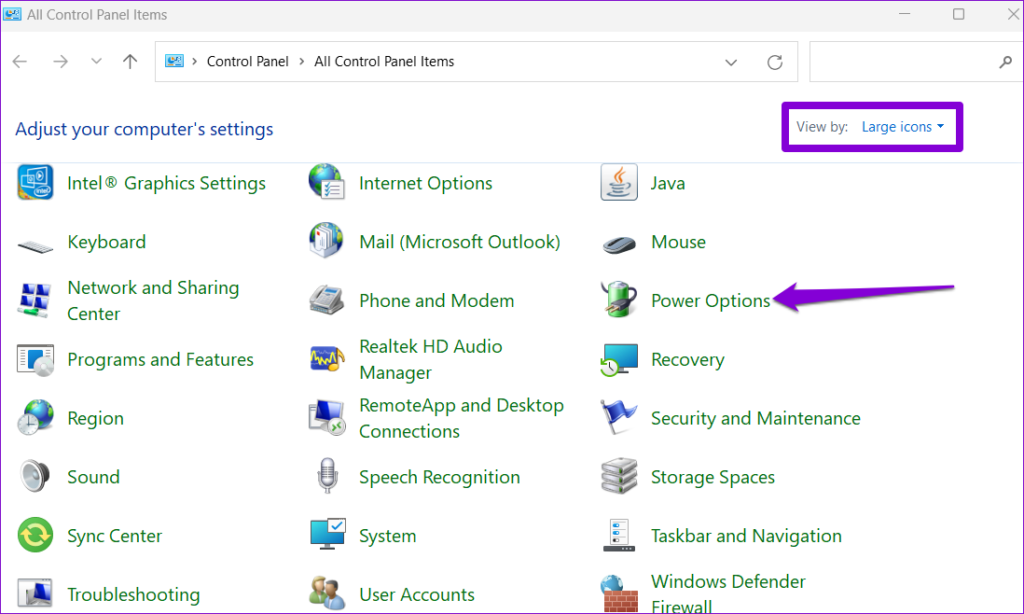
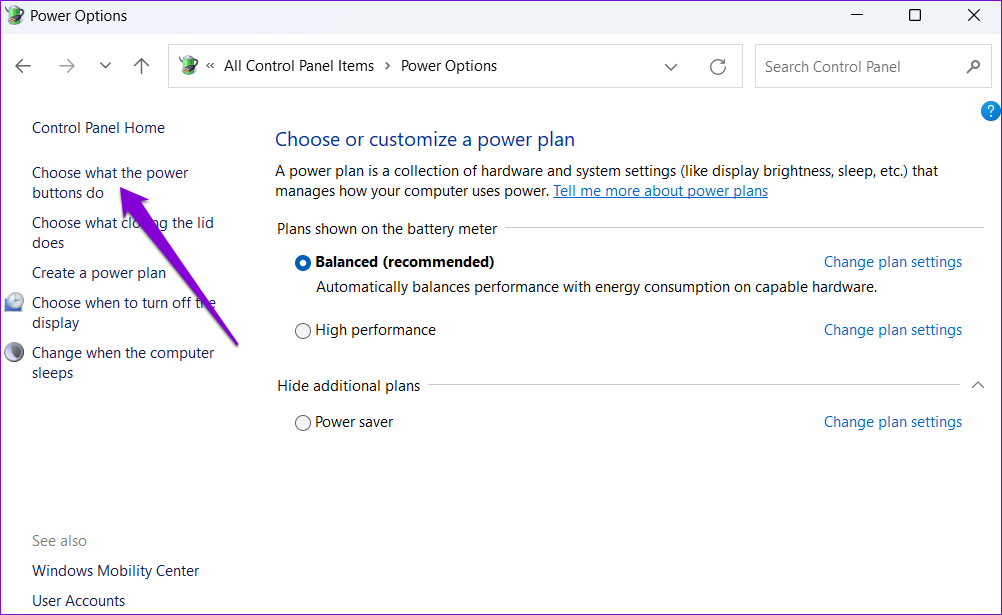
步骤3:单击选择电源按钮的功能左侧边栏中的选项。
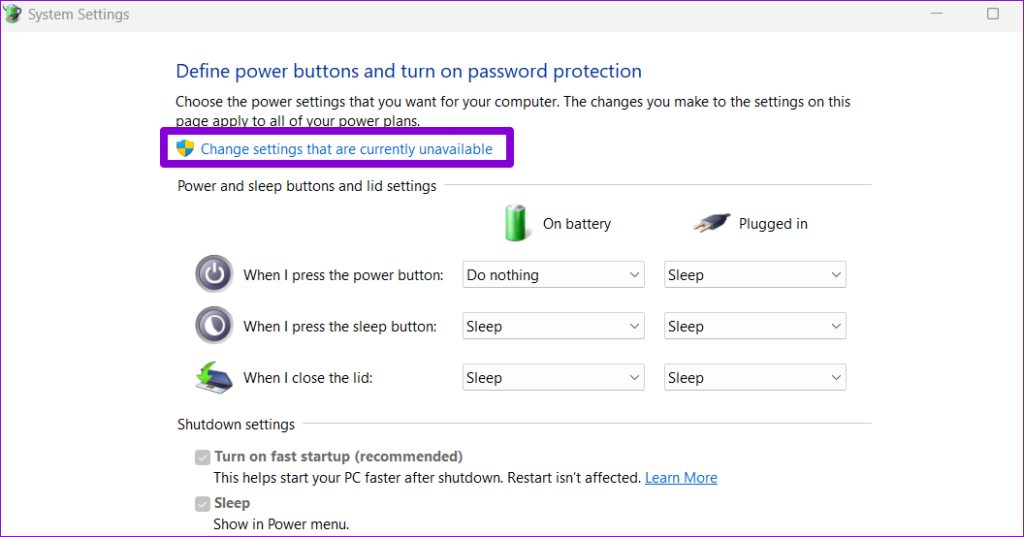
第4步:点击更改当前不可用的设置.
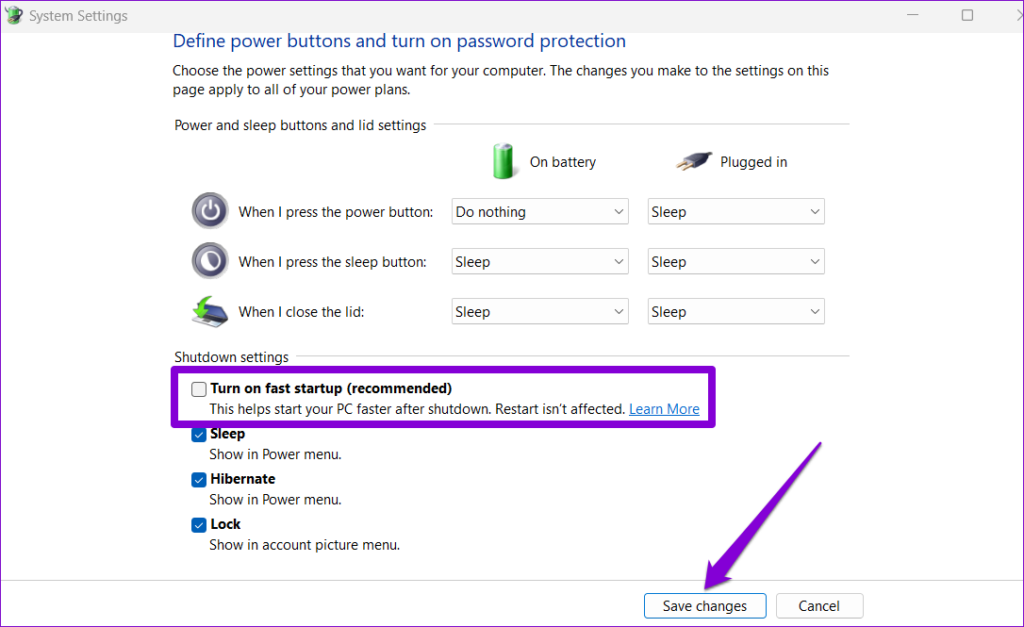
第5步:取消选中显示为的框开启快速启动(推荐),然后单击保存更改按钮位于底部。
此后重新启动电脑,然后尝试将其关闭。
修复 2:配置 USB 设备的电源管理设置
您的 Windows 笔记本电脑或 PC 可能无法完全关闭的另一个原因是连接的 USB 设备。为了避免这种情况,您需要更改所有 USB 设备的电源管理设置。以下是相同的步骤。
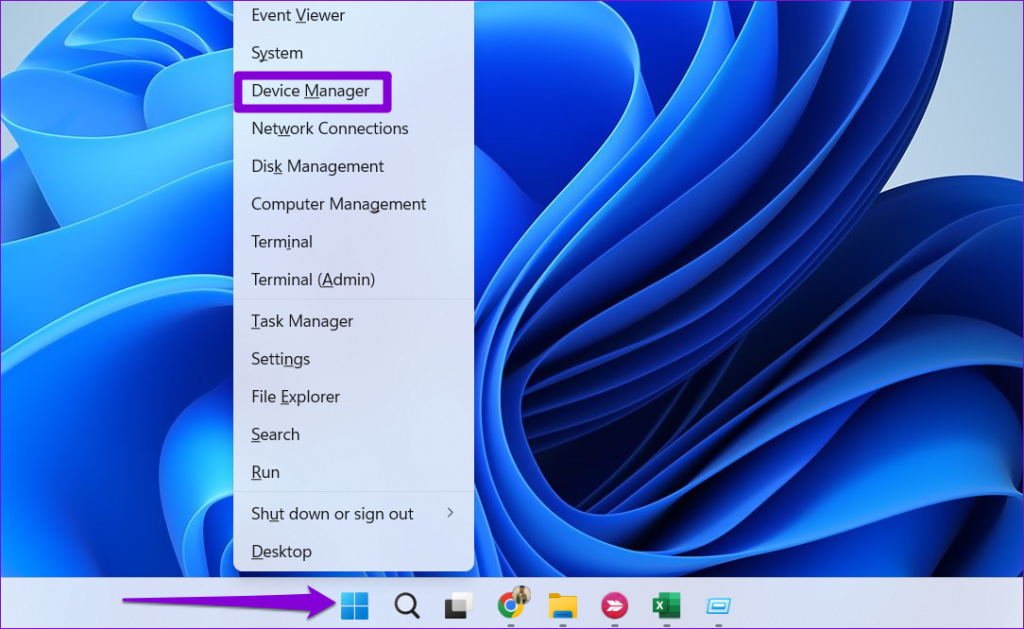
步骤一:右键单击开始图标并选择装置经理从列表中。
步骤2:扩张通用串行总线控制呃。右键单击第一个条目并选择特性.
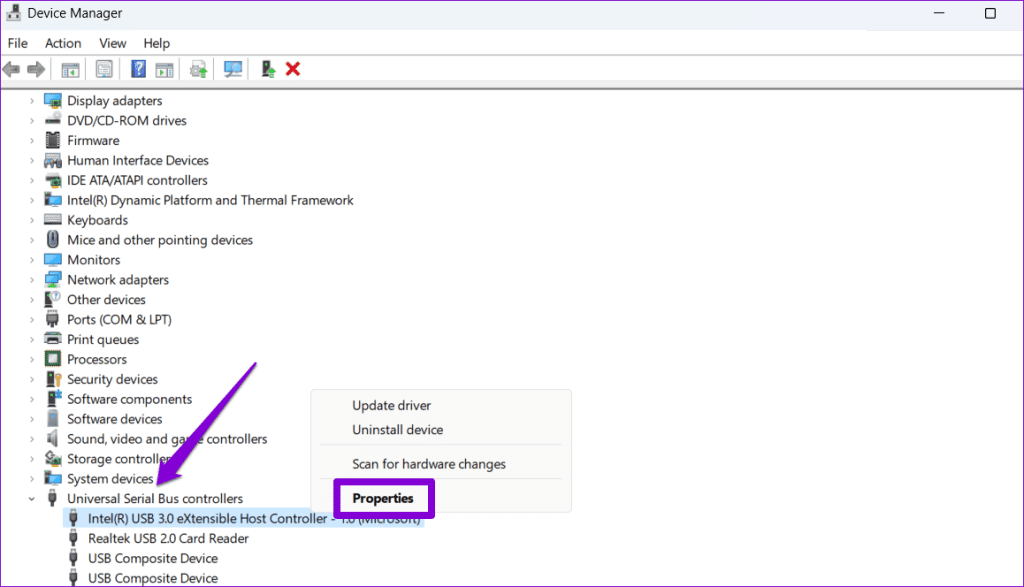
步骤3:切换到电源管理选项卡并取消选中显示的复选框允许计算机关闭此设备以节省电量。然后,单击好的.
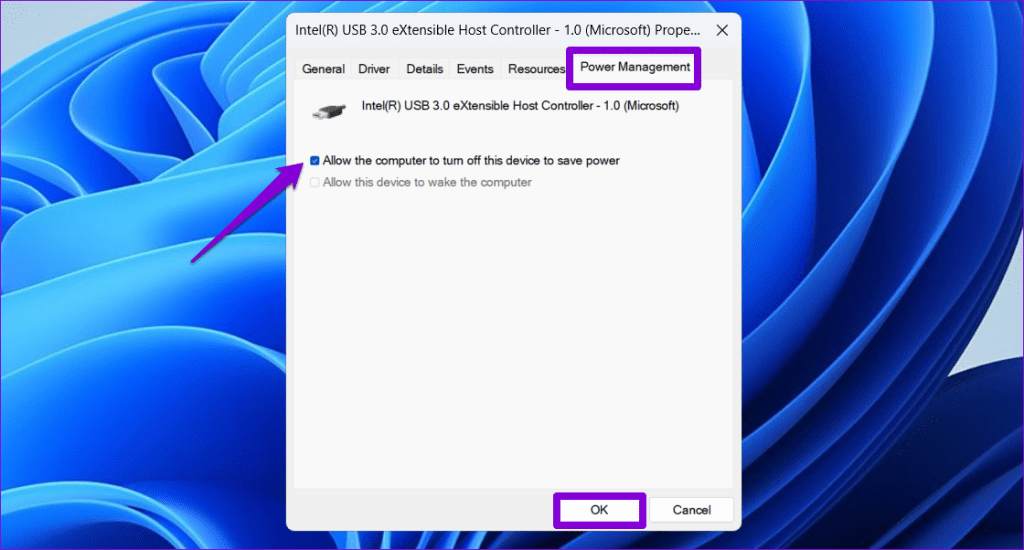
对所有 USB 设备重复这些步骤。此后,您的 Windows PC 或笔记本电脑在关机后不应保持开启状态。
修复 3:重新安装显卡驱动程序
过时或损坏的图形驱动程序也可能导致您的 Windows PC 在关机后仍保持打开状态。如果是这样的话,卸载显卡驱动程序并重新安装它应该恢复正常。
步骤一:右键单击开始图标并选择装置经理从列表中。
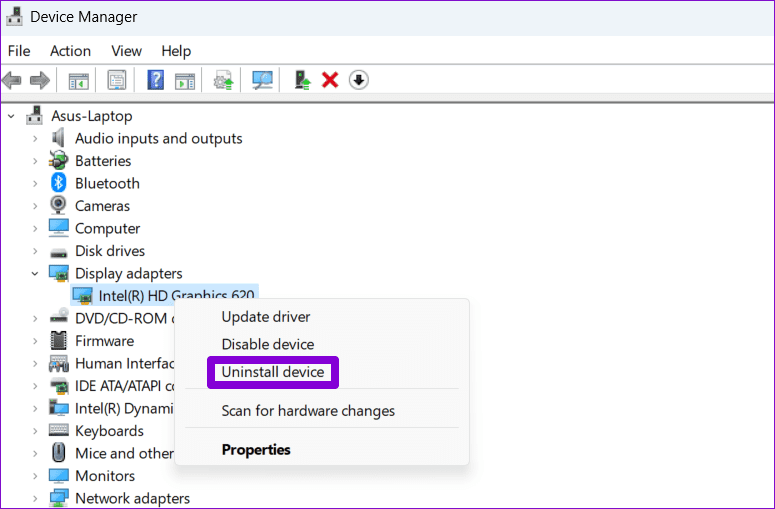
步骤2:扩张显示适配器,右键单击您的图形驱动程序,然后选择卸载设备.
笔记:如果有一个设备管理器中任何条目旁边的感叹号,这意味着这些驱动程序无法正常工作。在这种情况下,您还需要更新这些驱动程序。
删除显卡驱动程序后重新启动电脑。 Windows 将在启动过程中自动重新安装丢失的驱动程序。
修复 4:更新 BIOS/UEFI
如果不起作用,您应该为您的设备下载最新的 BIOS 或 UEFI 版本,并将其复制到 USB 闪存驱动器。由于更新 BIOS 的步骤可能会因电脑的品牌和型号而异,因此最好参阅计算机制造商的支持页面以获取详细说明。