为什么录制视频时无法翻转相机
对于大多数 iOS 和 Android 设备(Samsung Galaxy 除外),您在录制视频时无法翻转相机。至少在相机应用程序中不是这样。
不过,Instagram、WhatsApp、Snapchat 等社交媒体应用程序以及一些第三方应用程序可以帮助您。在这篇文章中,我们提供了创建此类视频的详细说明。
您可以在 Android 或 iPhone 上通过 Instagram、WhatsApp、Snapchat、Facebook Messenger 等应用程序录制视频时翻转相机。最棒的是,您只需点击屏幕即可完成此操作。
我将向您展示一个示例,在所有受支持的社交媒体平台上,该过程几乎都是相同的。
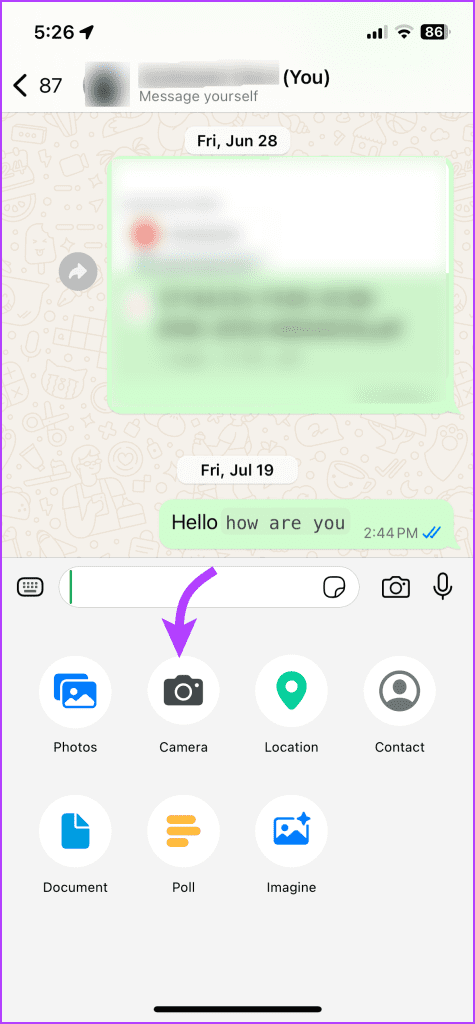
步骤1: 打开WhatsApp并前往任何聊天。您还可以创建或与自己分享该视频。
步骤2:点击+ 图标并选择相机选项.
步骤3:选择前置或后置摄像头开始录制。当你想翻转相机时,只需点击屏幕.
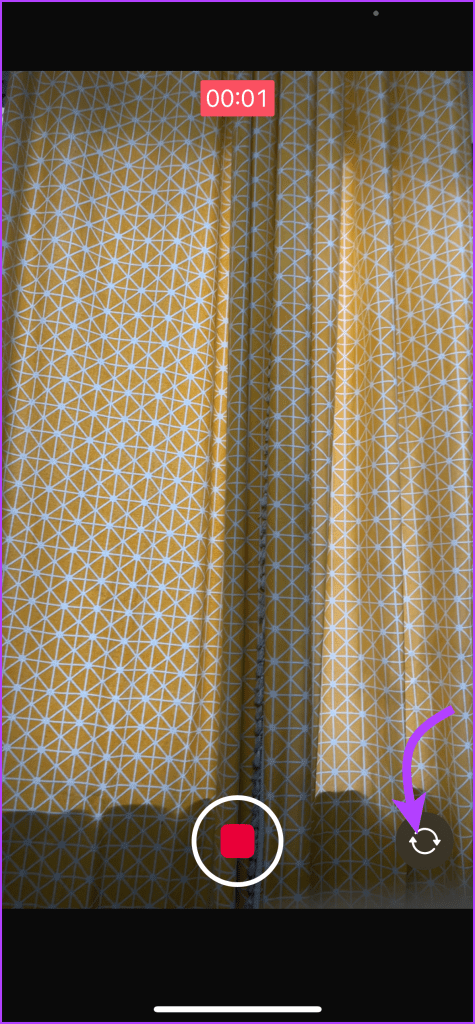
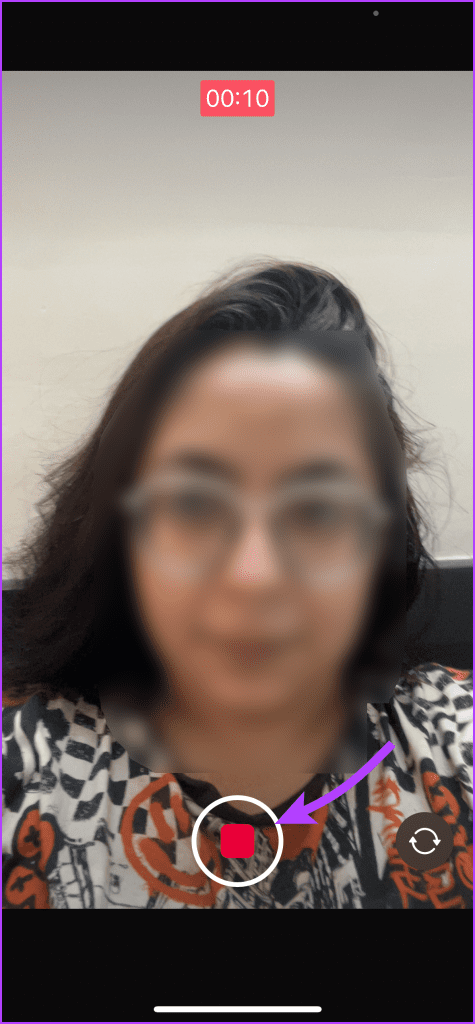
您可以根据需要多次翻转相机。完成后,点击录音按钮即可停止录音。现在,编辑视频,根据您的喜好添加贴纸或其他内容,然后在聊天中发送该视频。
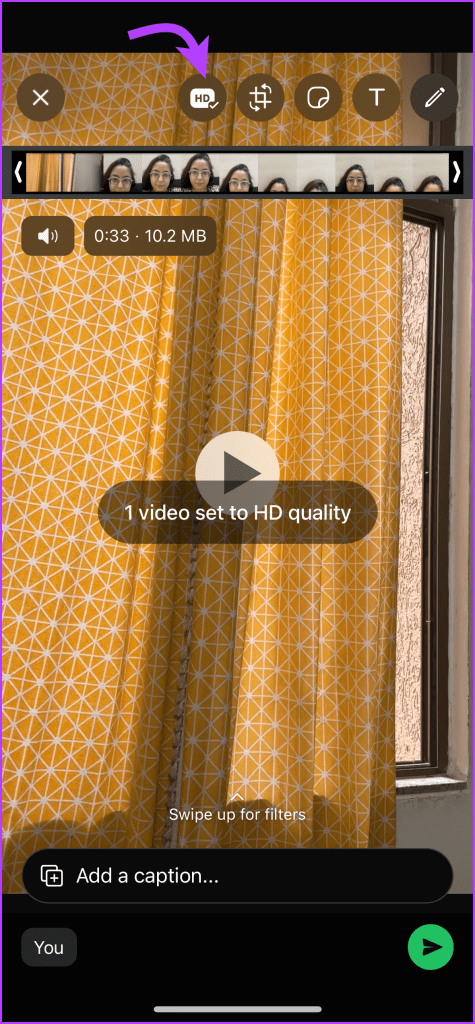
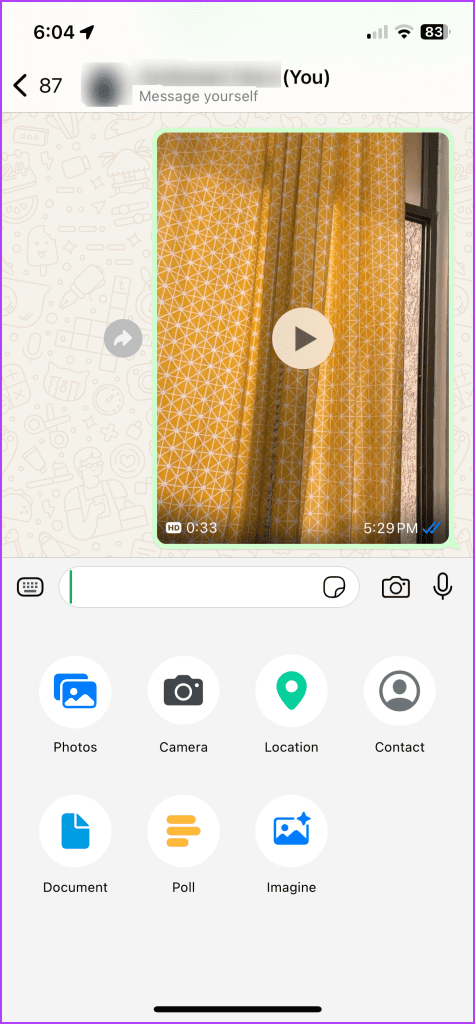
记得发送高清视频以确保您获得最好的质量。视频应该是保存在您的图库中.
使用第三方应用程序
您还可以使用第三方相机应用程序在录制视频时翻转相机。使用此类应用程序的主要好处是您可以同时从前置和后置摄像头进行录制。
此外,您还可以获得额外的视频编辑功能。然而,一个缺点是某些功能可能会被锁定在订阅下。出于说明目的,我使用 MixCam,两者均可用iOS系统和这是一个非常灵巧的应用程序。
步骤1:打开混合相机应用程序并选择您要录制的视频风格。
步骤2:根据需要录制视频。

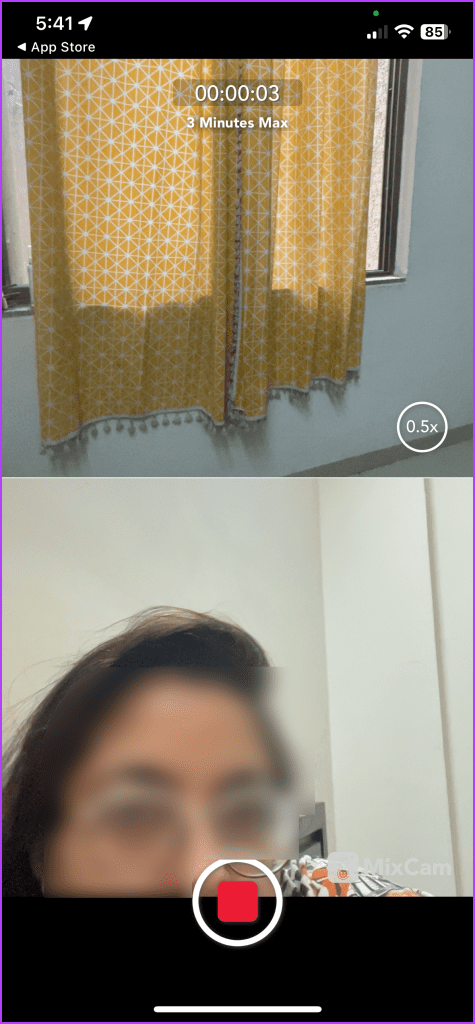
在 Android 和 iOS 智能手机开始原生支持此功能之前,您必须依赖第三方应用程序在录制视频时翻转相机。