方法 1:使用 Tab 键缩进首行或整个段落
键盘上的 Tab 键是缩进段落的最快方法。但是,最好在缩进 Word 文档中的各个段落时使用它。使用方法如下:
步骤一:启动 Microsoft Word 应用程序。
步骤2:打开您想要的文档。
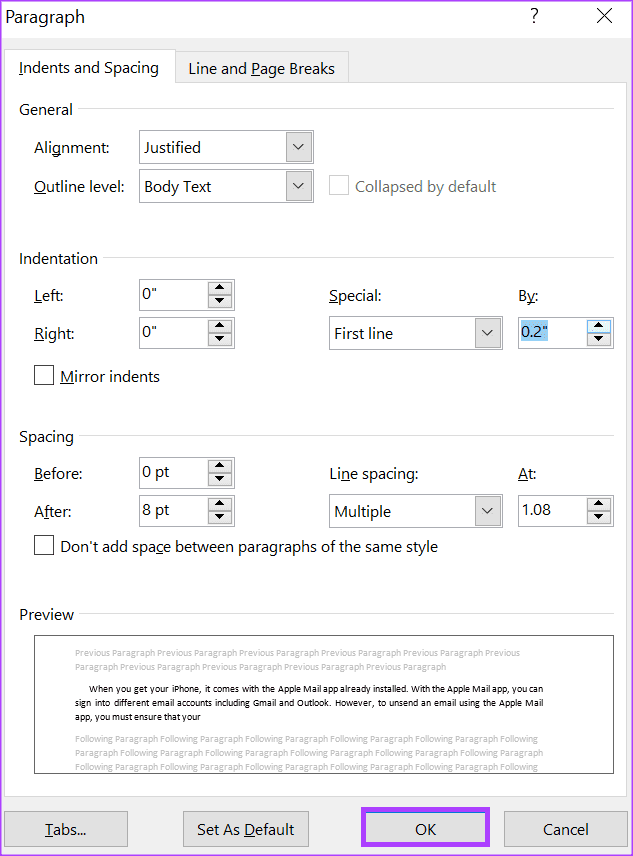
步骤3:将光标放在文档中要缩进的段落上。将光标置于段落开头以实现首行缩进。对于标准缩进,请将光标放在段落中任何其他行的开头。
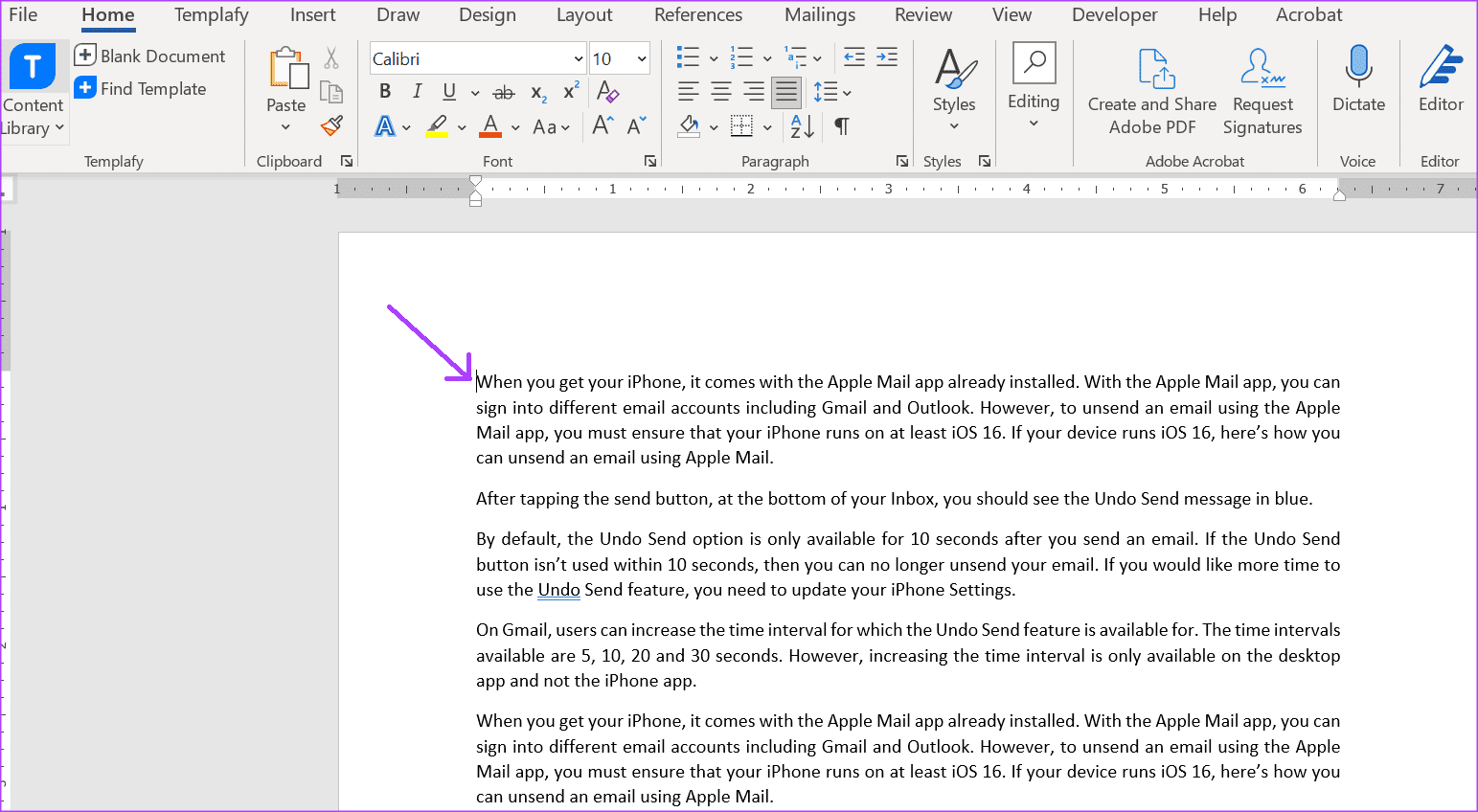
第4步:按选项卡键盘上的键。对于首行缩进,按 Tab 键应在左页边距和第一行之间留下间隙。对于标准缩进,请在左页边距和整个段落之间留出间隙。
方法 2:使用标尺缩进整个文档
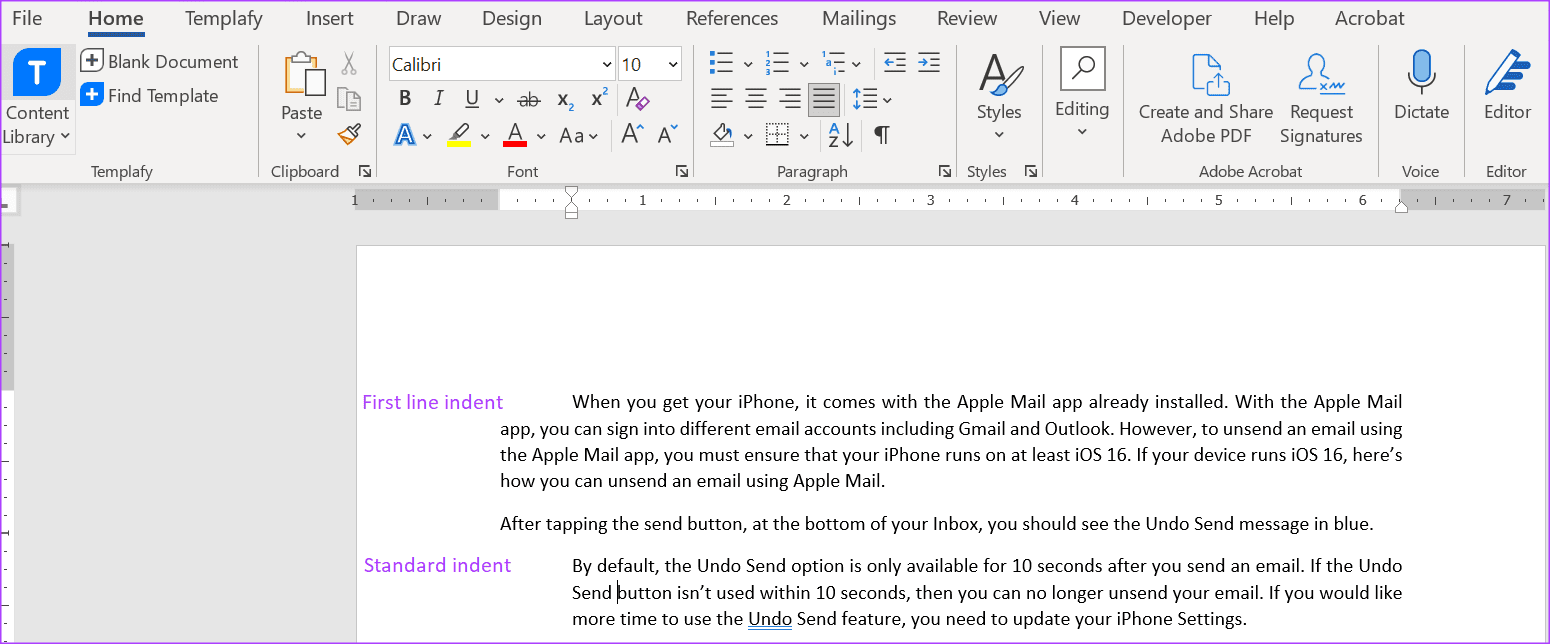
您可以使用标尺在 Microsoft Word 中缩进段落。标尺具有标记,您可以调整这些标记来创建段落缩进。这使得同时调整多个段落的缩进变得更加容易和快捷。操作方法如下:
步骤一:打开微软Word。
步骤2:打开您想要的文档。
步骤3:将光标放在 Word 文档上。
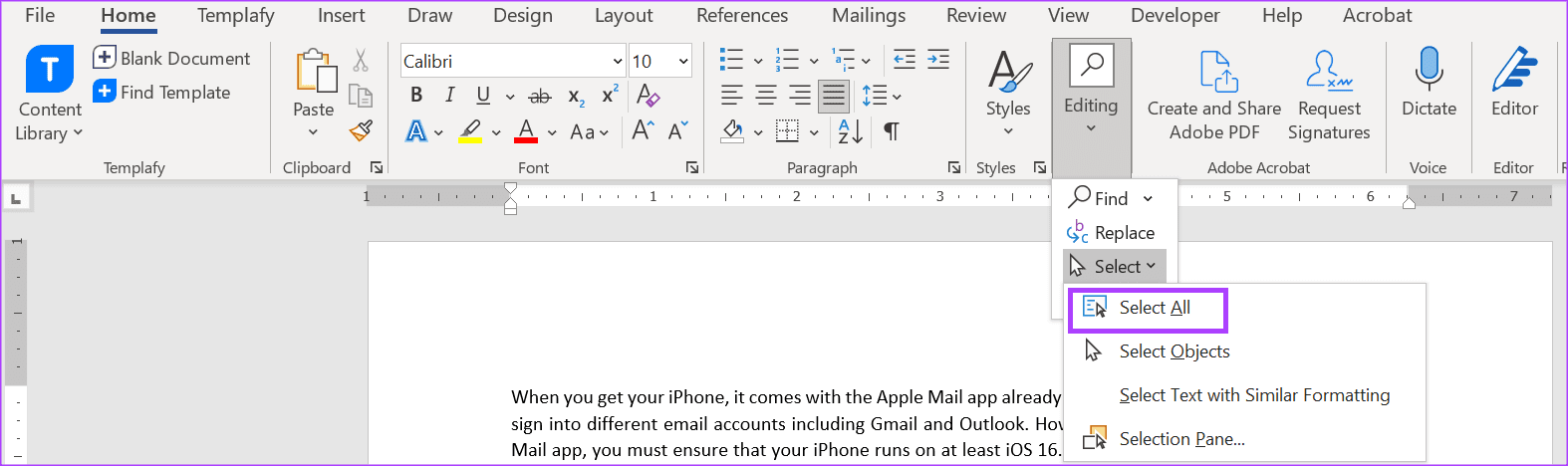
第4步:按控制+一个用于选择 Word 文档中所有文本的键盘快捷键。或者,单击选择全部选项中的编辑Word Home 功能区组。
第5步:单击看法Word 功能区上的选项卡。

第6步:勾选旁边的方框统治者以确保标尺在 Word 画布上可见。

第7步:将光标悬停在字尺上的标记上,它应该显示首行缩进,左缩进, 和右缩进.
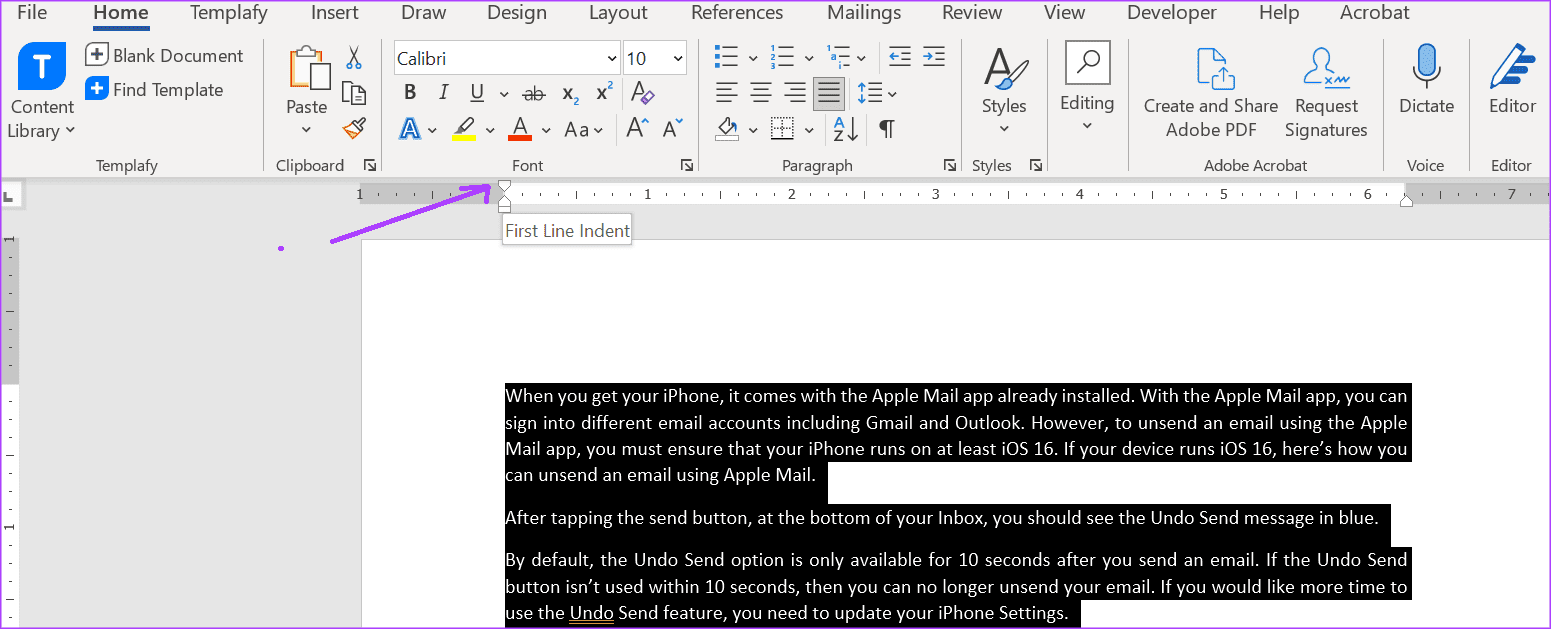
步骤8:拖动标记以获得所需的缩进。
笔记:你可以使用字尺调整页边距并向文档添加制表位。
段落对话框方法允许您选择文档中段落所需的缩进类型。您还可以决定页边距和段落中文本行之间的缩进间隙的宽度。操作方法如下:
步骤一:启动您的 Microsoft Word。
步骤2:打开所需的文档。
步骤3:将光标放在 Word 文档上。
第4步:按控制键+一个键盘上的 键选择 Word 文档中的所有文本。或者,单击选择全部选项中的编辑Word Home 功能区组。
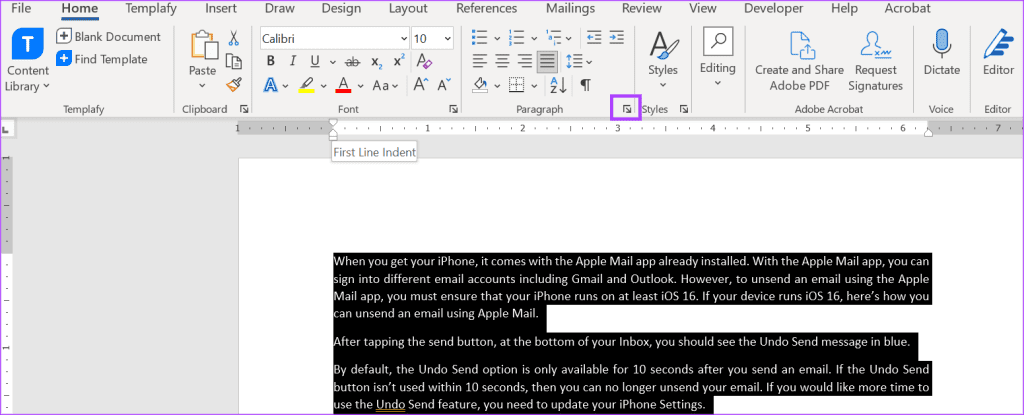
第5步:在家Word 功能区选项卡,单击旁边的对话框启动器段落团体。
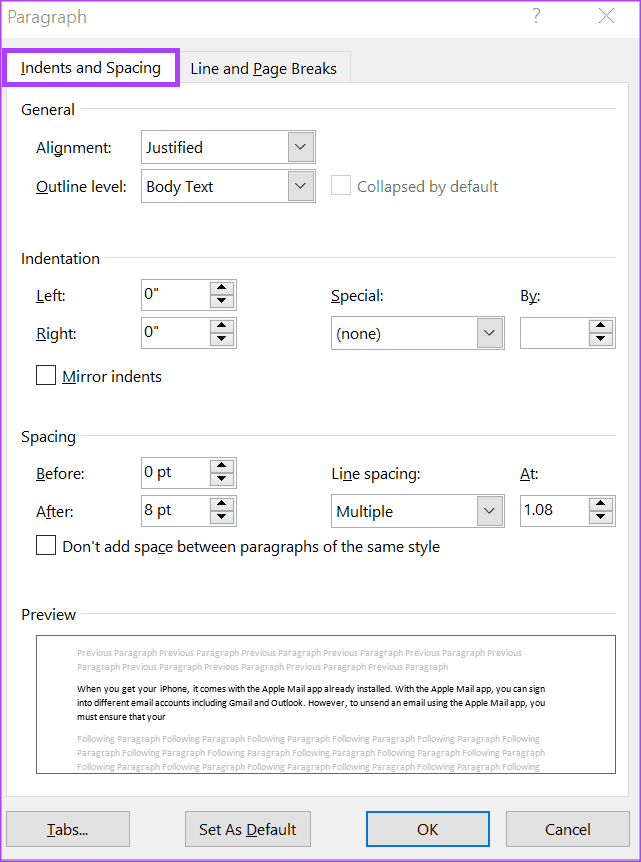
第6步:单击缩进和间距段落对话框中的选项卡。
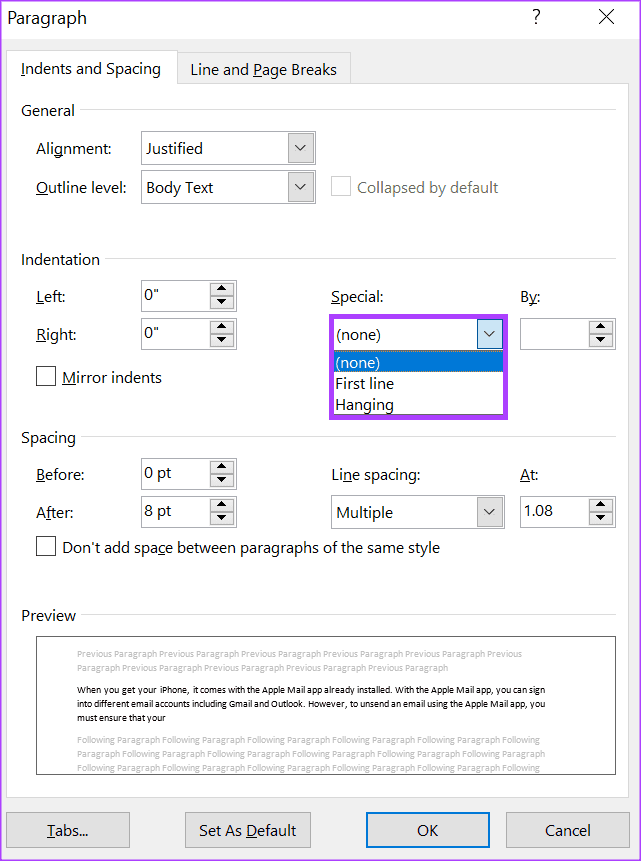
第7步:在缩进部分,单击下面的下拉菜单特别的.
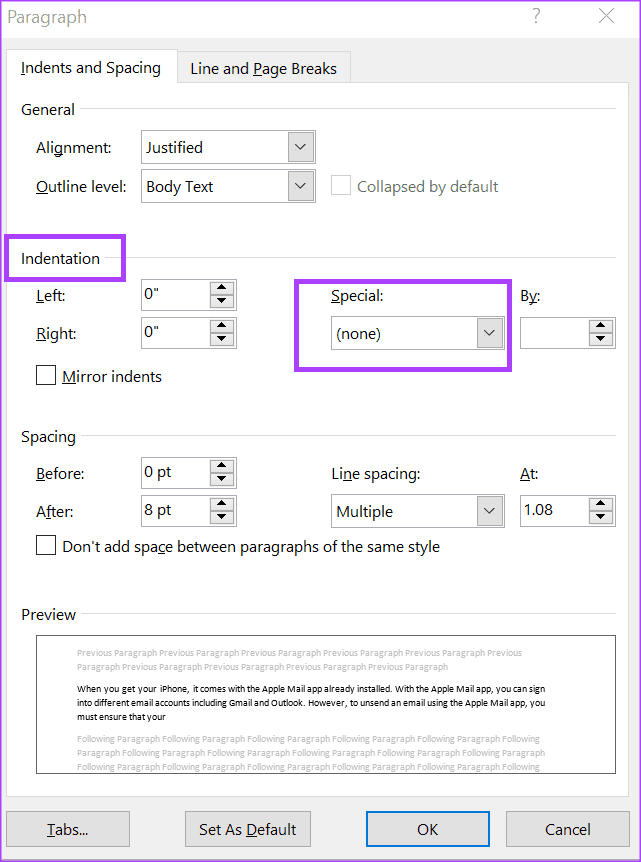
步骤8:从以下位置选择您喜欢的缩进(没有任何),第一行, 和绞刑.
第9步:在经过字段中,使用增量箭头选择缩进的宽度。
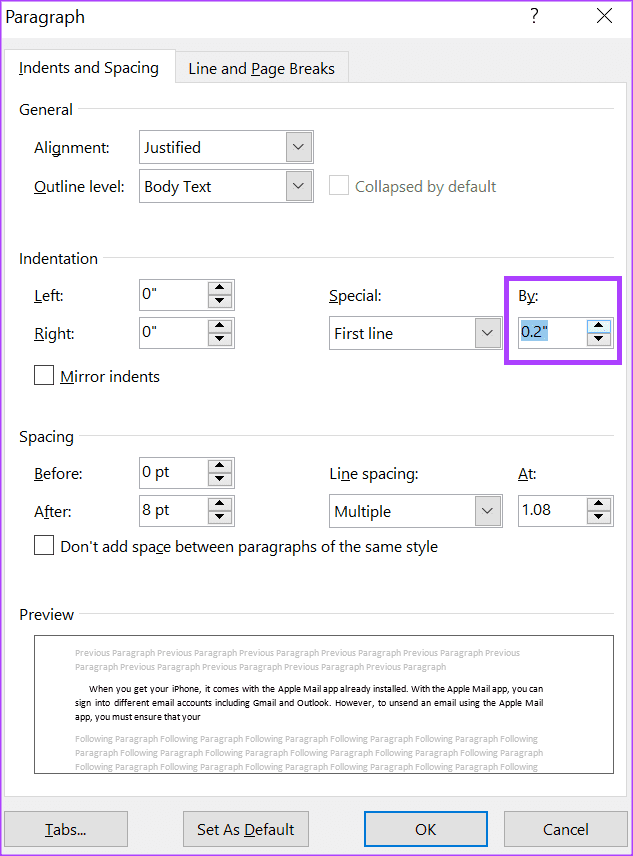
第10步:单击好的按钮保存您的选择并关闭对话框。