如果您想知道硬盘上哪里可能会发现大量占用空间,答案是:旧补丁。虽然 Windows 在重大更新后清理工作做得非常好,但仍保留一些文件以确保您可以将应用程序和程序恢复到以前的版本。如果清理 Windows Installer 文件夹,则可以释放几 GB 的数据,至少是暂时的。方法如下。
选项 1 – 手动清理 Windows Installer 文件夹
虽然有一种方法可以从文件夹中删除文件,但您不应该在文件资源管理器中打开它,而只是从那里删除所有文件和文件夹。
相反,您可以使用存储补丁缓存的单个文件夹(无论如何,其中包含 Windows Installer 中的大量文件)并测试删除是否有效。
步骤1。使用“Win + R”打开运行命令。
步骤2。粘贴以下内容:
C:\Windows\Installer\$PatchCache$
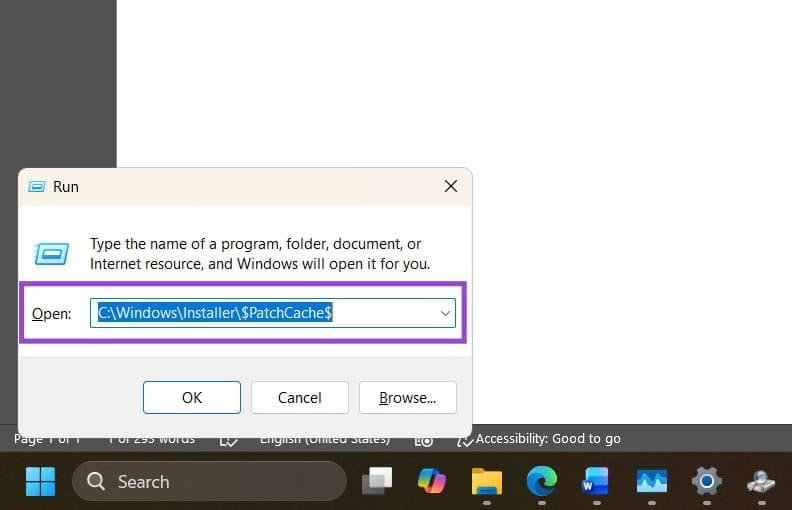
步骤 3.按“Enter”键打开文件夹,然后查看其内容。
步骤 4。在几天内将文件夹一一删除。值得注意的是,请确保这些文件夹仍然放在回收站中(或者如果可能的话,您将备份副本存储在另一个驱动器上)。
步骤 5。根据需要重复该过程并重新检查系统的工作情况。如果您遇到程序问题,请将文件返回到该文件夹。
选项 2 – 当您看到 Windows Installer 文件夹对于回收站来说太大时,请使用磁盘清理
当您发现 Windows 安装程序文件夹太大时,内置的磁盘清理工具还可以删除一些剩余文件。
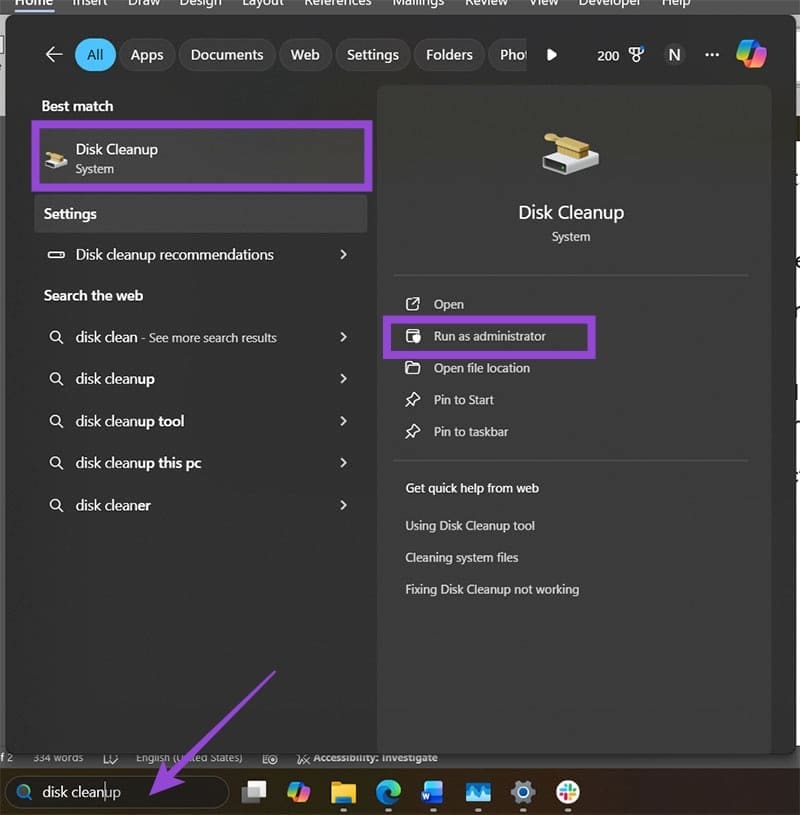
步骤1。在搜索栏中搜索“磁盘清理”,然后选择“以管理员身份运行”。
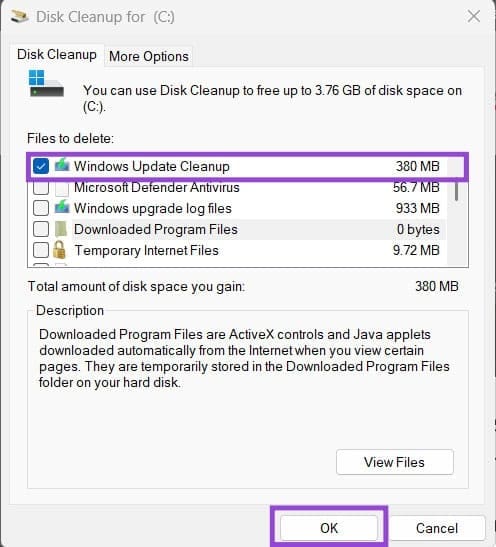
步骤2。您应该会看到“Windows Update Cleanup”选项(如果您以管理员身份打开该程序)。检查它,然后单击“确定”。
步骤 3.等待该过程完成并按照屏幕上的说明进行操作。
有几种不同的工具可以删除旧的和过时的文件。最常用的是 PatchCleaner,它是免费提供的。值得注意的是,该工具已经好几年没有收到更新了,因此虽然它是为 Windows 10 设计的,但在 Windows 11 上使用它应该不会遇到任何问题。
步骤1。前往PatchCleaner 的下载页面并下载可执行文件。如果您在下载文件时遇到问题(例如被检测为恶意软件),您可能需要暂时禁用防火墙或第三方防病毒软件。
步骤2。运行安装程序并按照说明进行操作(您需要接受使用条款)。
步骤 3.打开应用程序。
步骤 4。选择是否要删除文件或将它们移动到另一个位置(如果另一个驱动器上有可用空间可供使用,则后者更安全)。如果您确实想将文件移动到干净的 Windows Installer 文件夹,请确保使用“浏览”按钮找到目标位置。
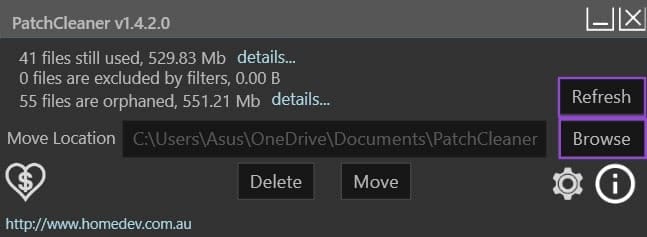
步骤 5。单击该操作,然后等待该过程完成。点击“刷新”查看您是否已成功删除文件。