修复 1:重新启动路由器并检查互联网连接
重新启动你的无线路由器,因为它本质上刷新了网络连接。您现在可以检查它是否解决了 Windows PC 上的问题。
此外,请确保您有有效的互联网连接计划,如果您的设备无法连接到 Wi-Fi 网络,请咨询您的互联网服务提供商。最后,确保您的 Wi-Fi 路由器没有问题。
修复 2:使用移动热点
如果您的计算机无法连接到无线连接,请改用移动热点。共享手机的移动数据可能会帮助您解决问题。确保断开使用同一连接的所有其他设备。您尝试安装 Windows 的计算机应该是连接到手机热点的唯一设备。
修复 3:使用以太网适配器
如果您的设备仍然无法连接到无线或热点连接,请使用有线连接。如果您的笔记本电脑没有以太网端口,请使用USB 转以太网适配器。然后,使用电缆将您的机器连接到路由器。尝试再次安装或激活 Windows。
修复 4:停止网络连接流程
有时,设置过程可能会由于配置错误或网络设置冲突而陷入困境。通过停止并恢复网络连接流程过程,您的电脑可能会尝试再次配置网络设置,希望不会出现以前的错误。
步骤一:断开连接到计算机的所有外围设备。然后,将键盘插入其中一个 USB 端口。
如果您的计算机不支持 USB 连接,请使用 USB-C 转 USB 适配器。
步骤2:打开任务管理器并单击流程选项卡。
步骤3:找到网络连接流程过程。右键单击它并选择结束任务。
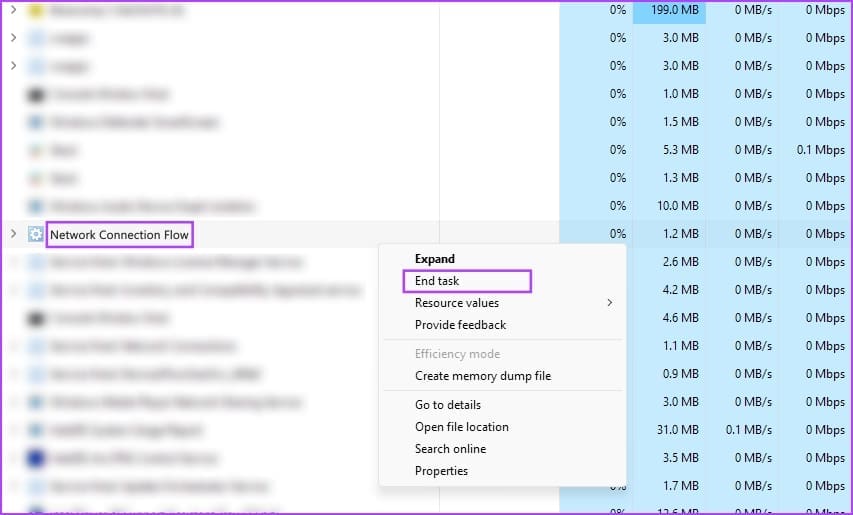
现在,“让我们将您连接到网络”提示应该消失。
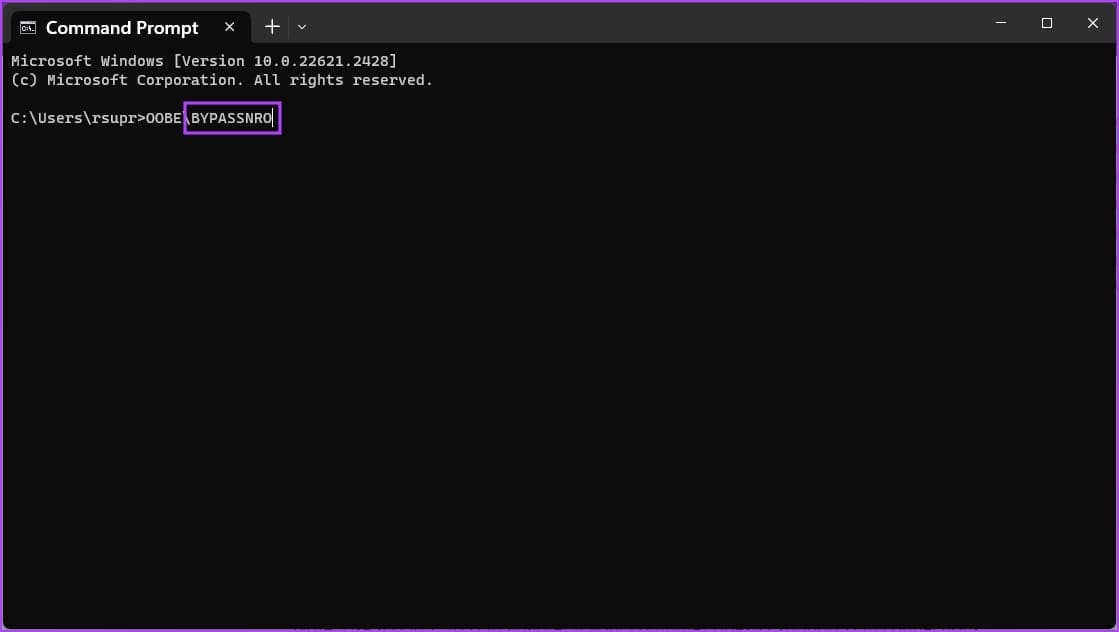
您还可以使用命令在此过程中绕过警告并跳过互联网连接。以下是您可以如何做到这一点。
步骤一:断开连接到计算机的所有外围设备。然后,将键盘插入其中一个 USB 端口。
如果您的计算机不支持 USB 连接,请使用 USB-C 转 USB 适配器。
步骤2:打开命令提示符在您的电脑上。类型OOBE\绕过否并按回车键。
如果问题仍然存在,请联系制造商的客户支持。他们可以帮助诊断任何硬件问题并尽快解决问题。