在 Windows 上删除 RAM 缓存时必须牢记以下几点要点:
- 清除 RAM 缓存后,您的计算机开始从头开始重建缓存。一般来说,这个过程对计算机性能的影响很小,但是有时它会减慢速度。发生这种情况是因为当您继续使用计算机的文件和应用程序时,缓存会使用新数据自行重建。
- 如上所述,RAM 缓存存储经常访问的文件和应用程序的临时数据。当您清除缓存时,该数据将被删除。最后,访问相同的文件和应用程序时,您可能会遇到轻微的延迟这是因为计算机需要从速度较慢的存储设备而不是 RAM 缓存中检索数据。
- 当尝试清除缓存时,某些程序可能正在使用缓存的数据。因此,在清除缓存之前,确保后台没有运行重要程序。您必须事先完成所有重要任务,然后继续清除缓存以避免任何潜在的中断。
方法一:重启电脑
清除 RAM 缓存的最简单方法是重新启动你的电脑。当您重新启动计算机时,Windows 会关闭所有后台运行的应用程序,从而自动清除 RAM 缓存。
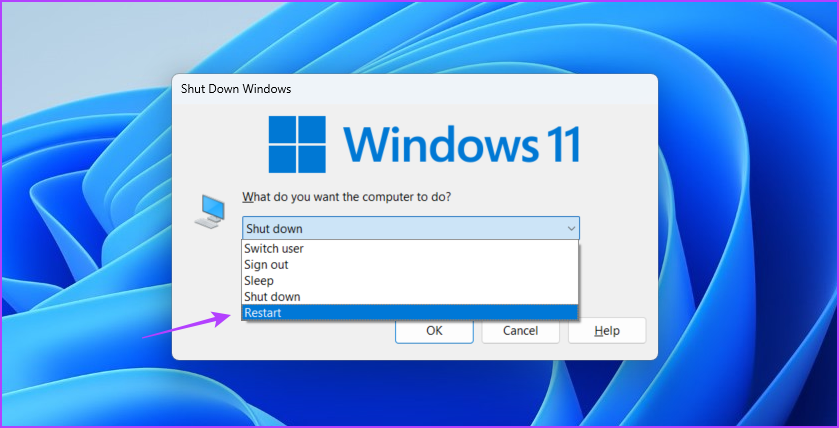
要重新启动计算机,请按Alt + F4 键盘快捷键并选择重新启动从下拉菜单中。
然后,单击好的重新启动计算机。
方法 2:使用桌面快捷方式
如果您想在几次点击内清除内存缓存,您可以创建一个桌面快捷方式为了它。
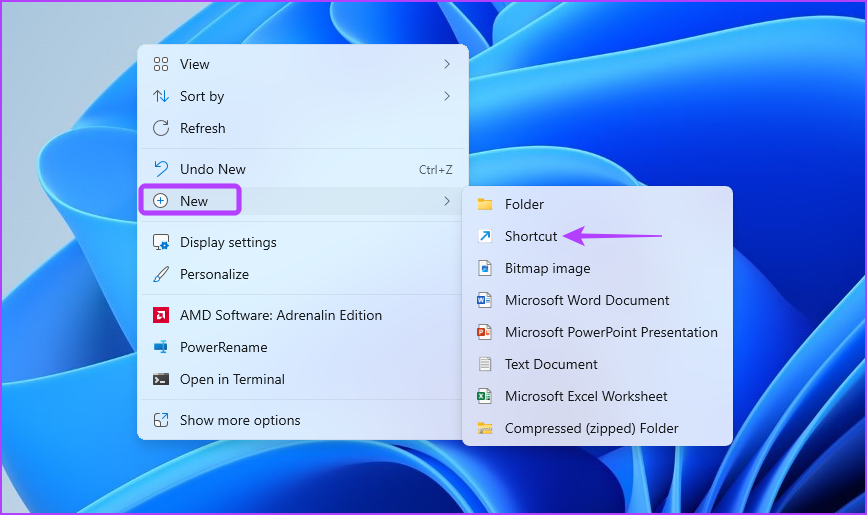
步骤一:右键单击桌面,将光标悬停在新的,并选择捷径从上下文菜单中。
第2步:粘贴以下地址在位置字段中,然后单击下一步。
%windir%\system32\rundll32.exe advapi32.dll,ProcessIdleTasks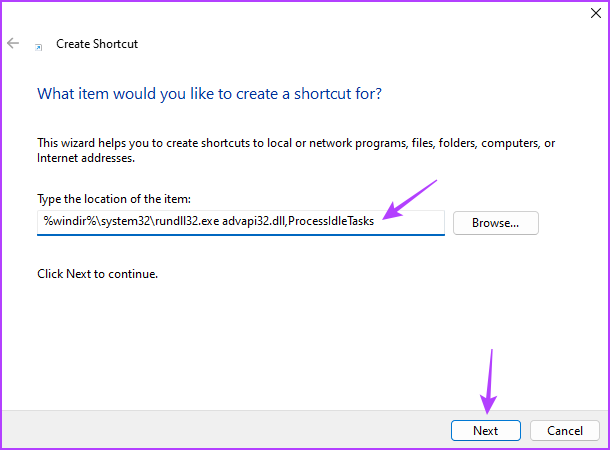
步骤3:给一个姓名到快捷方式并单击结束按钮。
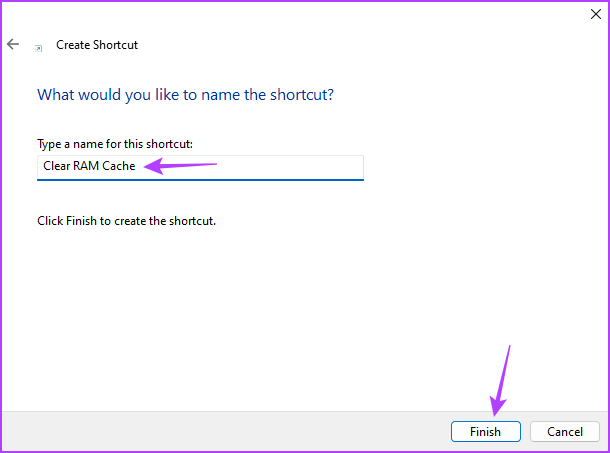
双击在新创建的快捷方式上删除 RAM 缓存。请注意,如果您有一些打开的待处理工作的应用程序,此快捷方式可能会强制关闭它,并且您可能会丢失一些数据。
方法 3:使用 RAMMap 清除 RAM 缓存
微软提供了一个名为 RAMMap 的内存分析工具来监控 RAM 缓存并清除它。当您想要在不重新启动电脑的情况下清除 RAM 缓存时,此工具会派上用场。
步骤一:下载RAM映射表在您的电脑上。
第 2 步:右键单击在下载的 RAMMap.zip 文件上并选择全部提取从上下文菜单中。
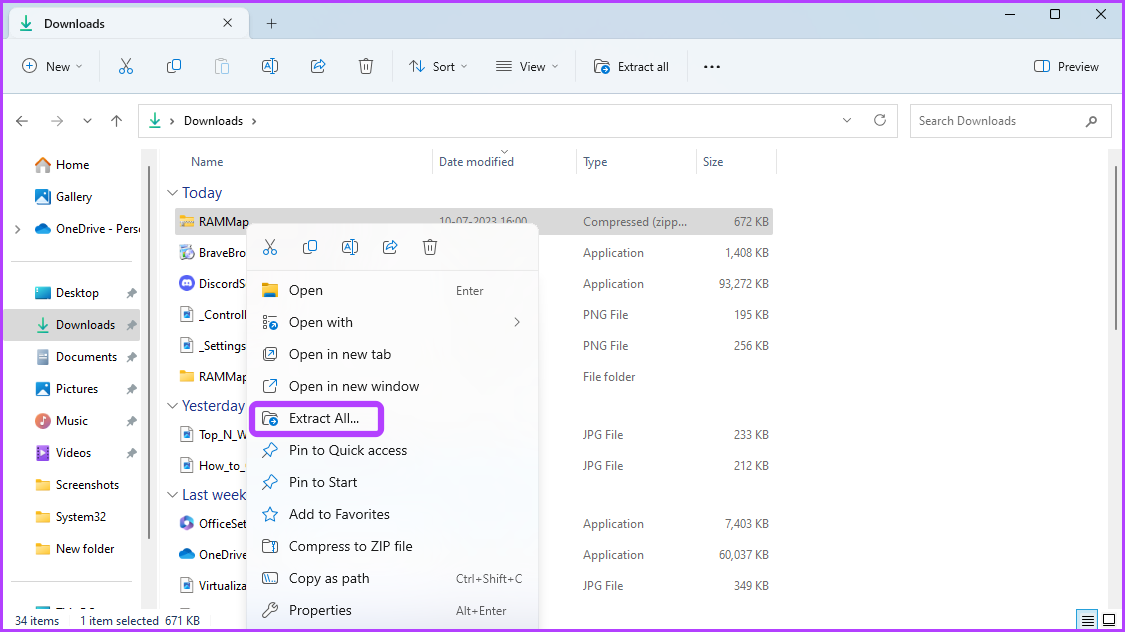
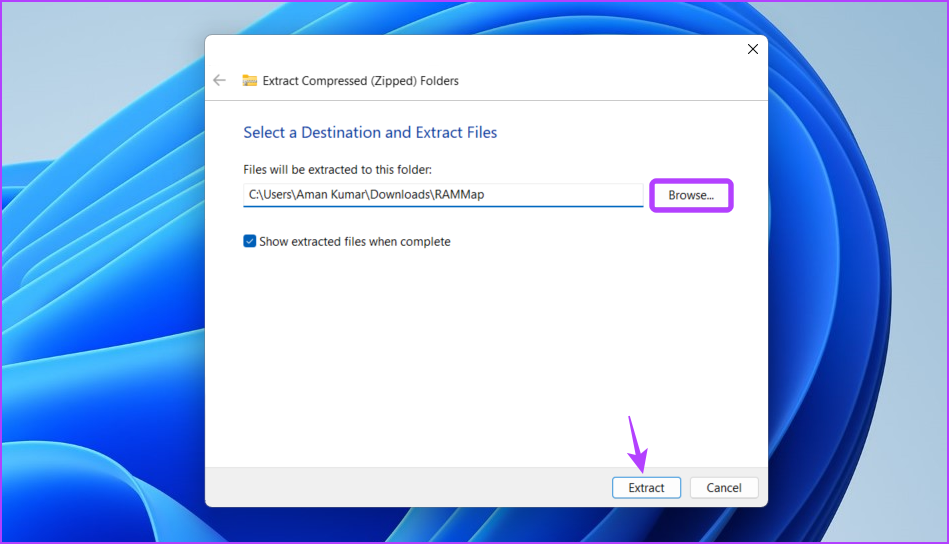
步骤3:使用眉毛e 按钮选择要解压文件的位置,然后单击提炼按钮。
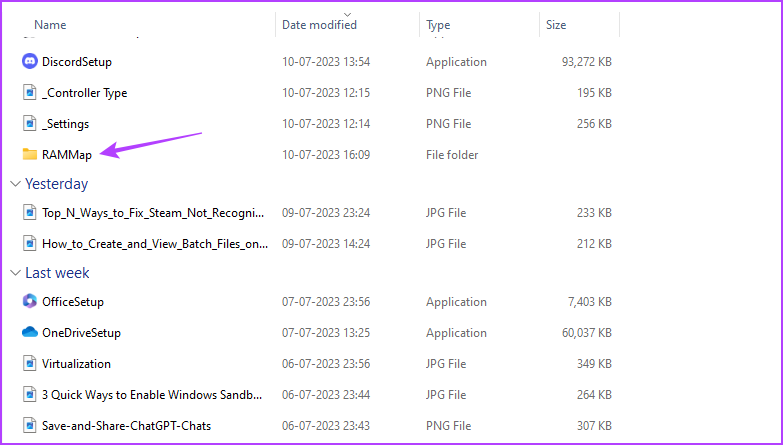
第4步: 导航到您提取文件的位置并双击于RAMMap文件夹打开它。
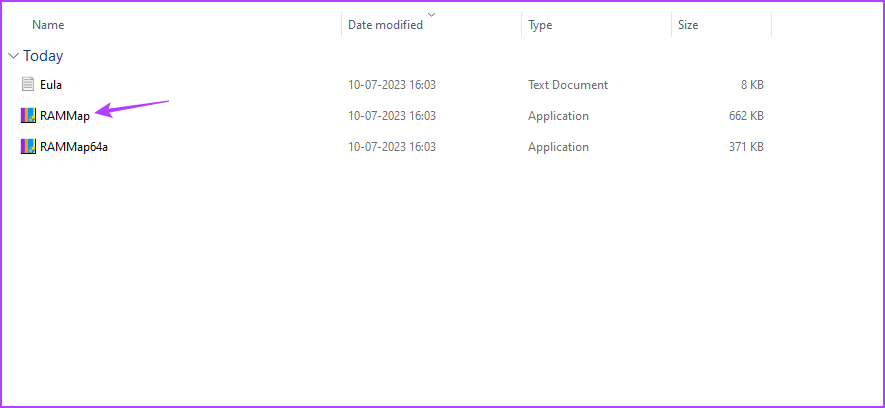
第5步:双击RAM映射文件.
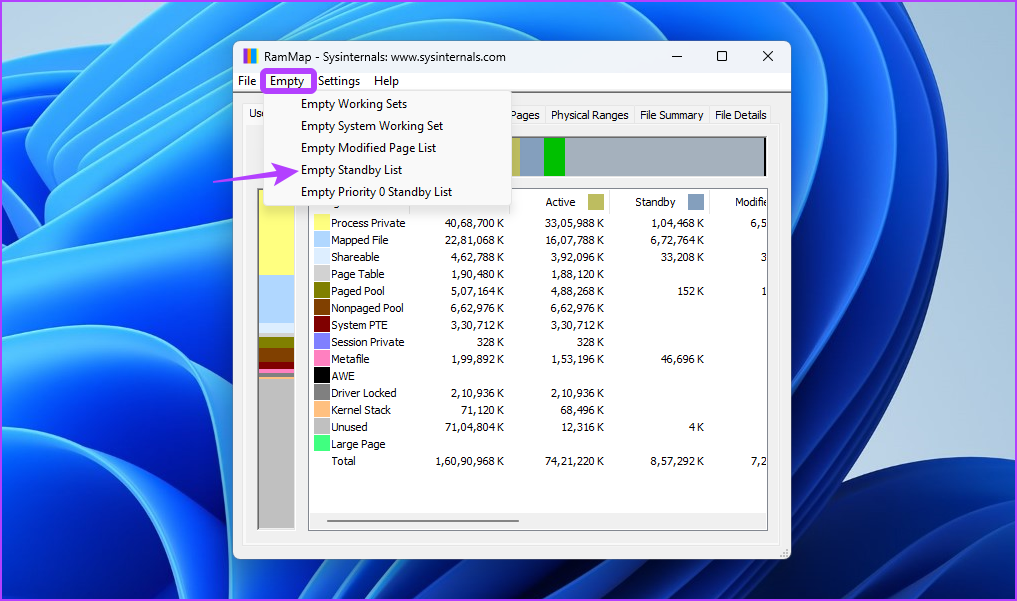
第6步:单击空的顶部的选项卡并选择空备用列表从出现的菜单中。