方法 1:使用 Wi-Fi 保护设置 (WPS)
这是从 HP 打印机连接到 Wi-Fi 的最简单方法。开始之前,请打开打印机电源,确保其在范围内,然后按照以下步骤操作。
步骤一:按住路由器上的 WPS 按钮将其激活。有时,您可能需要在路由器上找到 WPS PIN 码并记下它。
步骤2:在路由器的 WPS 激活时间内按住打印机的 WPS 按钮。或者,如果您在步骤 1 中使用了 PIN,请在打印机的控制面板中输入 PIN。
步骤3:现在,按照屏幕上的提示进行操作。
您可以打印测试页以确保一切正常。
方法 2:使用 HP Smart 应用程序
您可以使用设置您的无线打印机。这就是你需要做的。
步骤一:让您的打印机、手机或笔记本电脑靠近 Wi-Fi 路由器。
步骤2:将您的手机或笔记本电脑连接到 Wi-Fi 网络。如果您的计算机使用以太网连接,请将其禁用。启用蓝牙,以便 HP Smart 应用程序可以检测附近的打印机。
步骤3:如果您在 iPhone 或 Android 上使用 HP Smart 应用程序,请启用位置权限.
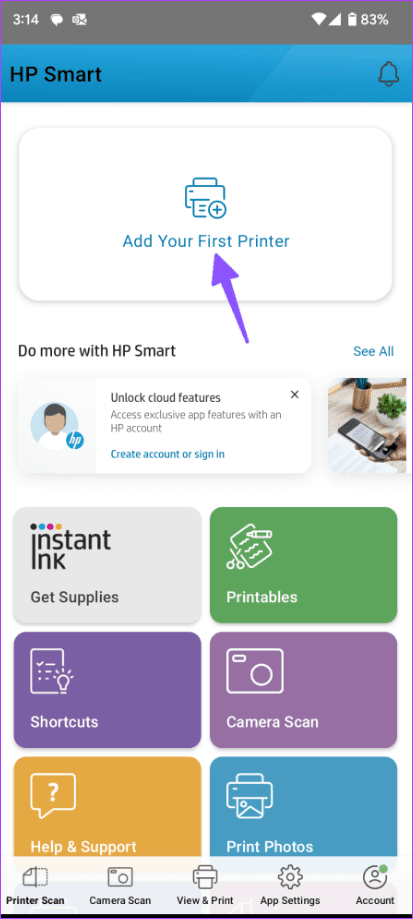
第4步:启动 HP Smart 应用程序。当您第一次打开打印机时,该应用程序会自动检测您的打印机。如果这不是您第一次,请点按添加您的第一台打印机在顶部。
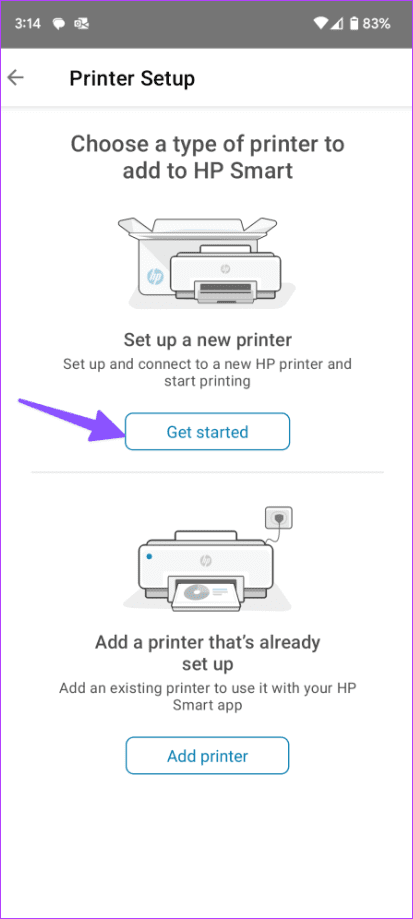
第5步:轻敲开始使用, 选择无线上网,并启用所需的权限。
第6步:最后,从列表中找到您的 HP 打印机。
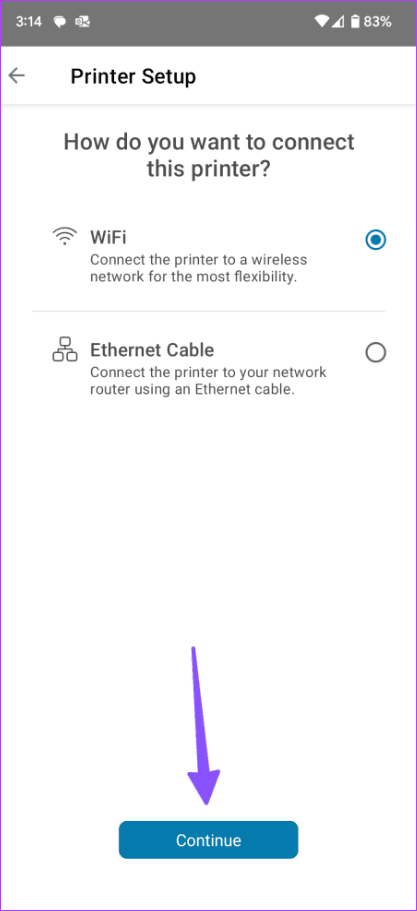
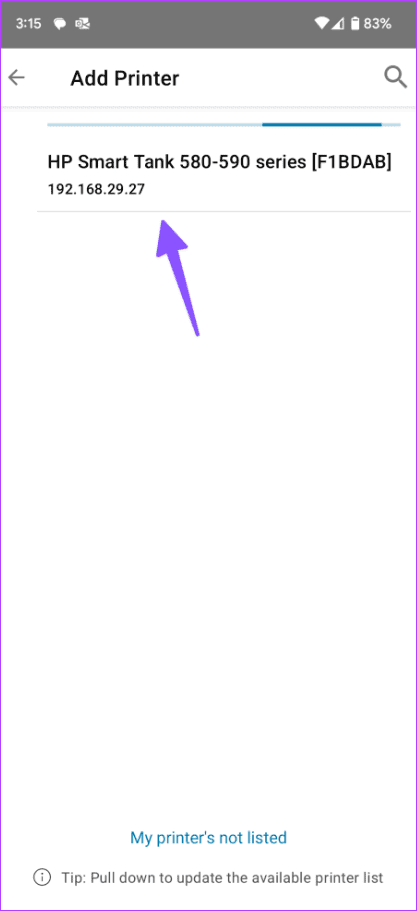
恢复打印机上的 Wi-Fi 设置模式。这些步骤根据您的打印机型号而有所不同。你可以阅读HP官方文档了解更多。关闭 HP Smart 应用程序,稍后再重新打开。
方法 3:使用 Web 浏览器
虽然设置过程比较漫长,但它是将 HP 打印机连接到 Wi-Fi 的有效方法之一。您甚至不需要在台式机、Mac 或手机上安装单独的 HP Smart 应用程序。这就是你需要做的。
步骤一:将无线 HP 打印机插入电源并按打印机上的电源按钮。
步骤2:按打印机上的 i 按钮打印信息页。该报告将包括打印机 PIN、Wi-Fi Direct 名称、Wi-Fi Direct 密码、图标说明等。

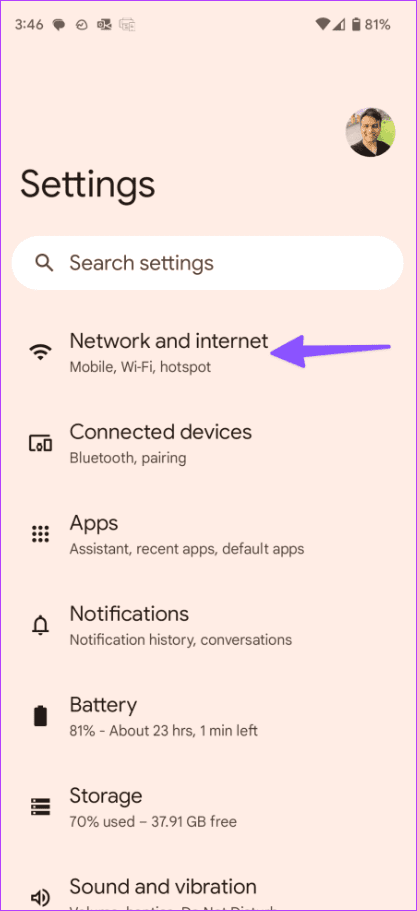
步骤3:打开手机上的“设置”(我们以 Android 手机为例)。
第4步:打开网络和互联网。轻敲互联网.
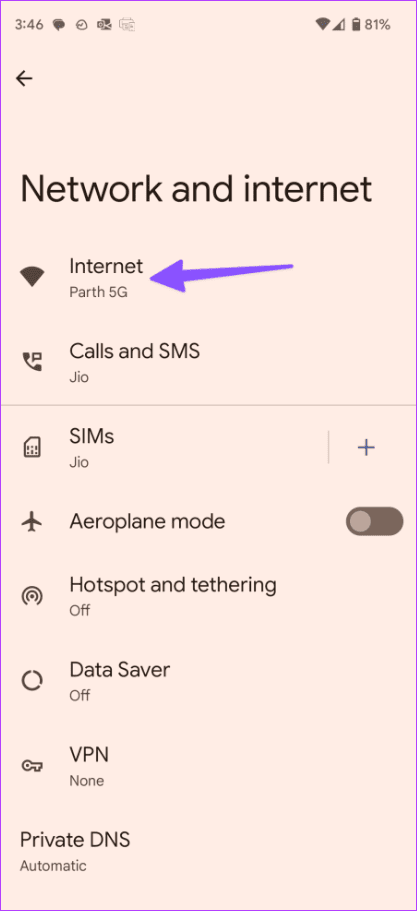
第5步:禁用移动数据和 Wi-Fi,并从同一菜单连接到打印机 Wi-Fi。
第6步:如果打印机的 Wi-Fi 要求输入密码,请使用信息报告页中的安全密钥。

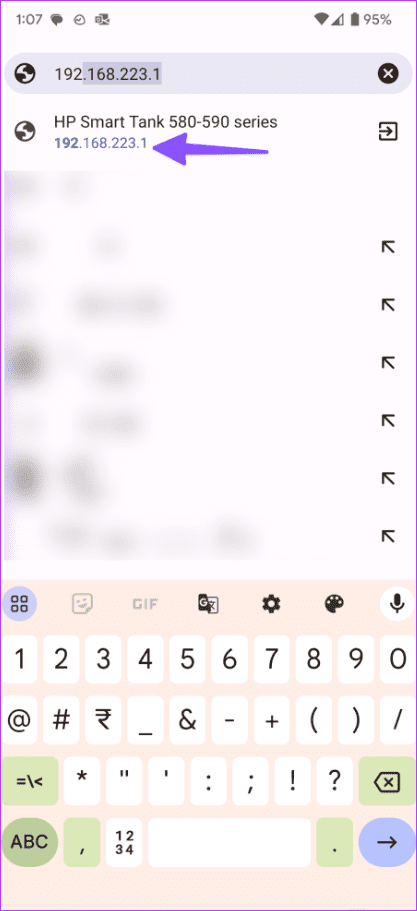
第7步:连接到 HP 打印机的 Wi-Fi 后,打开 Chrome 浏览器,访问192.168.223.1,并击中进入。 IP 地址可能会根据路由器的 IP 设置而有所不同。
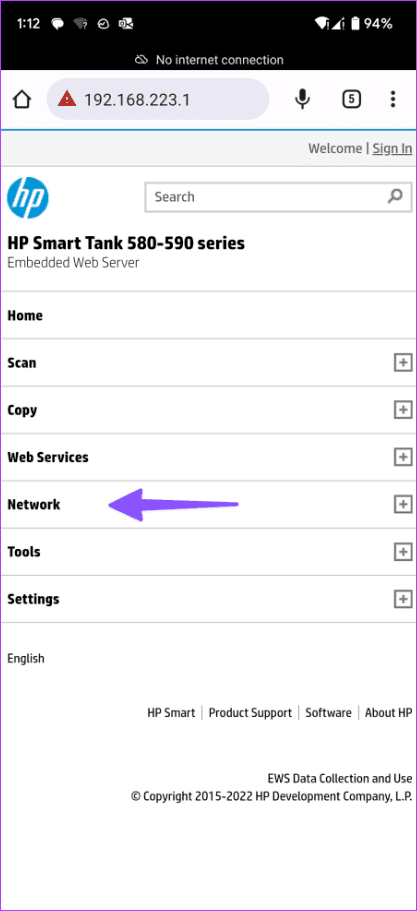
步骤8:它会在网络上打开打印机设置页面。扩张网络。点击+旁边的图标。
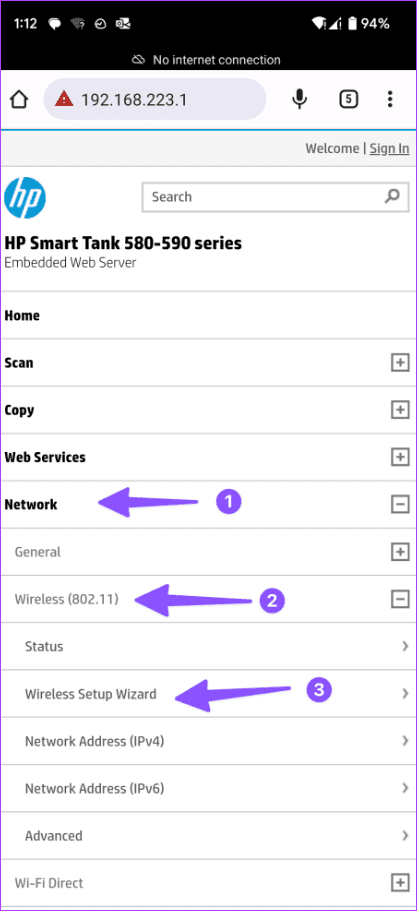
第9步:扩张无线 (802.11)并选择无线设置向导.
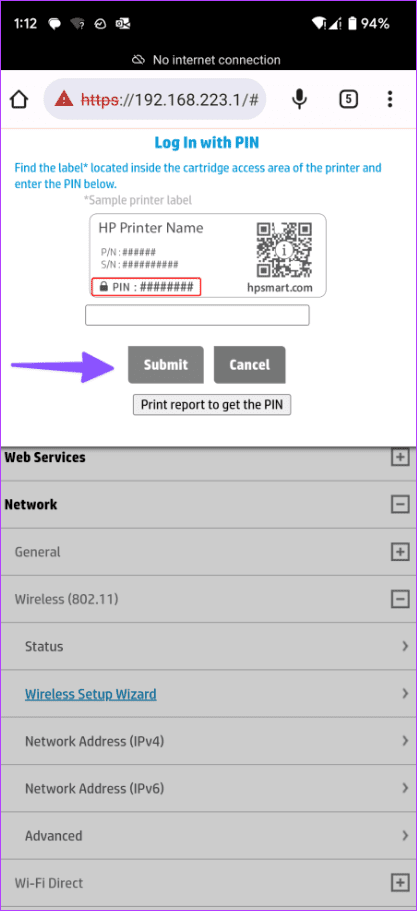
第10步:它要求输入 HP 打印机 PIN。使用打印机信息报告页面查找您的打印机 PIN。它将位于右上角。您还可以在打印机的墨盒检修区域内找到它。输入 PIN 码并点击提交.

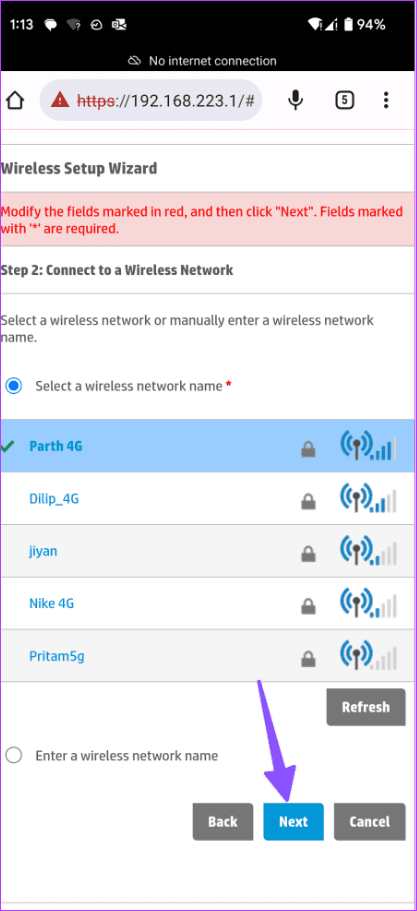
第11步:启动无线设置向导并从列表中选择您的 Wi-Fi 网络。轻敲内克斯t。
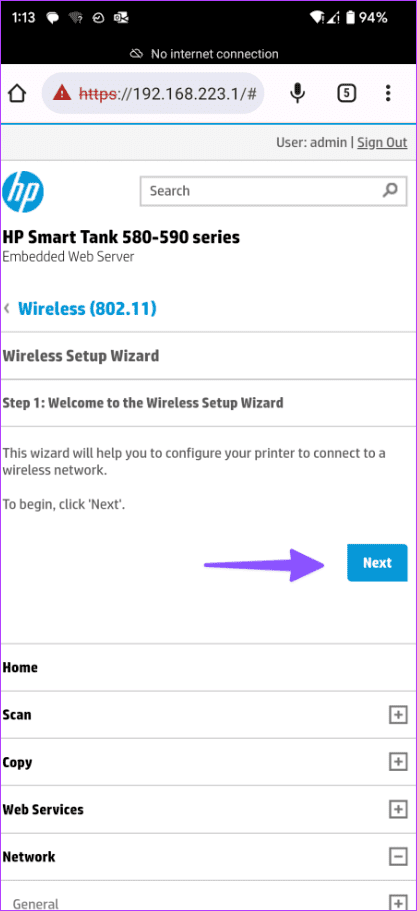
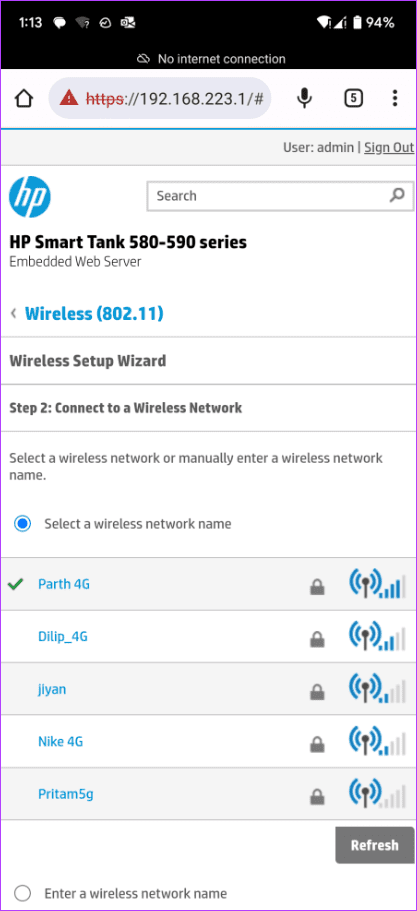
步骤12:最后输入Wi-Fi密码并点击下一个完成设置。
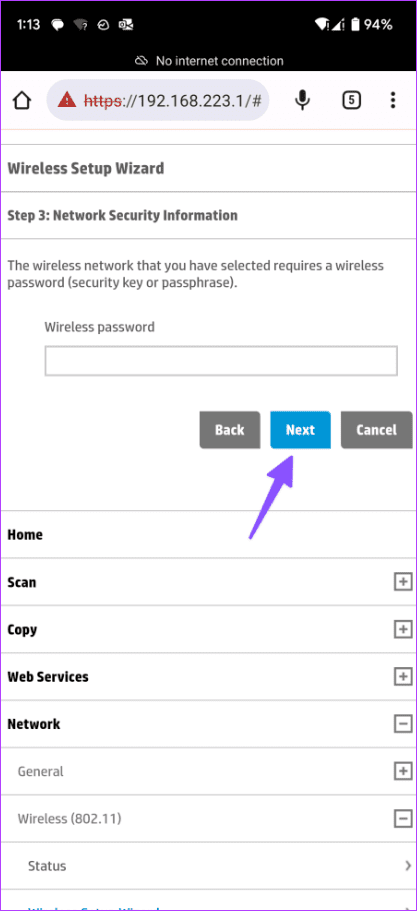
您会注意到 HP 打印机上有稳定的蓝色 Wi-Fi 指示灯。
方法 4:使用带触摸屏的打印机
如果您有带触摸屏的无线 HP 打印机,请执行以下步骤来完成设置。
步骤一:打开您的 HP 打印机。
步骤2:前往设置, 选择网络或无线设置菜单,然后选择无线设置向导.
步骤3:最后,选择您的 Wi-Fi 名称并输入密码。
您可以查看我们的专门指南,了解您的情况HP 打印机无法在 Windows 上运行或者苹果解决问题。