
如何创建 Canva 演示文稿
要创建 Canva 演示文稿,您必须执行几个步骤。我们将它们分为以下几个标题。
选择纵横比和模板
为您的演示文稿选择相关的宽高比。如果是传统的 PPT,请使用 16:9 的宽高比。如果您打算在移动设备上显示 PPT,请使用 9:16 的宽高比。平板电脑用户可以从 4:3 的宽高比开始。 Canva 还提供了一些即用型模板来帮助您入门。我们强烈建议从模板开始,以节省一些时间。
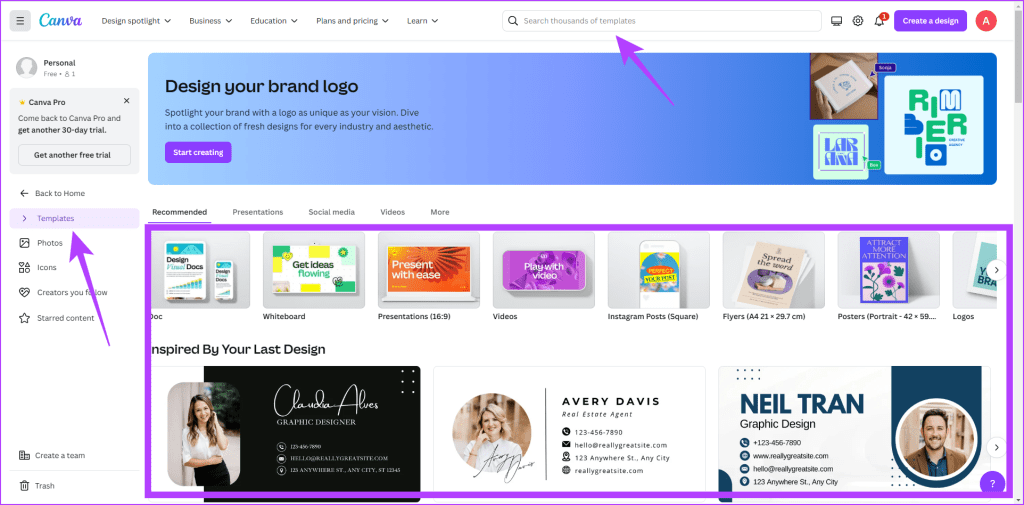
步骤一:在左侧窗格中,单击模板.
步骤2:从选项中选择一个模板或使用搜索字段搜索模板。
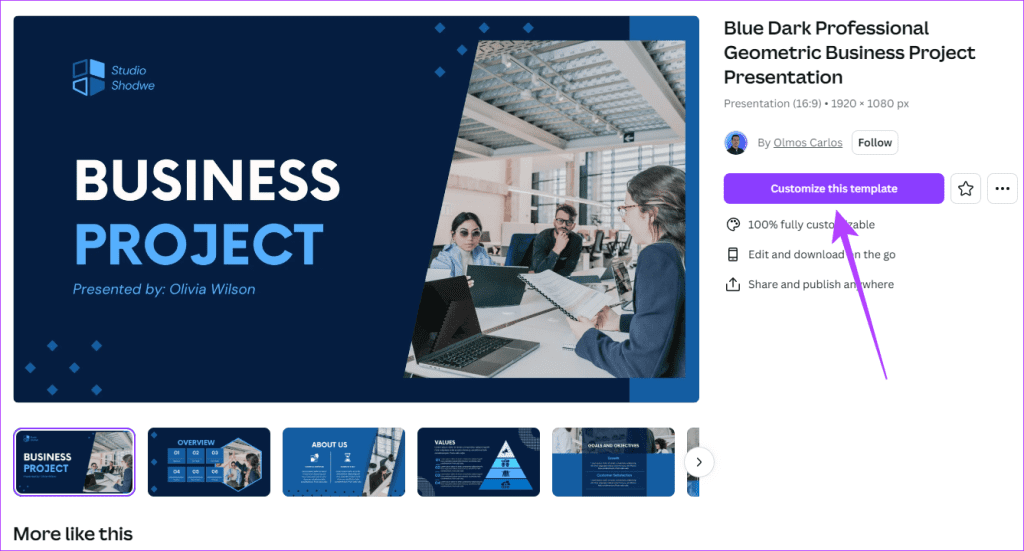
步骤3:点击自定义此模板一旦对您的选择感到满意。
笔记:您可以通过样式、主题、功能和颜色过滤模板。例如,您可以检查公司、营销、公司、营销、学校和其他模板。在模板下,您还可以找到创建即时演示文稿的选项。您可以输入提示并查看 Canva 的建议来开始。
使用编辑功能自定义页面
选择模板后,您可以将所有页面添加到演示文稿中并自定义其他页面。
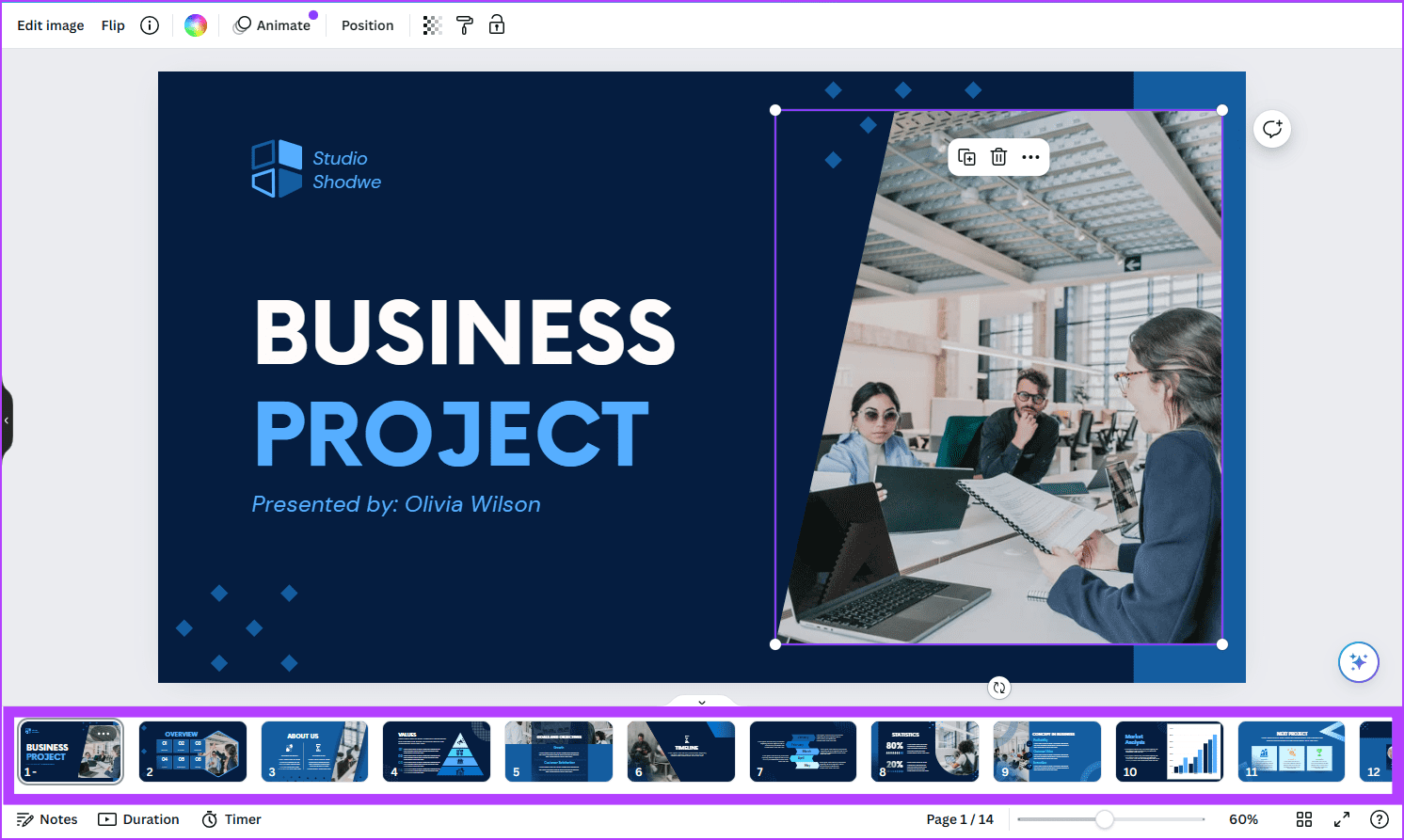
步骤一:要选择一个页面进行自定义,请单击界面底部的它。
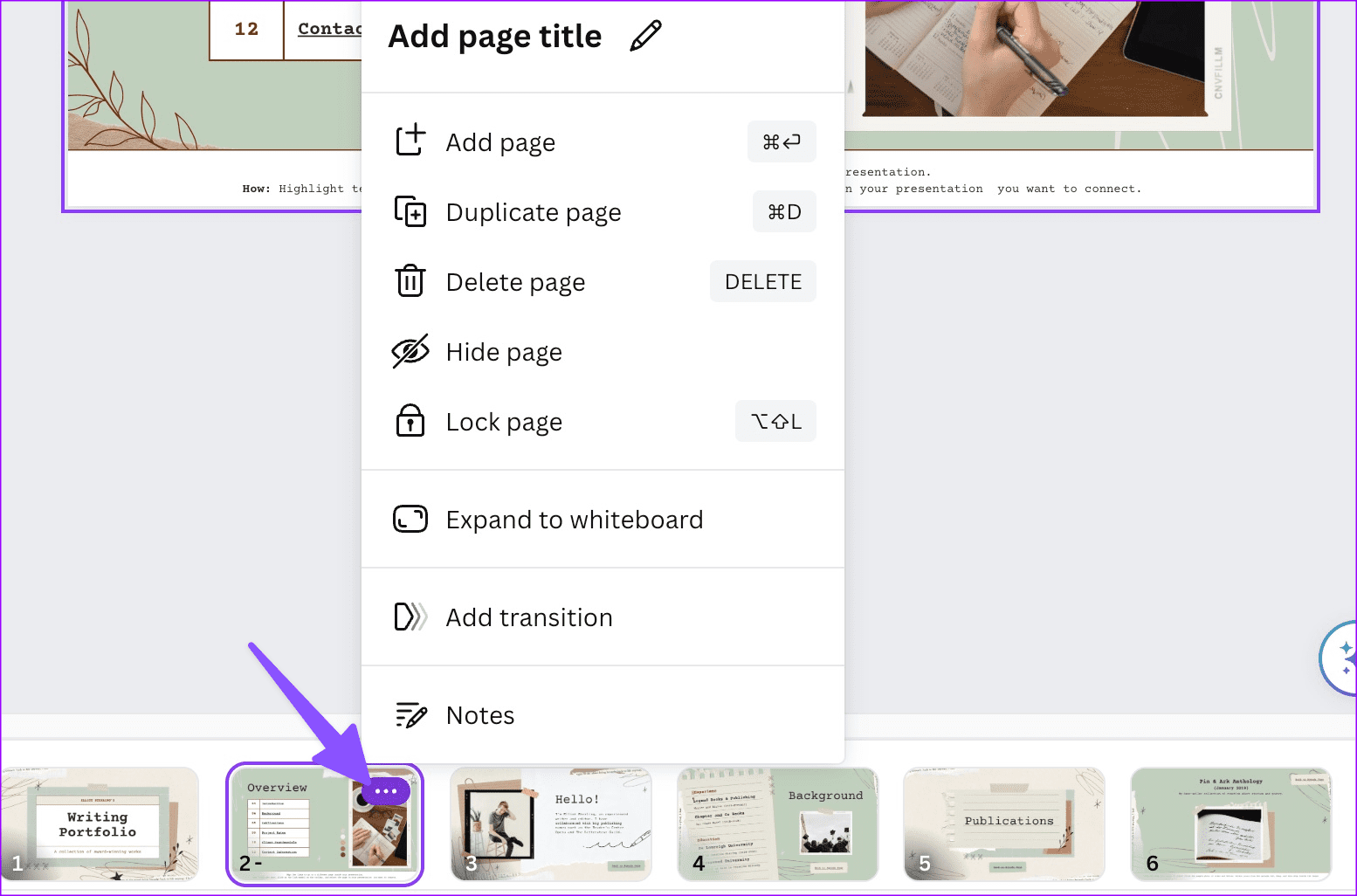
步骤2:在界面底部,单击页面的三点图标,然后选择任何可用选项。
步骤3:当您单击页面时,Canva 允许您使用不同的文本样式、过滤器和图像编辑工具更改模板的各个方面。您可以更改颜色、调整透明度、复制样式等等。
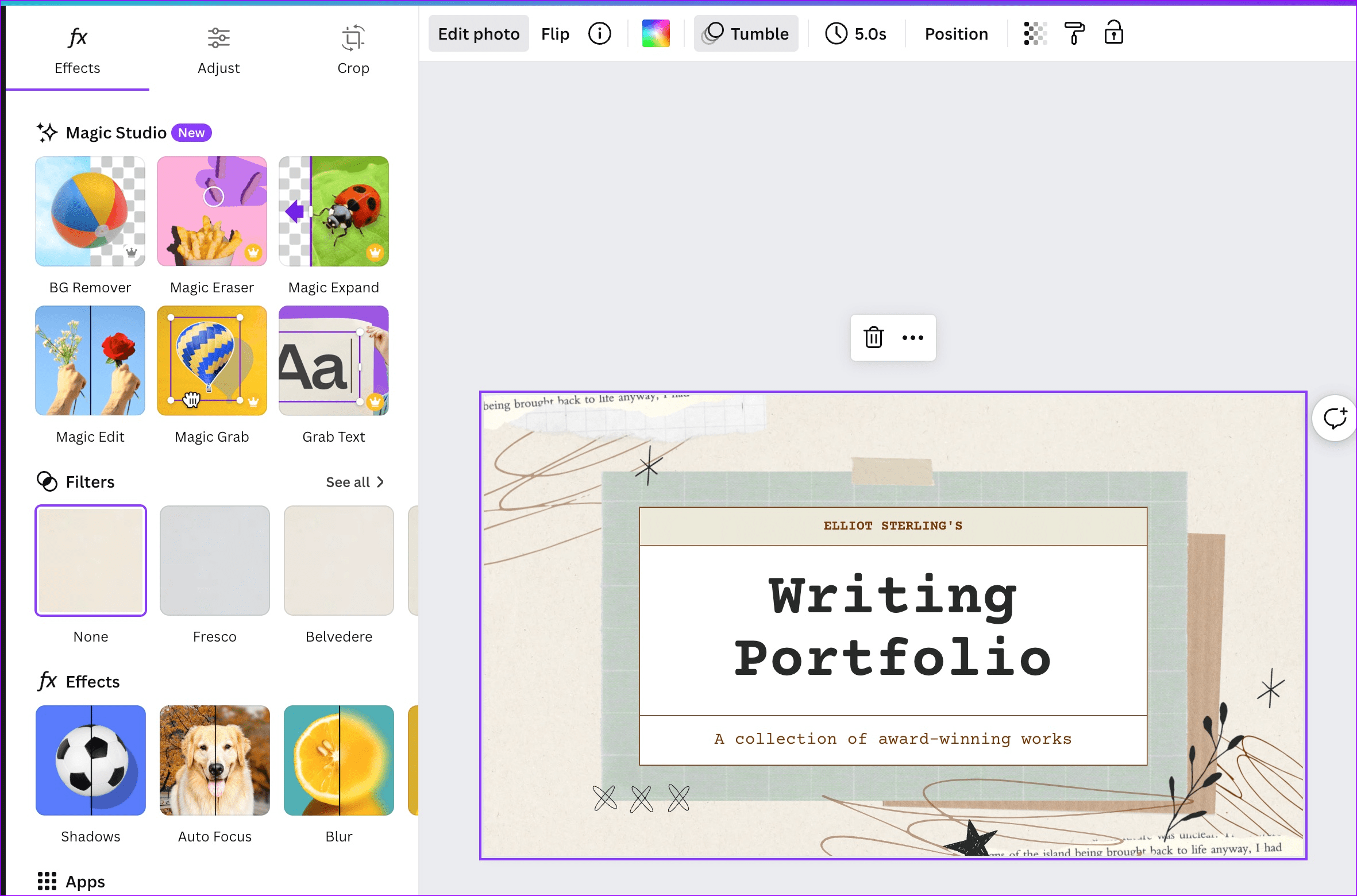
我们建议使用编辑工具来自定义您的 Canva 演示文稿并添加个人风格。
添加图形、贴纸和图像
如果没有图形、贴纸、图像和视频,您的演示文稿将显得缺乏吸引力。与 Google 幻灯片或 PowerPoint 不同,您无需将媒体文件导入 Canva 即可完成幻灯片。您可以轻松地从侧边栏添加相关元素。
步骤一:在 Canva 演示文稿中打开一张幻灯片。
步骤2:选择元素从侧边栏。您可以添加图形、图标、贴纸、表格、视频等。
步骤3:您可以探索人工智能图像生成器,只需单击一下即可将您的创意转化为图像和视频。
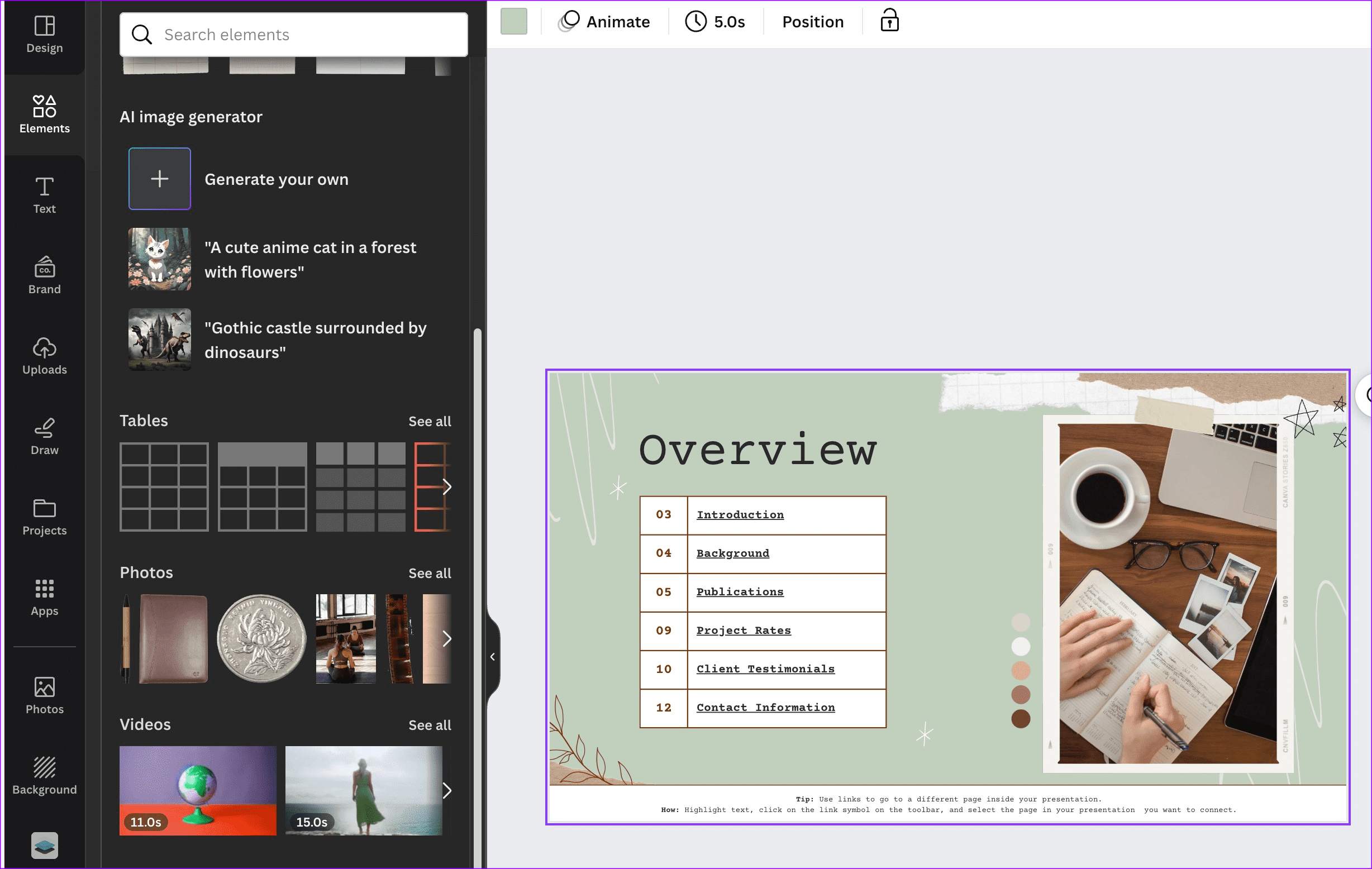
您可以添加简单的描述,甚至可以将生成的图像转换为视频。 Canva 还提供了多个类别的一长串图形包。这里有无限的可能性。您可以使用有用的工具制作引人注目的幻灯片。
调整页面动画
创建页面后,调整其动画以在页面之间平滑过渡。
步骤一:在 Canva 中选择一张幻灯片。
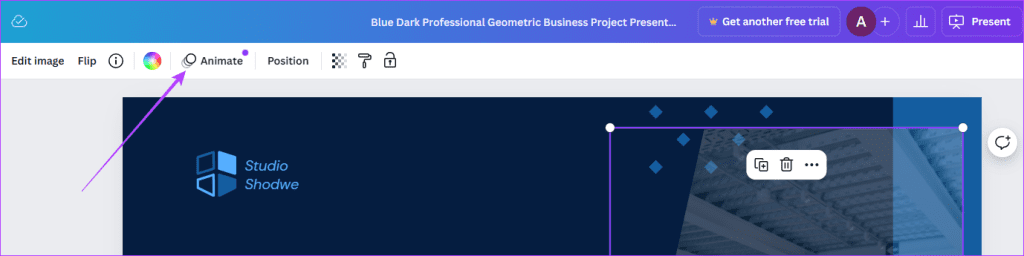
步骤2:点击动画在顶部。
步骤3:查看基本的,夸大,照片运动,以及左侧边栏中的其他动画类型。
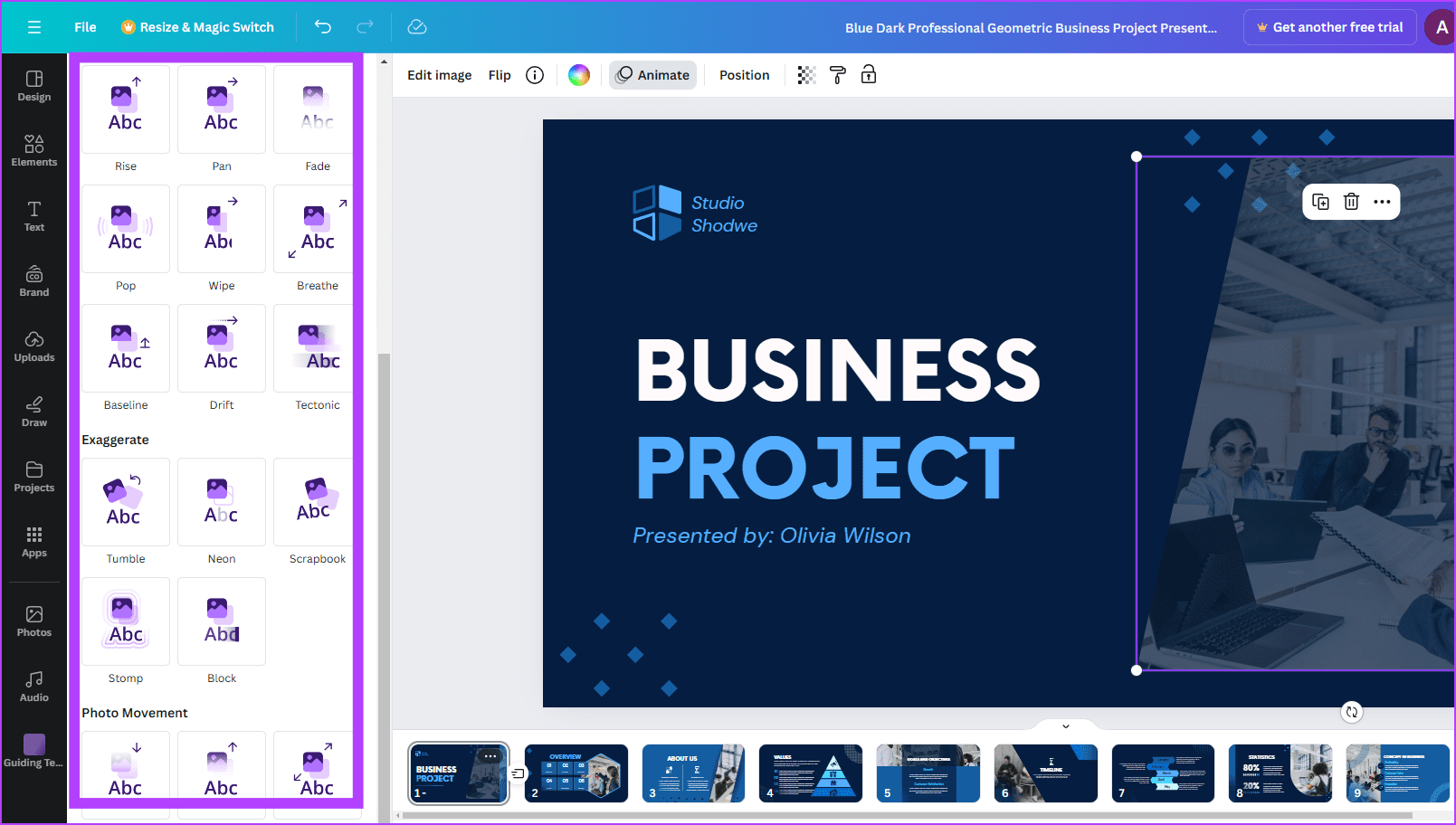
您还可以调整动画强度,这很棒。
添加演示者注释
您打算在视频会议上展示您的 Canva PPT 吗?您可以向每张幻灯片添加注释,以便它们出现在演示者视图中(稍后将详细介绍)。
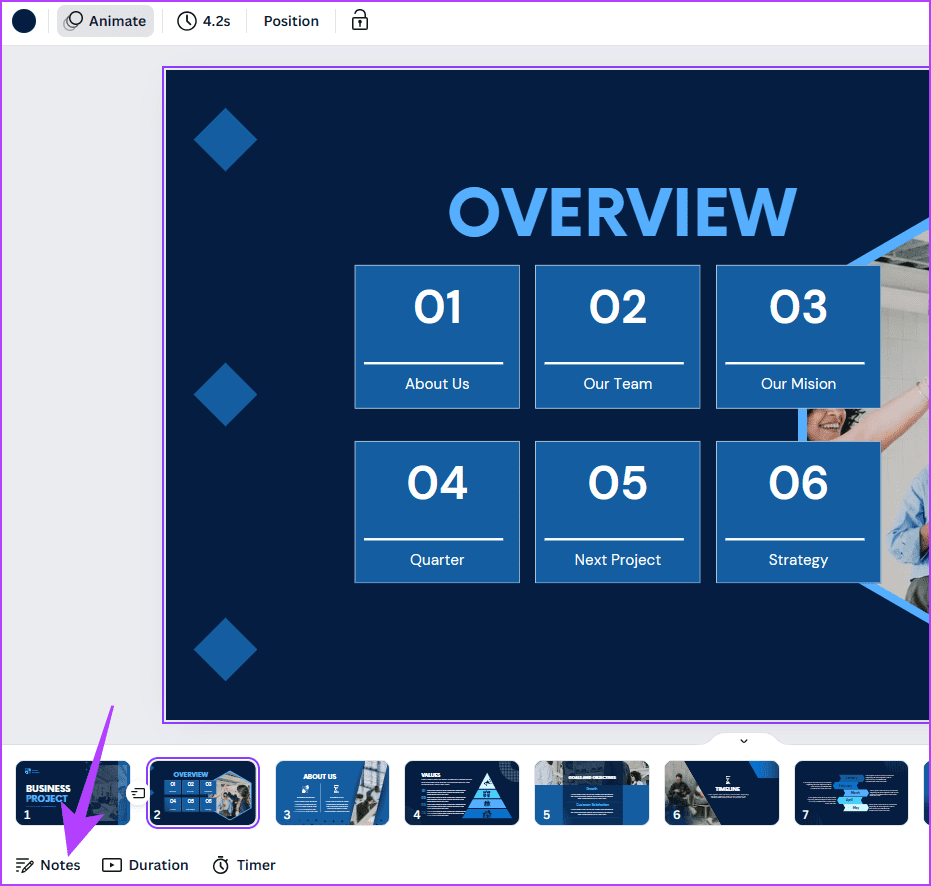
步骤一:创建 PPT 时,选择一张幻灯片并点击笔记在底部。
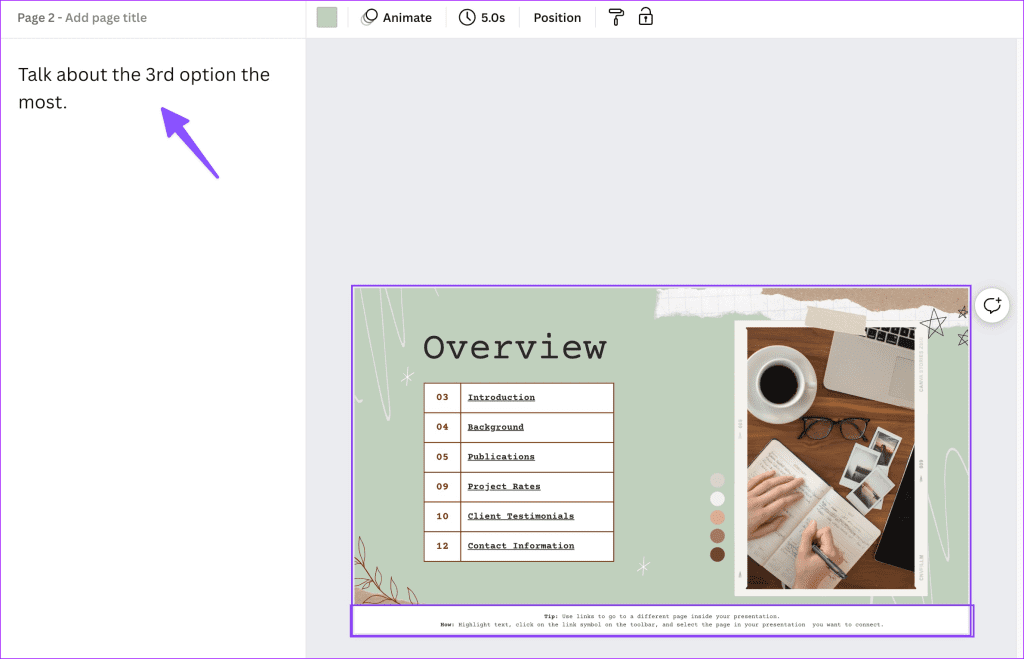
步骤2:输入您想要在视频会议期间记住或讨论的注释。
实时协作和编辑
与 Google 幻灯片和 Microsoft PowerPoint 一样,Canva 可让您实时共享和编辑演示文稿。您可以听取同事的意见并快速创建值得分享的演示文稿。
步骤一:对演示文稿进行更改后,单击分享在顶部。
步骤2:输入人员、团体或您的团队。展开协作链接菜单并选择任何有链接的人.
步骤3:展开权限菜单并选择可以编辑.
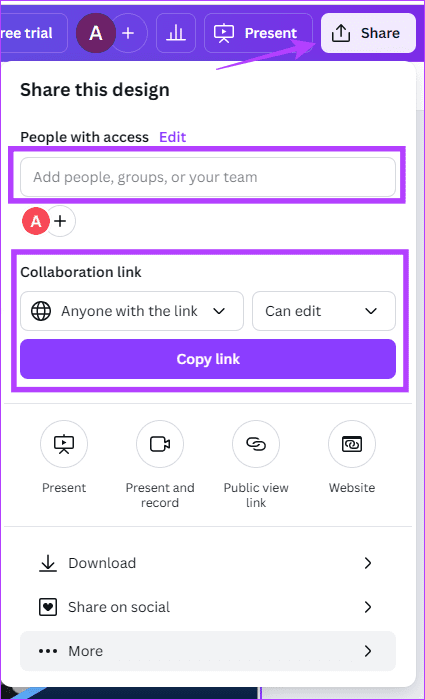
您还可以共享具有仅查看或评论权限的链接。选择复制链接并与您的同事分享。
演示者视图是 Canva 的一项深思熟虑的功能,可用于通过 Google Meet 或 Teams 通话进行演示。
步骤一:在 Canva 中打开演示文稿并选择展示在顶部。
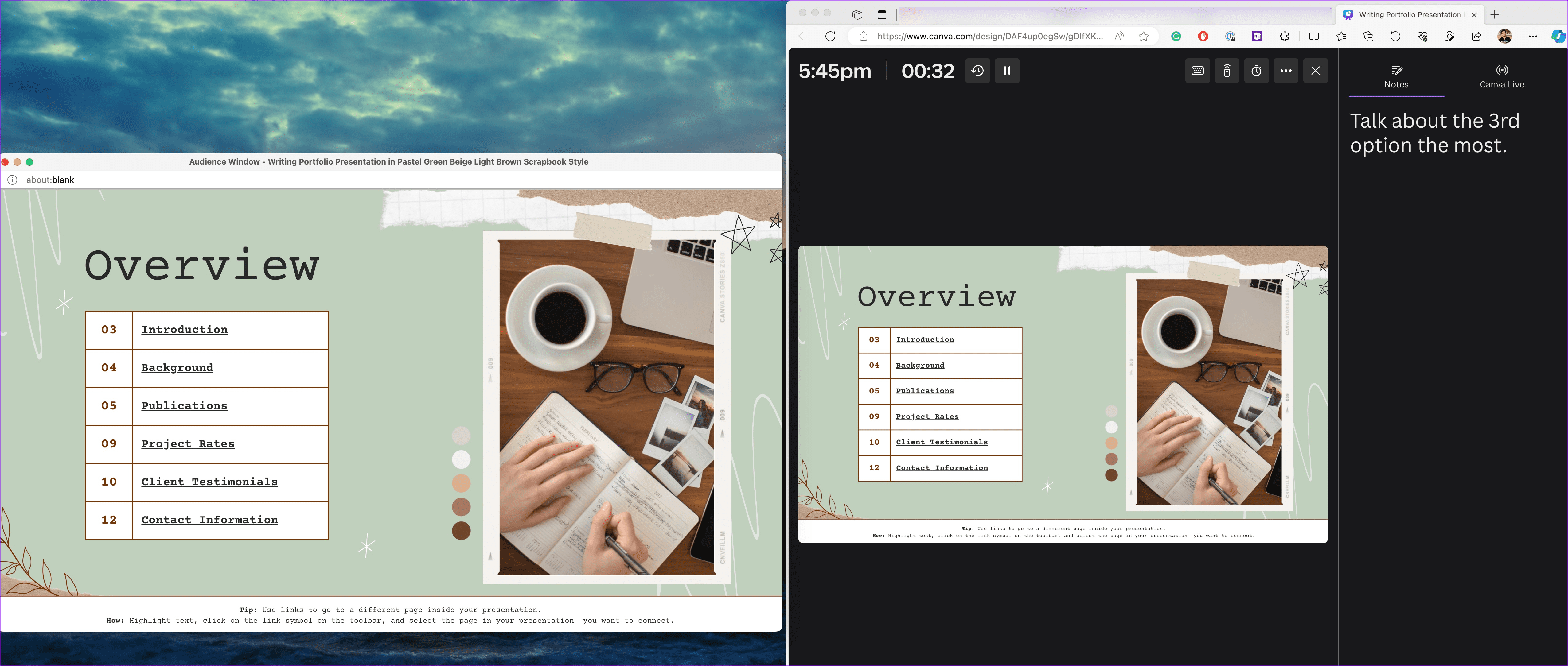
步骤2:点击演示者视图并检查计算机上打开的两个窗口。
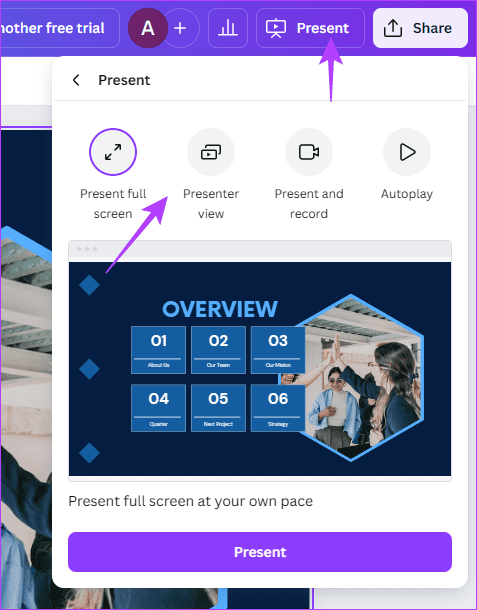
一个窗口显示您的演示文稿,并在侧边栏上打开注释。另一个窗口显示您通过通话与其他人共享的当前幻灯片。
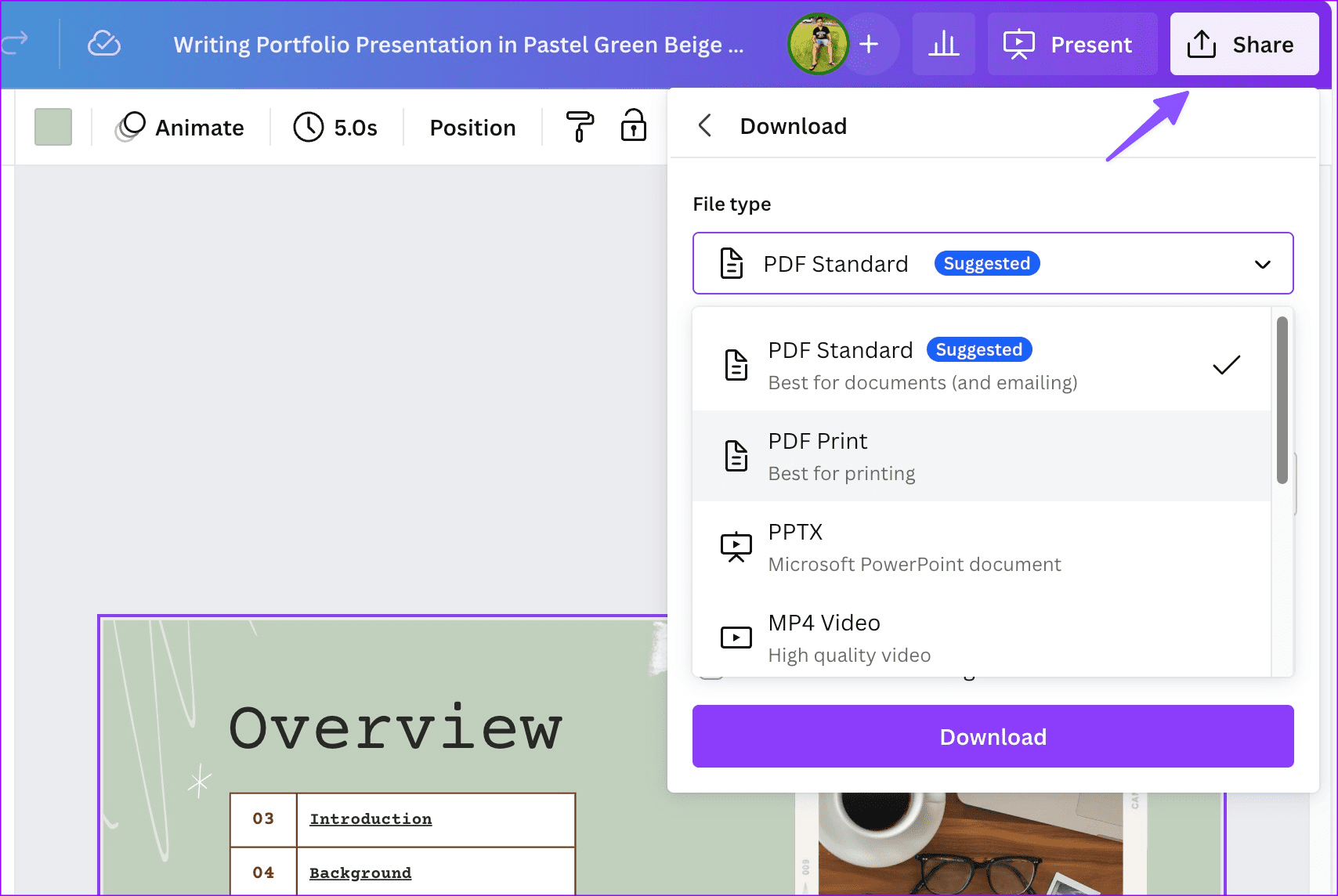
正如预期的那样,Canva 提供了多种用于共享和导出演示文稿的选项。完成演示后,单击分享在右上角并展开下载.
您可以将演示文稿转换为 PDF、PPTX(兼容 Microsoft PowerPoint)、MP4、JPG、PNG 和 SVG 格式。如果您愿意,请查看我们的专门帖子.
常见问题解答
1. 您可以在 Canva 中自定义 PowerPoint 演示文稿 (.PPTX) 吗?
是的,您可以在 Canva 中自定义 PowerPoint 演示文稿 (PPTX)。您需要上传演示文稿、编辑它、自定义幻灯片,然后下载它。
2. 您可以在 Microsoft PowerPoint 中编辑 Canva 演示文稿吗?
是的,您可以使用 Microsoft PowerPoint 编辑 Canva 演示文稿。您需要从 Canva 下载它,在 Microsoft PowerPoint 中打开它,编辑演示文稿,然后保存更改。