使用 Microsoft Excel 创建和编辑电子表格的好处之一是它可以让您随时了解工作状态。您可以看到单元格何时可以编辑、哪些单元格引用了其他单元格,甚至可以看到快速求和的结果,而无需输入公式。
了解如何自定义 Excel 状态栏中的功能可帮助您更智能、更快速地工作。
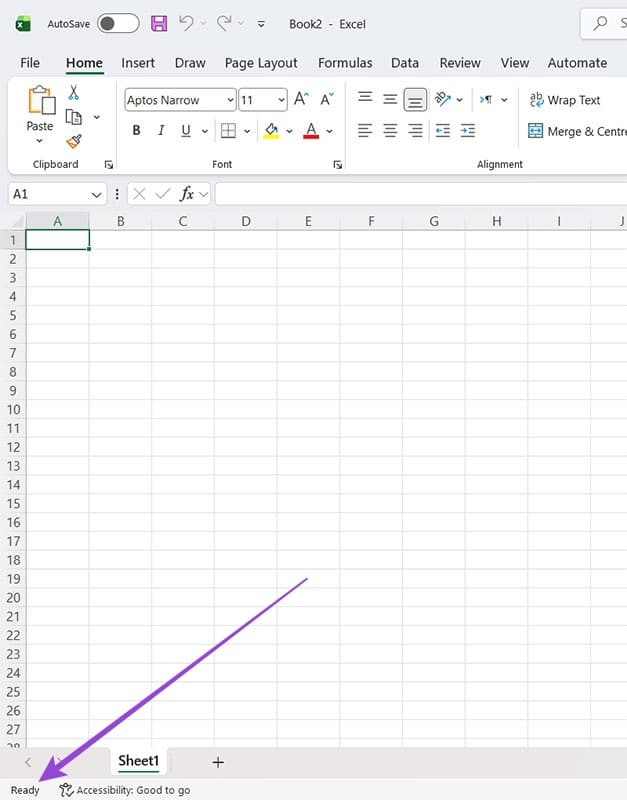
状态栏位于每个 Microsoft Excel 工作簿的最底部。当您打开空白工作簿时,您可以看到它,因为它会在左下角显示“就绪”。
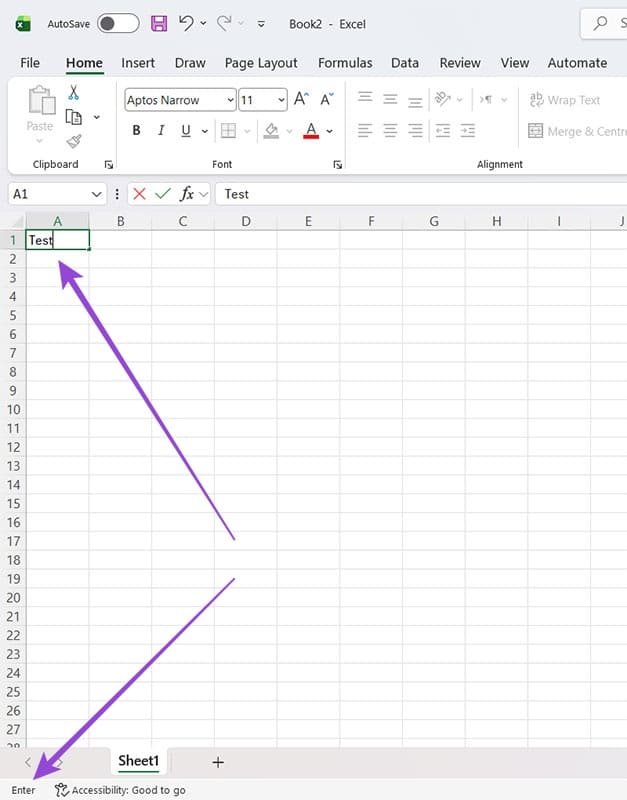
如果您开始在单元格中键入内容,状态栏中的状态将从“就绪”更改为“输入”,表明您现在处于内容输入模式。
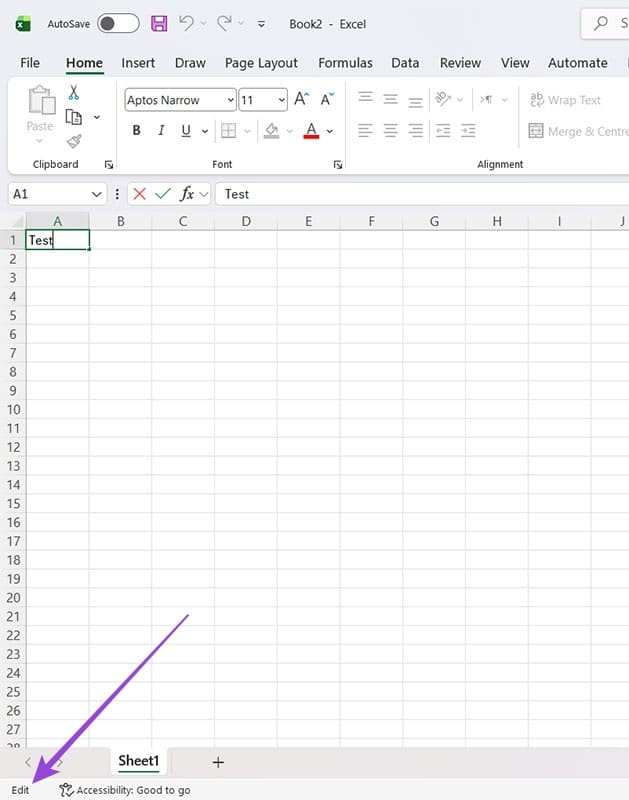
如果您双击返回单元格,状态将更改为“编辑”,表明您现在可以更改现有数据。
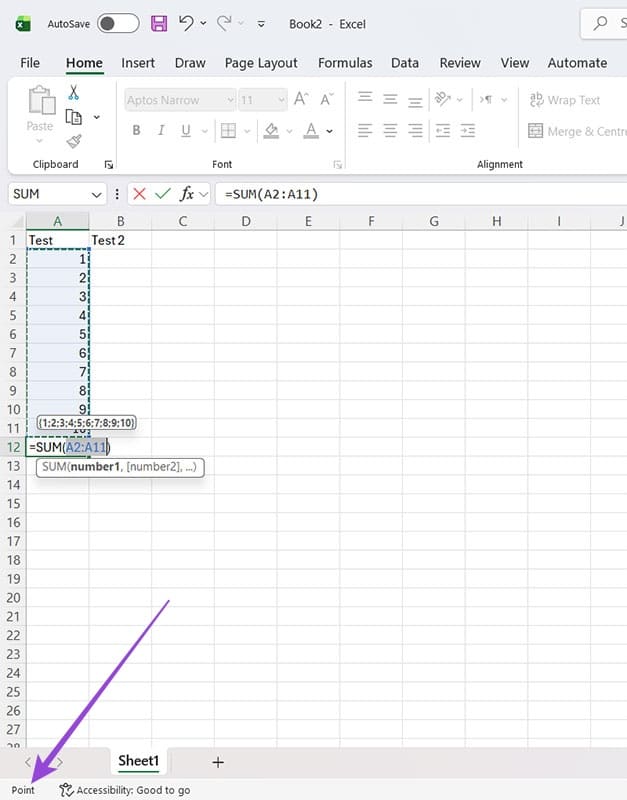
创建链接到另一个单元格的公式会将状态更改为“Point”,这意味着您正在编辑的单元格实际上指向另一个单元格中的数据。
状态栏中的其他功能包括:
- 工作表视图类型(正常、分页符或页面布局)
- 缩放滑块
- 所选单元格的平均值、计数和总和
这些选项都位于状态栏的右侧。
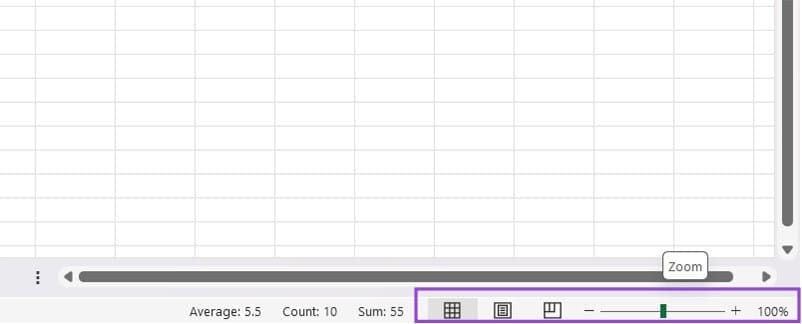
您可以为 Excel 状态栏添加或禁用许多其他功能,从查看大写锁定是否打开到其他数学计算。
如何自定义 Excel 状态栏中的功能:分步指南
步骤1。在任何 Excel 工作簿中,右键单击状态栏。确保您位于状态栏而不是工作簿选项卡上。它位于底部,缩放滑块位于右侧。
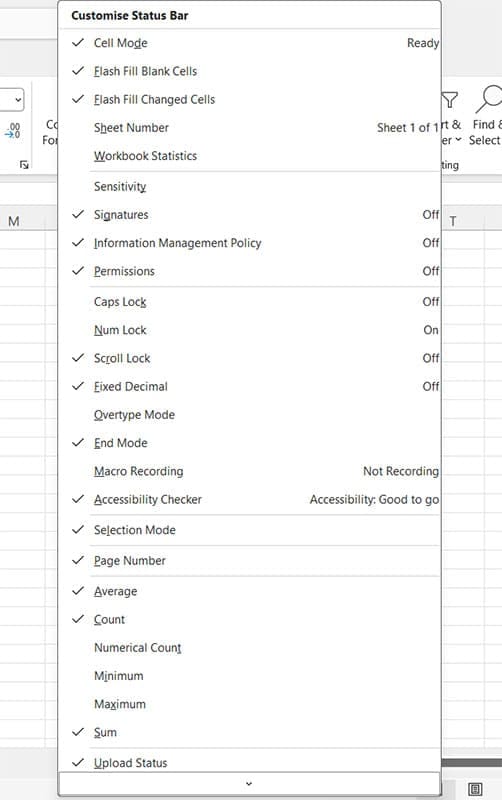
步骤2。浏览功能列表以查看哪些已勾选,哪些未勾选。注意:菜单底部有一个箭头,可以显示更多功能。勾选的项目处于活动状态,您可以通过用鼠标左键单击它们来更改它。在本例中,用户决定删除“平均值”、“计数”和“总和”以获得更清晰的状态栏。
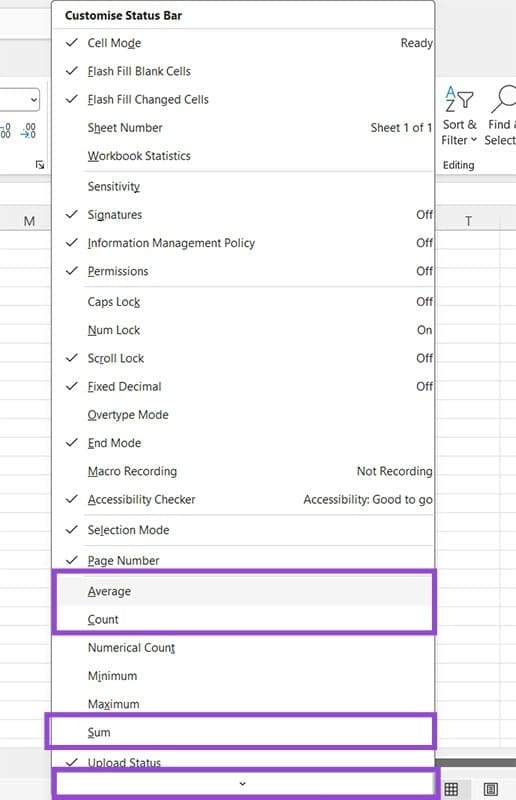
您现在可以看到,当数字突出显示时,状态栏中不会显示任何数学函数。
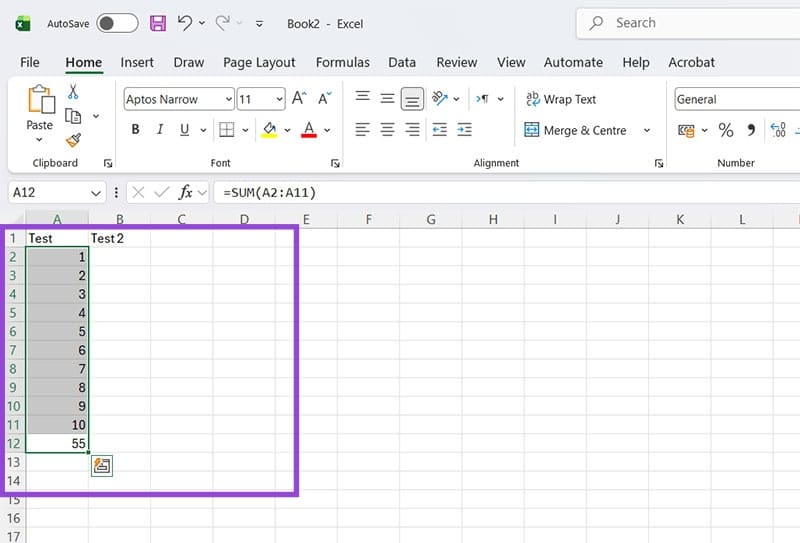
步骤 3.要添加当前禁用的功能,只需在所需功能上左键单击一次,然后观察勾号出现。这一次,用户想要更多的数学功能。他们添加了查看计数、数字计数、最大和最小金额的功能。
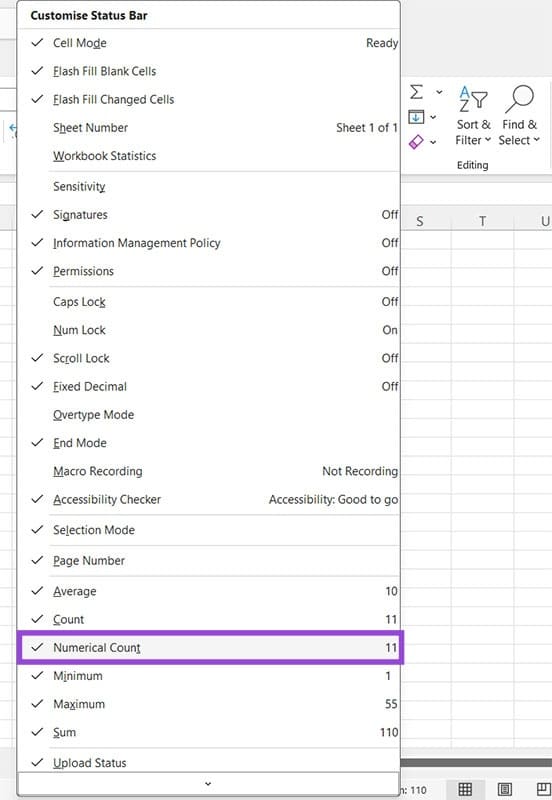
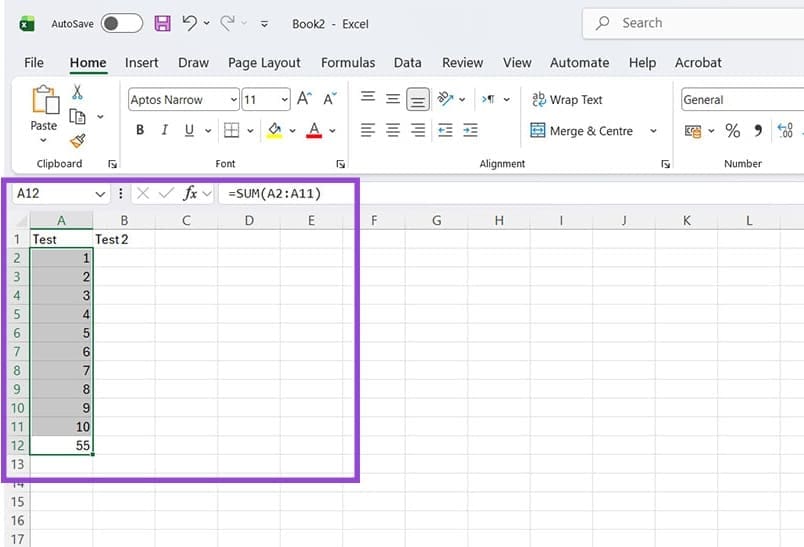
当突出显示数字(或任何一组数字数据)时,功能会在状态栏中显示相关金额。
按照以下步骤在任何工作簿上自定义 Excel 状态栏,并根据您的工作方式完全个性化您的工作表。