如何在 Microsoft Word 中插入 SEQ 字段
在微软Word中,开始一个简单的编号列表需要输入一个数字、一个句点,然后再输入一些文本。这样,Word 将自动为您启动一个编号列表。但是,创建非常规编号列表需要插入域代码。操作方法如下:
步骤一:启动 Microsoft Word。
步骤2:打开所需的文档。
步骤3:将光标置于要插入编号的文档中。
第4步:在 Word 功能区上,单击插入选项卡。

第5步:内文本组,单击快速零件下拉。

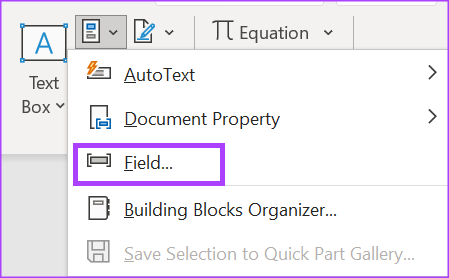
第6步:选择场地下拉菜单中的选项以启动“字段”对话框。
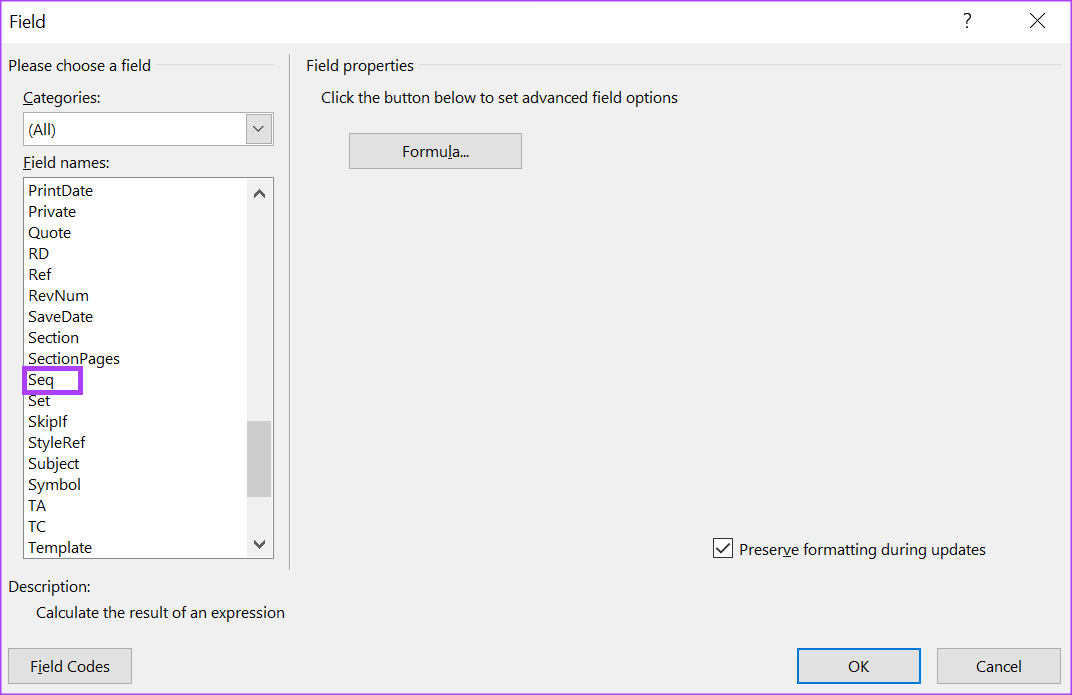
第7步:在字段名称部分,选择序列.
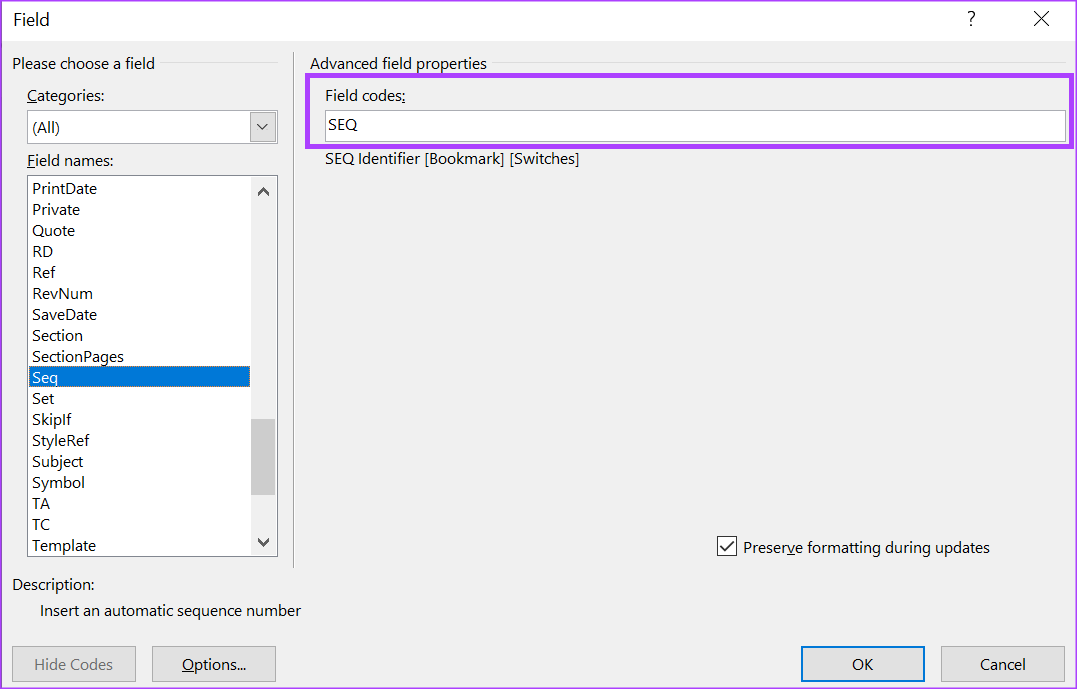
步骤8:在高级字段属性部分,在字段代码文本框中,输入除序列号,例如SEQ唯一列表。
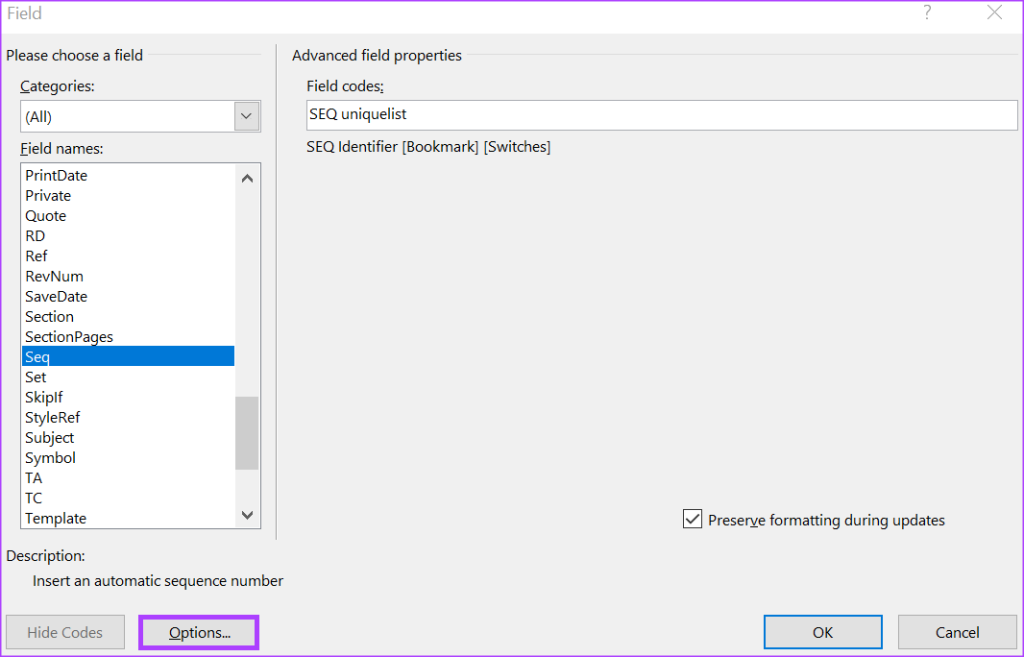
第9步:单击选项按钮启动“字段”对话框左下角的“字段选项”文本框。
第10步:单击现场专用开关选项卡并单击\r从开关选项。
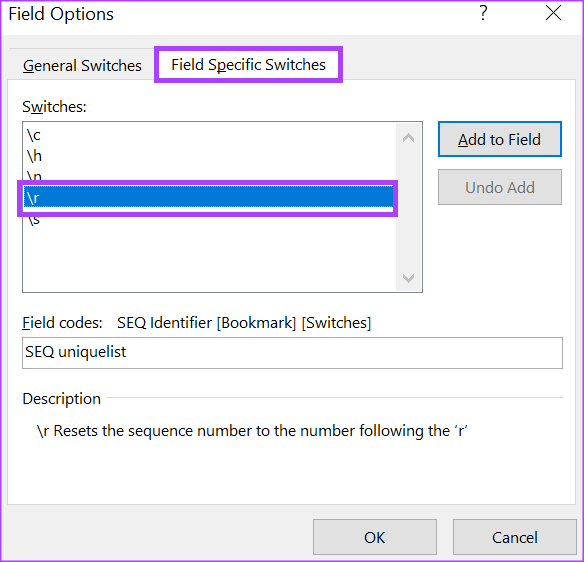
第11步:点击添加到字段.
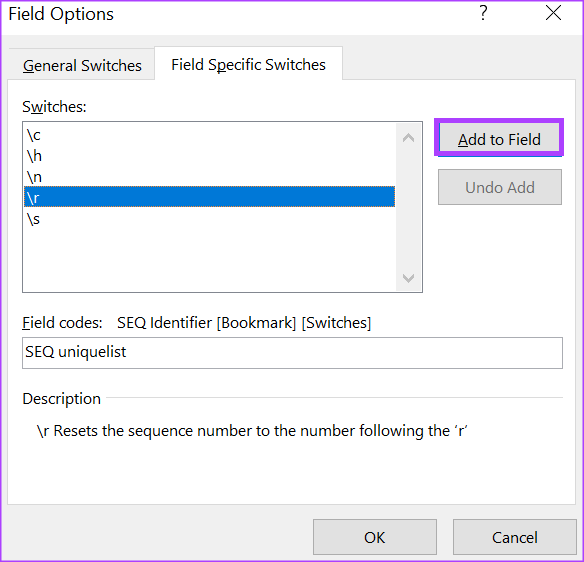
步骤12:添加您希望序列从其开始的首选编号域代码文本框。例如,SEQ 唯一列表\r 1
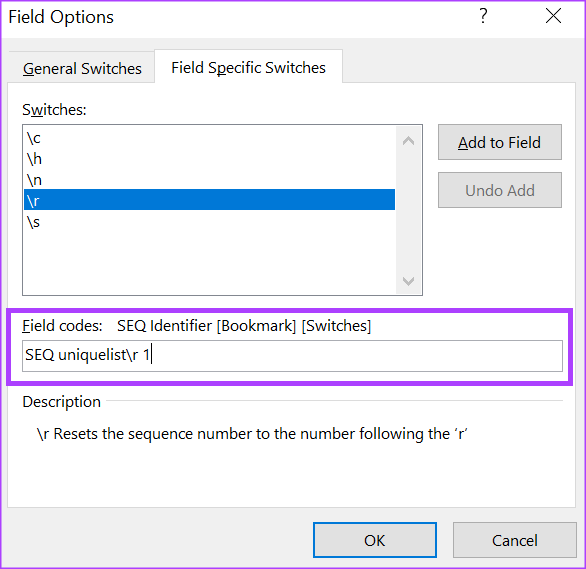
步骤13:点击好的返回“字段”对话框。
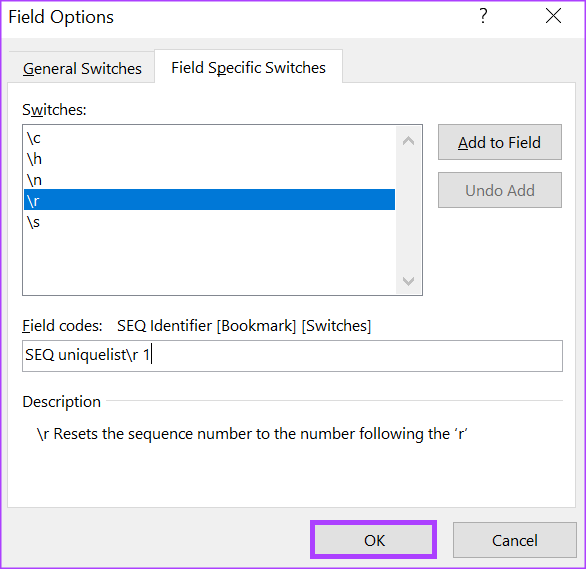
第14步:点击好的将域代码插入到 Word 文档中。
新号码将插入到您的 Word 文档中。但是,要创建序列,请重复上述一些步骤。
如何在 Microsoft Word 中创建数字序列
插入第一个 SEQ 字段后,您可以创建一个序列。操作方法如下:
步骤一:将光标置于文档中要继续序列的位置。
步骤2:在 Word 功能区上,单击插入选项卡。
步骤3:内文本组,单击快速零件下拉。

第4步:选择场地下拉菜单中的选项以启动“字段”对话框。
第5步:在字段名称部分,选择序列.
第6步:在高级字段属性部分,在字段代码文本框中,键入除 SEQ 之外的唯一标识符,例如 SEQ 唯一列表。
第7步:单击选项按钮启动字段选项字段对话框左下角的文本框。
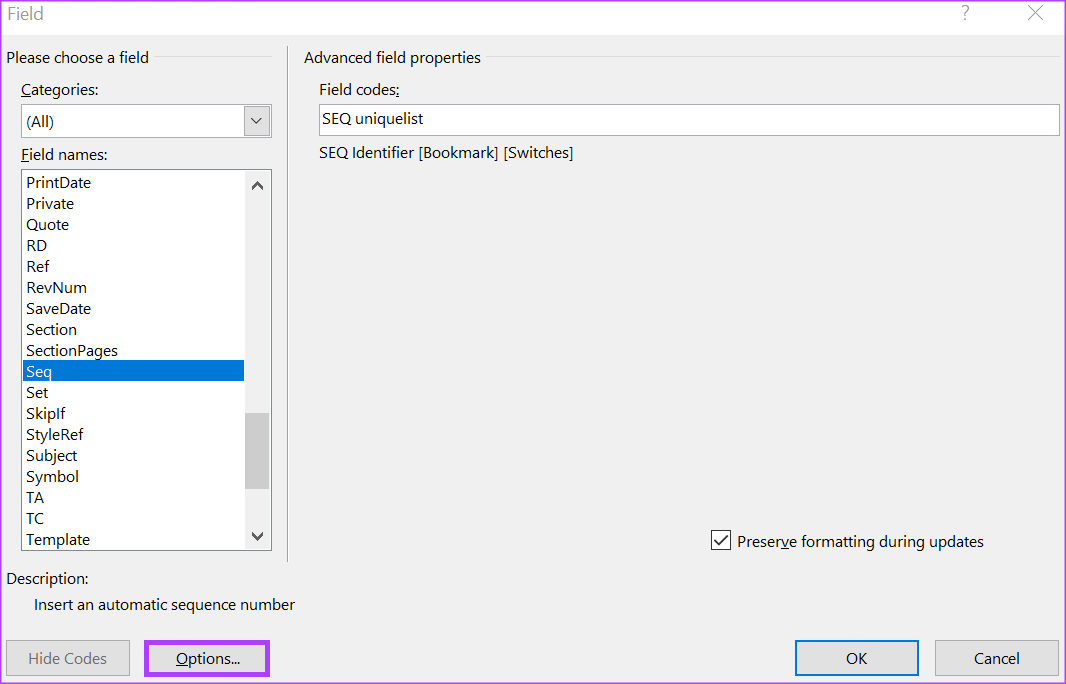
步骤8:单击现场专用开关选项卡并单击\n从开关选项。
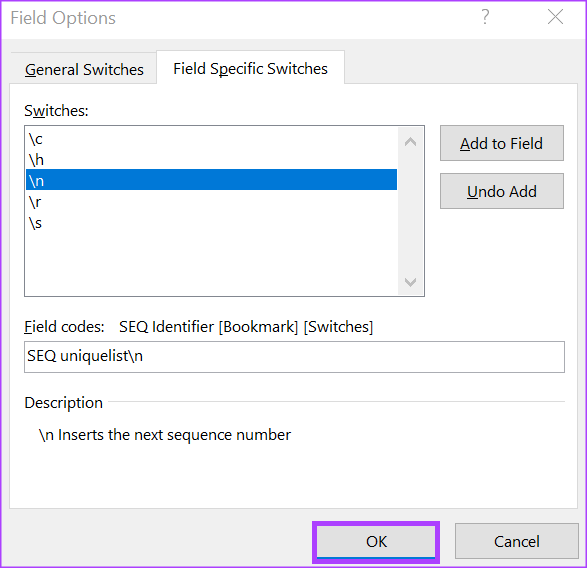
第9步:点击添加到字段,以及域代码文本框应为SEQ唯一列表.
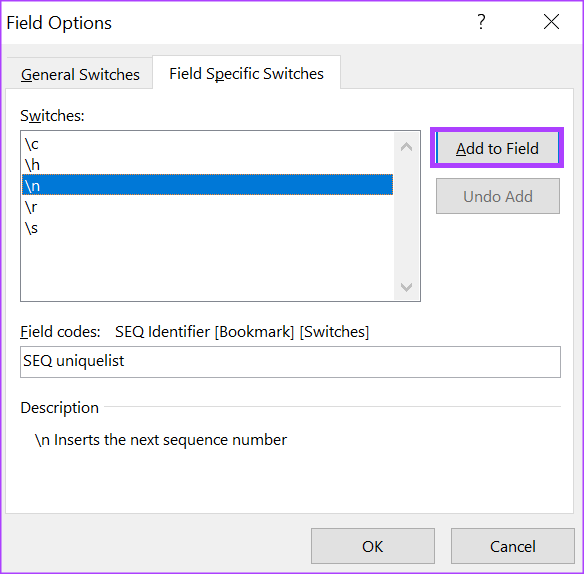
第10步:点击好的返回“字段”对话框。
第11步:点击好的将域代码插入到 Word 文档中。
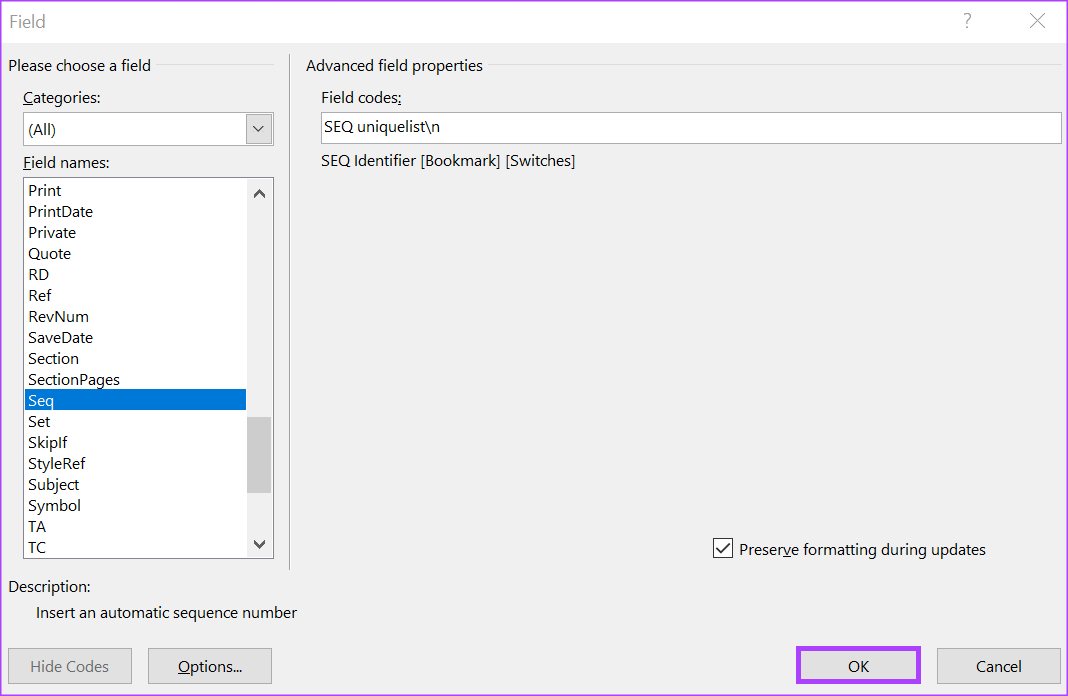
执行上述步骤后,应将序列中的下一个数字插入到文档中。重复这些步骤以获取序列中的下一个数字。
如何在 Microsoft Word 中编辑数字序列
如果您想编辑序列,您需要执行以下操作:
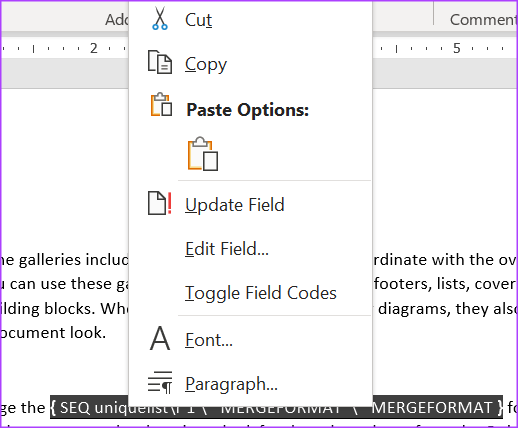
步骤一:突出显示 Word 文档中的序列开头。如果您不确定序列的位置,请单击全部+F9键盘快捷键,然后突出显示序列的开头。
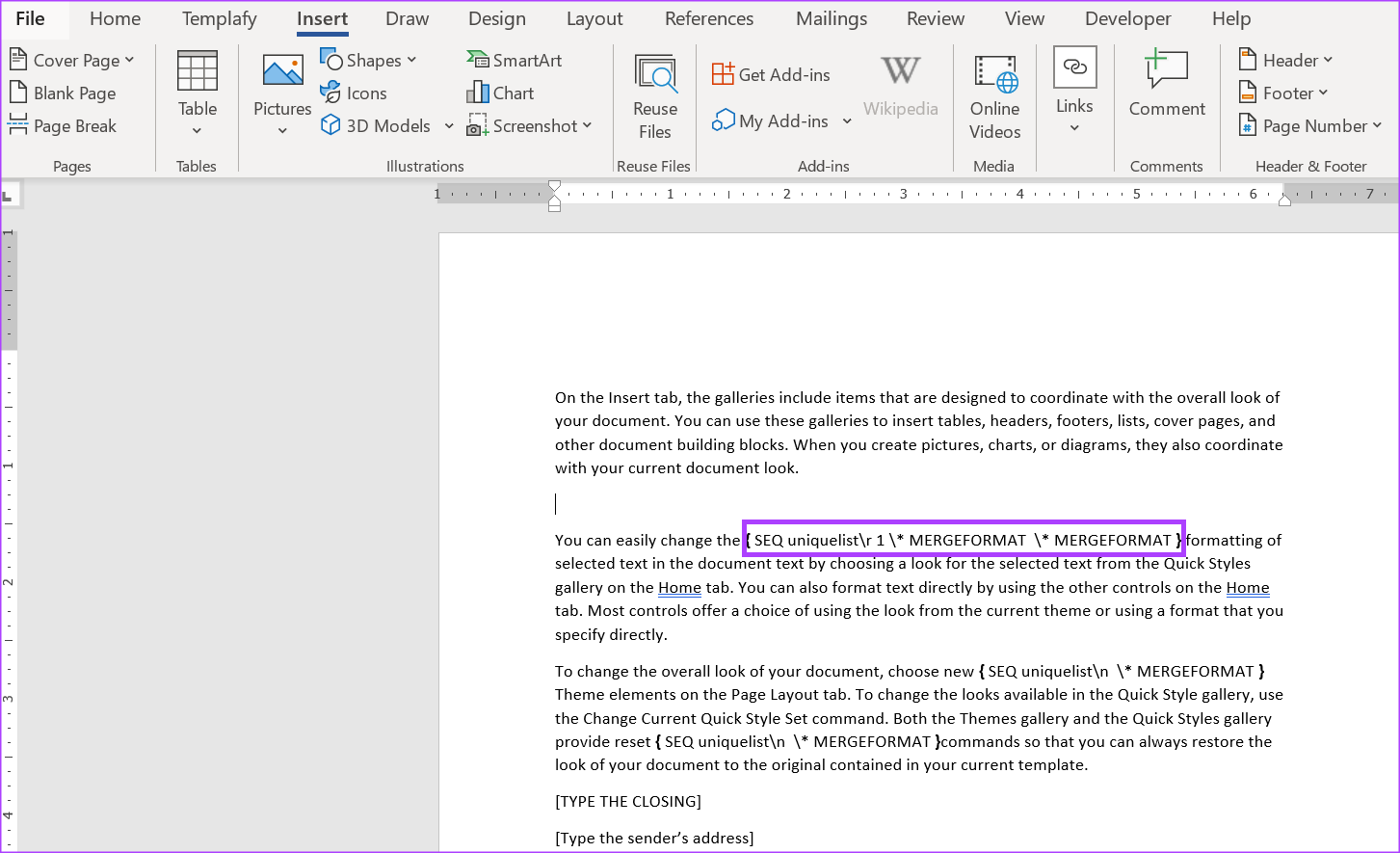
步骤2:突出显示序列后,右键单击它。
步骤3:从显示的选项中,选择编辑字段。这将启动“字段”对话框,您可以在其中进行更改。