自动应用程序更新可确保您喜爱的应用程序始终得到更新且没有错误。此外,您还可以享受最新的功能。然而,让您的手机应用程序自动更新意味着它们会消耗大量的蜂窝数据。这意味着当您真正需要时,您获得的数据会更少。
幸运的是,如果您想打开 Play 商店手动更新应用程序,您可以关闭这些自动应用程序更新。以下是在 Android 和 iOS 上禁用自动应用程序更新的方法。
您是否应该禁用自动应用程序更新
您可能已决定禁用自动应用程序更新以节省移动数据或任何其他原因,但从长远来看这对您没有帮助。在禁用自动应用程序更新之前,您需要重新考虑两个原因:体验和安全性。较旧和过时的应用程序可能会崩溃或与您的手机不兼容,尤其是当新功能开始推出时。此外,保持所有应用程序更新可确保其中没有漏洞。这就是为什么有必要始终保持您的银行和其他携带您个人数据的机构更新应用程序的原因。
如何在 Android 上禁用自动应用程序更新
现代 Android 风格允许您一次性关闭所有应用程序或仅少数应用程序的自动更新。这些选项隐藏在 Google Play 商店应用程序中。以下是禁用所有或少数应用程序自动更新的步骤:
禁用所有应用程序的自动应用程序更新
现代 Android 风格允许灵活地同时关闭所有应用程序的自动更新。以下是在手机上执行相同操作的步骤。
步骤一:打开手机上的 Google Play 商店应用。您可以使用应用程序抽屉中的搜索栏来找到它。

步骤2:点击右上角的个人资料图片。
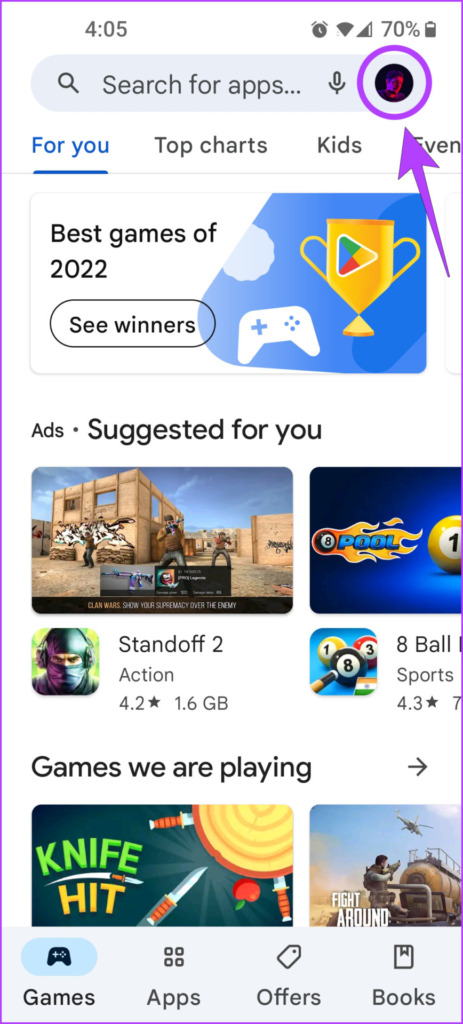
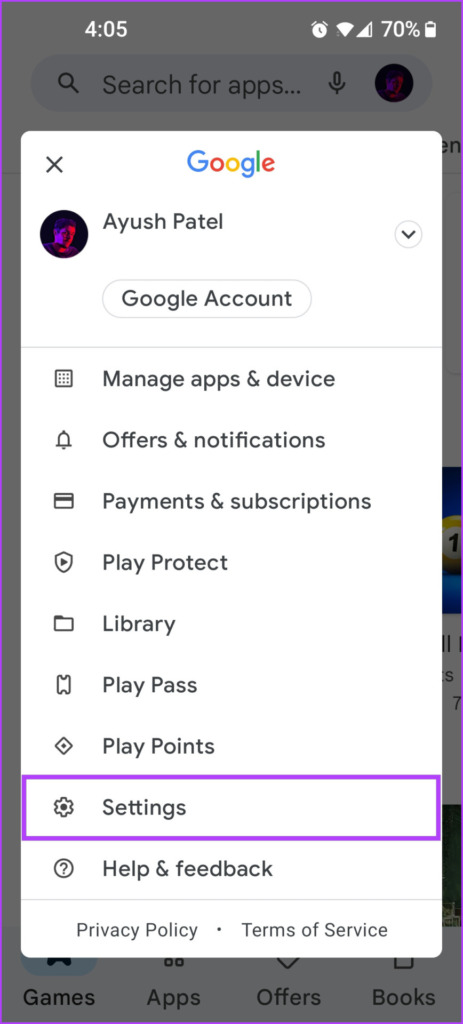
步骤3:从出现的菜单中,选择“设置”选项。
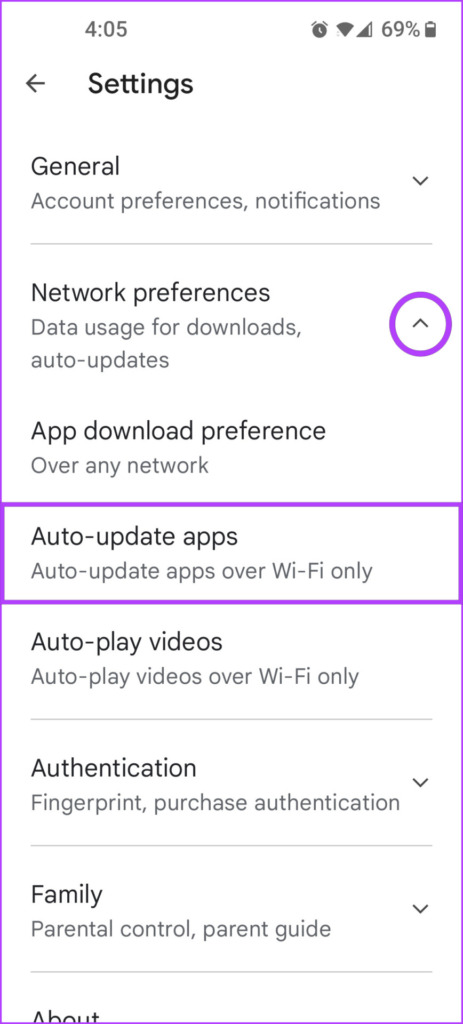
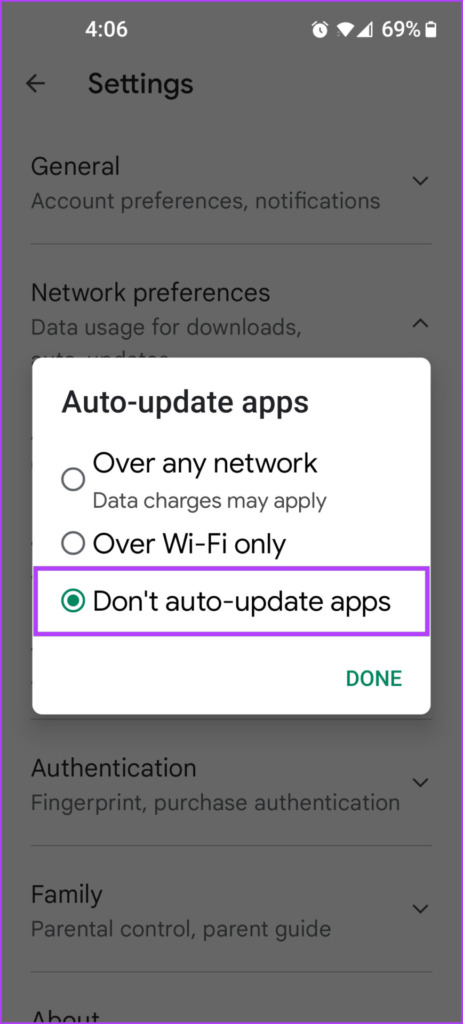
第4步:点击网络首选项下拉菜单,然后点击自动更新应用程序选项。
第5步:出现弹出窗口时,选择“不自动更新应用程序”。然后点击“完成”。
另一方面,如果您想启用自动应用程序更新,但仅当您将手机连接到 Wi-Fi 时,请选择“仅通过 Wi-Fi”选项。
如果您想对单个应用程序执行此操作,请转到下一部分。
禁用单个应用程序的自动应用程序更新
不让 Android 自动更新选定的应用程序是很自然的,尤其是那些你很少使用的应用程序。幸运的是,Android 也允许您禁用单个应用程序的自动应用程序更新。方法如下:
步骤一:打开手机上的应用程序抽屉并启动 Google Play 商店。您也可以在应用程序抽屉中搜索它。
步骤2:点击右上角的个人资料图片。
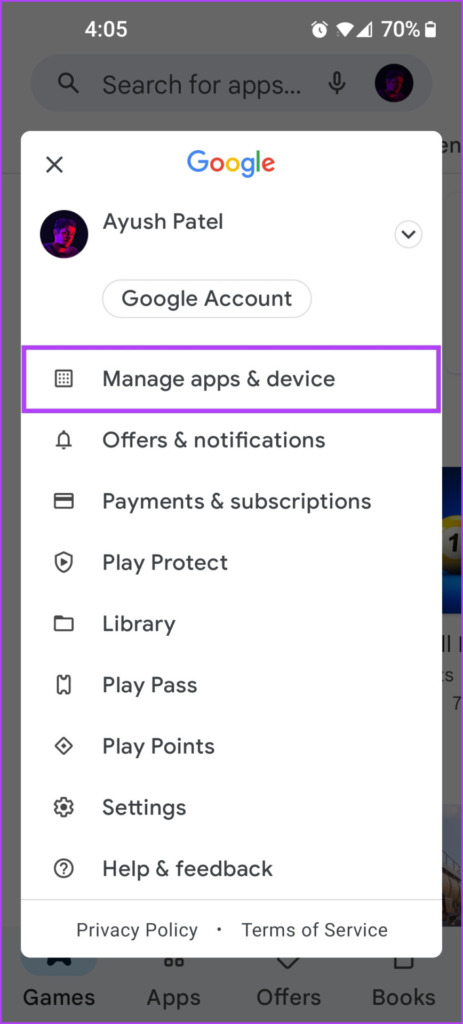
步骤3:从出现的菜单中,选择管理应用程序和设备。
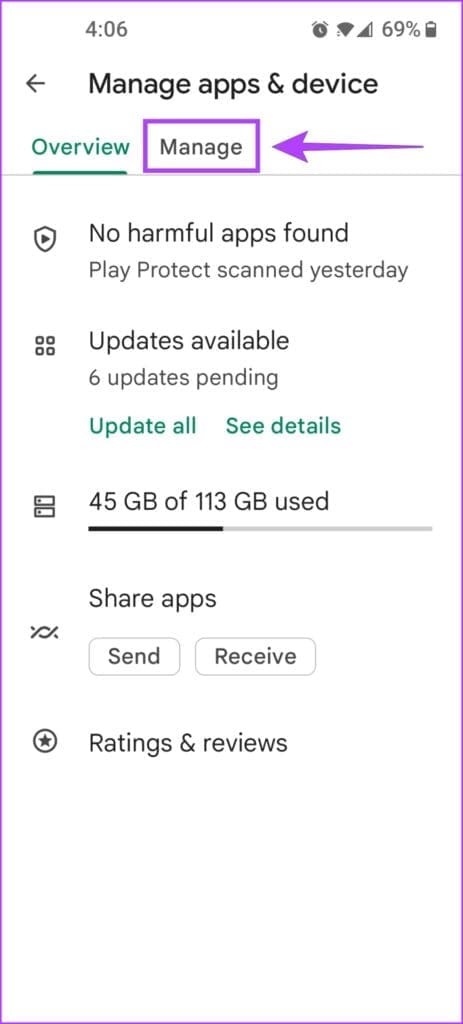
第4步:现在,点击“管理”选项卡即可查看 Android 手机或平板电脑上安装的所有应用程序。
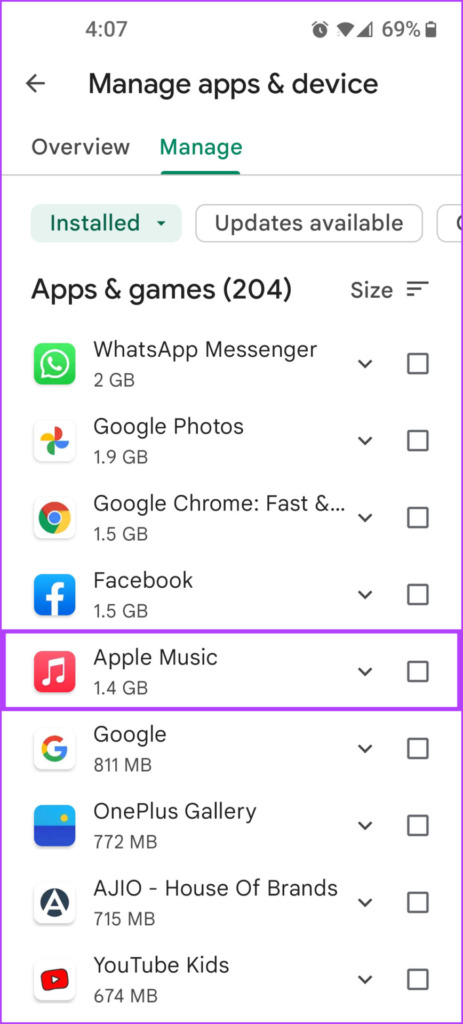
第5步:点击您想要禁用自动更新的应用程序。
第6步:现在,点击垂直三点菜单,然后取消选中“启用自动更新”选项。
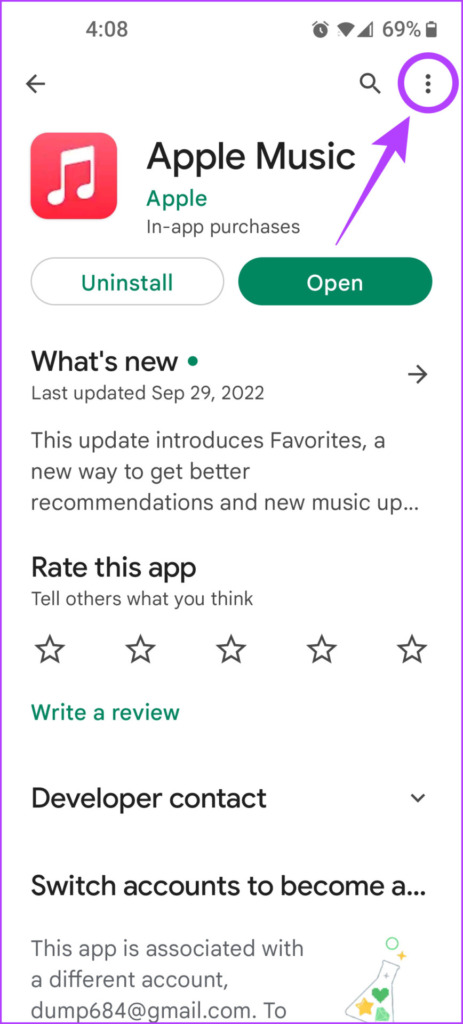
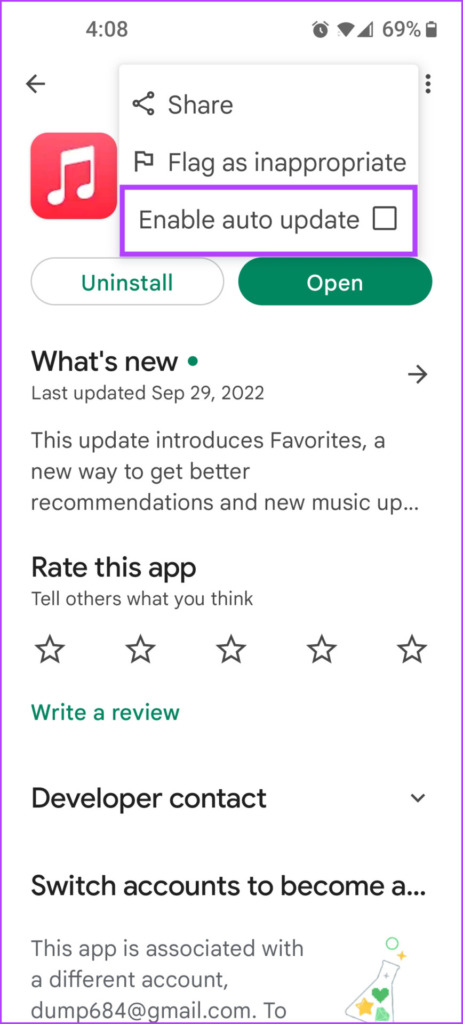
按照上述步骤操作,您应该可以关闭 Android 手机或平板电脑上各个应用程序的自动应用程序更新。
如何禁用 iPhone 上的自动应用程序更新
您可以通过在“设置”应用程序的“应用程序商店”页面下将其关闭,快速禁用 iOS 上所有应用程序的自动应用程序更新。不幸的是,iOS 不提供关闭单个应用程序自动更新的选项。
好了,让我们看看如何在 iOS 上禁用自动应用程序更新:
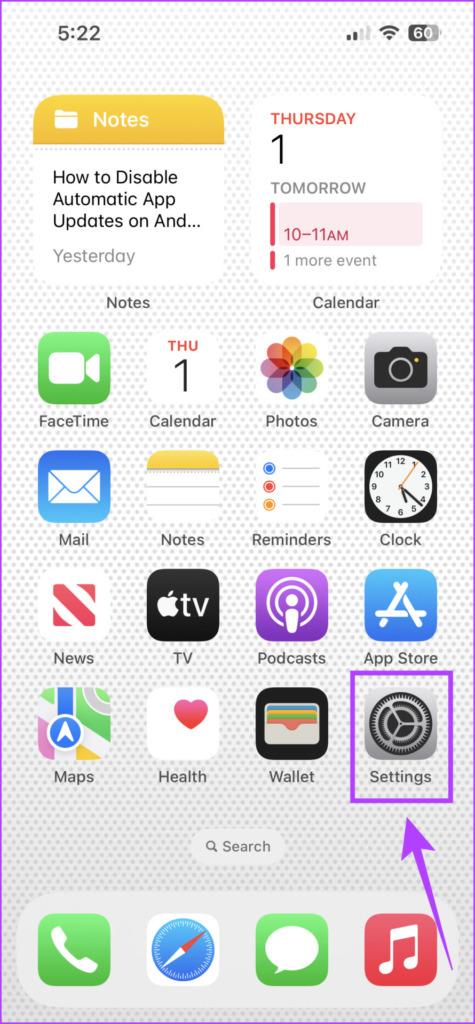
步骤一:在 iPhone 上找到并打开“设置”应用。
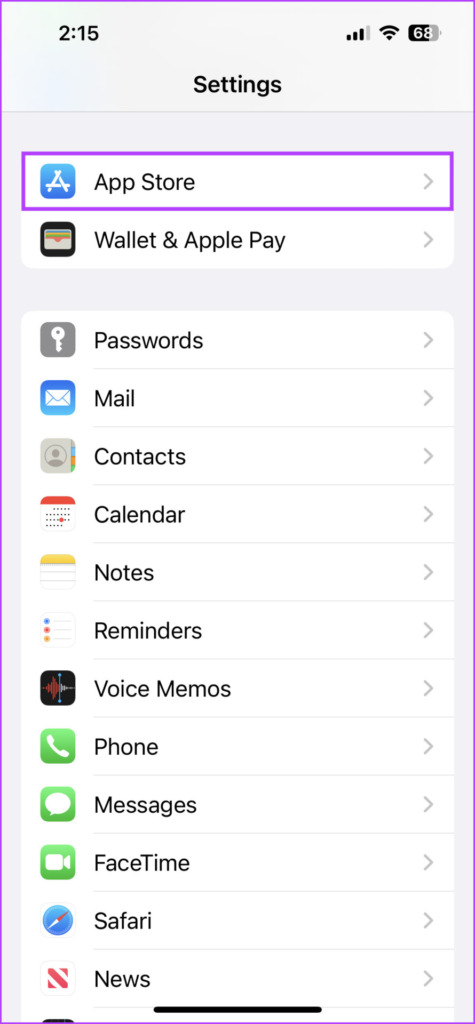
步骤2:向下滚动并点击应用商店。
步骤3:关闭应用程序更新旁边的开关。
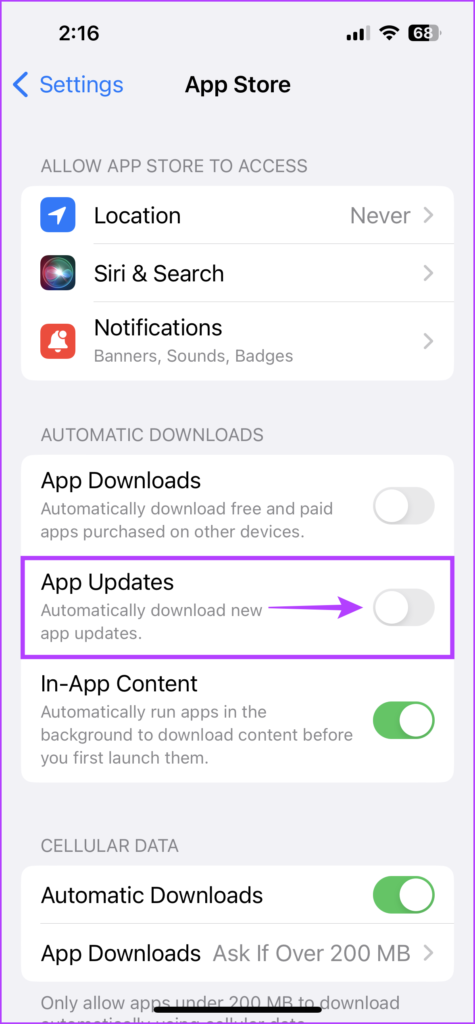
按照上面列出的步骤操作后,您可以快速关闭 iPhone 上的自动应用程序更新,并手动决定要更新哪些应用程序。但是,如果您在更新 iPhone 上的应用程序时遇到问题,请查看我们的之前的故障排除指南。
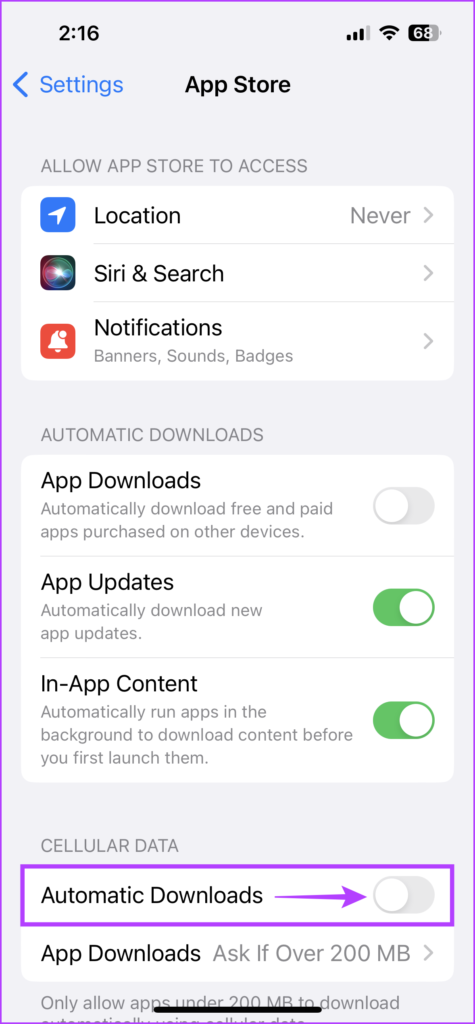
或者,假设您只希望应用程序在连接到 Wi-Fi 网络时自动更新。在这种情况下,您可以跳过前两个步骤并关闭名为“自动下载”的开关。您仍然可以使用自动应用程序更新,而不会超出手机的数据限制
阻止应用程序在未经您许可的情况下自动更新
遵循本指南后,您可以轻松阻止应用程序在未经您许可的情况下自动更新。这反过来又将有助于延长手机的电池寿命和保留其蜂窝数据。