基本修复
- 重新检查电子邮件地址:撰写时输入正确的电子邮件地址并重新检查以避免错误。
- 检查您的网络连接:确保您的 Android 手机连接到良好的互联网连接。检查速度在线.
- 检查 Gmail 服务器是否中断: 使用下探测器检查活动的服务中断。
- 不要附加大文件:Gmail 附件的文件大小限制为 25MB。如果您的文件较大,Gmail 会自动将其转换为 Google 云端硬盘链接,而不是将其作为附件发送。
- 检查您的 Google 帐户存储空间: 前往谷歌一号并检查您当前的帐户存储空间。如果已满,请删除不必要的文件以回收空间并正常使用 Gmail。
- 更新 Gmail 应用程序:打开 Google Play 商店,搜索 Gmail,然后点击更新(如果有)。
Gmail 可能会失败发送新电子邮件在 Android 上,如果其应用程序出现故障。手动禁用并启用该应用程序以解决问题。
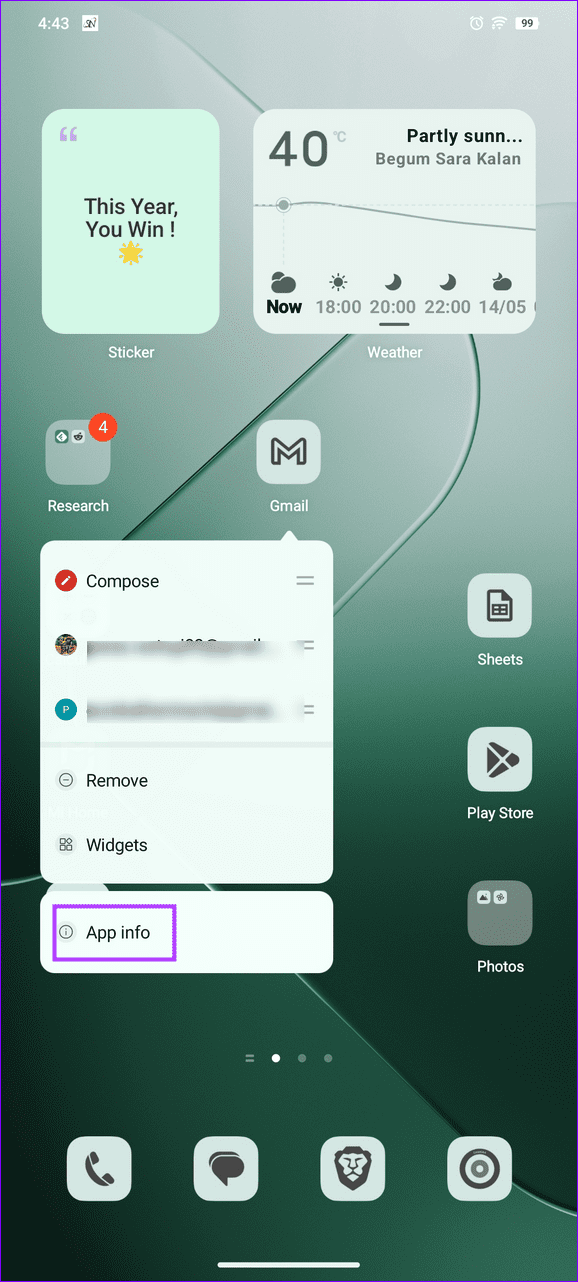
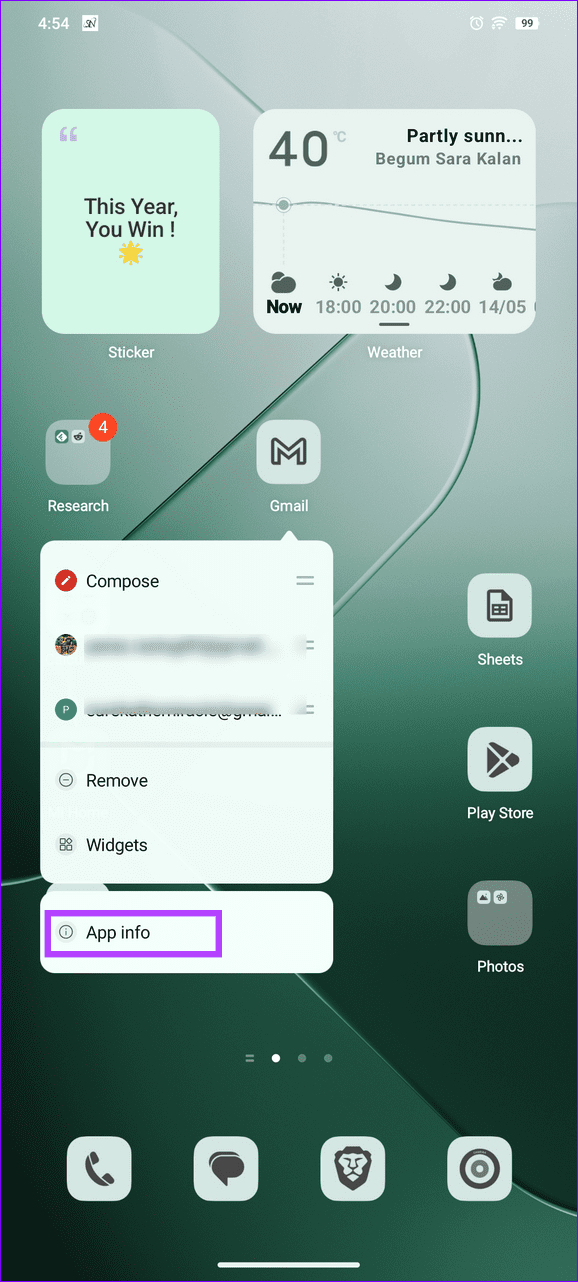
步骤一:长按Gmail 图标> 选择应用程序信息>禁用> 点击禁用应用程序.
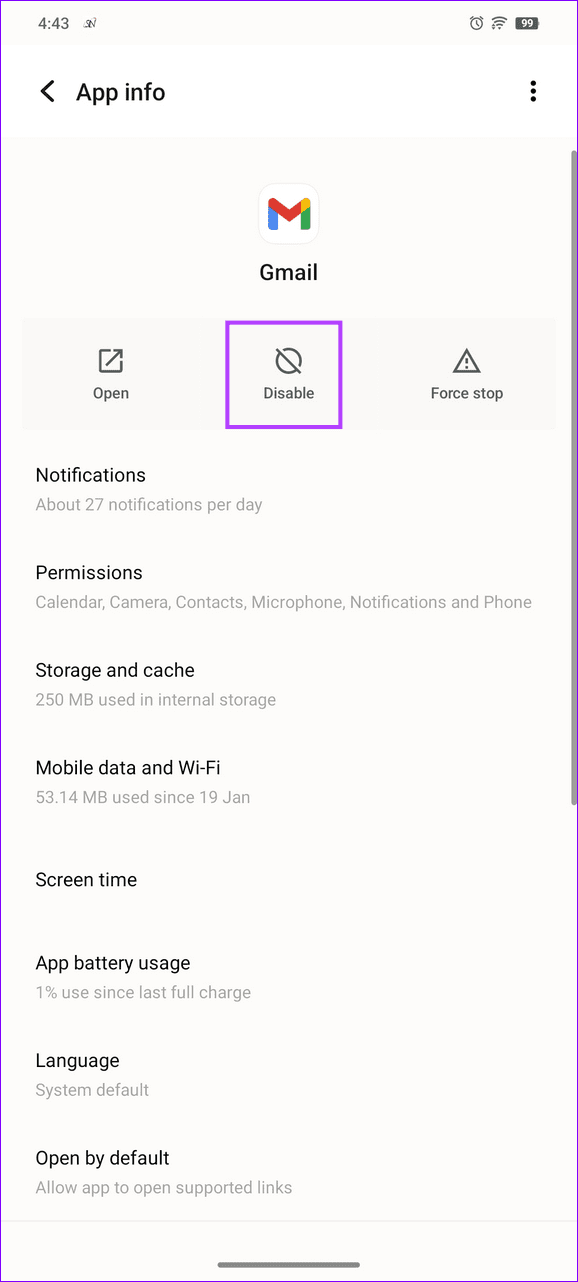
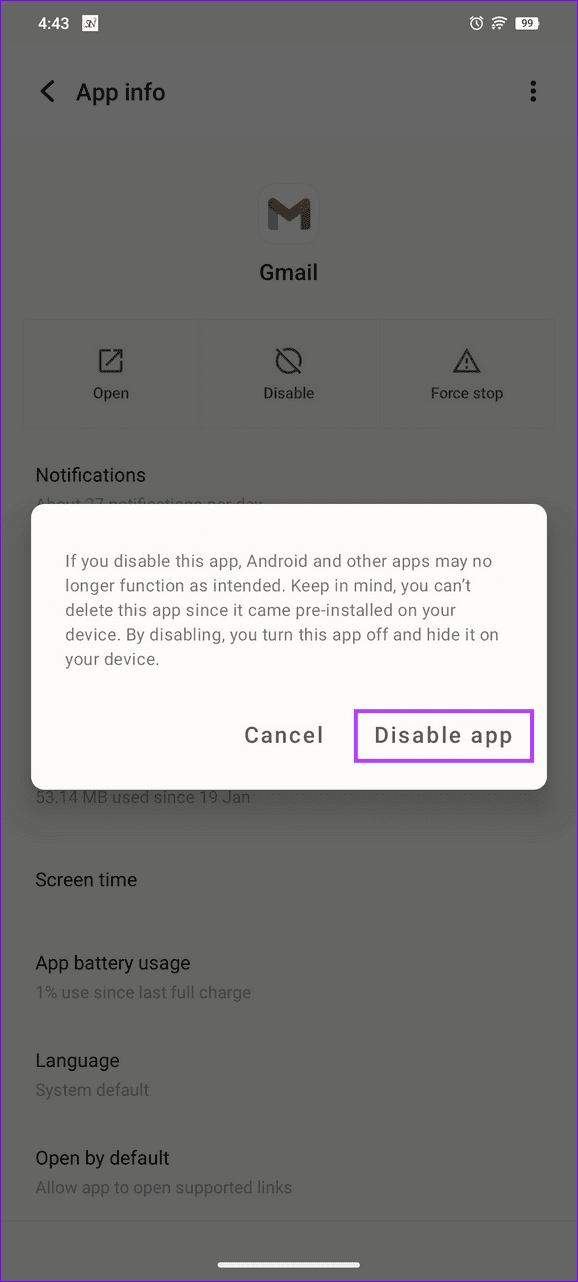
步骤2:轻敲使能够几秒钟后恢复应用程序。
修复 2:确保 Gmail 同步已启用
如果 Gmail 应用没有同步电子邮件所需的权限,它将无法发送新电子邮件。前往 Gmail 应用程序设置以验证其是否已启用。
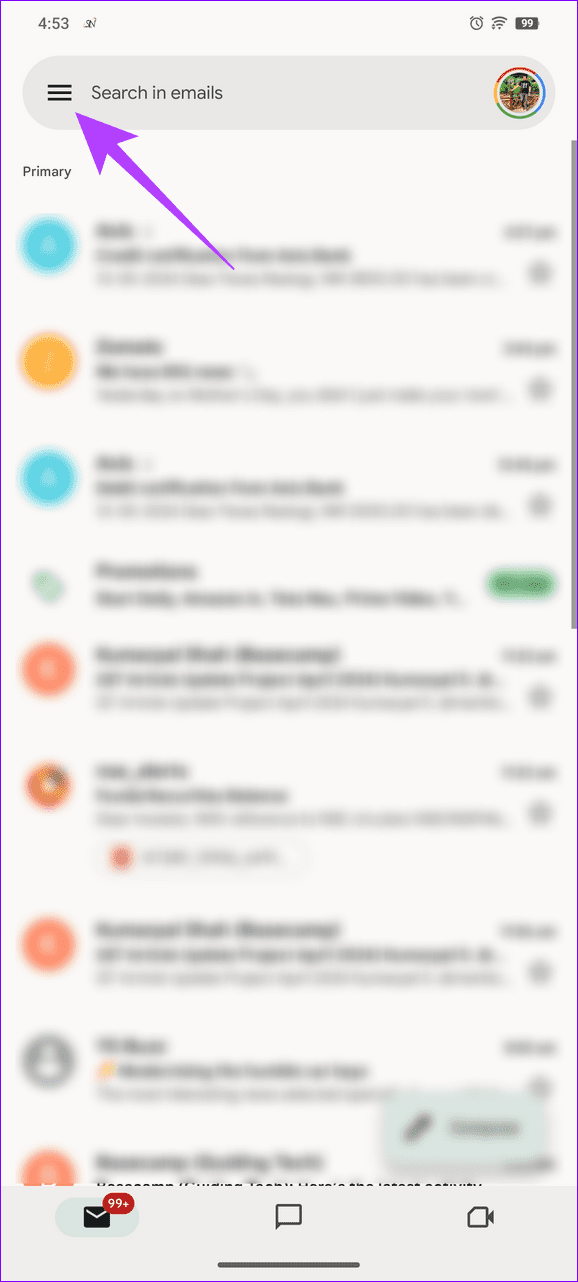
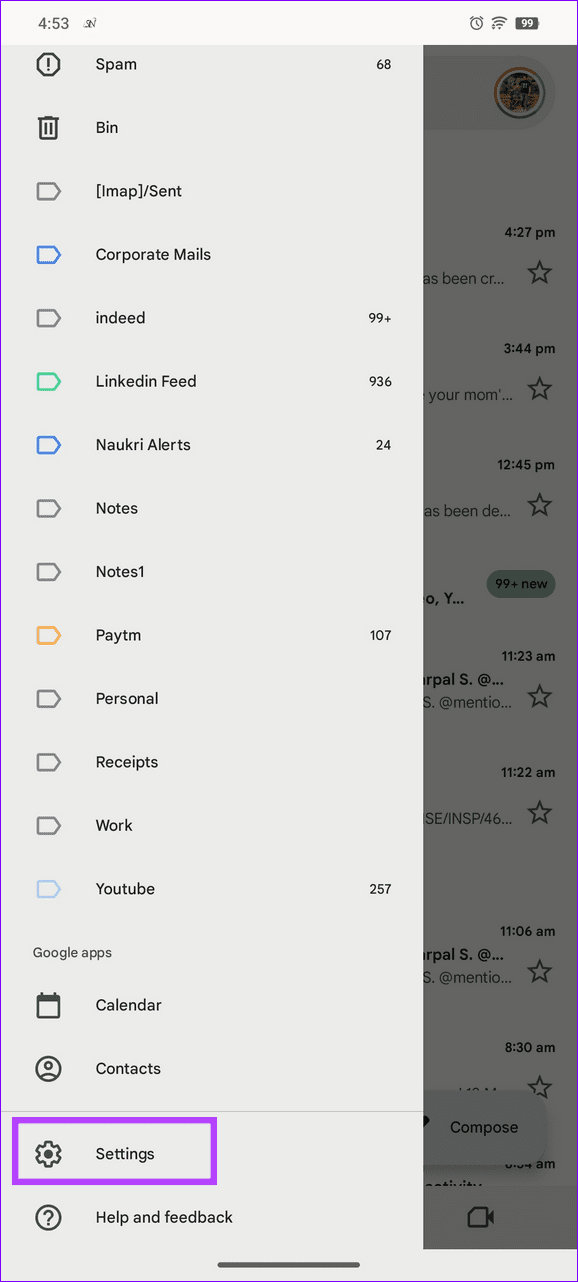
步骤一:打开 Gmail,点击汉堡菜单在左上角,然后选择设置.
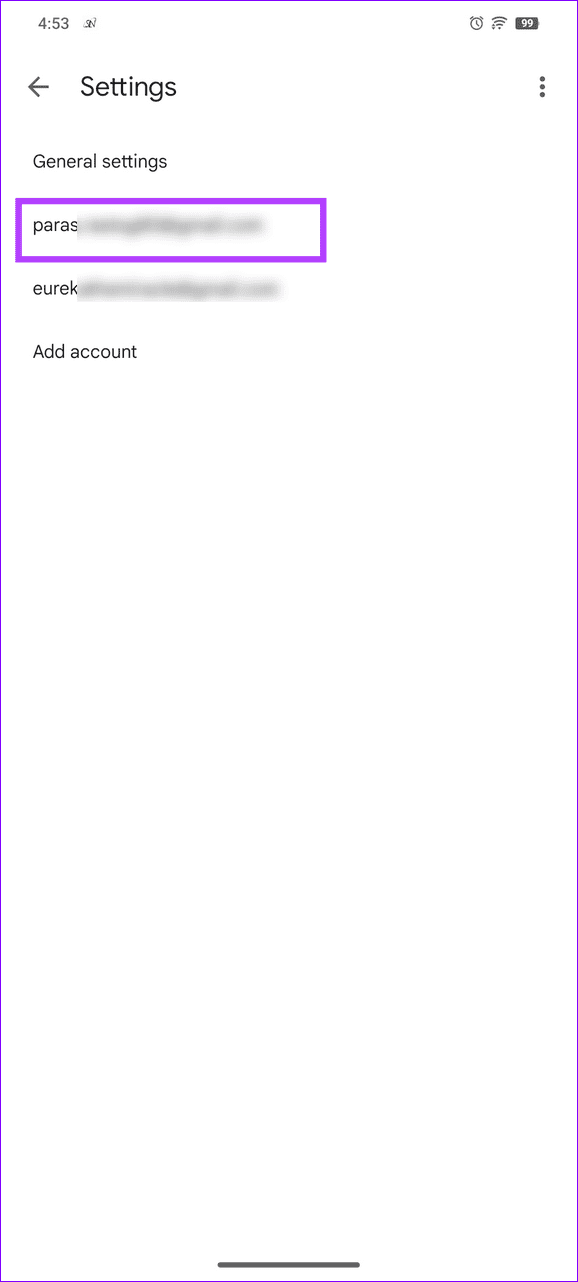
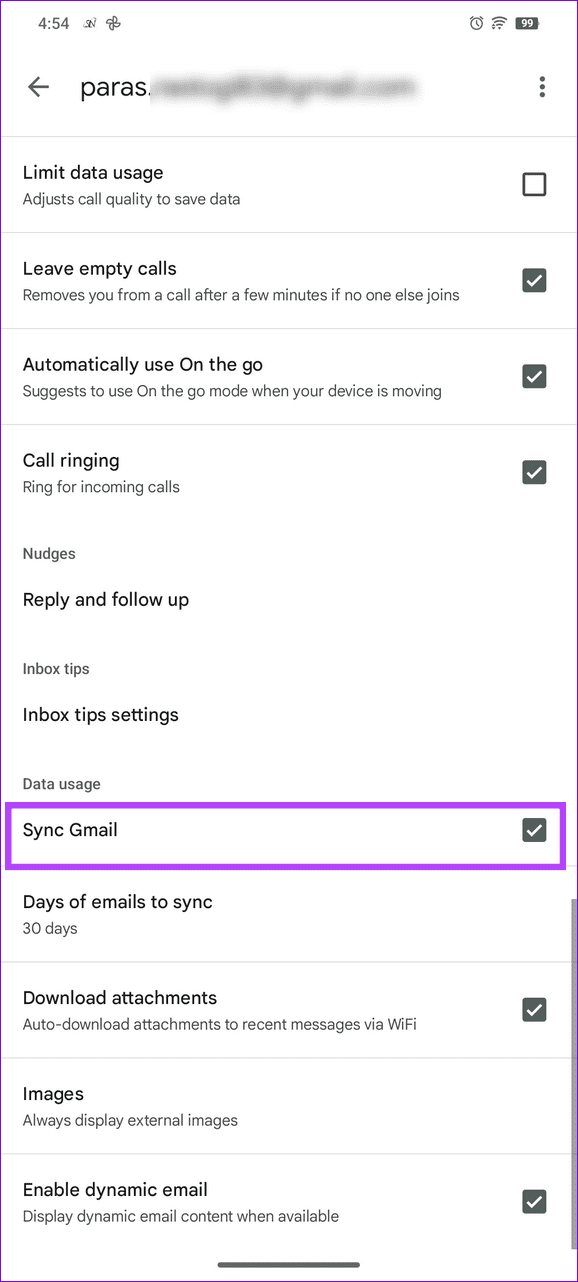
步骤2:选择您的 Google 帐户,滚动到底部并验证同步 Gmail已启用。
修复 3:清除 Gmail 缓存和应用数据
缓存和应用数据损坏是 Gmail 无法在 Android 上发送电子邮件的常见原因。访问 Android 设置以手动清除它们。
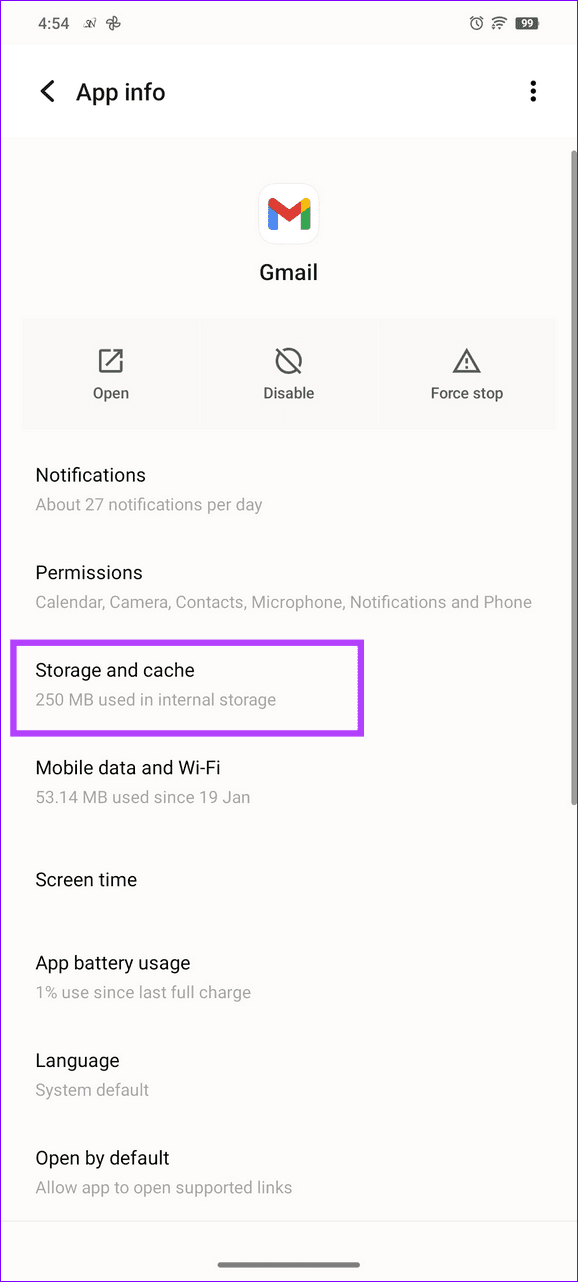
步骤一:长按Gmail 图标> 点击应用程序信息>存储和缓存.
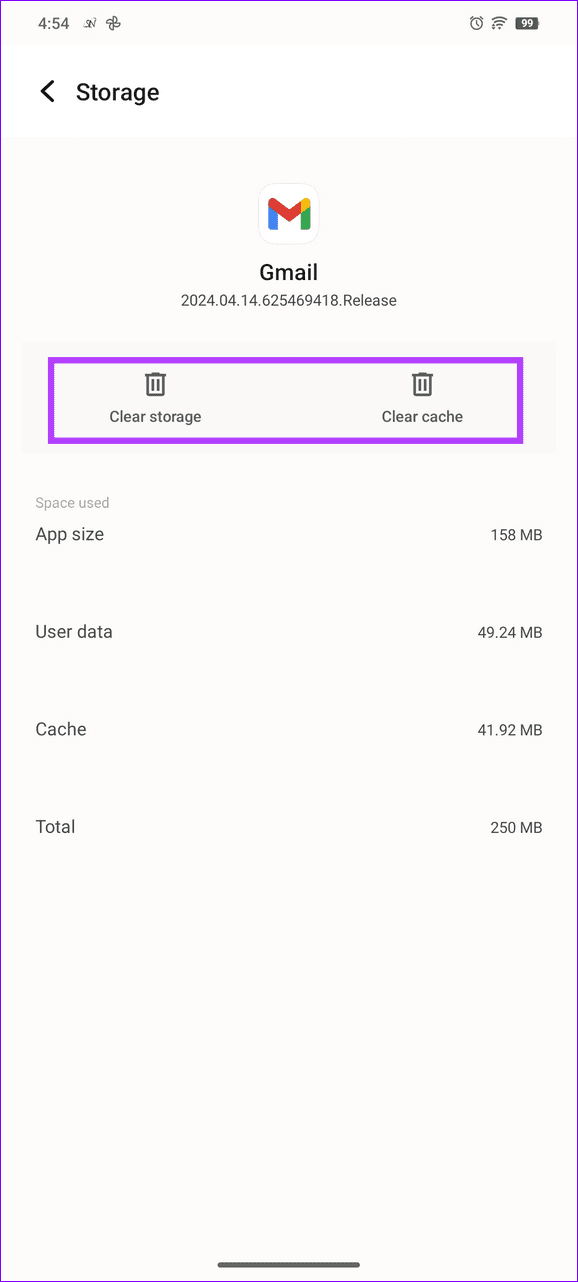
步骤2:轻敲清除缓存, 其次是清除存储.
修复 4:重新添加您的 Google 帐户
不正确的 Google 帐户配置可能会阻止 Gmail 应用程序在 Android 上发送新电子邮件。删除您的 Google 帐户并手动添加以恢复正常。
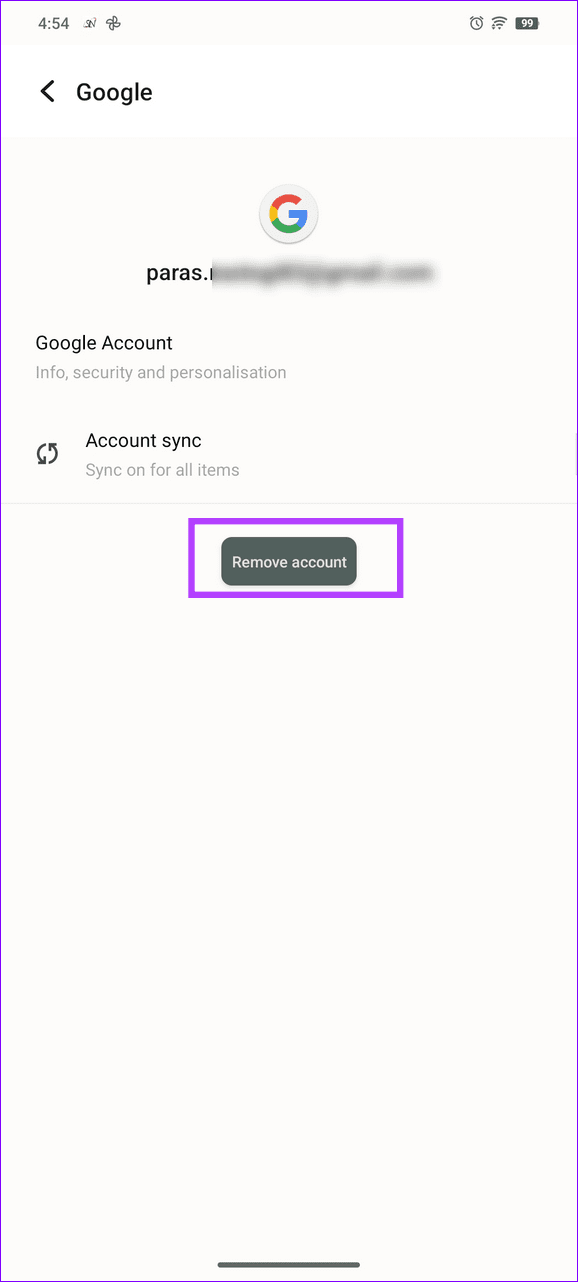
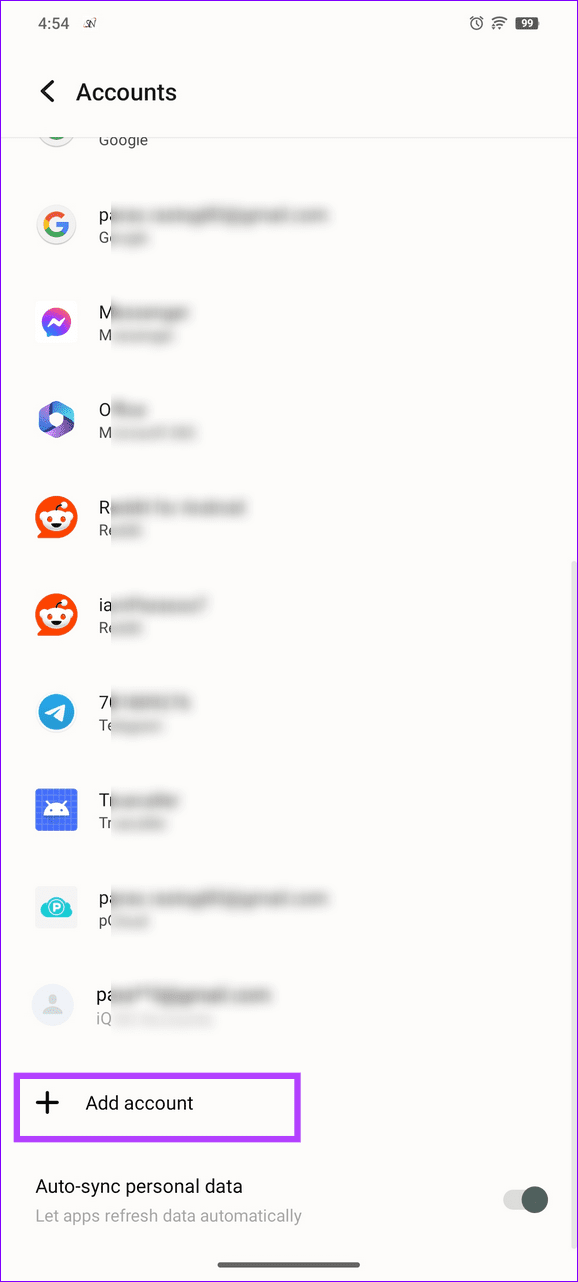
步骤一:打开设置应用程序 > 选择账户> 点击您的谷歌帐户.
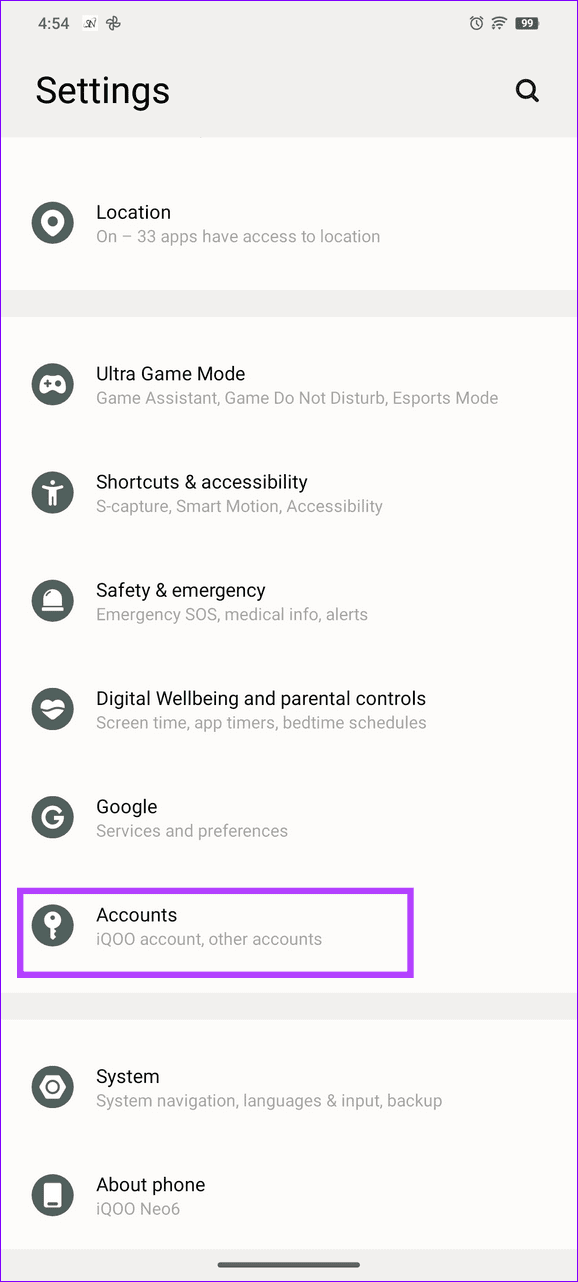
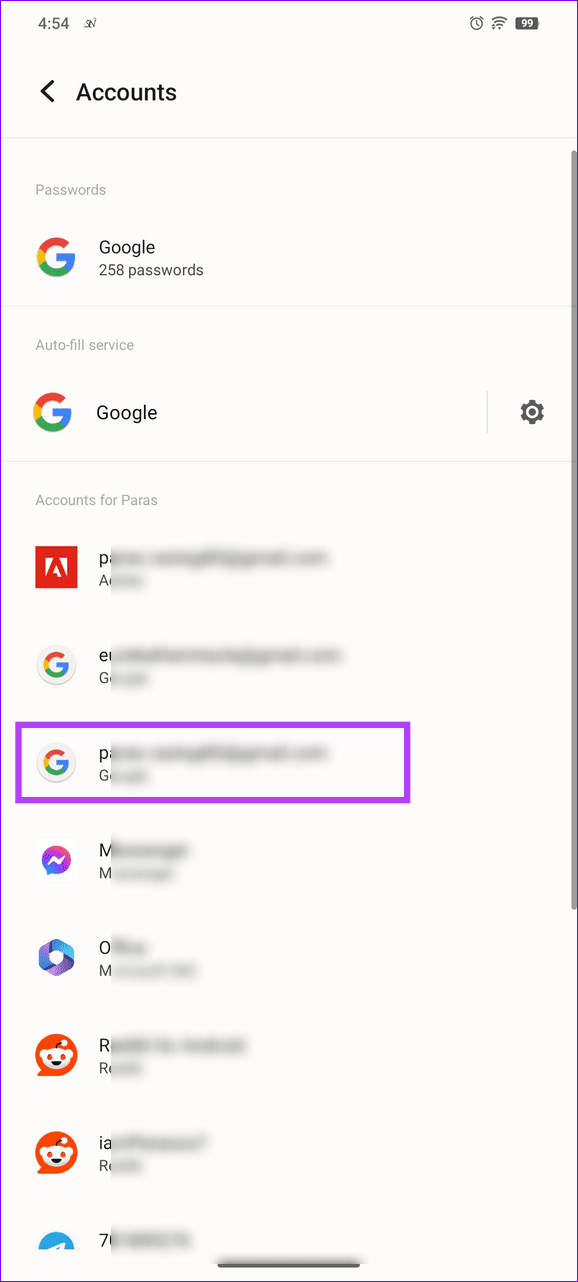
步骤2:轻敲删除帐户。要重新添加,请选择添加帐户,选择 Google,然后输入您的凭据进行登录。