许多人使用 Microsoft Teams 与同事远程会面或与朋友和家人联系。它也是学生远程课程和讲座的流行工具。因此,当出现问题时,可能会造成很大的破坏。可能导致问题的一个错误是登录问题,这可能会导致出现 Teams 错误 CAA5009D。
CAA5009D Teams 错误代码告诉您 Teams 无法验证您的登录详细信息。通常,快速重新启动即可解决此问题,但你也可以尝试连接工作或学校特定的 Microsoft 帐户。方法如下。
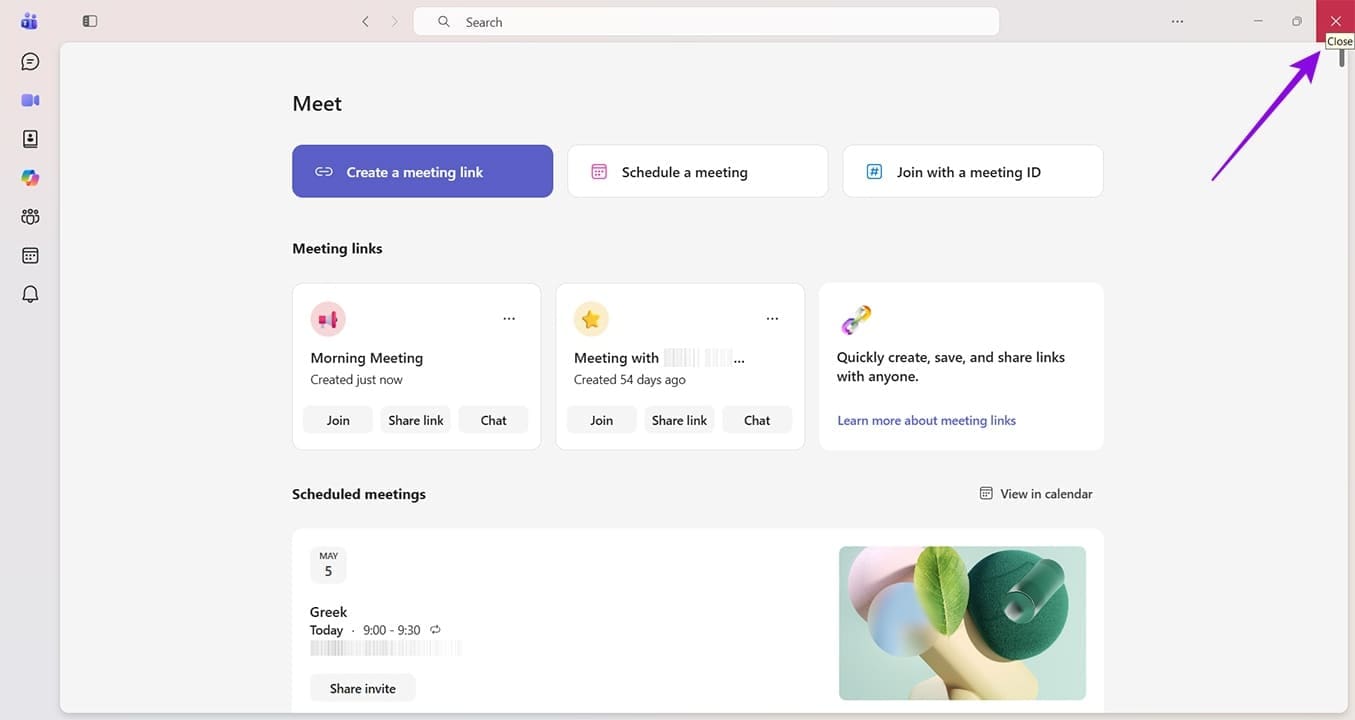
步骤1。如果 Teams 应用程序已打开,请按右上角的 X 将其关闭。
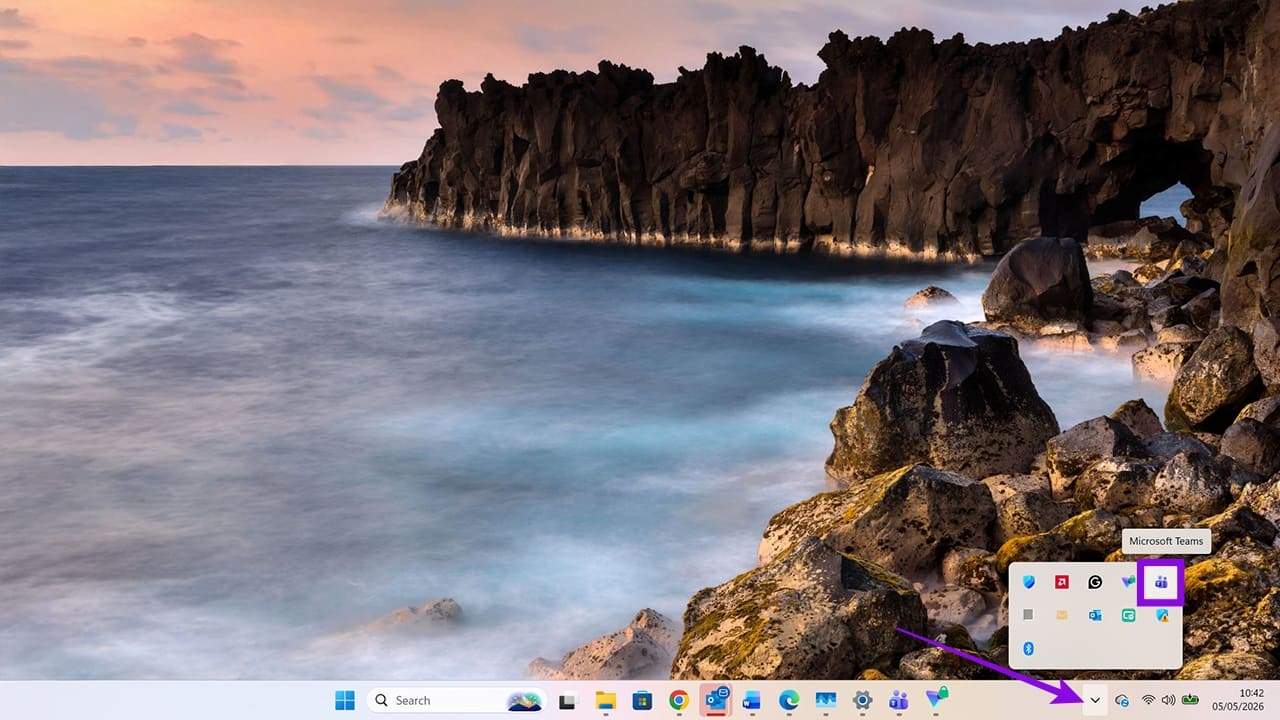
步骤2。为了确保该应用程序完全禁用,请转到系统托盘。使用 Windows 主屏幕右下角的向上箭头来访问它。
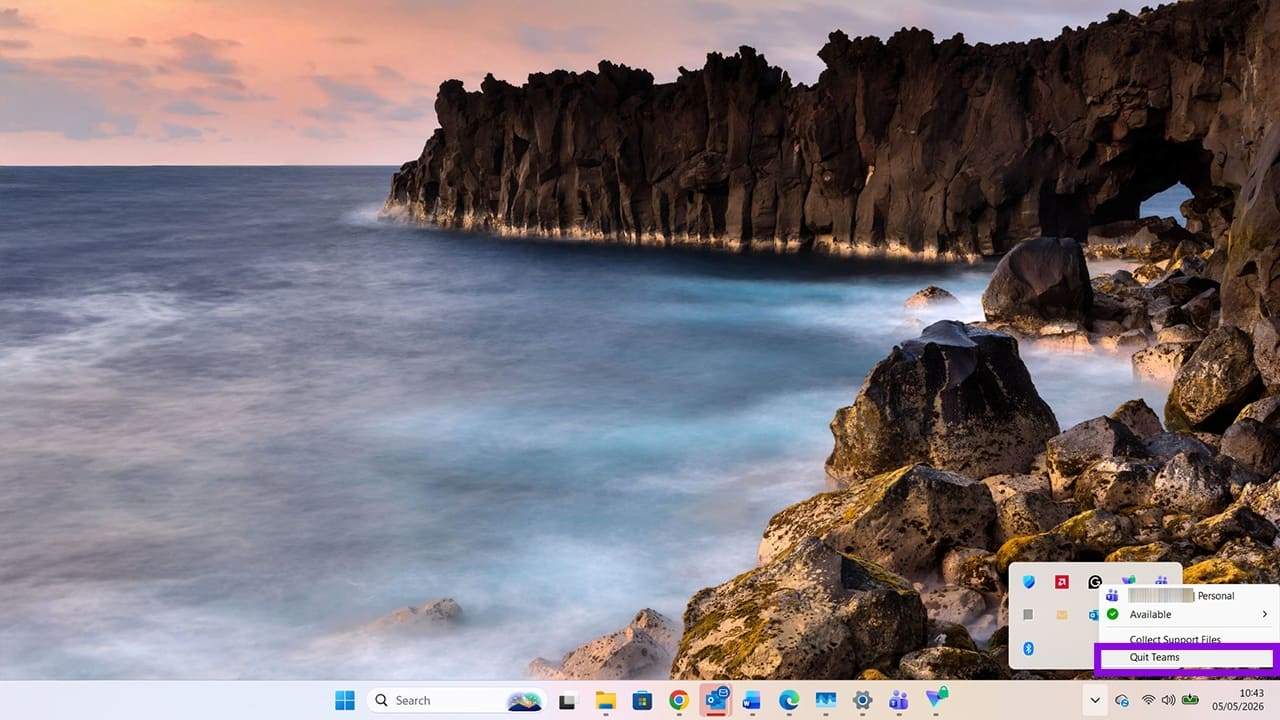
步骤 3.右键单击 Teams 图标,然后选择“退出 Teams”选项。这可确保应用程序不会在后台运行。
步骤 4。使用搜索功能查找 Teams 应用程序。
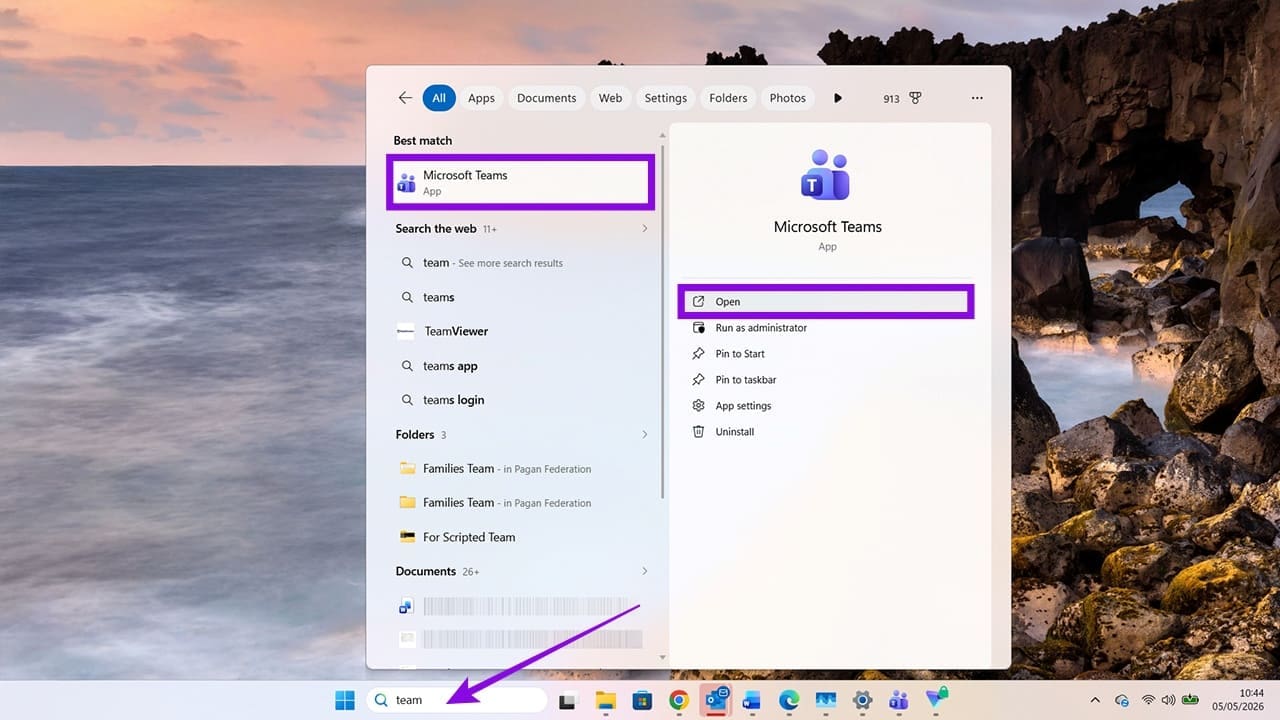
步骤 5。打开应用程序并检查它是否正常工作。如果没有,请尝试下一个修复选项。
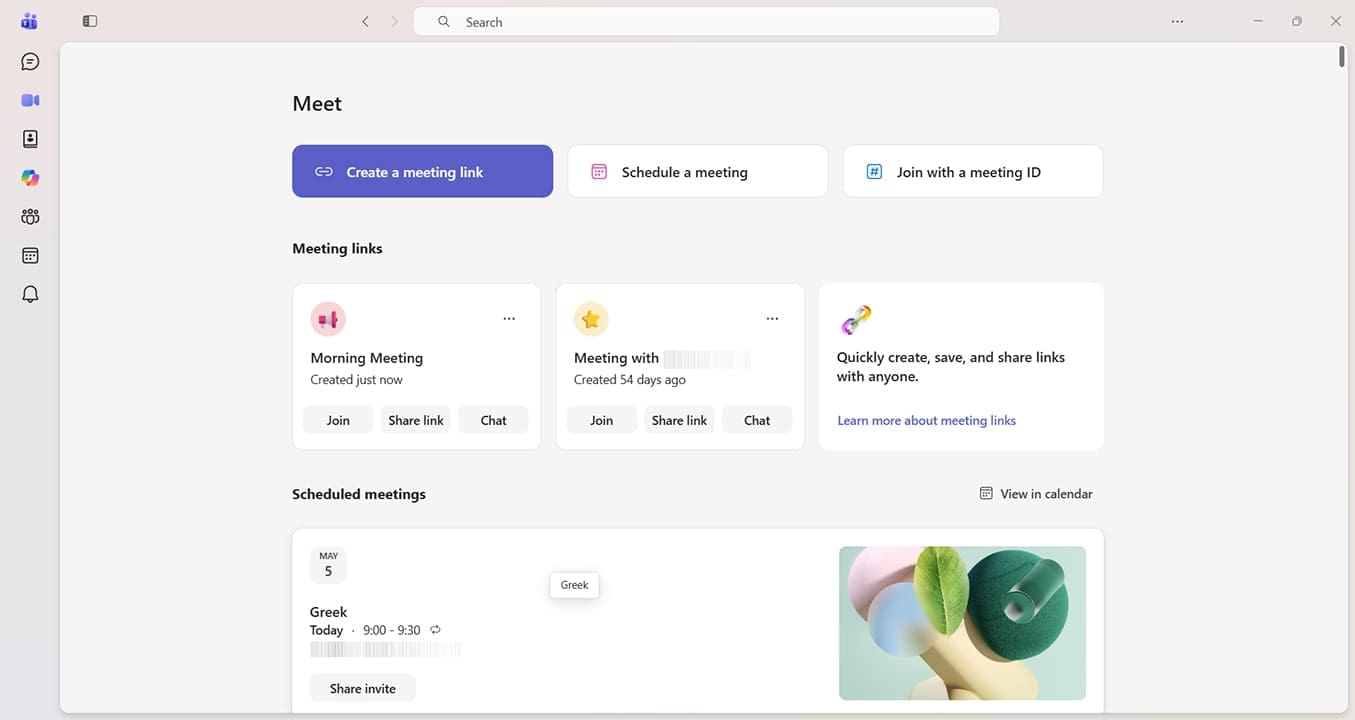
通过 Microsoft 帐户设置修复 CAA5009D Teams 错误代码
有时,您可能会尝试使用个人 Microsoft 帐户登录工作或学校/学院会议。这并不总是有效。相反,您需要检查是否已将正确的凭据添加到您的 Windows PC/笔记本电脑。
步骤1。首先使用搜索功能或 Windows + I 键打开“设置”。
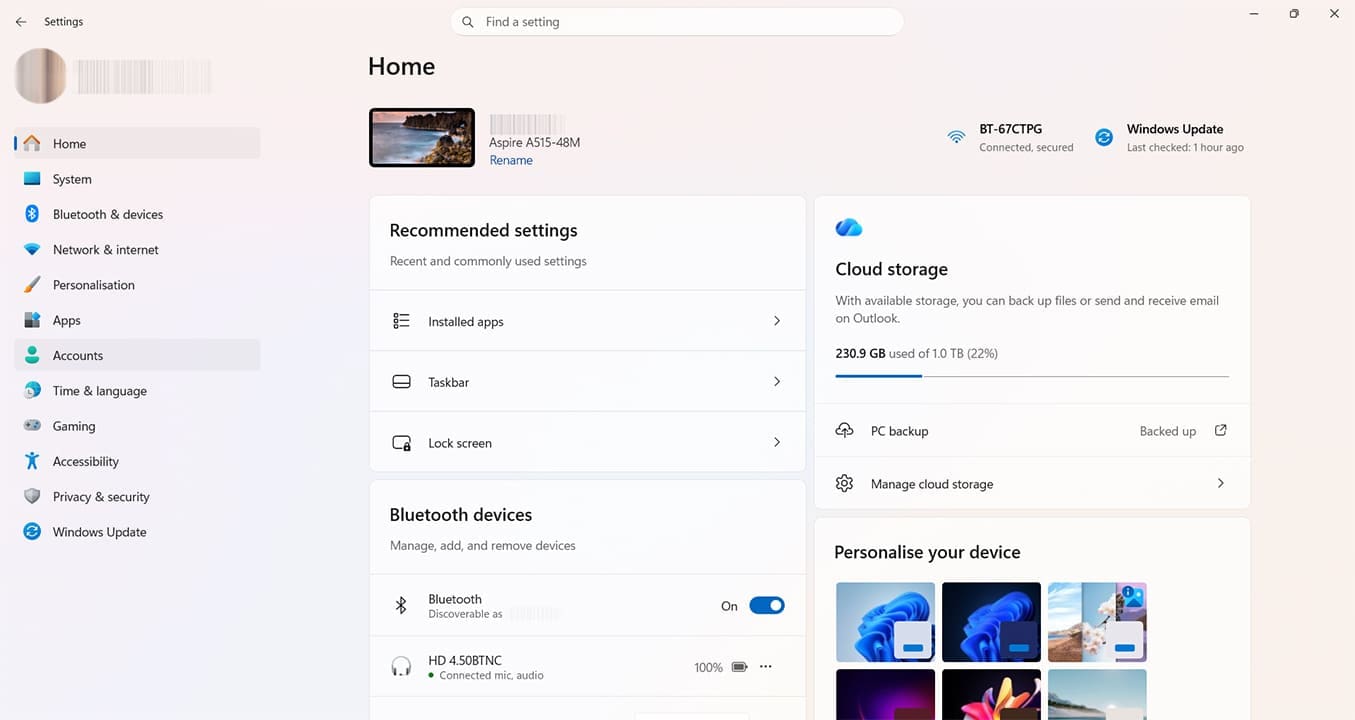
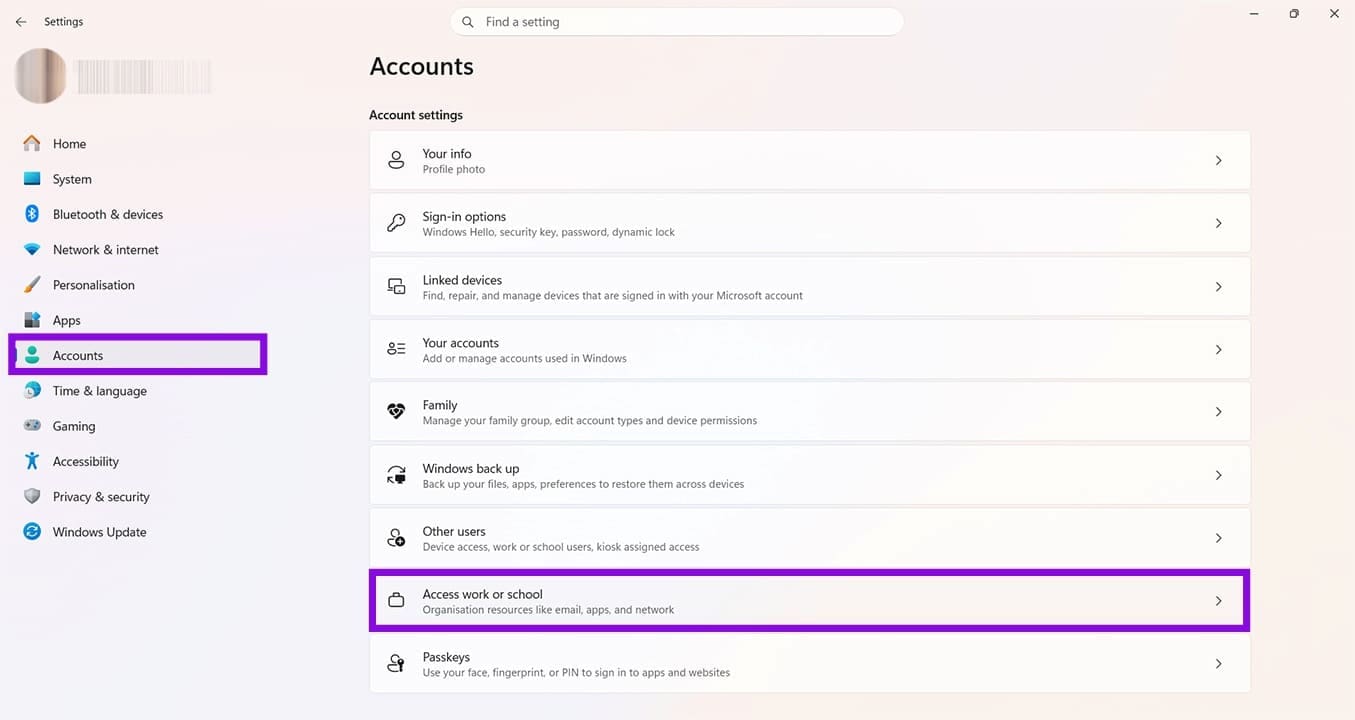
步骤2。单击左侧的“帐户”。
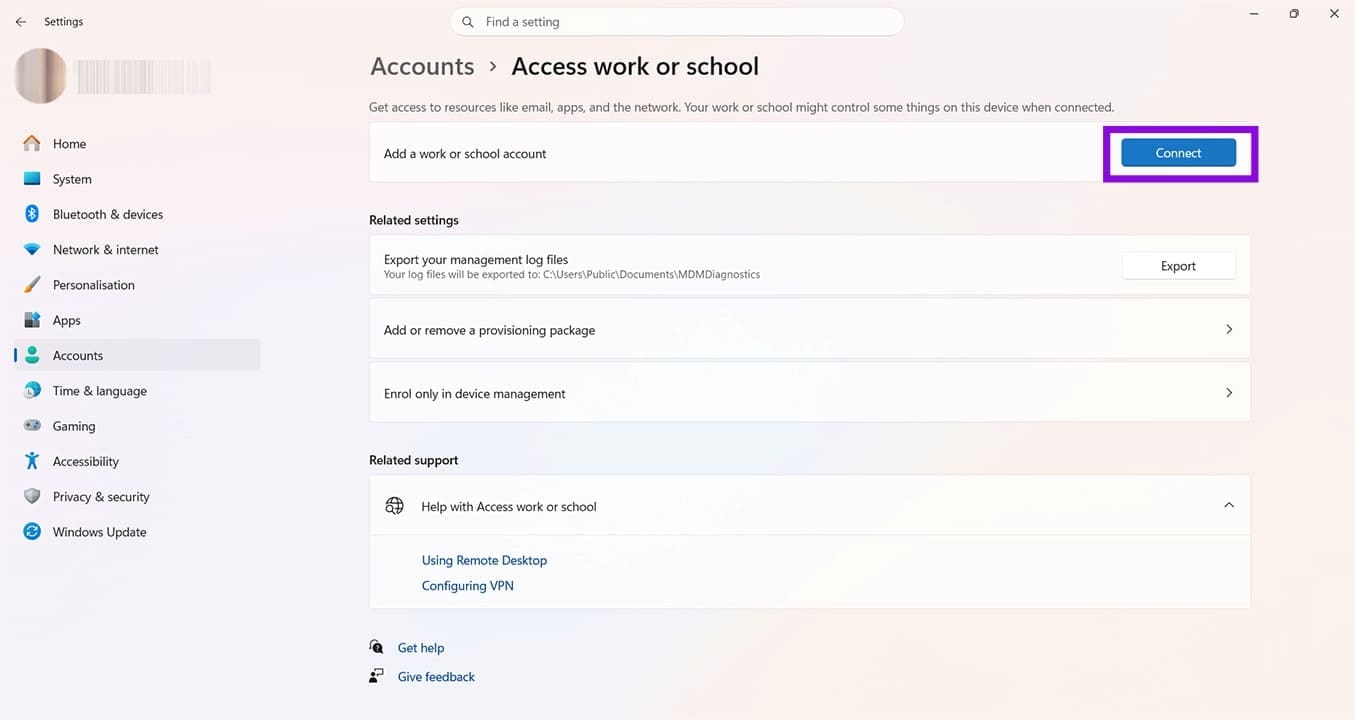
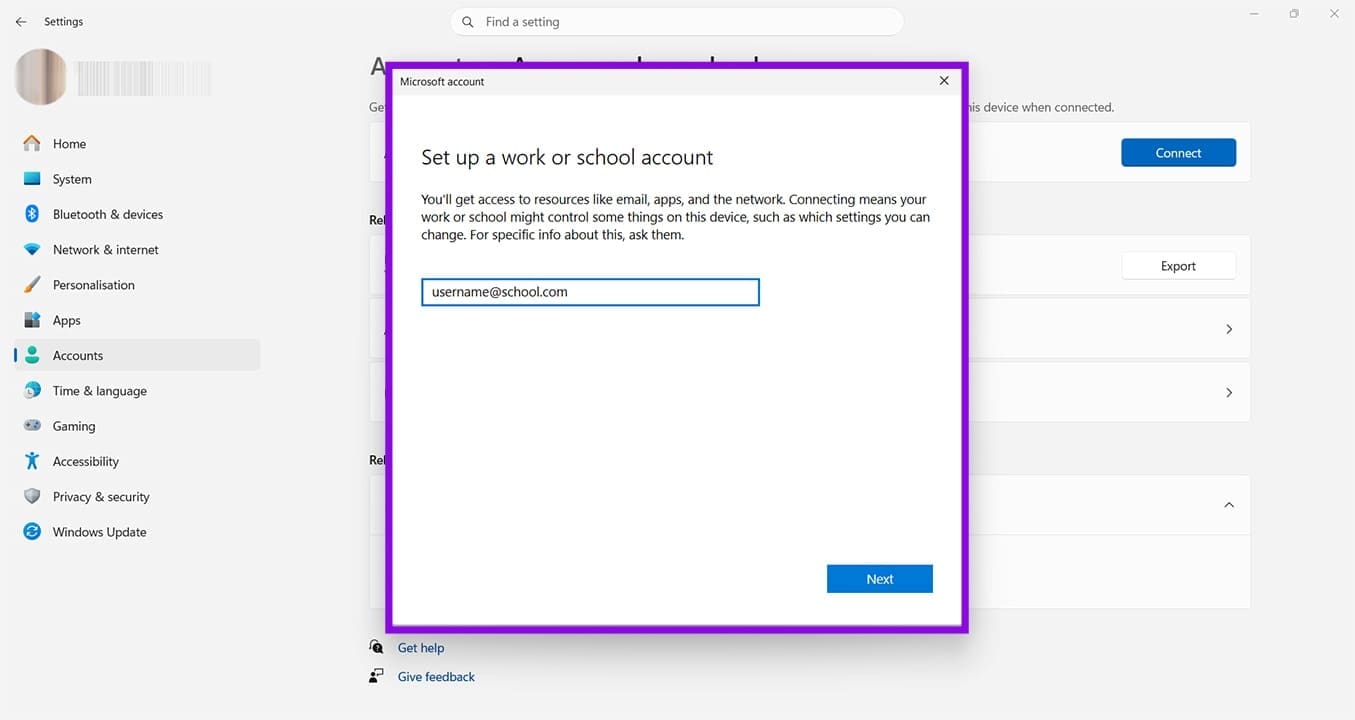
步骤 3.单击“访问工作单位或学校”,然后单击蓝色的“连接”按钮。确保您知道此 Microsoft 帐户的用户名和密码。
步骤 4。出现提示时输入您的帐户详细信息。按照屏幕上的其余提示操作,直到收到已添加此帐户的确认消息。
下次打开 Teams 时,您应该可以选择要使用的帐户。
团队错误 CAA5009D 的最终修复:删除并重新安装 Microsoft Teams
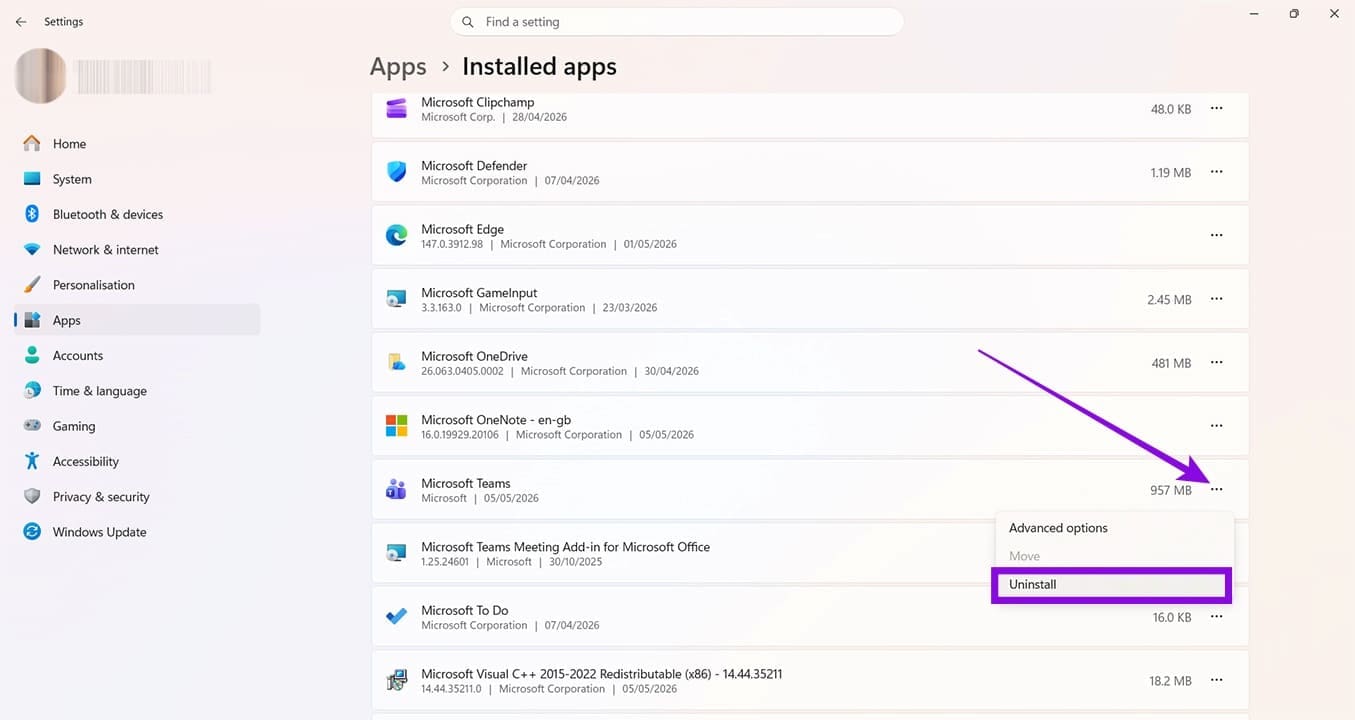
步骤1。返回“设置”,这次选择“应用程序”。
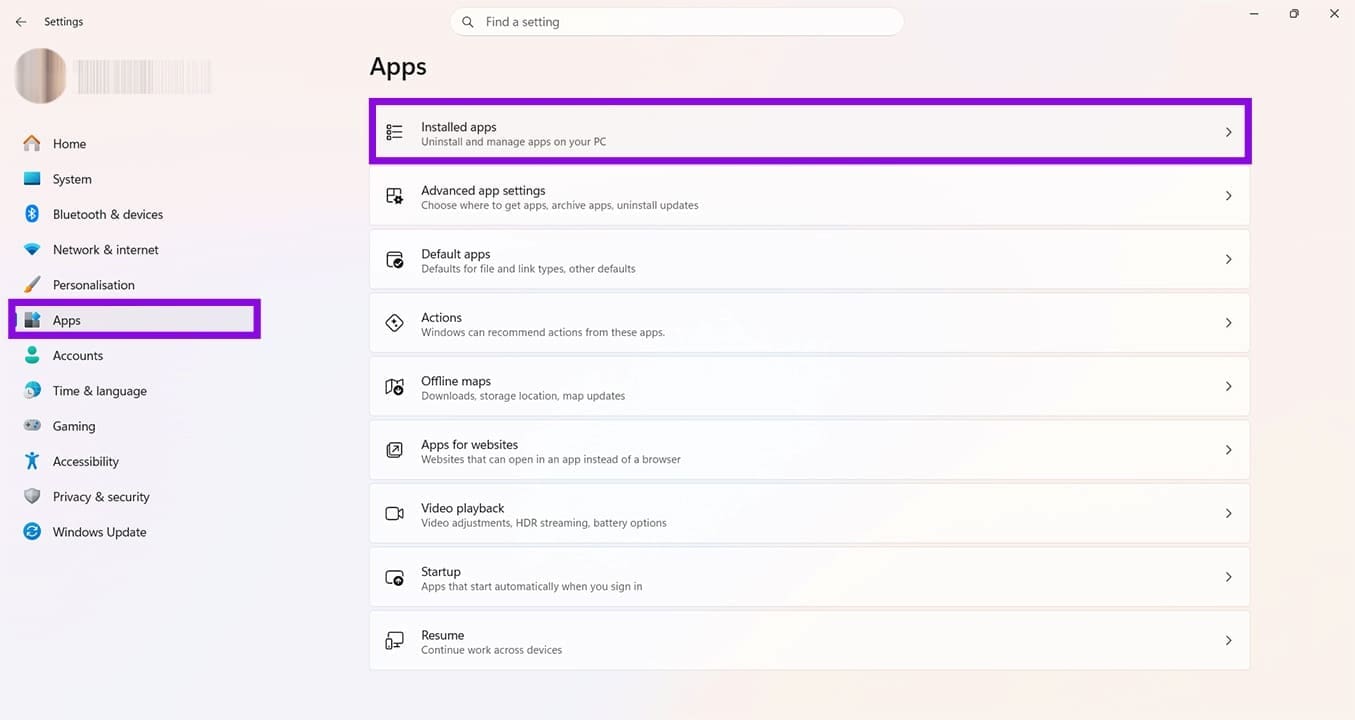
步骤2。单击“已安装的应用程序”。
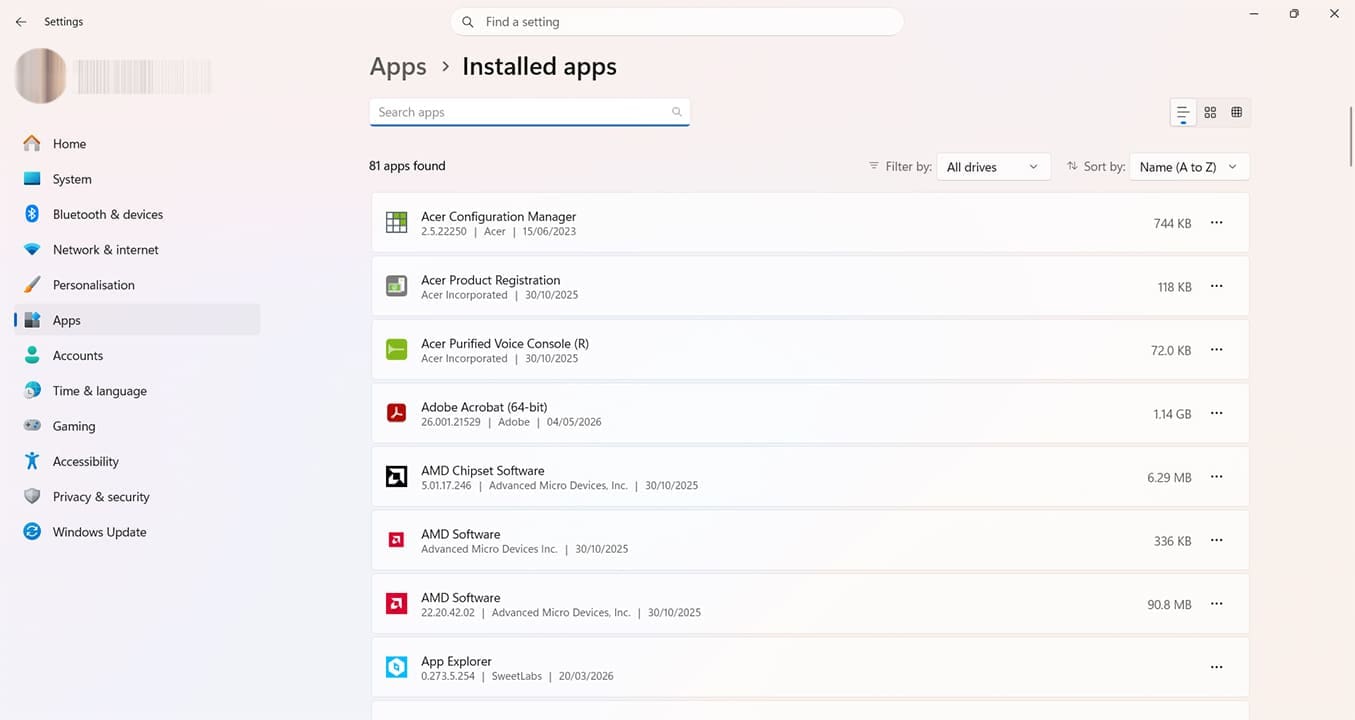
步骤 3.搜索微软团队。重要提示:应用程序应按字母顺序排列,除非您手动更改了此顺序。
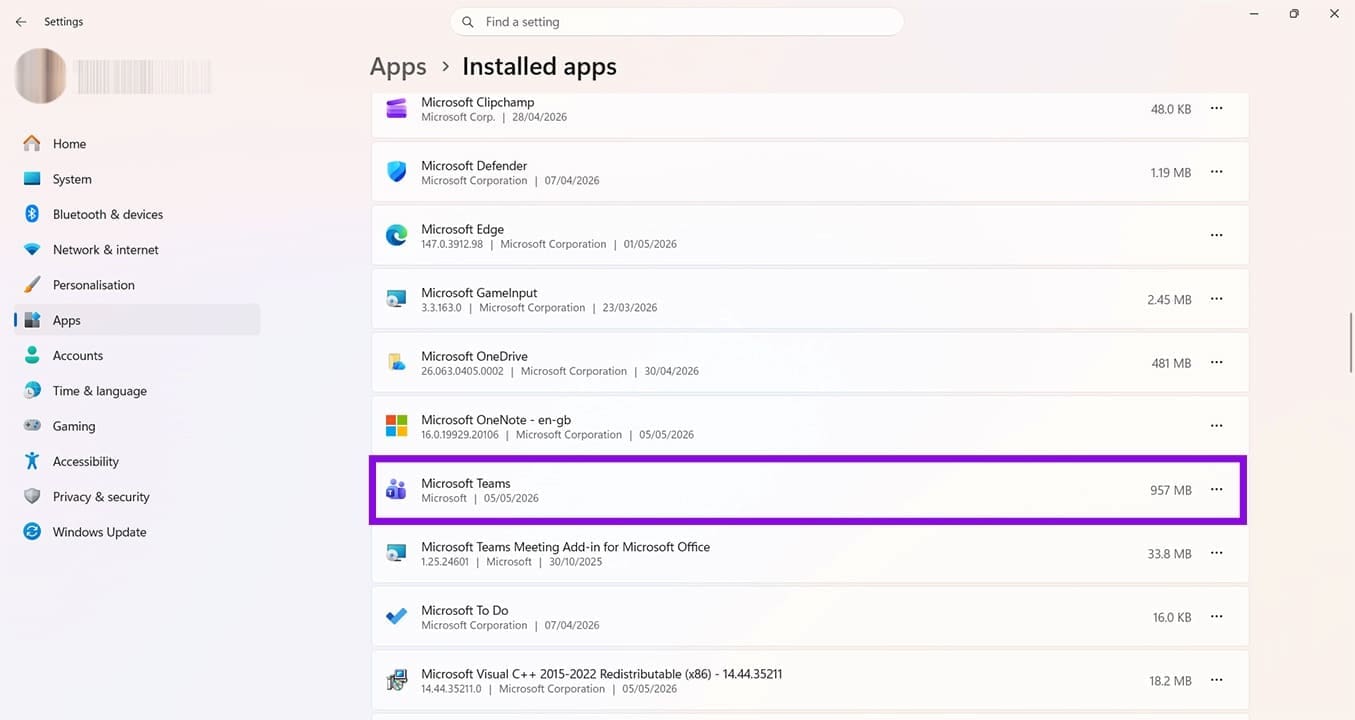
步骤 4。单击 Microsoft Teams 旁边的三个点,然后选择“卸载”。按照屏幕上的所有提示完成卸载过程。
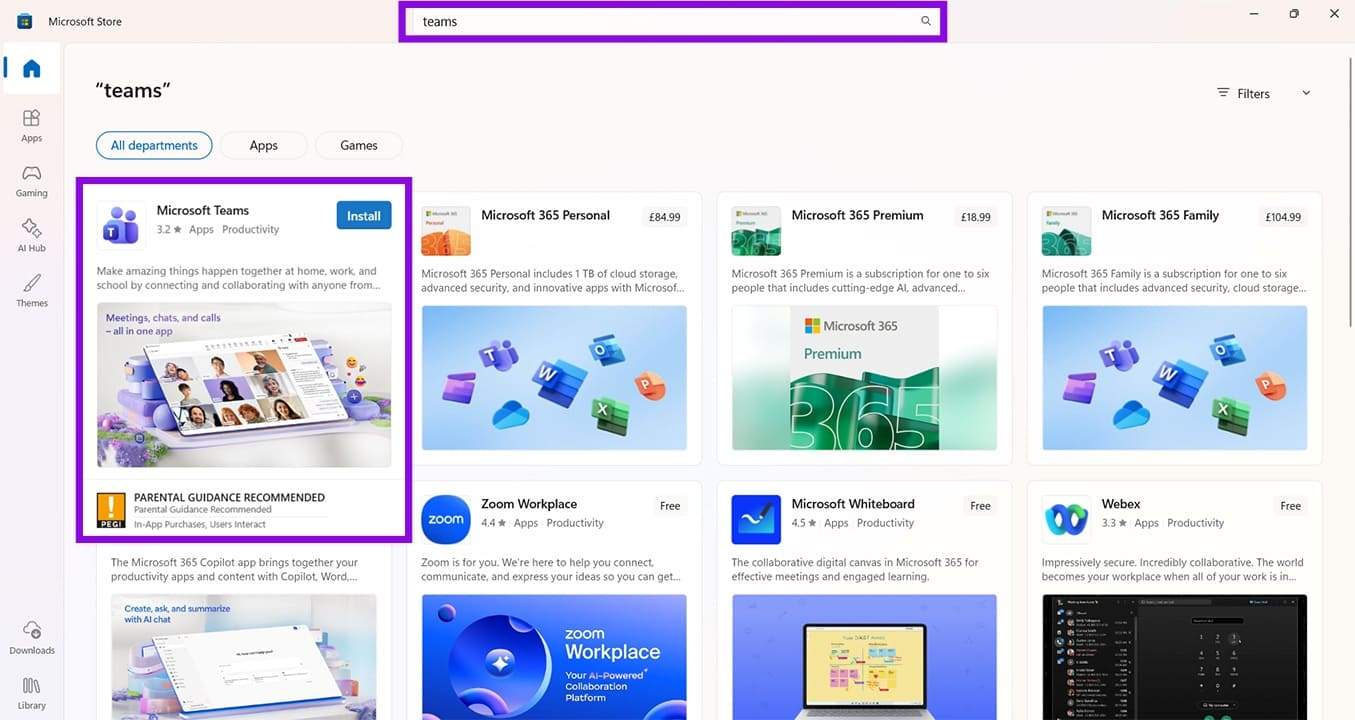
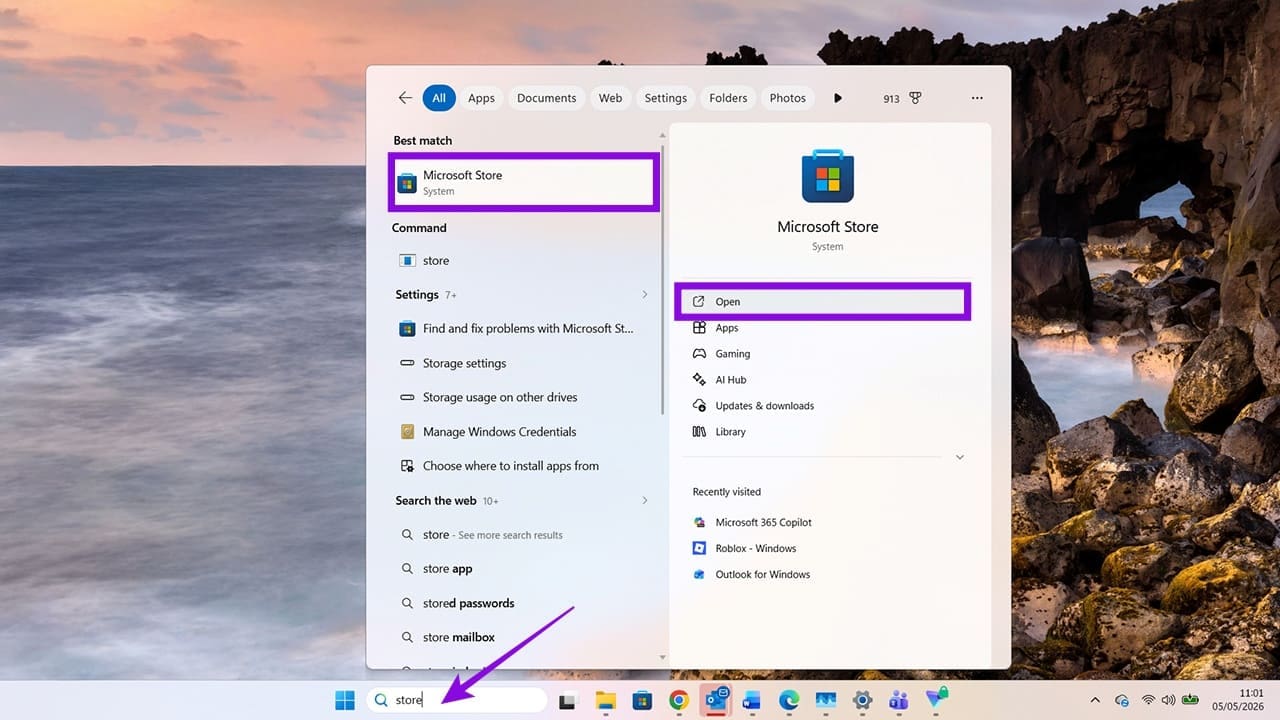
步骤 5。打开微软商店。您可以使用搜索功能来找到它。
步骤 6。使用屏幕顶部的搜索栏查找 Microsoft Teams。使用蓝色安装按钮重新安装应用程序。这可能需要几分钟的时间。完成后,您应该会发现不再遇到 Teams 错误 CAA5009D 的问题。