尝试基本修复
- 以管理员身份运行 Steam:如果您的 Steam 库文件夹缺乏必要的写入权限,您可能会遇到“内容文件已锁定”错误。在 Windows 上以管理员身份运行 Steam 可能会解决此问题。
- 禁用任何第三方防病毒程序:第三方防病毒软件有时会阻止 Windows 上的 Steam 下载。要解决此问题,请暂时禁用防病毒程序。如果错误得到解决,请将 Steam 添加到防病毒软件的白名单中,以防止将来出现问题。
- 重新安装蒸汽:如果一切失败,请尝试重新安装 Steam 作为最后的手段。
修复 1:重置 PC 上的 Winsock
Winsock 是一个程序,可帮助 Steam 等应用程序在 Windows 上连接到互联网。如果出现问题,重置 Winsock 数据可能会修复它。
步骤一:右键单击开始图标并选择终端(管理员)从列表中。
步骤2:选择是的当出现用户帐户控制 (UAC) 提示时。
步骤3:将以下命令粘贴到控制台中,然后按进入.
netsh winsock reset
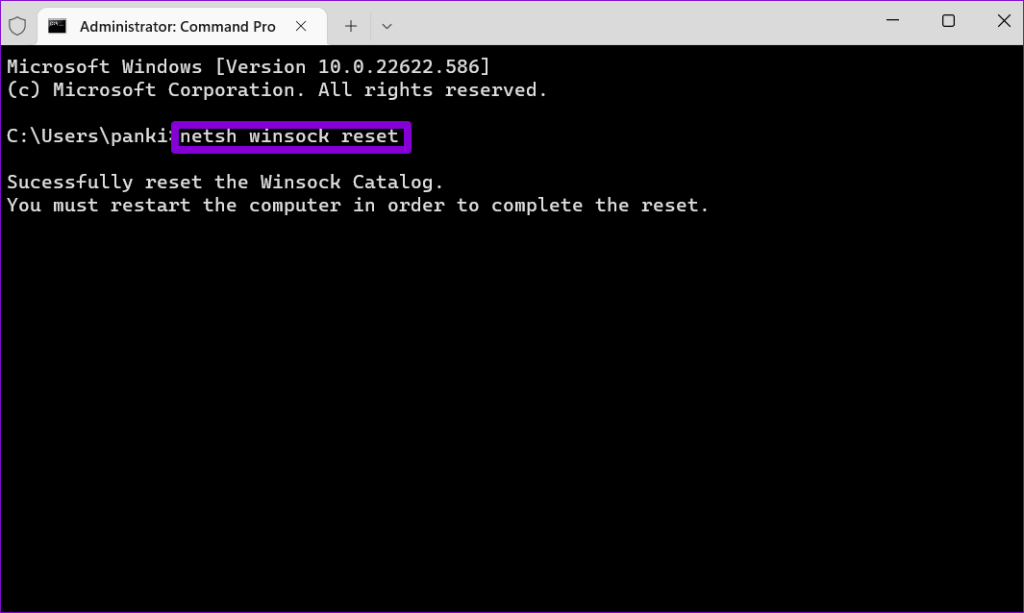
此后重新启动电脑以完成 Winsock 目录的重置,并检查错误是否仍然出现。
Steam 可能有问题安装更新如果现有的下载缓存无法访问。要解决此问题,请尝试按照以下步骤清除 Steam 中的下载缓存。
步骤一:打开蒸汽在您的电脑上。
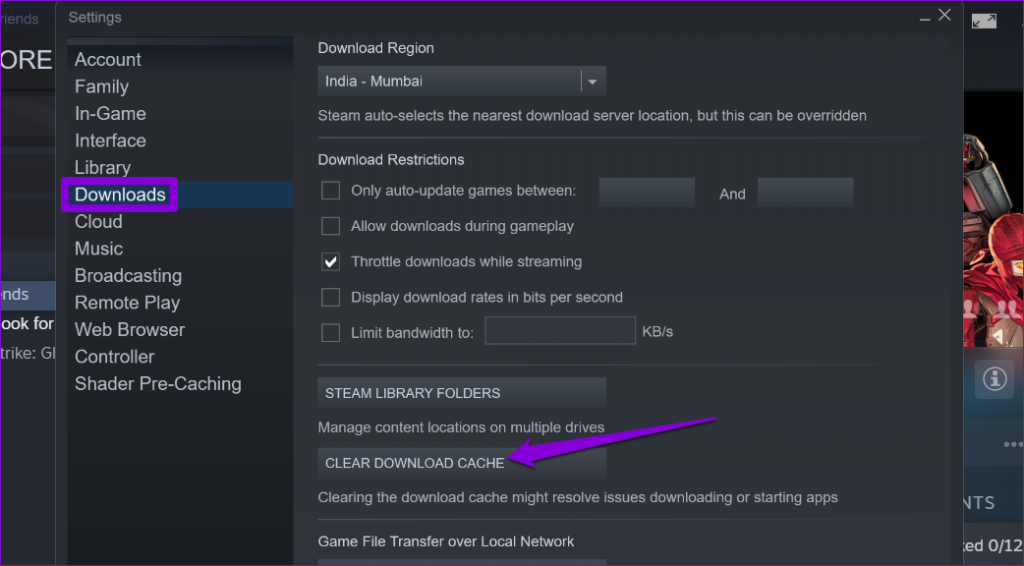
步骤2:单击蒸汽菜单并选择设置.

步骤3:切换到下载选项卡并单击清除下载缓存按钮。
修复 3:删除下载的更新文件
如果清除下载缓存无效,请尝试手动清空 Steam 的下载文件夹。以下是相同的步骤。
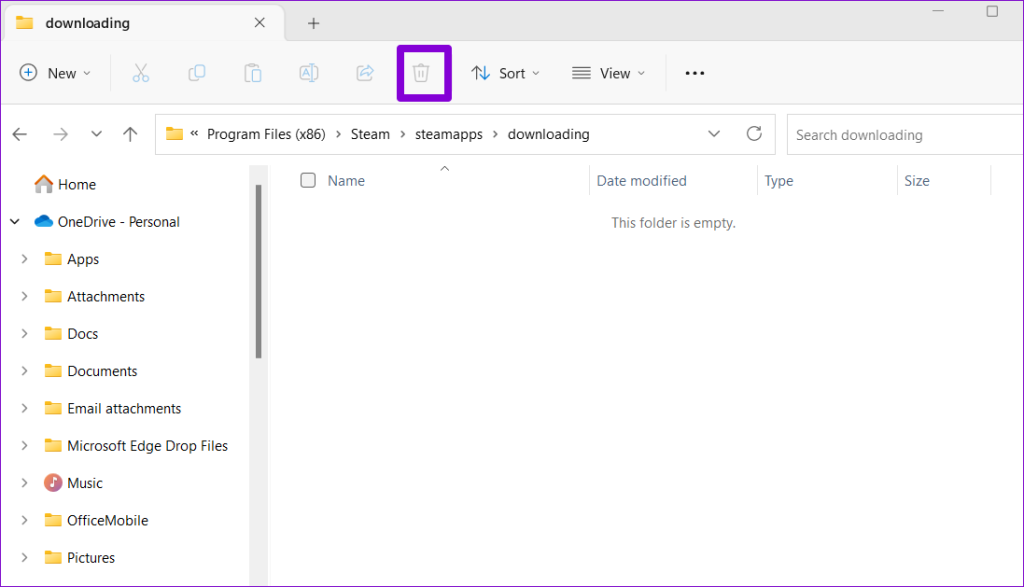
步骤一:按Windows + E 键盘快捷键打开文件资源管理器并导航到以下目录。
C:\Program Files (x86)\Steam\steamapps\downloading
步骤2:选择该文件夹中的所有文件,然后单击垃圾桶图标删除它们。
此后重新启动 Steam 并尝试再次更新您的游戏。