基本修复
- 尝试不同的工作簿:在不同的工作簿中测试自动填充功能将有助于确定问题是否仅限于特定的 Excel 文件。在这种情况下,请考虑将数据复制到新工作簿。
- 检查单元格数据和格式:如果您的数据没有一致且可识别的模式,则自动填充功能可能无法在 Excel 中运行。例如,如果您有一个日期列表,请确保它们都采用相同的格式。
修复 1:启用填充手柄
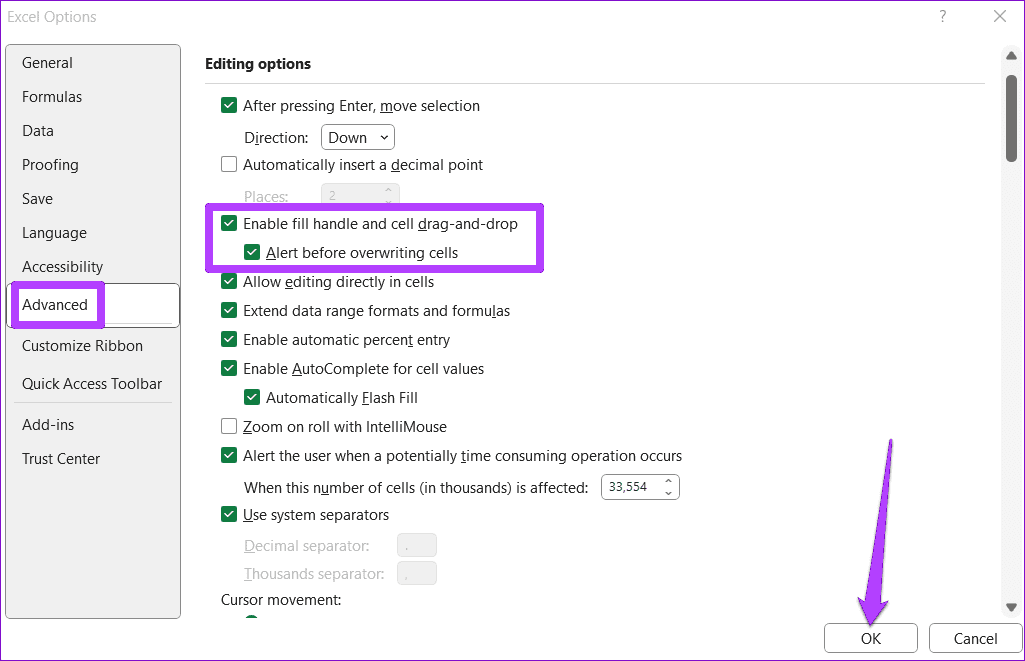
要使用 Excel 中的自动填充功能,请确保填充柄已启用。如果没有,当您将光标移向单元格的右下角时,您将不会看到小加号。
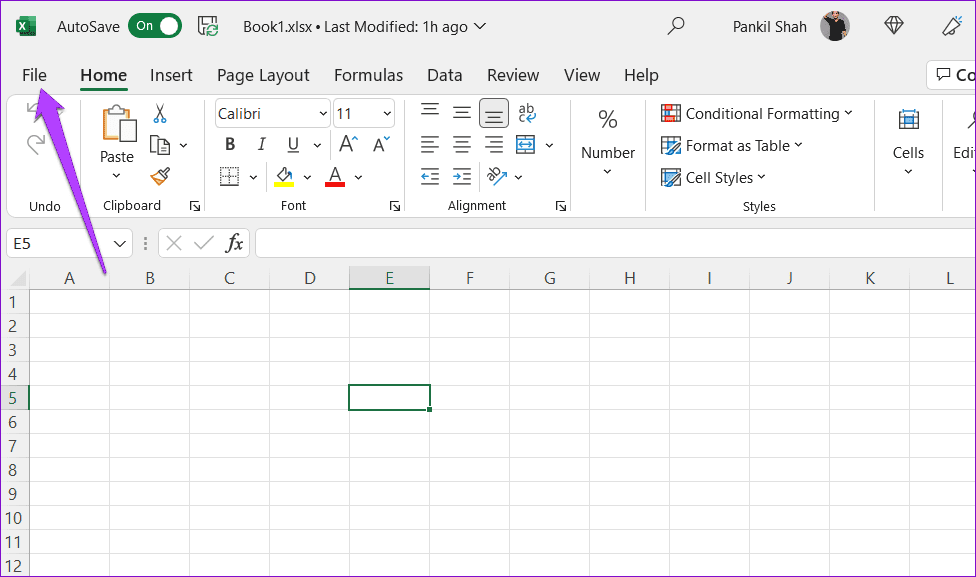
步骤一:打开 Microsoft Excel 并单击文件菜单位于左上角。
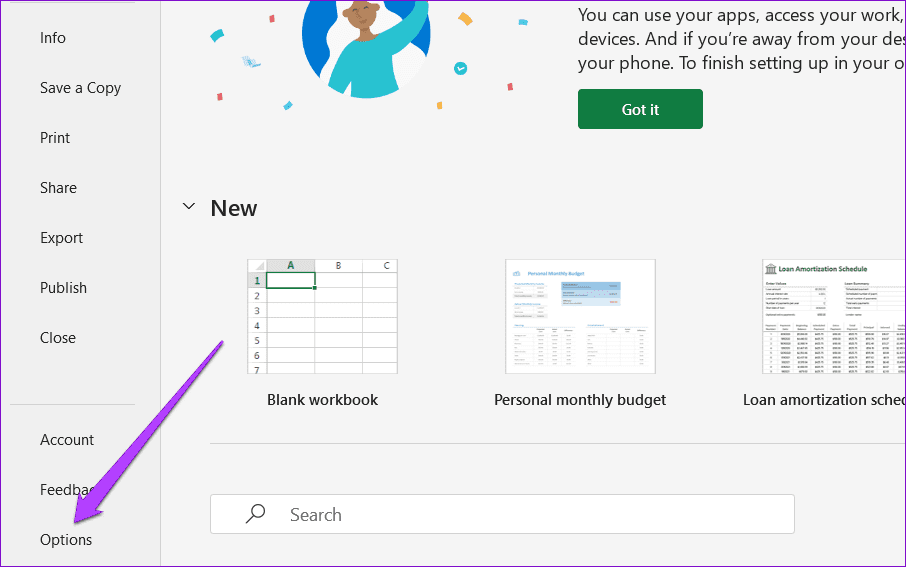
步骤2:选择选项从左窗格中。
步骤3:切换到先进的选项卡并勾选框启用填充柄和单元格拖放和覆盖单元格之前发出警报。然后,单击好的.
修复 2:检查计算选项
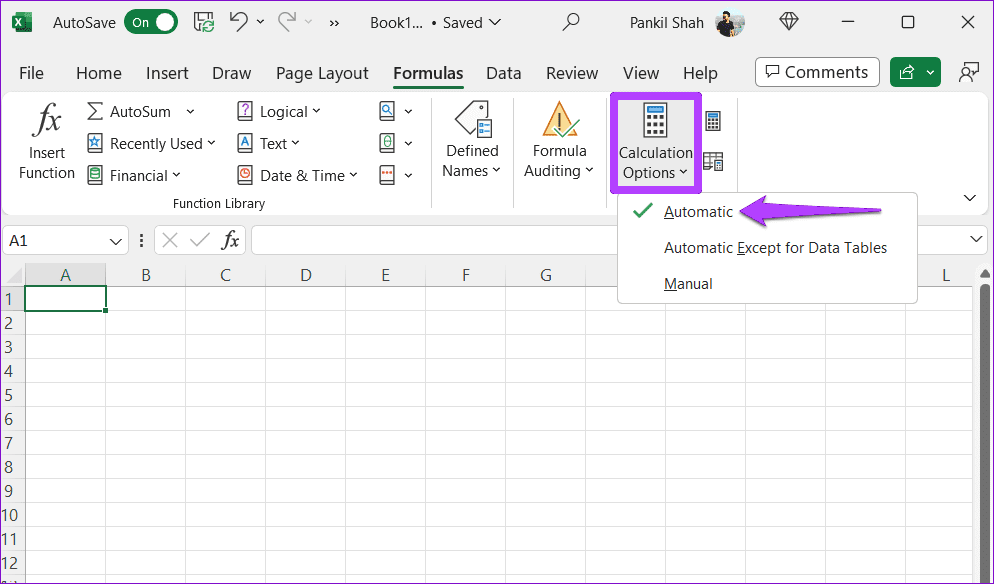
Excel 中的自动填充功能还可以帮助您将相同的公式应用于一系列单元格。但是,如果 Excel 中的自动计算选项未激活,您的公式可能无法计算结果。
在您的 PC 上打开 Excel > 单击公式选项卡 >计算选项> 选择自动的从结果菜单中。完成此操作后,自动填充功能应该按预期工作。
修复 3:删除不必要的过滤器
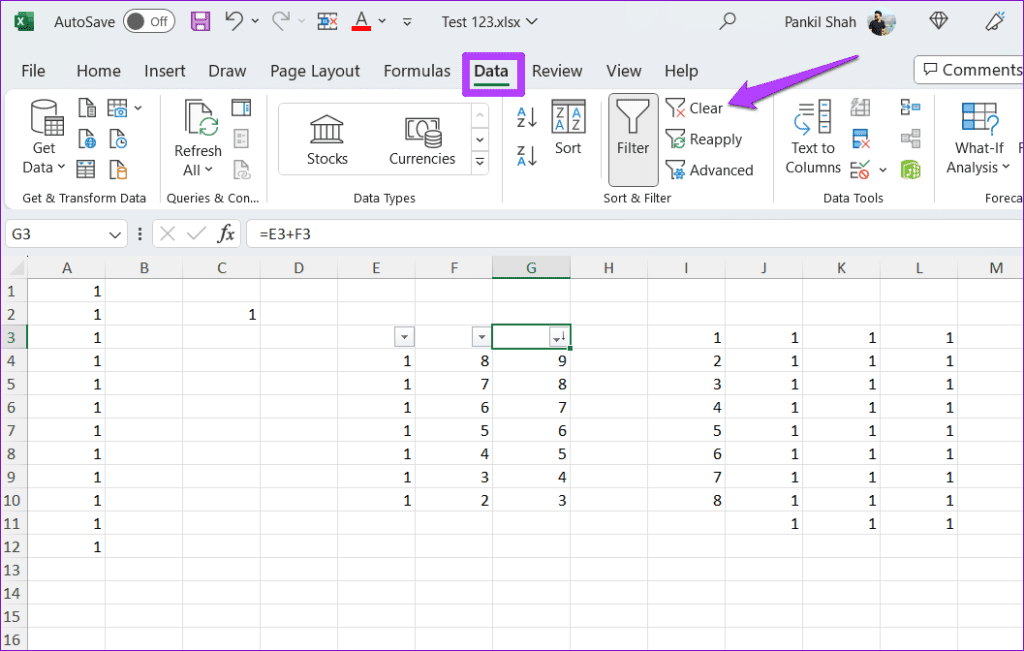
在 Excel 工作表中应用筛选器还会阻止自动填充功能发挥作用。这是因为 Excel 在填写数据时仅考虑可见单元格,从而导致意外结果。尝试删除 Excel 中不需要的筛选器,看看是否可以解决问题。
打开 Excel 工作表并切换到数据选项卡。在排序和过滤部分,单击清除。之后,查看自动填充功能是否有效。
修复 4:使用填充命令
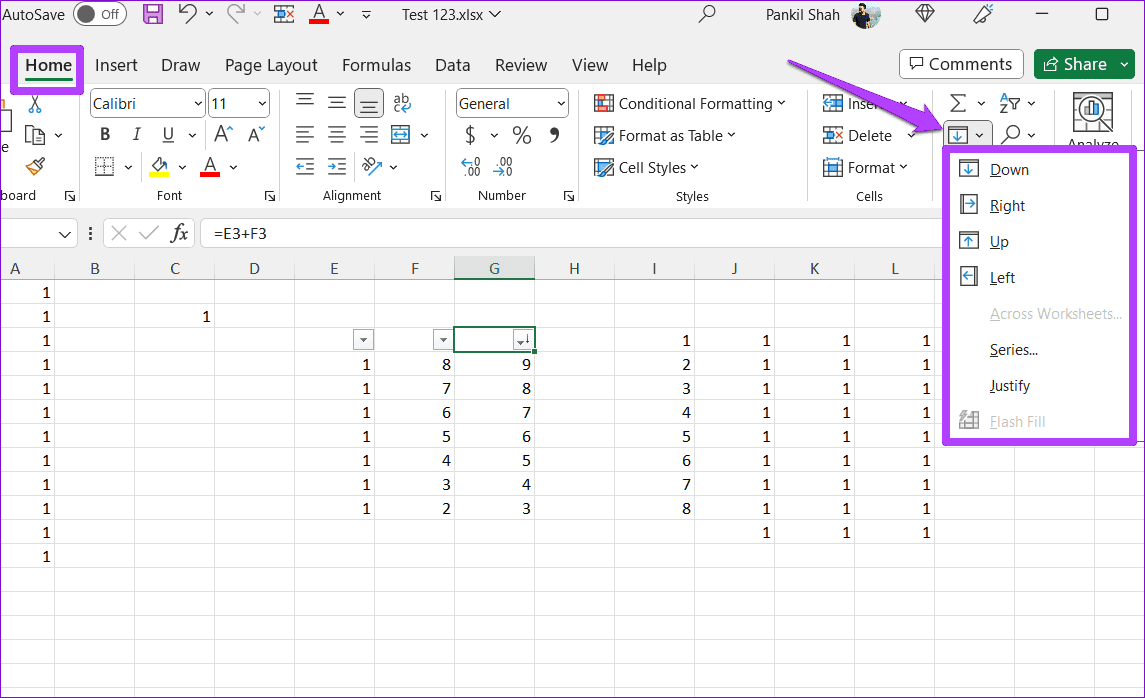
尽管单击并拖动单元格是利用自动填充功能的最典型方法,但它并不是唯一的方法。您可以尝试“主页”选项卡中的“填充”命令,看看是否有效。
打开 Excel 工作表 > 选择包含数据的单元格以及要填充的相邻单元格。下家选项卡,单击充满选项中的编辑部分 > 选择填充类型你想使用。
微软提供了一个方便的修复工具来修复各种问题Office 问题应用程序。您可以尝试运行此工具,看看它是否使自动填充功能在 Microsoft Excel 中正常工作。
步骤一:按Windows 键 + R打开“运行”对话框。类型appwiz.cpl放入框中并按进入.
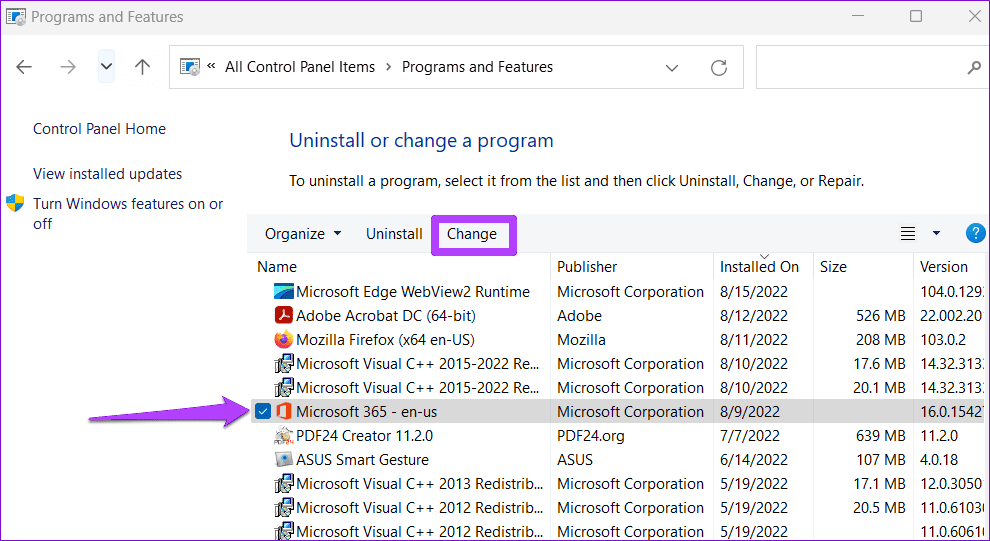
步骤2:在“程序和功能”窗口中,找到并选择列表中的 Office 套件或 Microsoft 365。然后,单击改变在顶部。
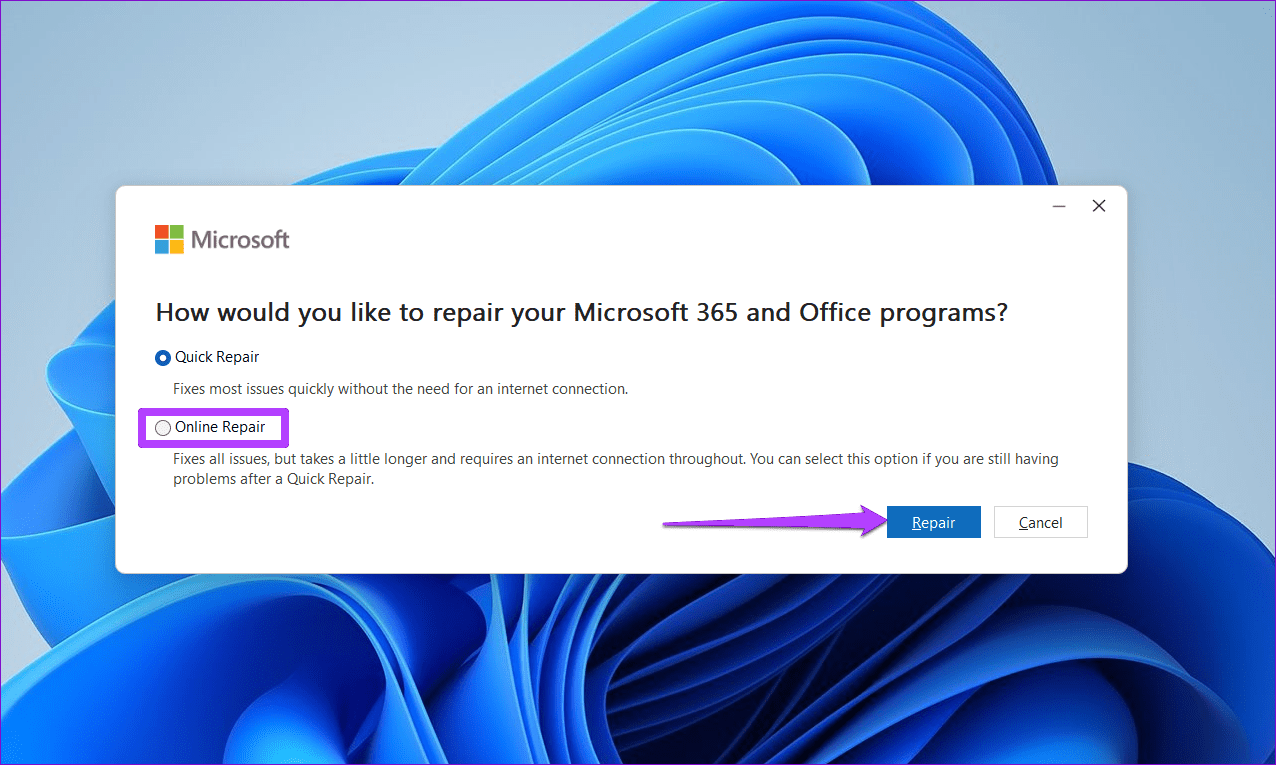
步骤3:选择在线维修然后单击维修.