基本修复
- 检查您的互联网连接:如果您使用任何云存储服务,则必须具有有效的 Internet 连接才能同步 PowerPoint 文件中的最新更改。
- 检查 OneDrive 存储状态:所有 Microsoft 365 计划都有 1TB OneDrive 存储。虽然这对于大多数人来说已经足够了,但您可能会用完 OneDrive 空间。
- 更新 PowerPoint 应用程序:您可以更新 Mac 上的 PowerPoint 应用程序版本以安装最新版本。
修复 1:手动保存演示文稿
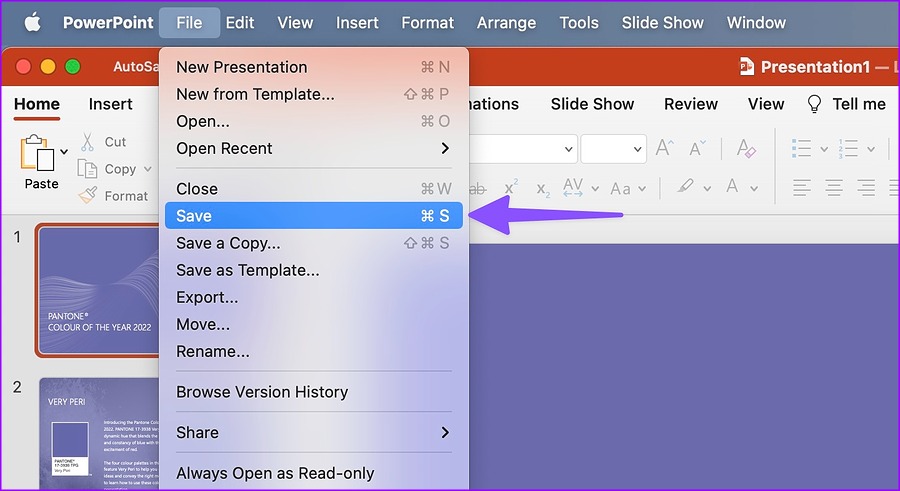
步骤一:当演示文稿在 PowerPoint 中打开时,单击文件在菜单栏中>节省.
该选项会将演示文稿保存到原始位置。您可以使用以下步骤更改它。
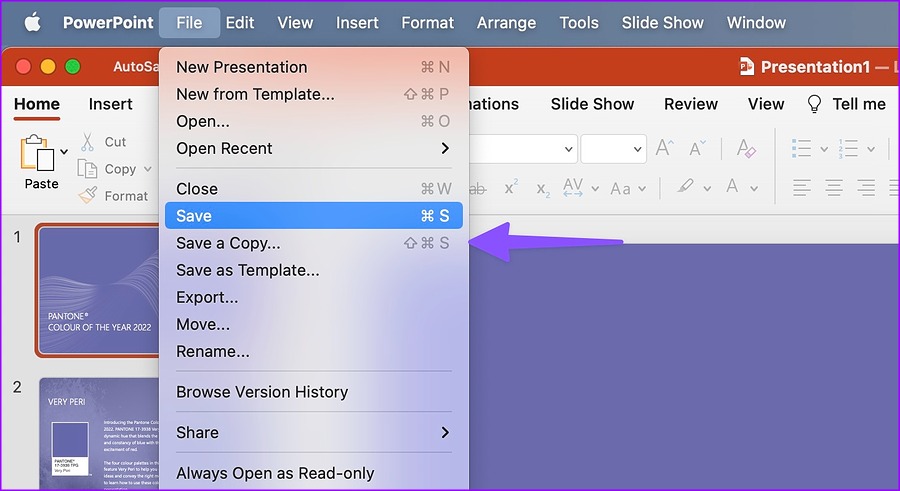
步骤2:点击文件在菜单栏中并选择保存副本.
步骤3:选择另一个地点在 Finder 中并点击节省.
您在本机应用程序上保存最新的演示文稿更改时是否遇到问题? PowerPoint 也可在网络上使用。您可以在网络上访问它并将其保存在您的 Mac 上。
步骤一:打开微软PowerPoint在网络浏览器中并使用您的 Microsoft 帐户登录。
步骤2: 进口Mac 存储中的 PPT 文件或从 OneDrive 打开它。
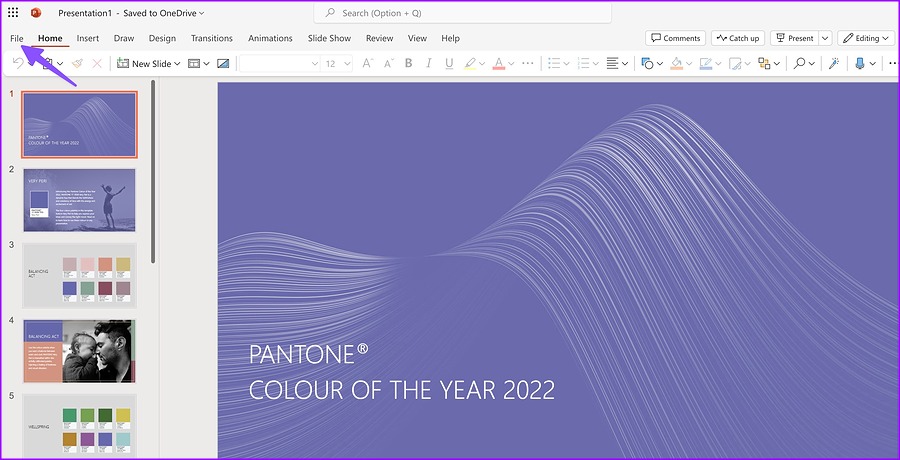
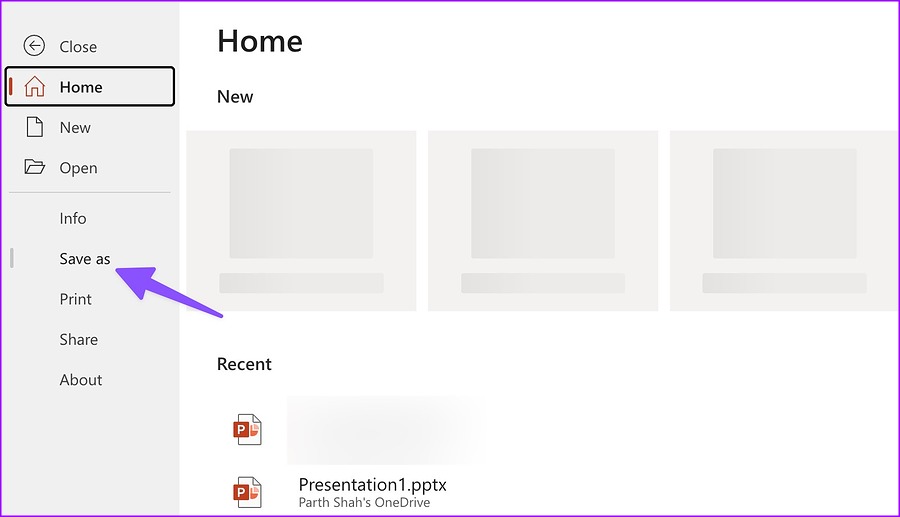
步骤3:开始进行更改,PowerPoint 应实时保存更改。您还可以点击文件在顶部并选择另存为创建另一个副本。