到目前为止,回收站已成为一种机构,是大多数 Windows 版本的主要功能。也就是说,如果您出于某种原因不希望它出现在桌面上,那么您可能正在寻找摆脱它的方法。如果是这样,这篇文章适合您,因为我们正在研究如何从桌面删除回收站。
如何从桌面上删除回收站 - 不同的方法
与 Windows 中的大多数功能一样,剥猫皮或在本例中删除回收站的方法不止一种。我们有以下几种方法供您使用:
通过个性化
从桌面删除回收站的一种快速简便的方法是通过“设置”的“个性化”部分。您需要执行以下操作:
步骤1。右键单击桌面上的任意位置,然后从弹出的上下文菜单中单击“个性化”。您还可以通过点击 (Win + I) 并从侧边栏中选择“个性化”来访问此菜单。
步骤2。在“设置”的“个性化”部分中,单击主窗口中的“主题”。
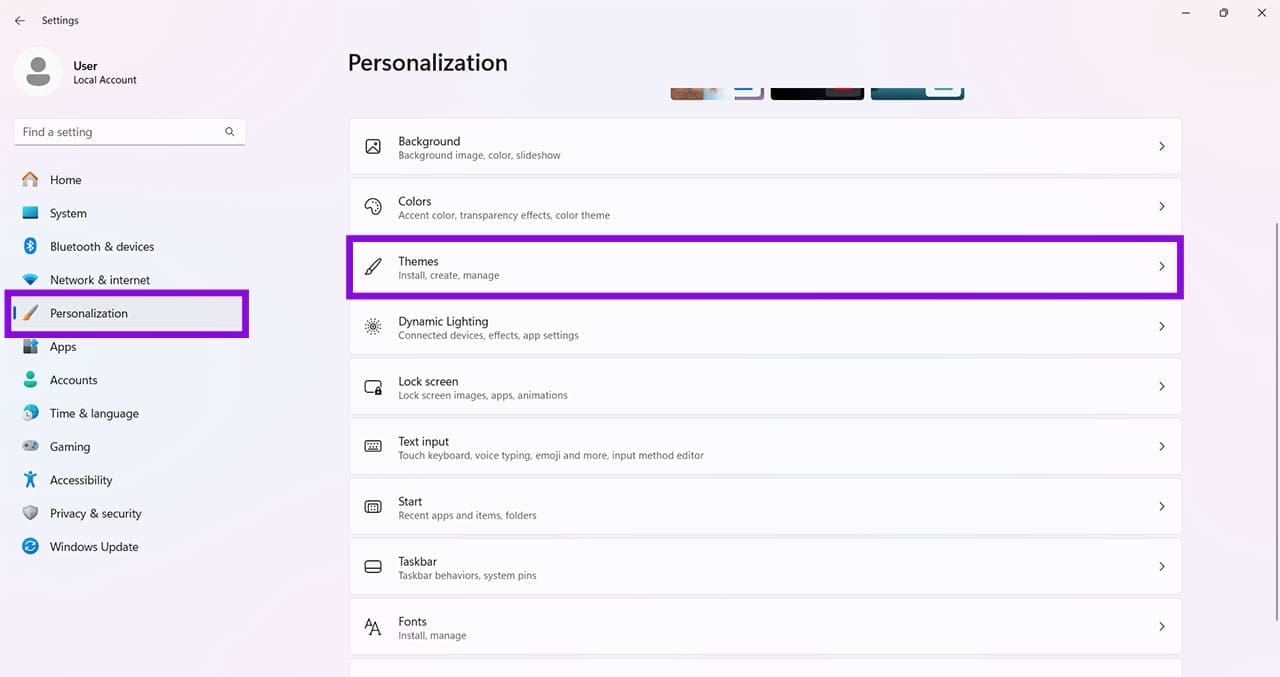
步骤 3.在下一个屏幕中,单击“桌面图标设置”。
步骤 4。将弹出一个新窗口。只需取消选中“回收站”,然后单击“确定”即可完成。
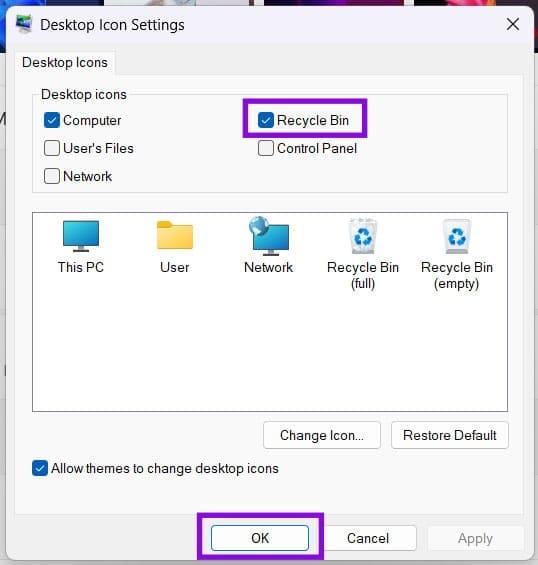
步骤 5。回收站现在应该从您的桌面上消失了。如果您想找回它,只需重新执行这些步骤并重新选中该框即可。
使用组策略编辑器
如果您使用的是 Windows 11 专业版,则可以使用组策略编辑器来删除回收站。它有点先进,但仍然可以解决问题。该怎么做:
步骤1。单击 (Win + R) 打开“运行”对话框。
步骤2。在提供的框中输入“gpedit.msc”,然后按(Ctrl + Shift + Enter)以管理员身份运行。
步骤 3.单击侧栏中的“用户配置”,然后单击“管理模板”。
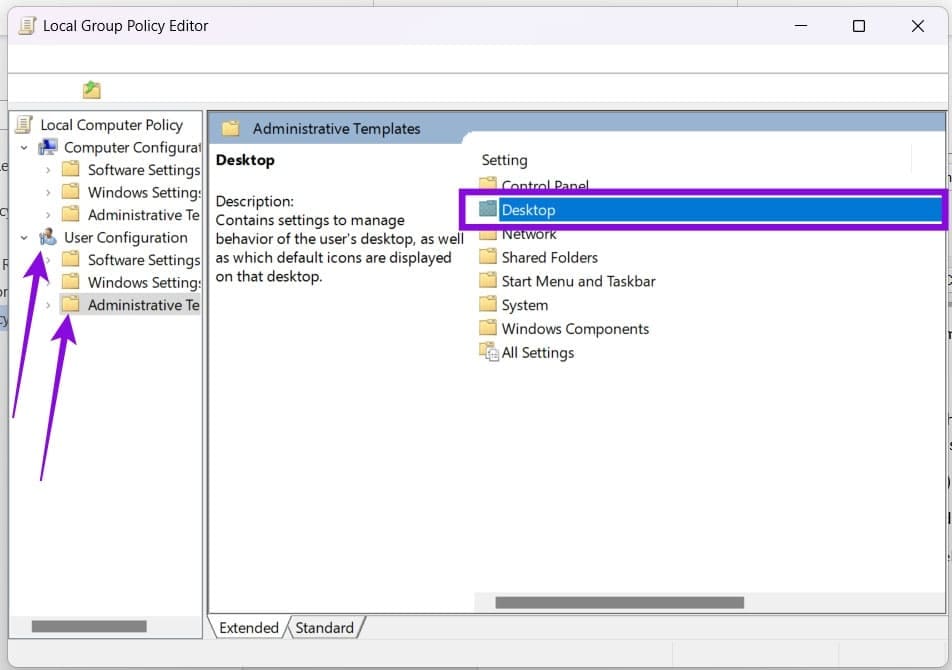
步骤 4。双击“桌面”。
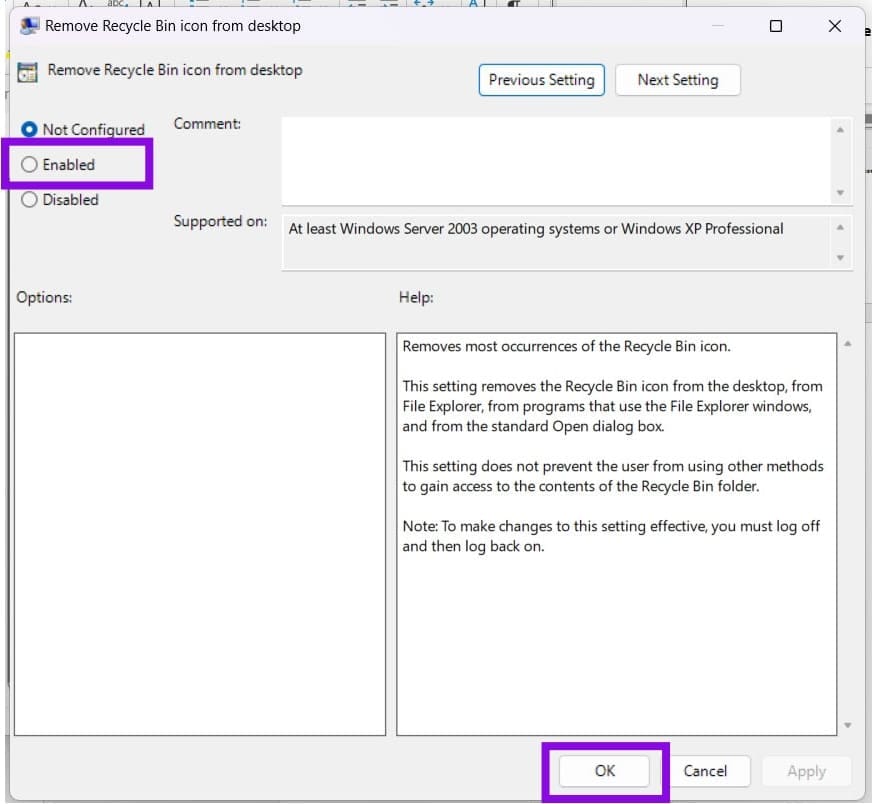
步骤 5。双击下一个菜单中的“从桌面删除回收站图标”。
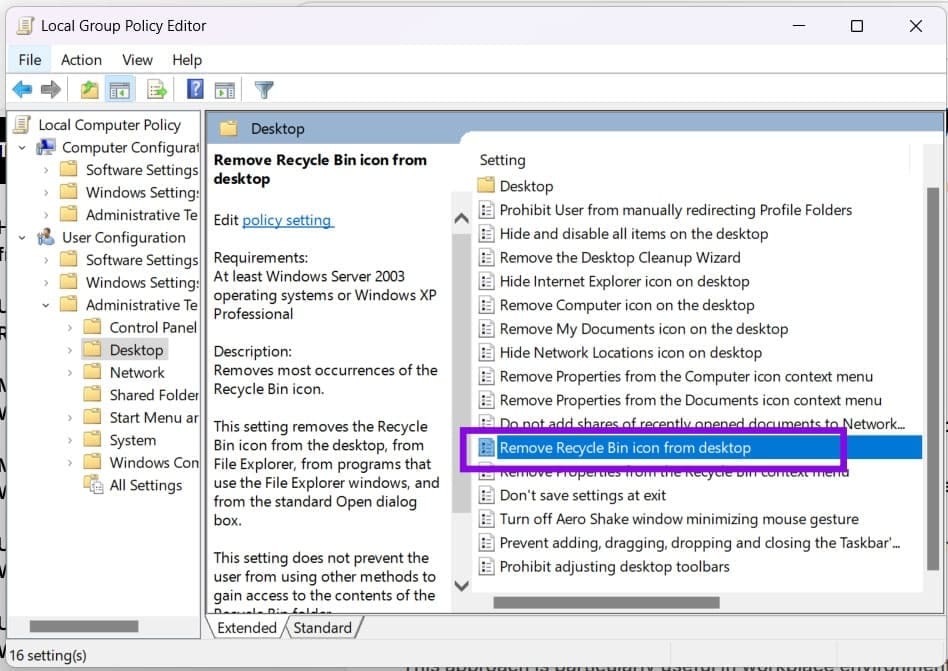
步骤 6。将弹出一个新窗口。选择“启用”可隐藏回收站。点击“确定”完成。如果您想撤消此操作,只需单击“已禁用”或“未配置”。
使用注册表
如果您愿意迎接挑战,您还可以通过注册表删除回收站。请小心,因为更改注册表中您不理解的任何内容可能会破坏您的电脑的稳定性。仔细按照以下步骤操作:
步骤1。打开“运行”对话框 (Win + R) 并在框中键入“regedit”,然后按 Ctrl + Shift + Enter 以管理员身份运行它。
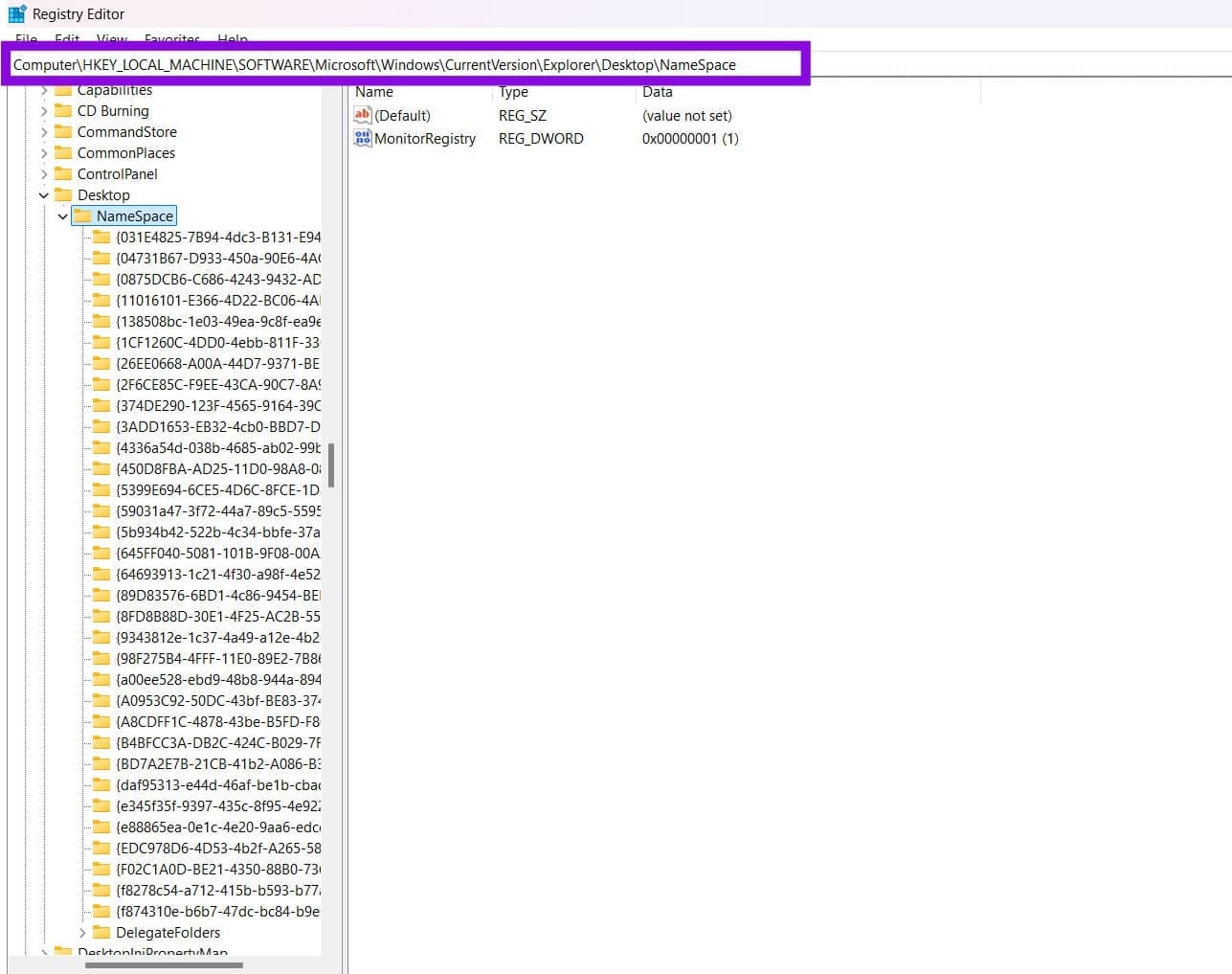
步骤2。在注册表中,通过地址栏导航到以下路径:
HKEY_LOCAL_MACHINE\SOFTWARE\Microsoft\Windows\CurrentVersion\Explorer\Desktop\NameSpace
步骤 3.在右侧窗格中,右键单击空白区域并选择“新建 > DWORD(32 位)值”。
步骤 4。命名新值:
{645FF040-5081-101B-9F08-00AA002F954E}
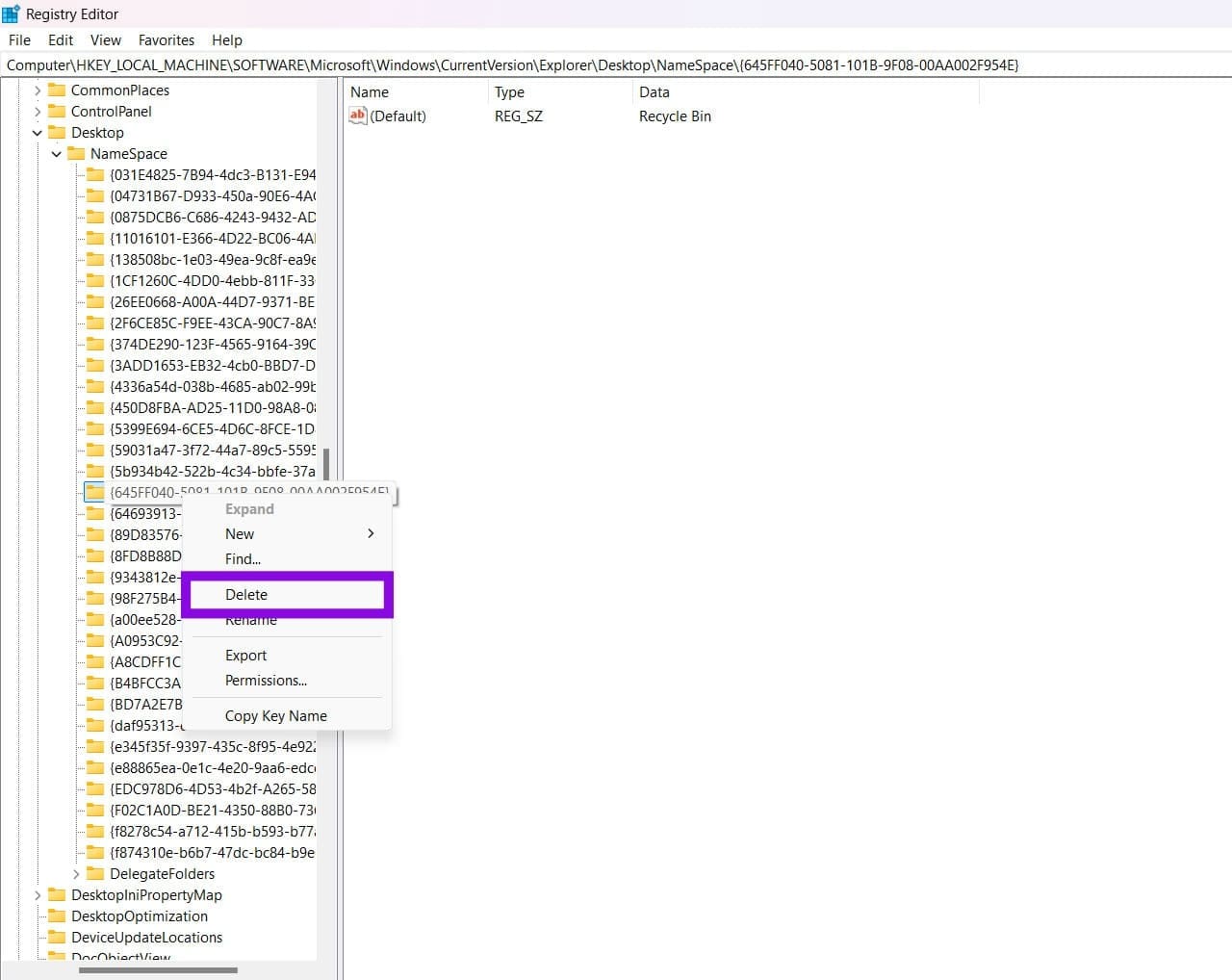
步骤 5。双击新值并将其值数据设置为 1,然后单击“确定”。
步骤 6。重新启动文件资源管理器或注销并重新登录以使更改生效。
步骤 7。要重新添加回收站,请将值数据更改为 0 或删除 DWORD 值。