文件历史记录对于 Windows 用户来说是一项有用的功能,它可以在不同点创建文件以前版本的副本,以便在文件丢失、损坏或意外更改时轻松恢复。也就是说,有时备份本身会损坏,或者您的电脑上可能没有足够的空间。因此,如果您想要重置文件历史记录 (Windows 11),本文将向您展示如何执行此操作。
跟踪事物
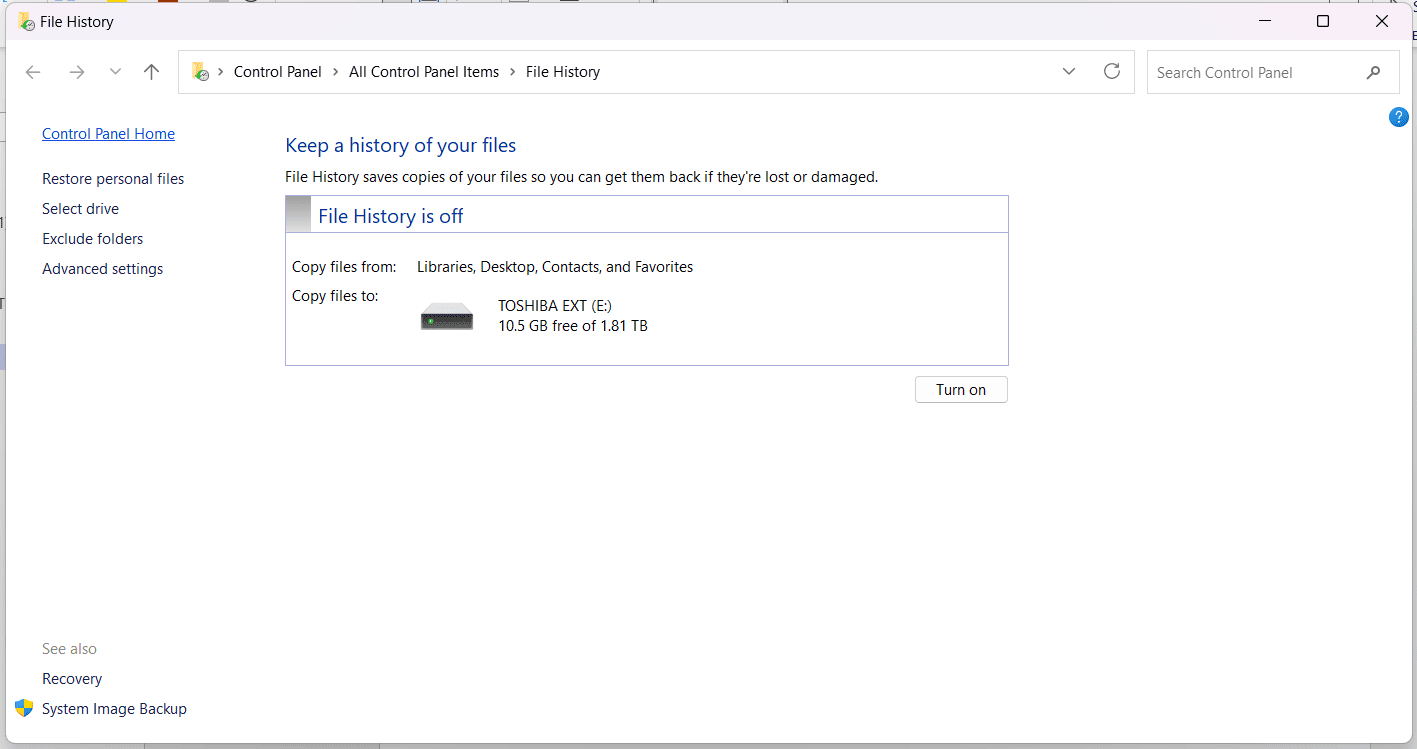
文件历史记录是 Windows 的一项功能,可创建以前文件状态的备份。它仅对资源管理器中您的用户名目录中的文件执行此操作,因为这通常是保存最重要文件的位置。 NTFS 文件系统中的更改日志会跟踪所有这些更改,以便在出现问题时更轻松地进行恢复。
重要的是要知道默认情况下不启用文件历史记录。要打开它,您必须访问控制面板才能启用它。如果您的电脑上未启用它,您将无法在资源管理器中找到文件历史记录文件夹。
如果您的电脑出现备份损坏或空间不足的情况,了解如何重置文件历史记录缓存非常重要。请记住,重置不会删除备份驱动器中的文件历史记录文件夹。
在 Windows 11 中,通过两种不同方式之一重置文件历史记录:
通过命令提示符重置
命令提示符一如既往地准备帮助您解决不同的问题。要使用它删除整个文件历史记录文件夹,请执行以下操作:
步骤1。打开运行对话框 (Win + R) 并输入“cmd”,然后按 Ctrl + Shift + Enter 以管理员身份运行。
步骤2。在命令提示符中,键入“如果存在“%UserProfile%\AppData\Local\Microsoft\Windows\FileHistory” RD /S /Q “%UserProfile%\AppData\Local\Microsoft\Windows\FileHistory”
然后按“输入”。
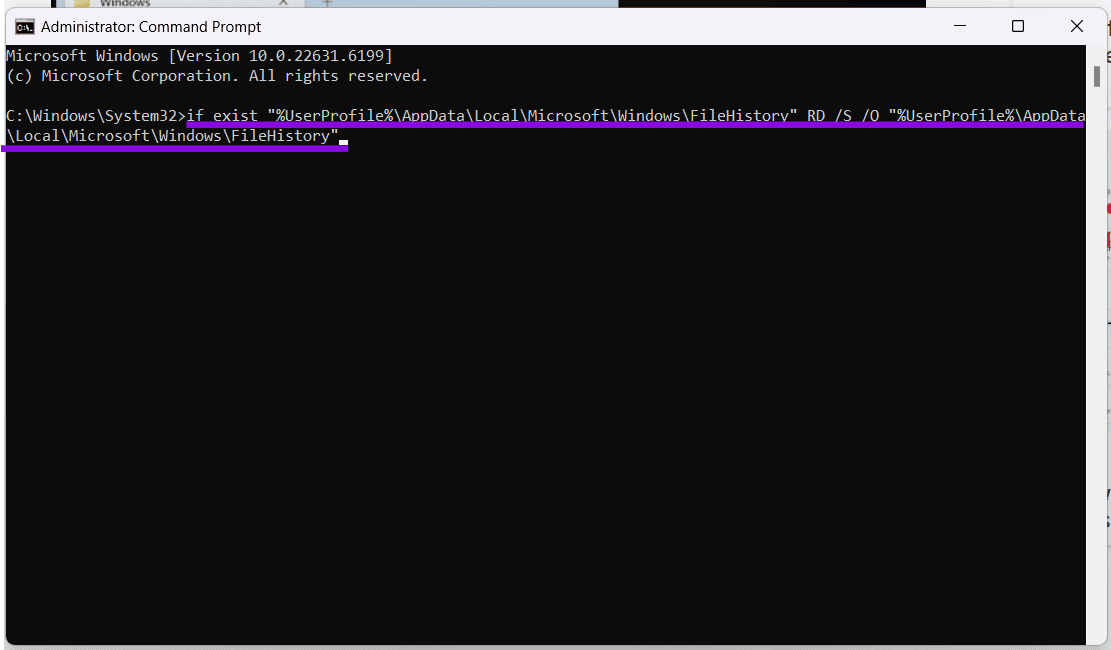
步骤3。您的文件历史记录文件夹应被删除,所有文件历史记录都会因此重置。
通过资源管理器删除
重置文件历史记录的另一种方法是直接在 Windows 资源管理器中访问该目录。该怎么做:
步骤1。打开资源管理器窗口 (Win + E)。
步骤2。导航到您的用户个人资料,根据电脑的不同,该个人资料可能是您的名字。
步骤3。在资源管理器“查看”菜单中启用“隐藏项目”或在地址栏中键入“AppData”。单击“应用程序数据”,然后单击“本地”。
步骤 4。选择“Microsoft”,然后选择“Windows”。
步骤 5。找到“历史记录”文件夹并双击它。
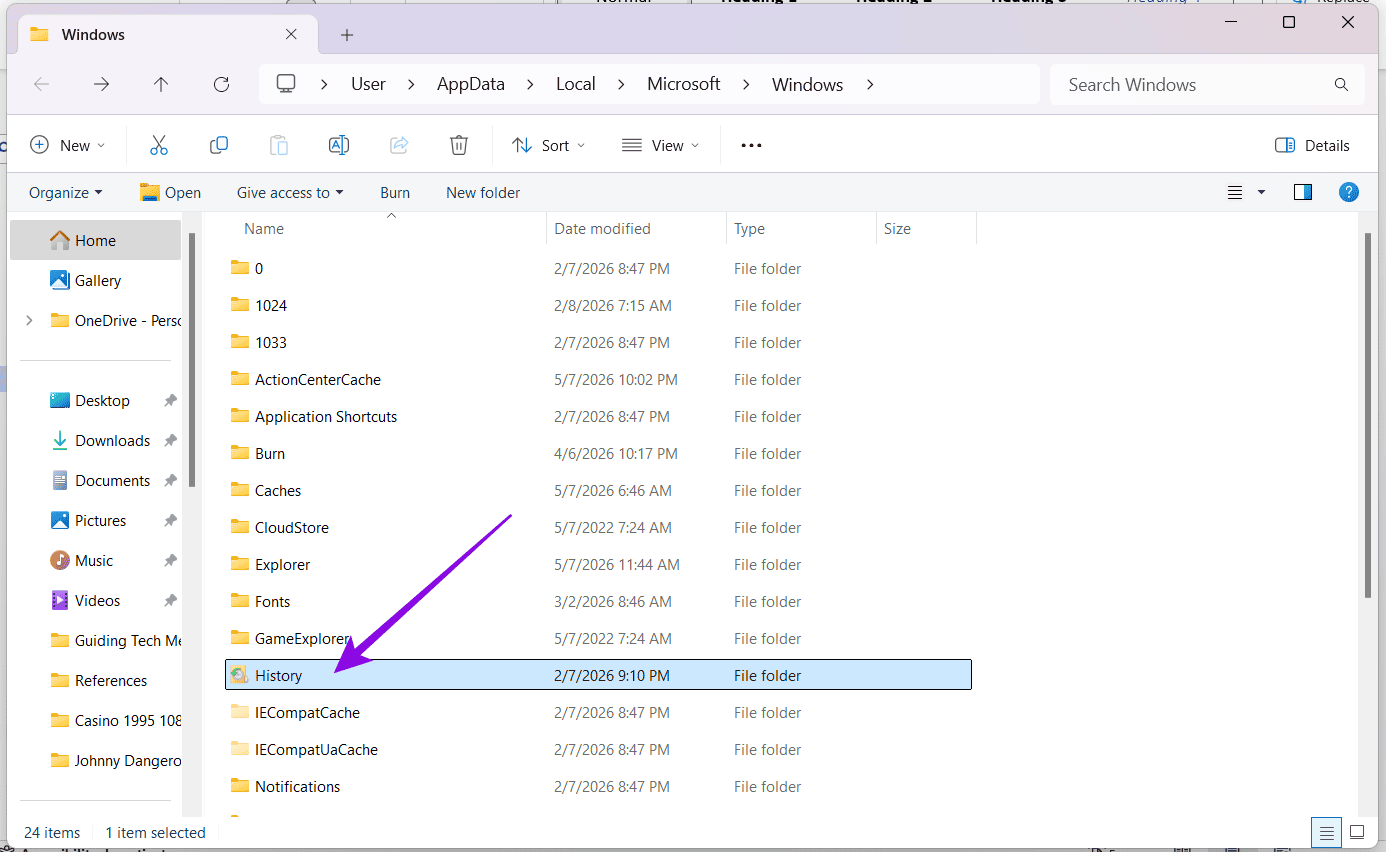
步骤 6。进入后,删除“Configuration”和“Data”文件夹。这将重置用户配置文件中存储的文件的文件历史记录。
删除最近记录
如果您希望通过文件历史记录从资源管理器的“最近使用”部分中清除文件,那么该过程非常简单快捷:
步骤1。在资源管理器的“最近”部分(“主页”下),右键单击要删除的文件。
步骤2。在上下文菜单中选择“从列表中删除”。
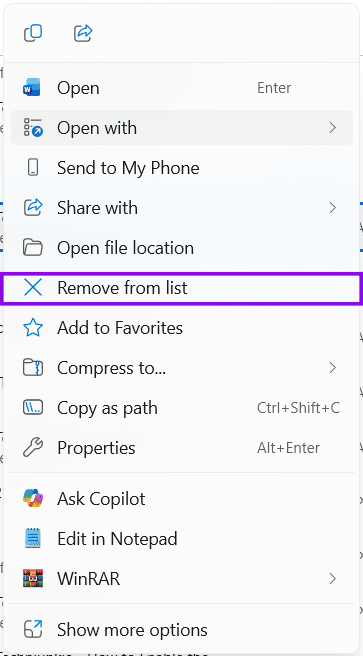
步骤3。该文件将从“最近”中删除,但不会从您的电脑中删除。要删除一组文件,请单击一个文件,然后按住 Shift 键并单击最后一个文件以批量选择。右键单击任一选项,然后从上下文菜单中选择相同的选项。