如何在适用于 PC 或 Mac 的 Microsoft Excel 中查看版本历史记录
只需几个步骤即可在 PC 或 Mac 上访问旧版本的 Excel 工作簿。以下是您可以采取的方法。
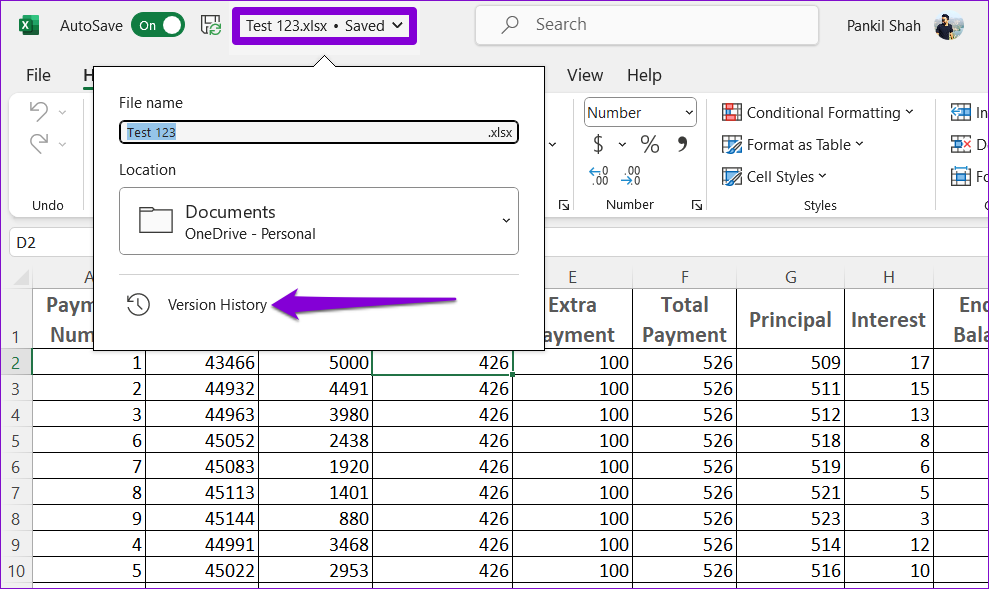
步骤一:在计算机上启动 Microsoft Excel 应用程序,然后打开要查看版本历史记录的文件。
步骤2:单击顶部的文件名并选择版本历史从结果菜单中。
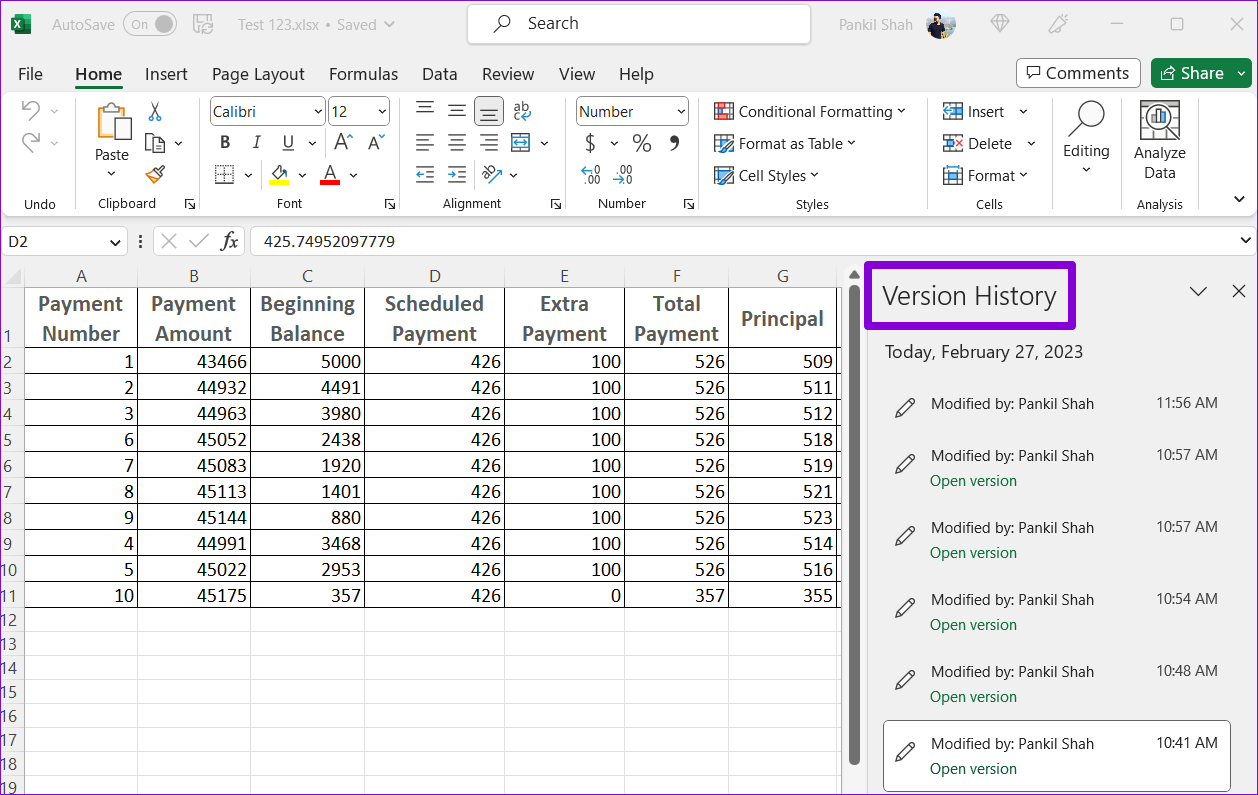
步骤3:在右侧出现的“版本历史记录”面板中,您将看到工作簿的各个版本。选择要查看的版本以在单独的 Excel 窗口中将其打开。如果需要,您可以复制以前版本的内容。
如何在 Microsoft Excel for PC 或 Mac 中恢复以前版本的工作簿
一旦您浏览完 Excel 工作簿的所有先前版本,您就可以轻松恢复其中任何一个并将其另存为单独的文件。以下是具体操作方法。
步骤一:在 PC 或 Mac 上启动 Microsoft Excel 并打开工作簿。
步骤2:单击顶部的文件名并选择版本历史从结果菜单中。
步骤3:在“版本历史记录”面板中,选择要恢复的版本。
第4步:单击恢复按钮在顶部。
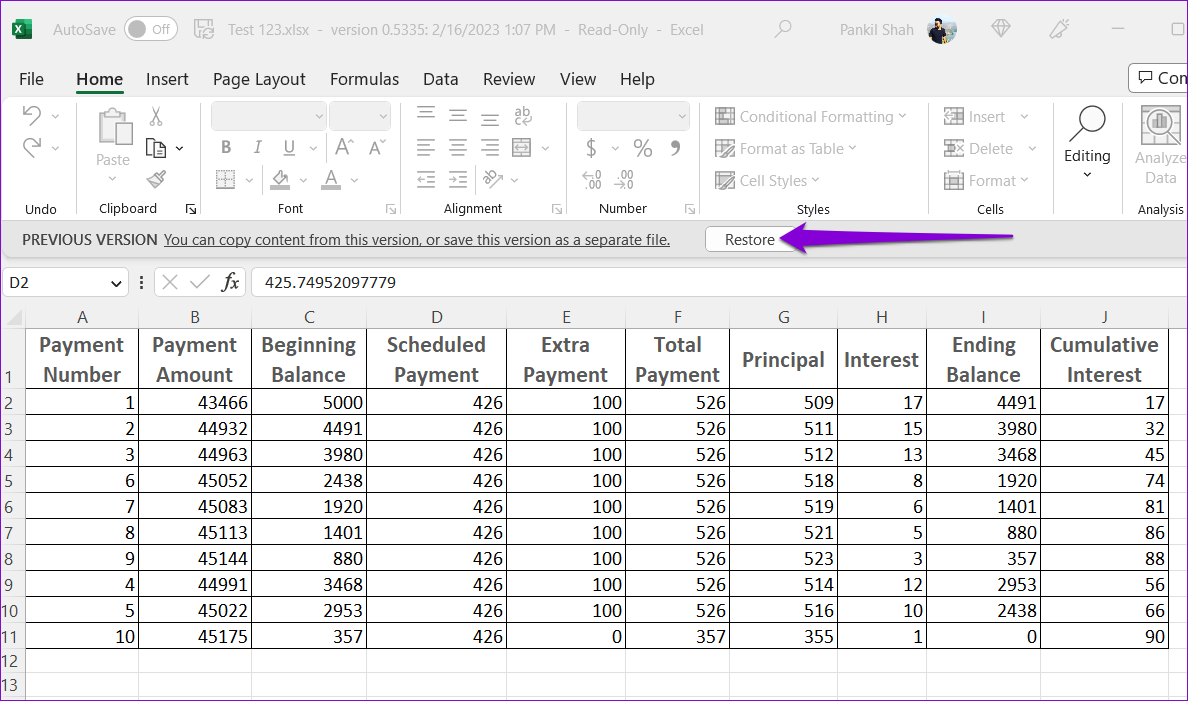
恢复版本后,您可以进行所需的更改并保存 Excel 工作簿作为一个单独的文件。
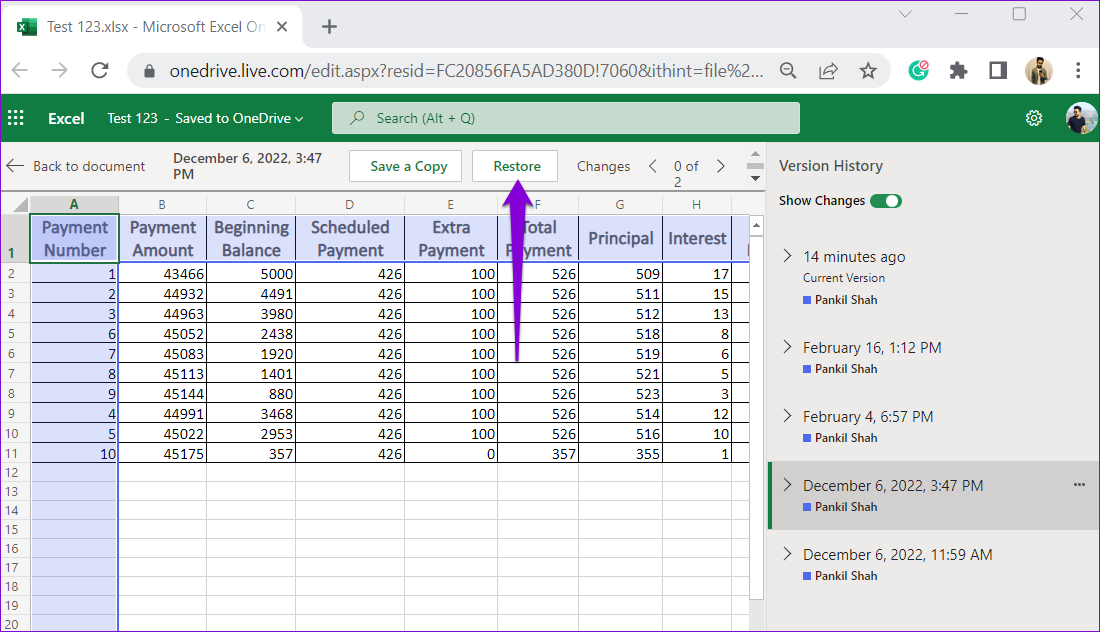
如何在 Microsoft Excel Online 中查看版本历史记录
在 Microsoft Excel Online 中查看工作簿的版本历史记录与桌面版本类似。以下是您可以遵循的步骤。
步骤一:打开任何网络浏览器并访问 Microsoft Excel 网页版。使用您的 Microsoft 帐户登录并打开要查看版本历史记录的工作簿。
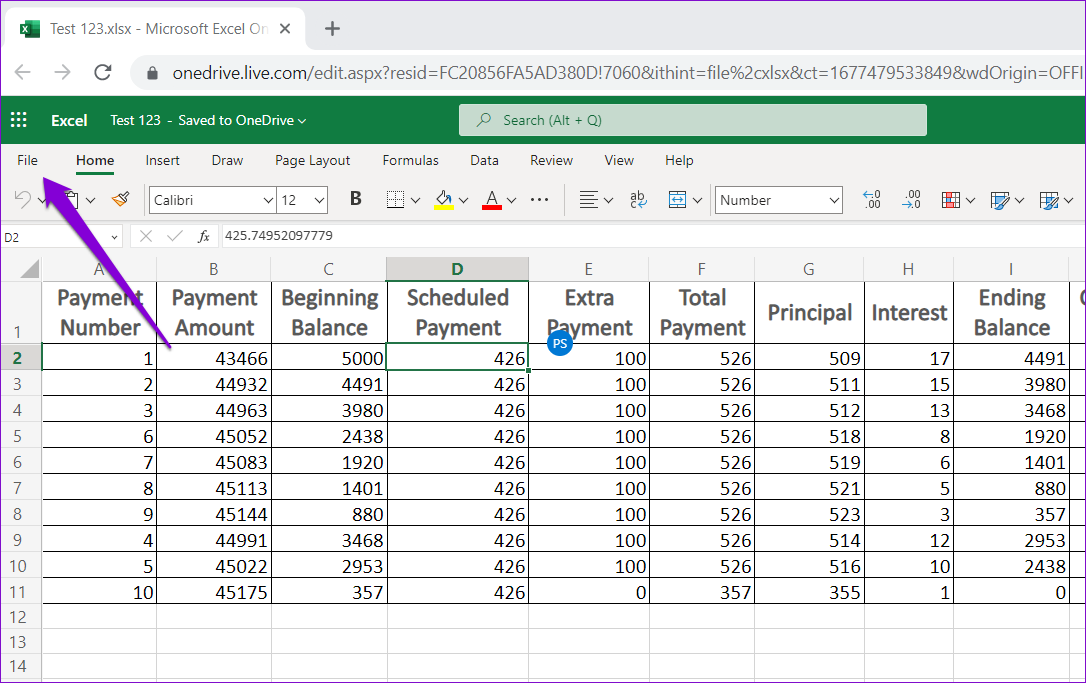
步骤2:单击文件左上角的菜单。
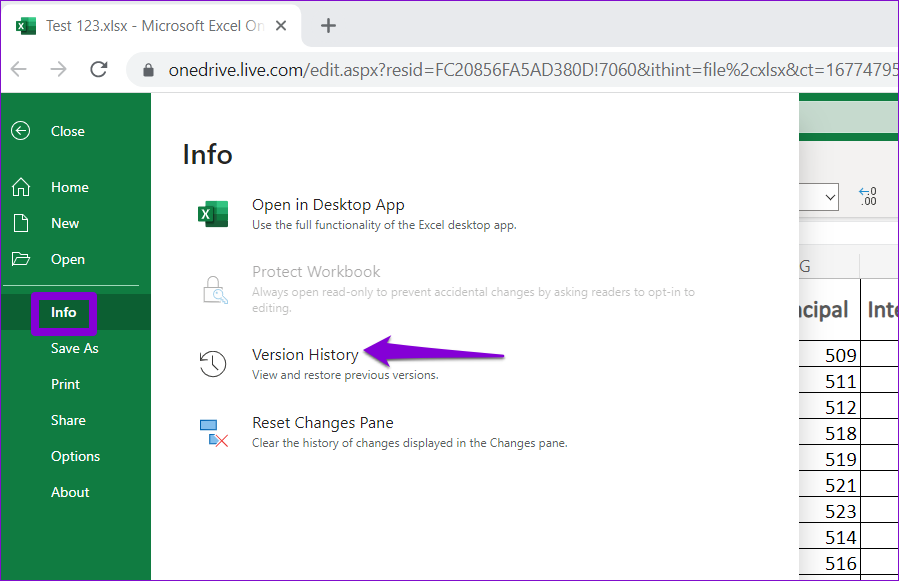
步骤3:切换到信息选项卡并单击版本历史.
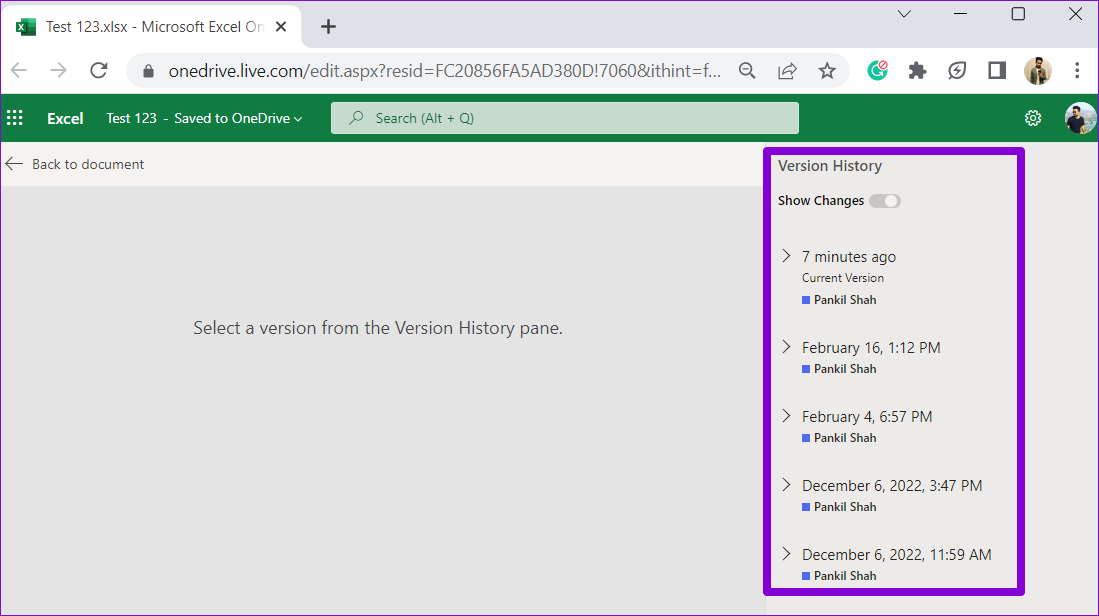
第4步:在“版本历史记录”面板中,您将看到工作簿的各个版本,以及日期、时间和作者姓名。
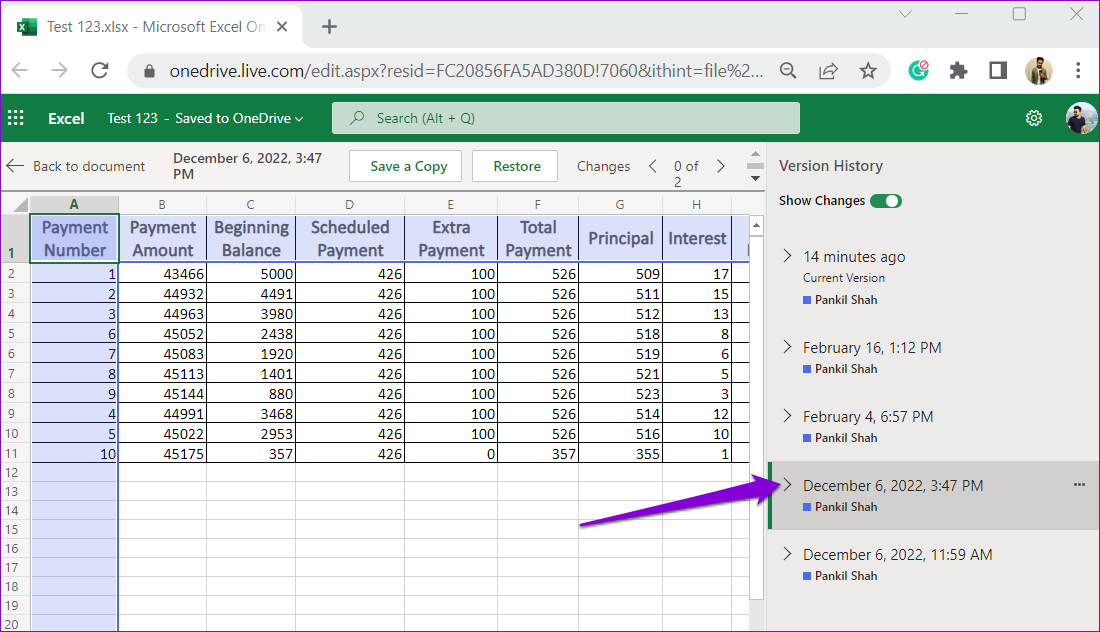
第5步:选择您要查看的版本。指定的版本应在同一窗口中打开。
如何在 Microsoft Excel Online 中恢复工作簿的先前版本
找到要使用的工作簿的先前版本后,您可以恢复该版本并开始处理它。或者,您可以下载旧版本的工作簿并进行编辑使用 Excel 的桌面应用程序。以下是如何做到这两点。
步骤一:在您的首选浏览器中访问 Excel for Web 并打开您的工作簿。
步骤2:单击顶部的文件名并选择版本历史从出现的菜单中。
步骤3:在版本历史记录面板中,找到您要使用的版本。单击三个水平点在它旁边并选择下载将文件保存在您的计算机上并使用桌面应用程序对其进行编辑。
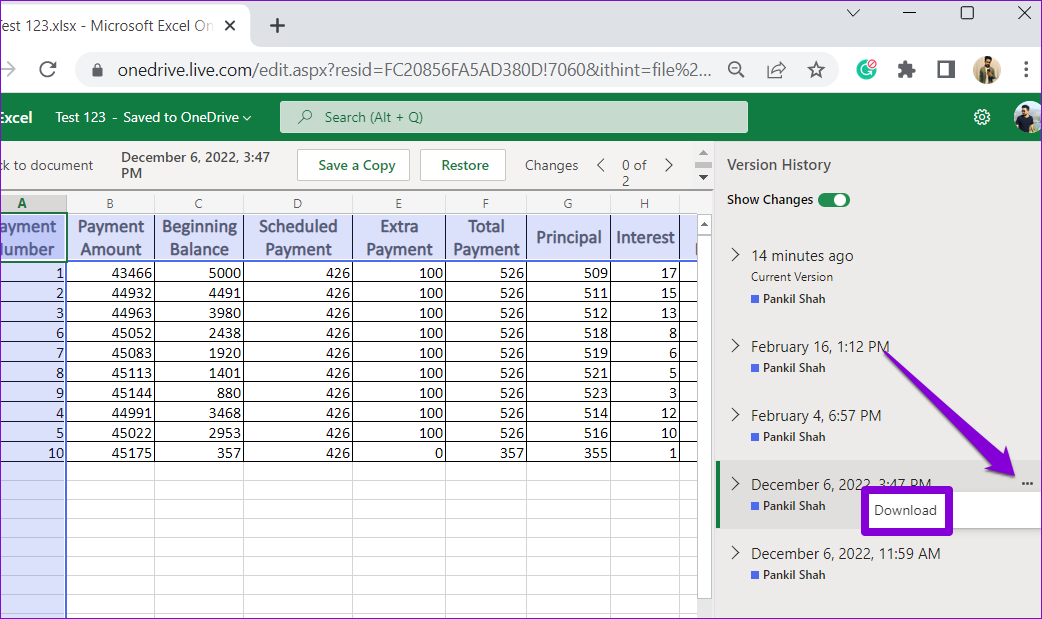
或者,您可以通过单击恢复到以前的版本恢复按钮在顶部。