首先尝试这些修复
- 强制重新启动计算机:应用程序或程序突然停止工作可能会导致白屏死机 (WSOD)。到修复冻结的应用程序,按住计算机上的电源按钮强制关机。等待大约 10 秒钟,然后再次按电源按钮重新启动。
- 刷新显卡驱动:该问题也可能与您的图形驱动程序有关。要解决此问题,请同时按 Windows + Ctrl + Shift + B 键。您的屏幕会闪烁一会儿然后变黑,但问题应该会得到解决。
- 拔掉外部设备:由于计算机连接了外部设备,您可能会看到白屏。要排除这种可能性,请断开所有非必要的外部设备并重新启动计算机。
修复 1:更新显卡驱动程序
大多数情况下,WSOD 的发生是由于显示驱动程序问题造成的。如果存在过时或不兼容的图形驱动程序,则很可能会出现白屏。请按照以下步骤更新您的驱动程序。
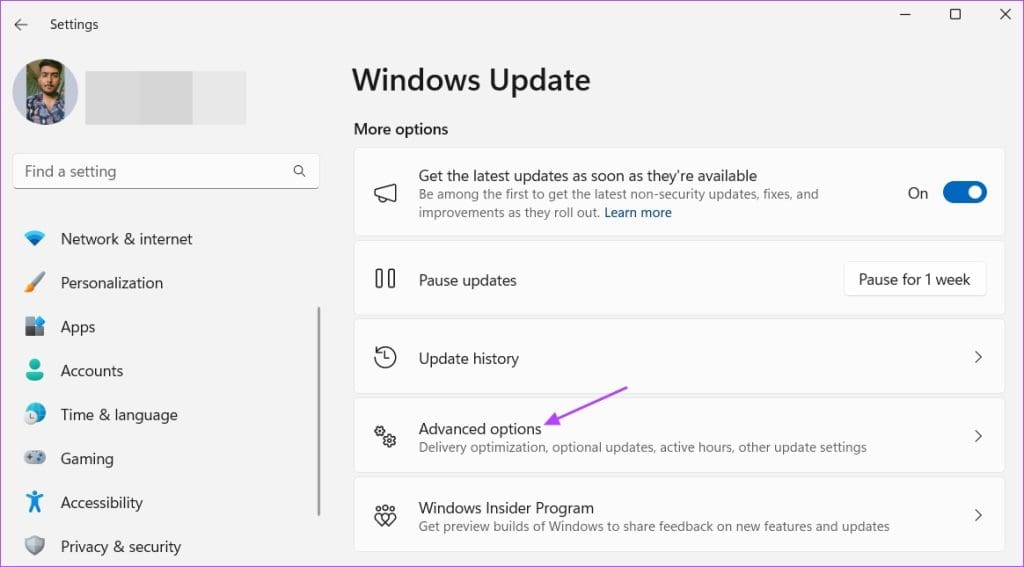
步骤一:打开设置应用程序同时按下 Windows + I 键。然后,选择Windows更新从侧边栏并单击高级选项在右侧。
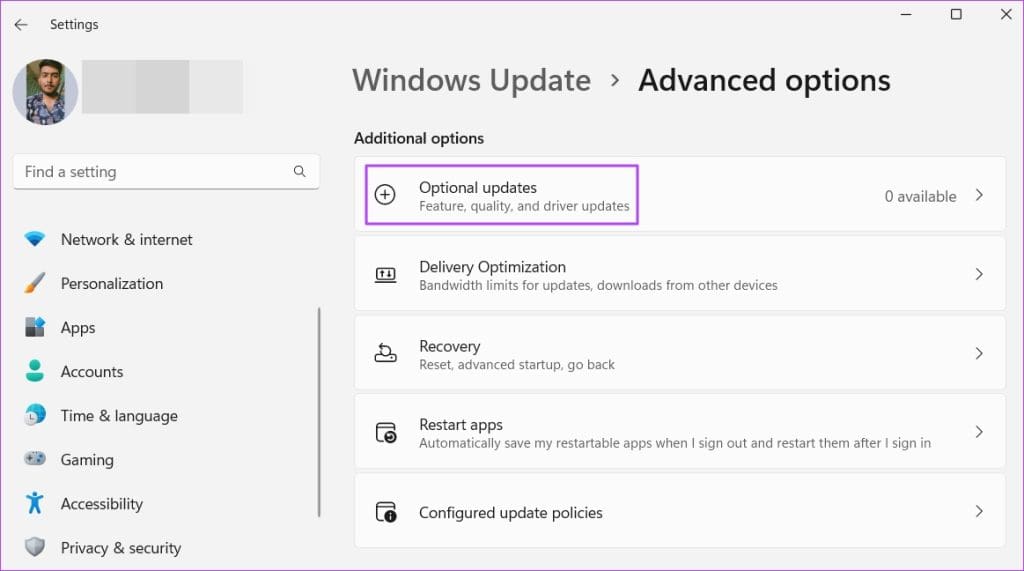
步骤2:选择可选更新。在下面的窗口中,您将看到计算机上安装的不同驱动程序的更新。下载显卡驱动程序更新并检查问题是否已解决。
修复 2:以安全模式启动系统
使用基本功能操作系统可以帮助解决白屏死机问题。这是因为以安全模式启动 Windows 可确保设备上运行的应用程序最少。安全模式还会暂时禁用第三方应用程序并以默认设置运行您的系统。
要以安全模式打开系统,请按照以下步骤操作。
步骤一:按Windows + R 键打开“运行”对话框。然后,输入系统配置并按进入.
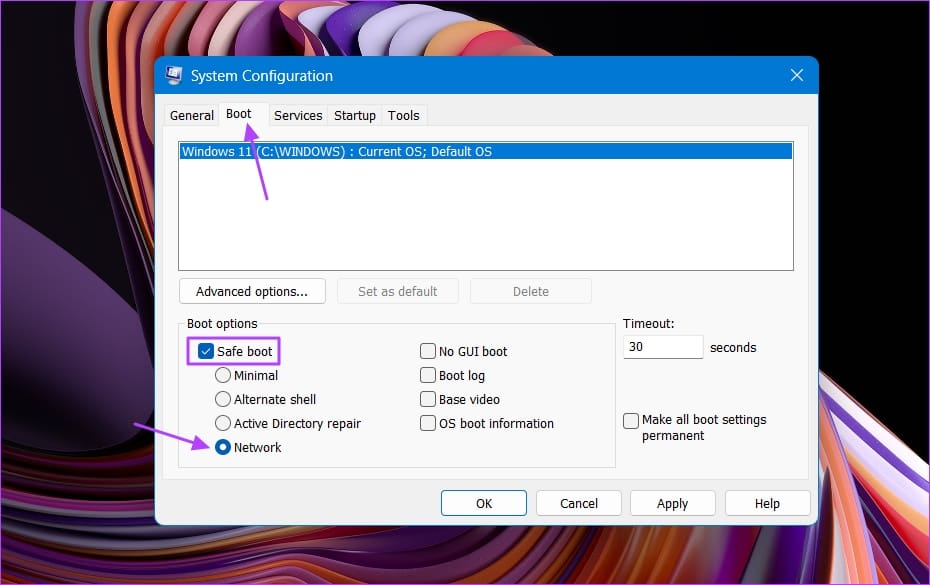
步骤2:在系统配置窗口中,选择开机选项卡并检查安全启动盒子。如果您想在安全模式下使用网络连接,请选中该复选框网络选项。
步骤3:然后您可以通过按完成该过程申请>好的更新更改。
第4步: 重新启动您的系统,并且您的计算机将以安全模式启动。
更新您的 Windows 将确保您运行最新的功能和错误修复。通过保持 Windows 操作系统更新,您可以修复潜在的错误。要更新 Windows,请打开设置应用程序> 选择Windows更新从侧边栏 > 单击检查更新在右侧。
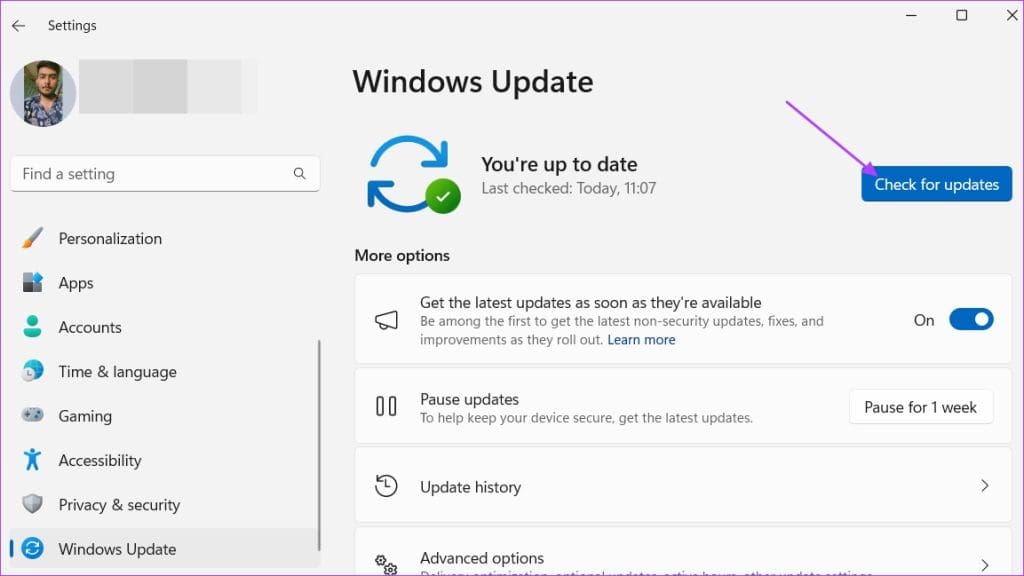
您的计算机现在将查找任何操作系统更新并自动下载它们,无需太多用户输入。
修复 4:禁用超频
如果您有超频的 CPU,您可能会遇到这个问题。为了解决这个问题,以下是禁用超频的方法。
步骤一:打开开始菜单 > 类型编辑电源计划在搜索栏中 > 点击进入.

步骤2:选择更改高级电源设置.
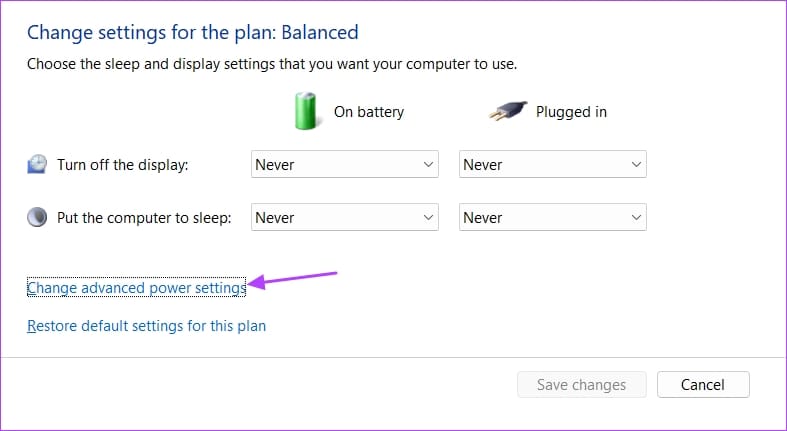
步骤3:在“电源选项”窗口中,展开处理器电源管理单击旁边的加号。然后,双击最大处理器状态.将设置更改为 99%使用电池和已插入.
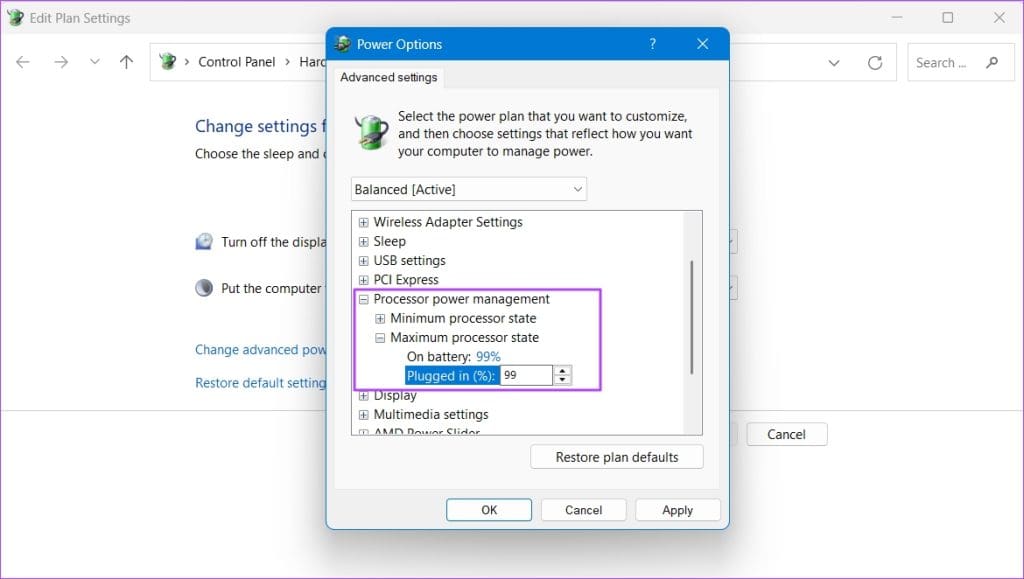
第4步:点击申请和好的保存更改.
之后,卸载计算机上的所有超频软件,看看问题是否仍然存在。或者,通过 BIOS 禁用超频。
修复 5:运行 SFC 扫描
步骤一:打开开始菜单> 类型命令提示符在搜索栏中 > 选择以管理员身份运行.
步骤2:类型证监会/scannow在提升的命令提示符窗口中并点击进入.
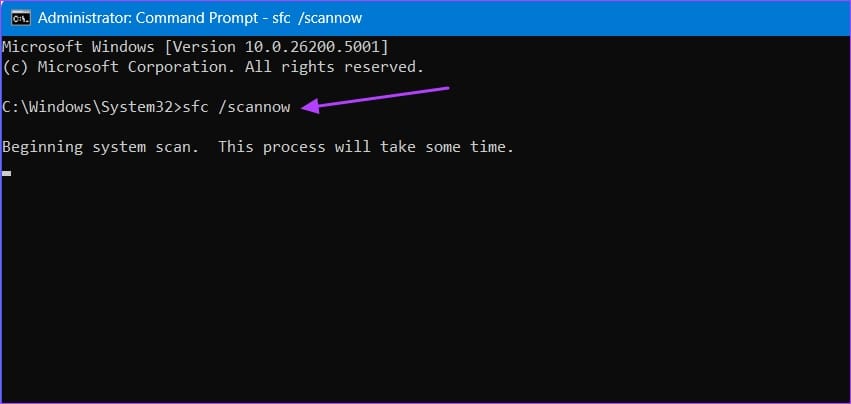
命令提示符将需要一些时间来执行命令。完成后,重新启动计算机并检查问题。
修复 6:卸载最近的窗口更新
如果您发现 WSOD 在最近的 Windows 更新后开始出现,请恢复到旧版本以解决该问题。方法如下。
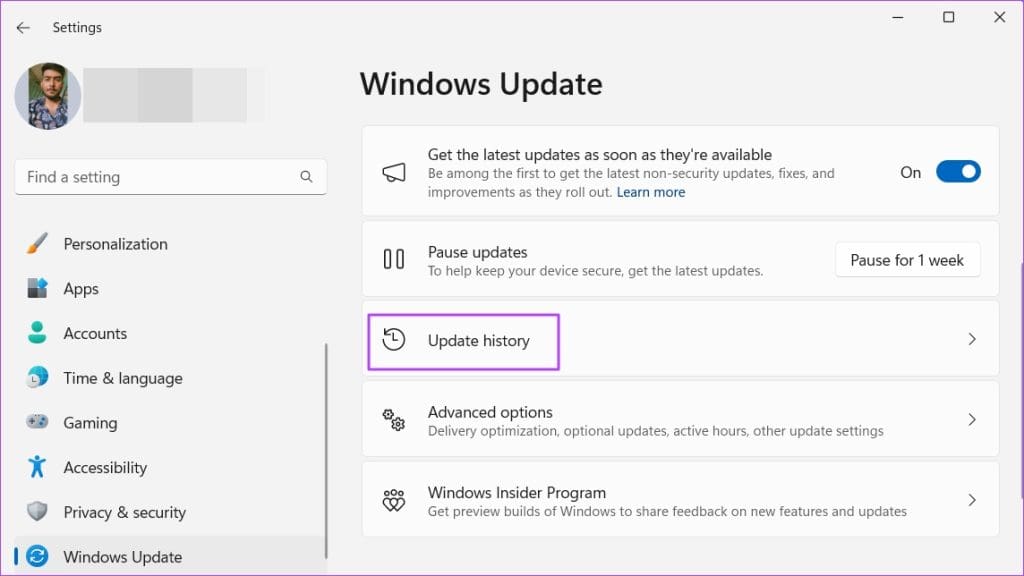
步骤一:打开设置应用程序> 选择视窗 更新从侧边栏 > 单击更新历史在右侧。
步骤2:点击卸载更新查看已安装应用程序的列表。
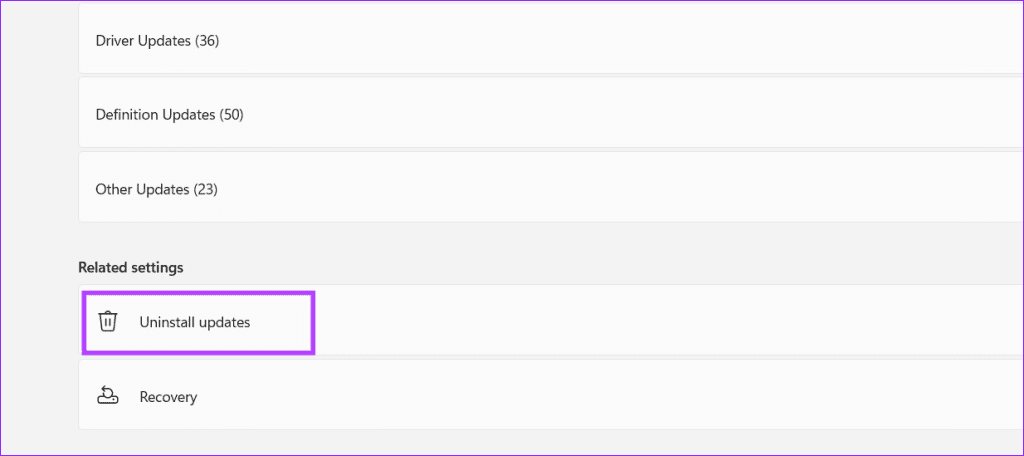
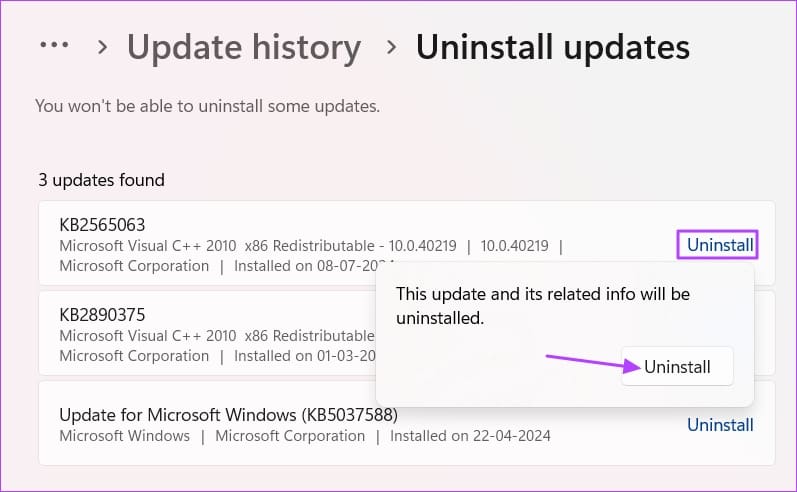
步骤3:检查安装日期以确认最近更新的应用程序。单击卸载最近更新旁边的按钮 > 选择卸载再次确认。