Copilot 是一个在紧要关头提供帮助的出色工具,但有时 Windows 确实利用每一个机会将其强加给用户。其中一个位置是每次右键单击时都会弹出的上下文菜单。如果您想要更少的 Copilot 或更精简的菜单,那么您很幸运,因为在本文中,我们将研究如何从上下文菜单中删除“询问 Copilot”。
“问副驾驶”什么时候出现?
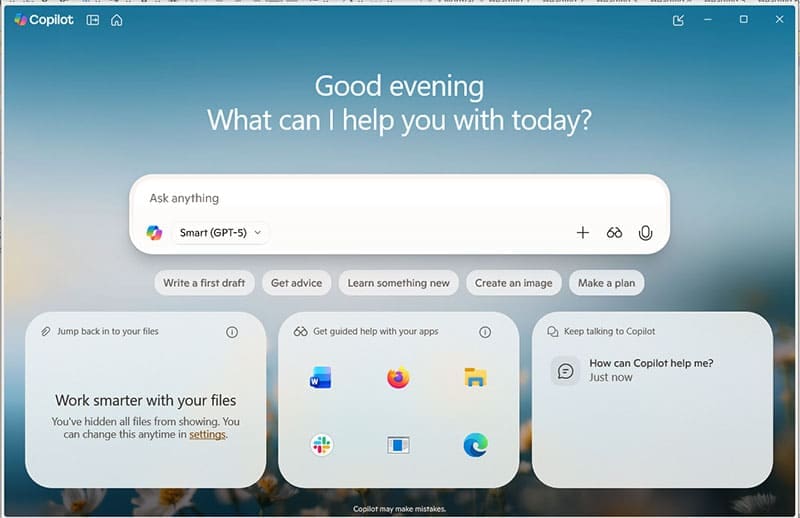
Copilot 应用程序已集成到 Windows 10 和 11 中,并出现在各种不同的场景中。对于上下文菜单,单击文件时会出现“询问 Copilot”选项。它也不仅仅是任何文件,但必须是:
- 文档文件(“.docx”或“.pdf”)
- 文本文件(“.txt”)
- 图像文件(“.jpg”、“.png”等)
选择后,该选项会将图像或文档直接上传到应用程序,用户可以输入进一步操作的提示。
因此,您对 Windows 中的 Copilot 过载感到恼火,或者您可能只是不需要上下文菜单中的选项。有几种方法可以删除右键单击时的“询问副驾驶”:
调整注册表
微软并不太热衷于让用户选择退出其人工智能。因此,从机器上删除功能比平时更加困难。最直接的方法是通过系统注册表。作为所有主要系统设置的守护者,除非您知道自己在做什么,否则访问(或篡改)它可能是一个危险的地方。不过,我们在这里为您提供指导:
步骤1。打开运行对话框 (Win + R) 并在框中输入“regedit”,然后按 (Ctrl + Shift + Enter) 以管理员身份运行。
步骤2。您将被带到注册表编辑器窗口。在窗口顶部的路径栏中,导航到以下位置:“HKEY_LOCAL_MACHINE\SOFTWARE\Microsoft\Windows\CurrentVersion\Shell Extensions\”。
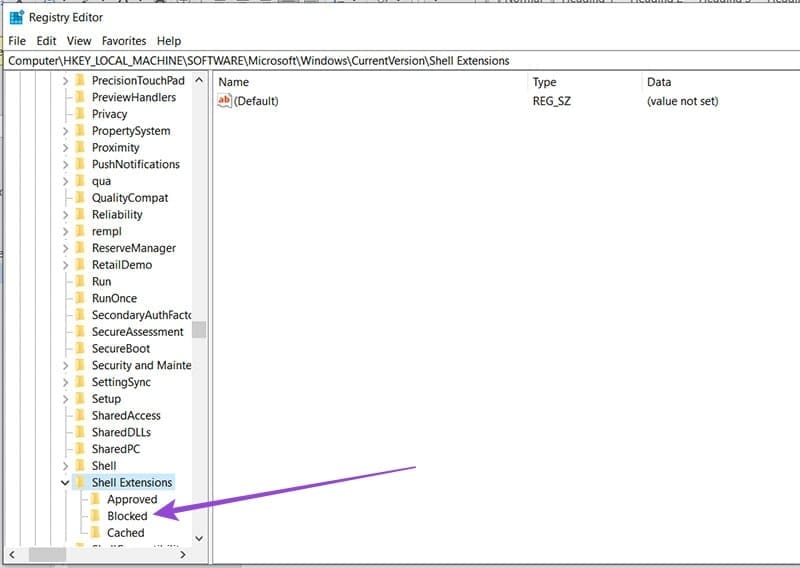
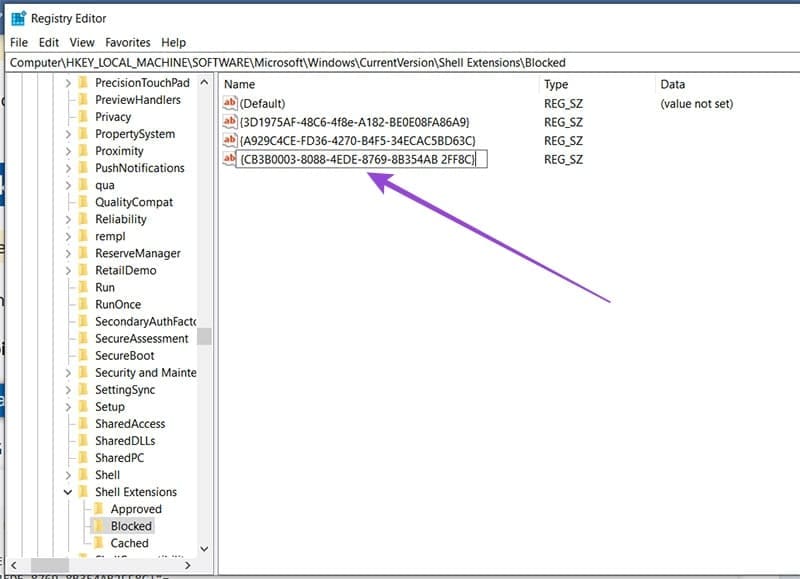
步骤3。单击侧栏中的“已阻止”文件夹。如果该文件夹不存在,请右键单击“Shell Extensions”,然后单击“新建”,然后选择“密钥”。
步骤 4。右键单击主窗口(“阻止”文件夹内),然后单击“新建”,然后单击“字符串值”。
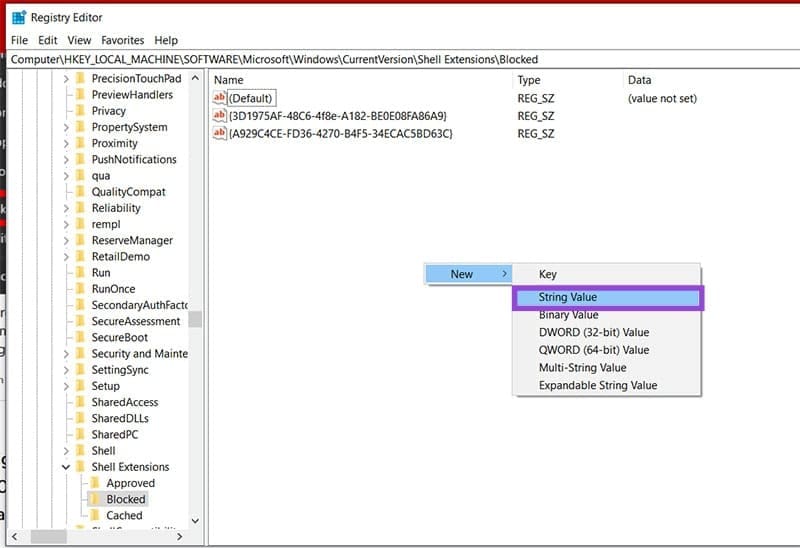
步骤 5。当提示输入字符串名称时,输入“{CB3B0003-8088-4EDE-8769-8B354AB2FF8C}”并按 Enter。
步骤 6。现在双击该字符串,然后在弹出的窗口中,在“Value Data”下输入“Ask Copilot”。这是为了方便识别字符串。
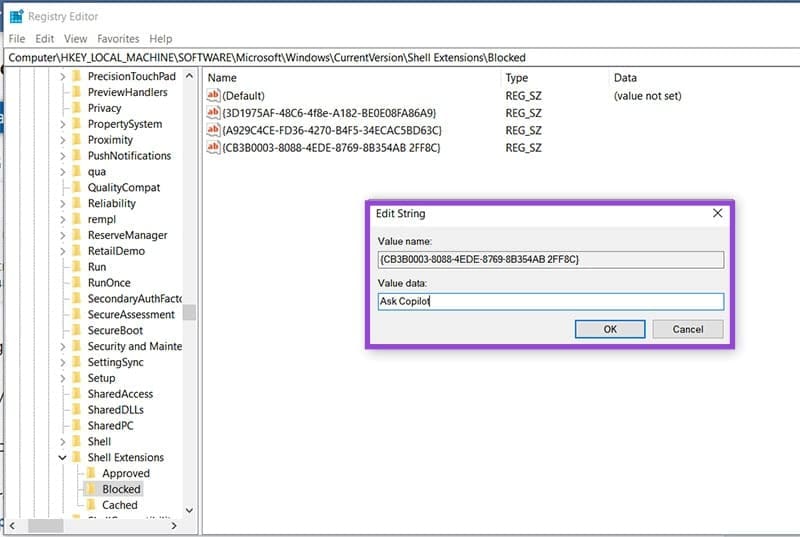
步骤 7。单击“确定”完成。
步骤8。重新启动机器并检查该选项是否已消失。
删除副驾驶应用程序
如果您不想在计算机上使用 Copilot 的功能,则可以从计算机(Windows 10 和 11)中卸载 Copilot 应用程序。也就是说,许多用户报告 Copilot 在卸载后被读取。
步骤1。在 Windows 搜索栏中输入“添加或删除程序”,然后选择弹出的选项。
步骤2。在“应用程序和功能”菜单中,在搜索框中输入“Copilot”以打开该应用程序。您也可以向下滚动直到到达它。
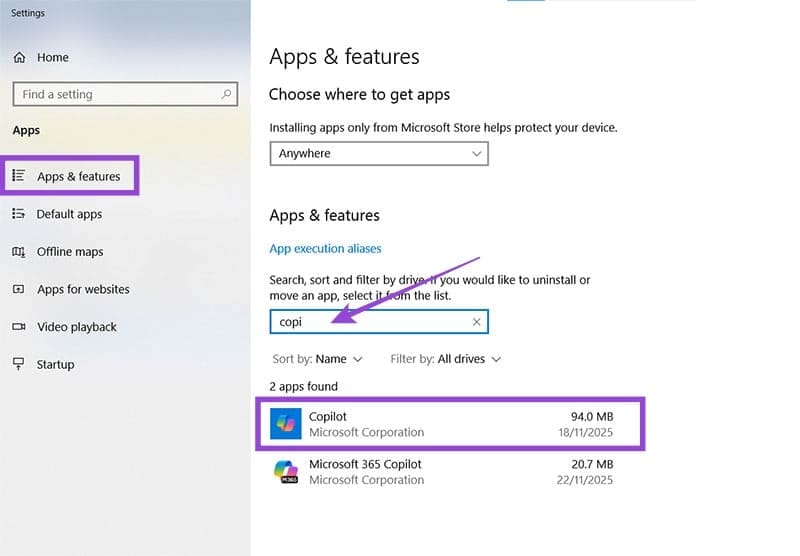
步骤3。单击“Copilot”,然后单击“卸载”按钮。
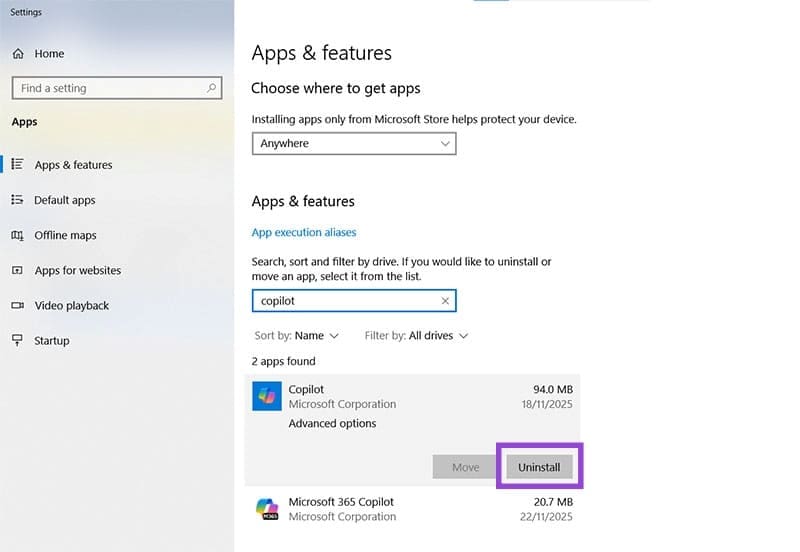
步骤 4。副驾驶将卸载。重新启动您的机器以进行良好的测量。