基本修复:
- 检查谷歌服务器状态:如果 Google 后端遇到问题,可能会影响 Android 手机上的同步。要检查这一点,请转至下探测器并查看是否报告了任何问题。如果是这样,请等待后再再次检查。
- 重新启动您的 Android 手机:长按电源按钮并点击重新启动。等待您的 Android 设备完成重启并再次检查。这可以帮助修复导致 Android 手机同步问题的任何临时错误。
- 检查您的网络连接:如果您的网络连接出现问题,您的 Android 手机在同步数据时可能会遇到问题。发生这种情况时,请检查您的互联网速度,如果可用,请从移动数据切换到 Wi-Fi,然后再次检查。
- 检查软件和应用程序更新:软件故障可能会导致问题,例如 Android 同步无法正常工作。当这种情况发生时,检查并安装 Android 手机的最新软件更新。然后,检查同步是否按预期工作。
修复 1:将日期和时间设置为自动
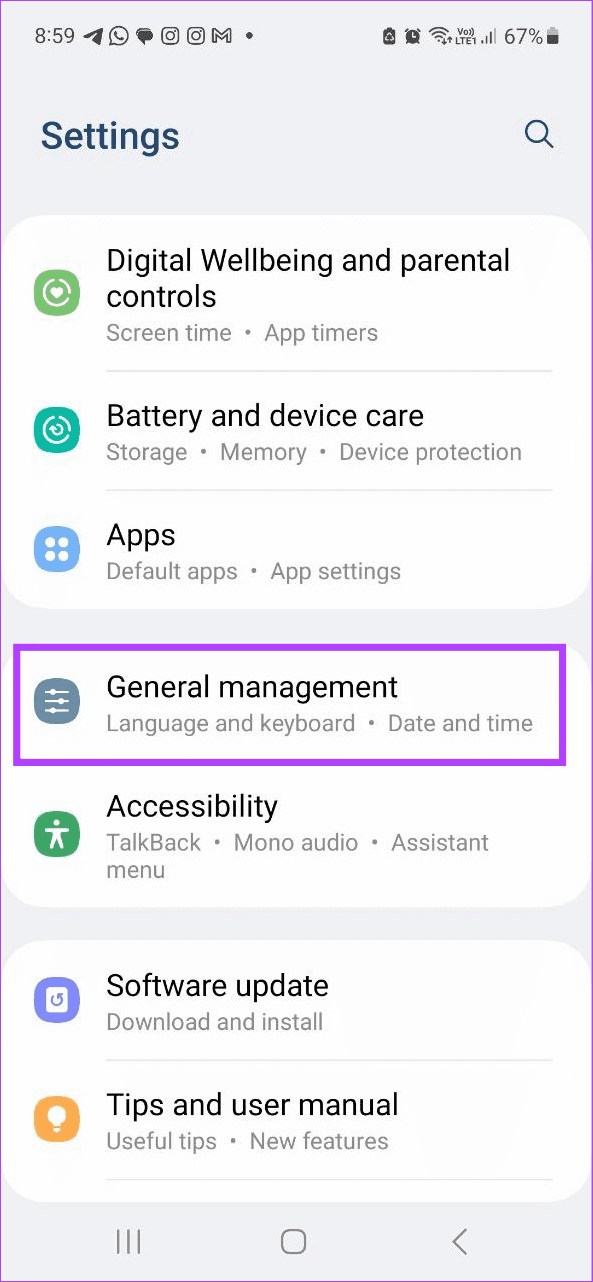
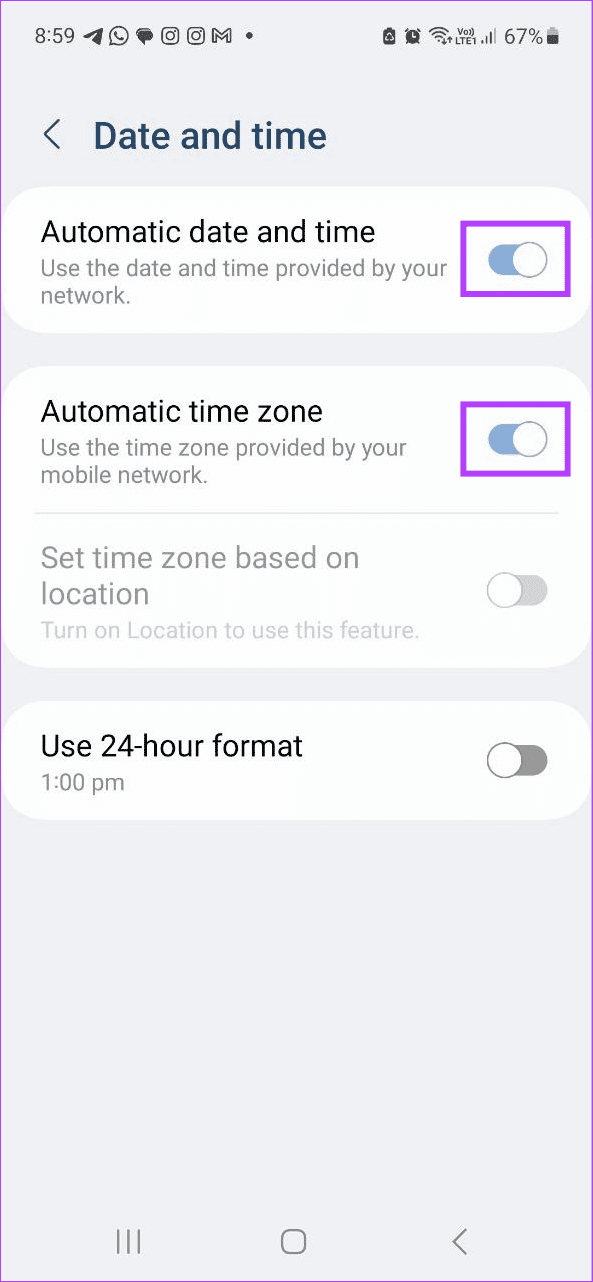
如果您设备的日期和时间与您当前的位置不匹配,则在使用同步服务时可能会导致问题。为了防止这种情况,请设置自动更新的日期和时间。这样,您的 Android 设备将根据您的位置自动获取详细信息。以下是具体操作方法。
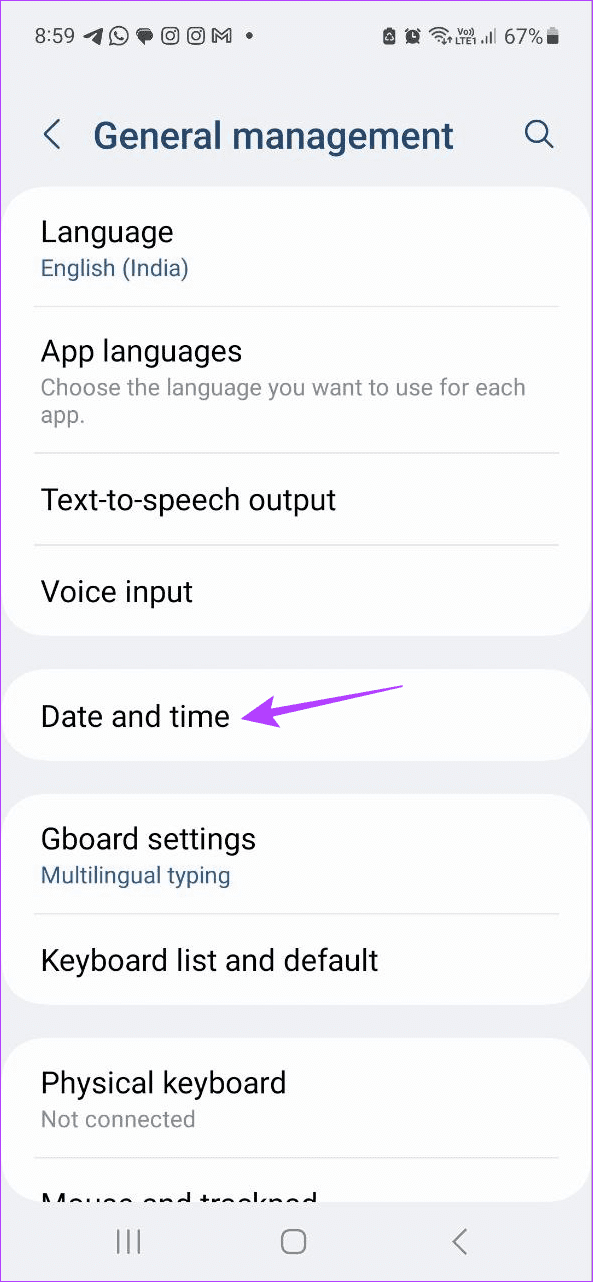
步骤一:打开设置> 点击综合管理>日期和时间.
步骤2:启用开关自动日期和时间和自动时区.
修复 2:关闭省电模式
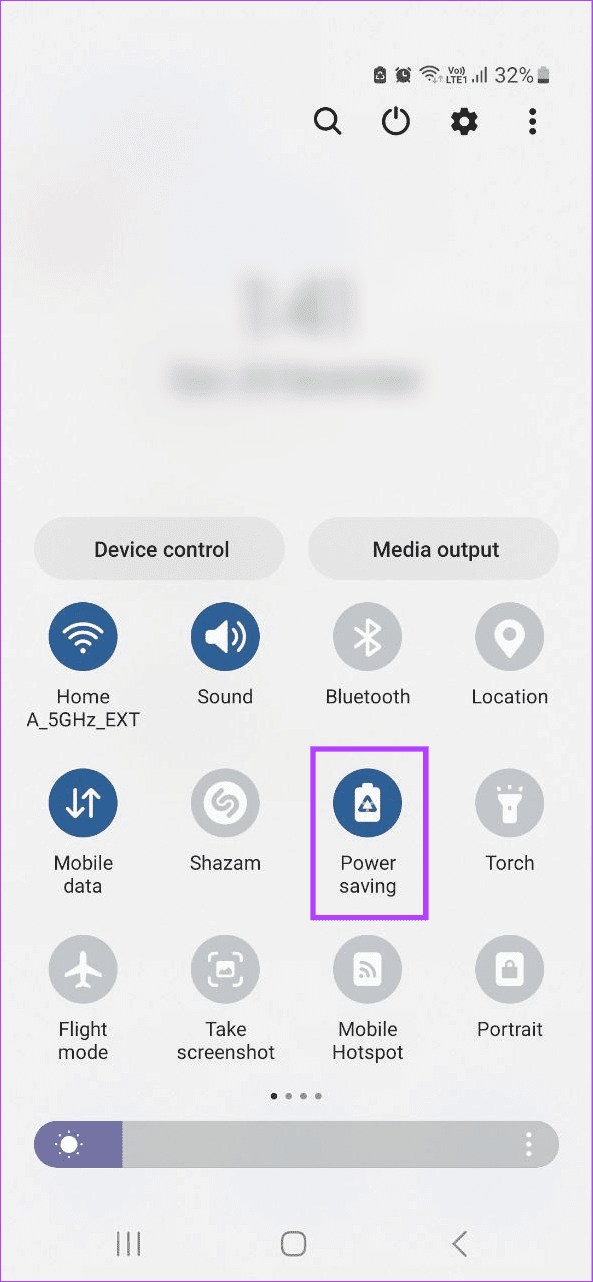
如果打开省电模式,Android 可能会遇到同步问题。发生这种情况是因为您的设备优先考虑节省电池寿命而不是平稳运行。因此,如果您的 Android 手机电量充足,请关闭省电模式,看看这是否可以解决同步问题。方法如下。
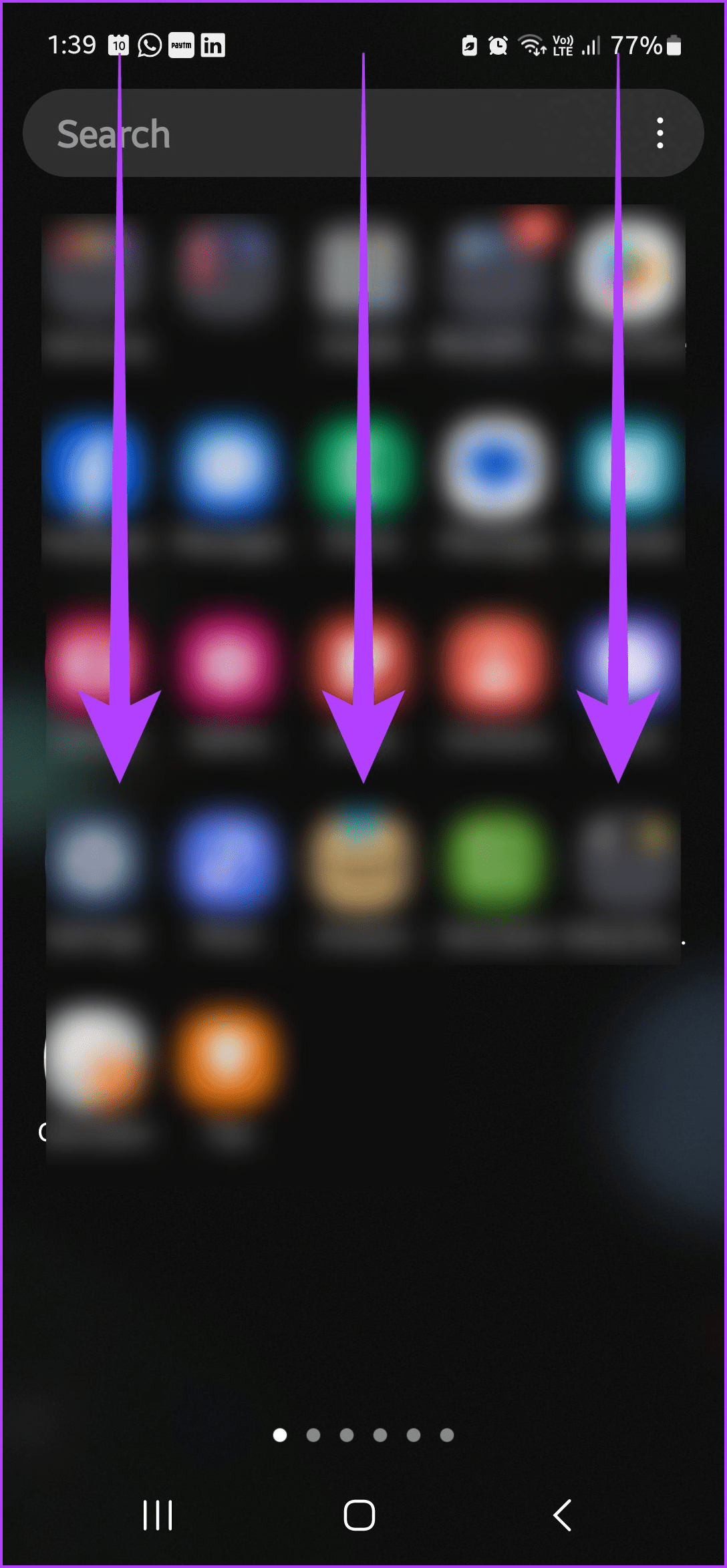
步骤一:从屏幕顶部向下拉两次即可打开全屏快速设置面板.
步骤2:在这里,点击省电关闭省电模式。
修复 3:禁用和启用同步
您还可以在 Android 手机上禁用和重新启用同步。这可以帮助解决导致帐户同步服务失败的任何临时问题。请按照以下步骤进行操作。
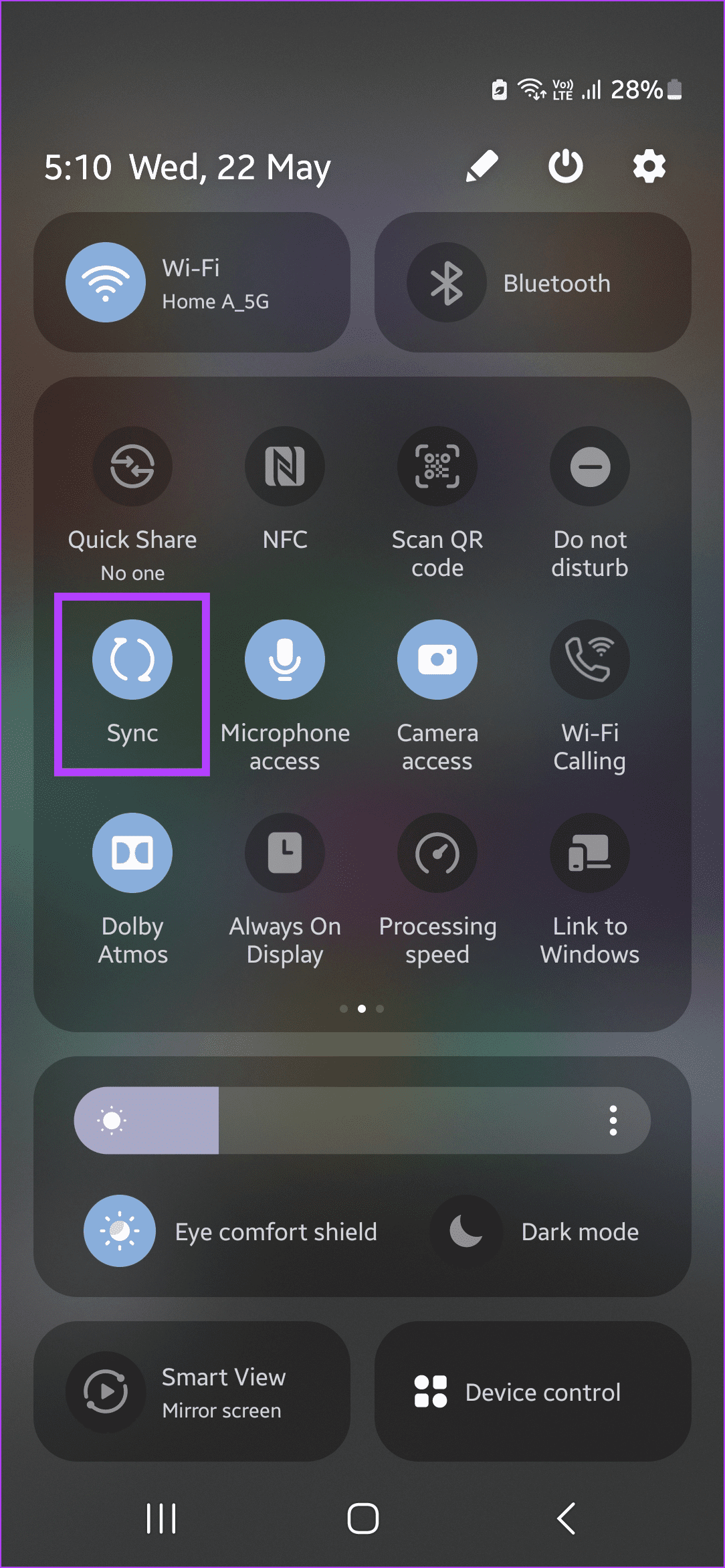
步骤一:从屏幕顶部下拉两次即可打开快速设置.
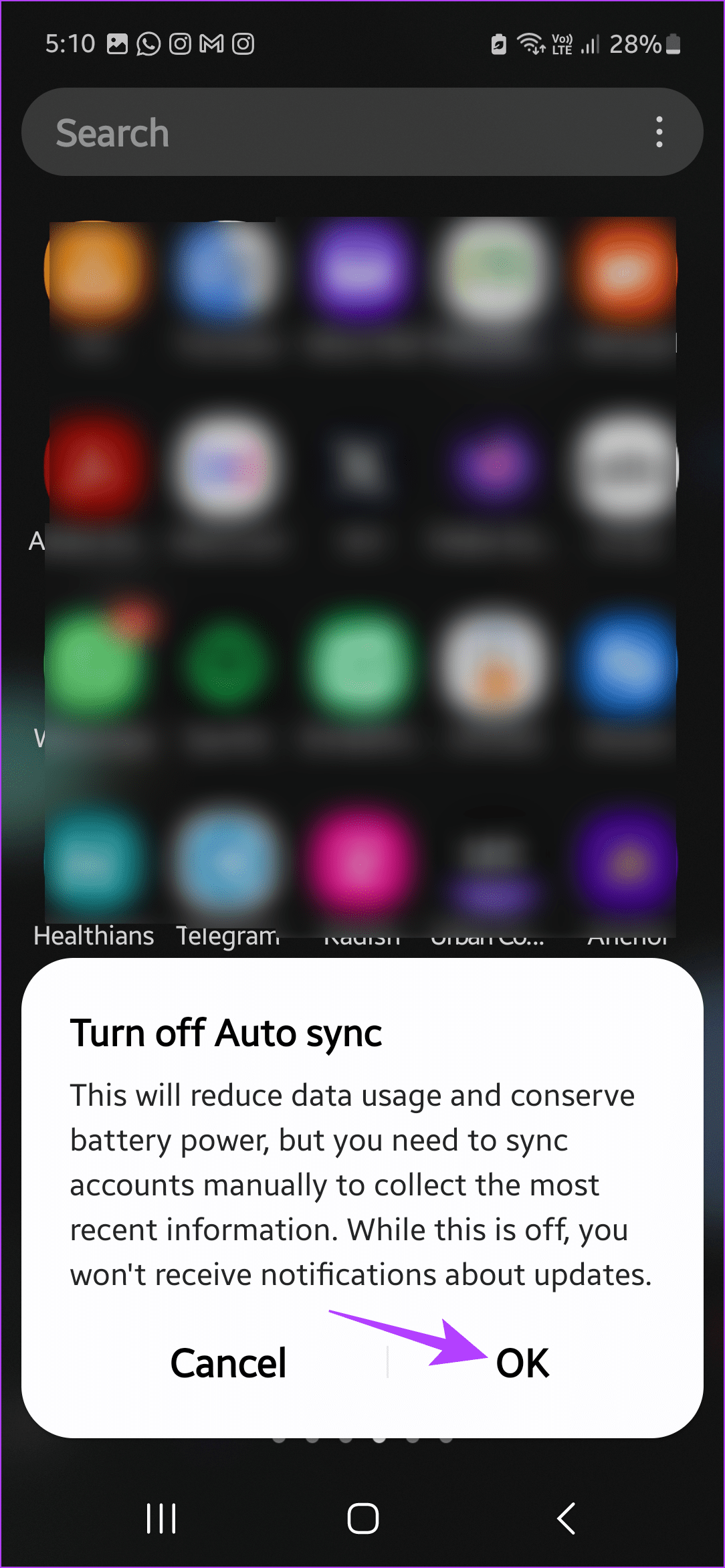
步骤2:在这里,点击同步磁贴禁用同步。点击好的当出现提示时。等待一段时间,然后再次点击它以重新启用同步。
修复 4:重新添加您的 Google 帐户
如果您的 Google 帐户的凭据最近发生了更改,则同步数据时可能会出现问题。所以,从您的手机中删除 Google 帐户。然后,将其添加回来,看看这是否可以解决 Android 设备上的同步问题。以下是具体操作方法。
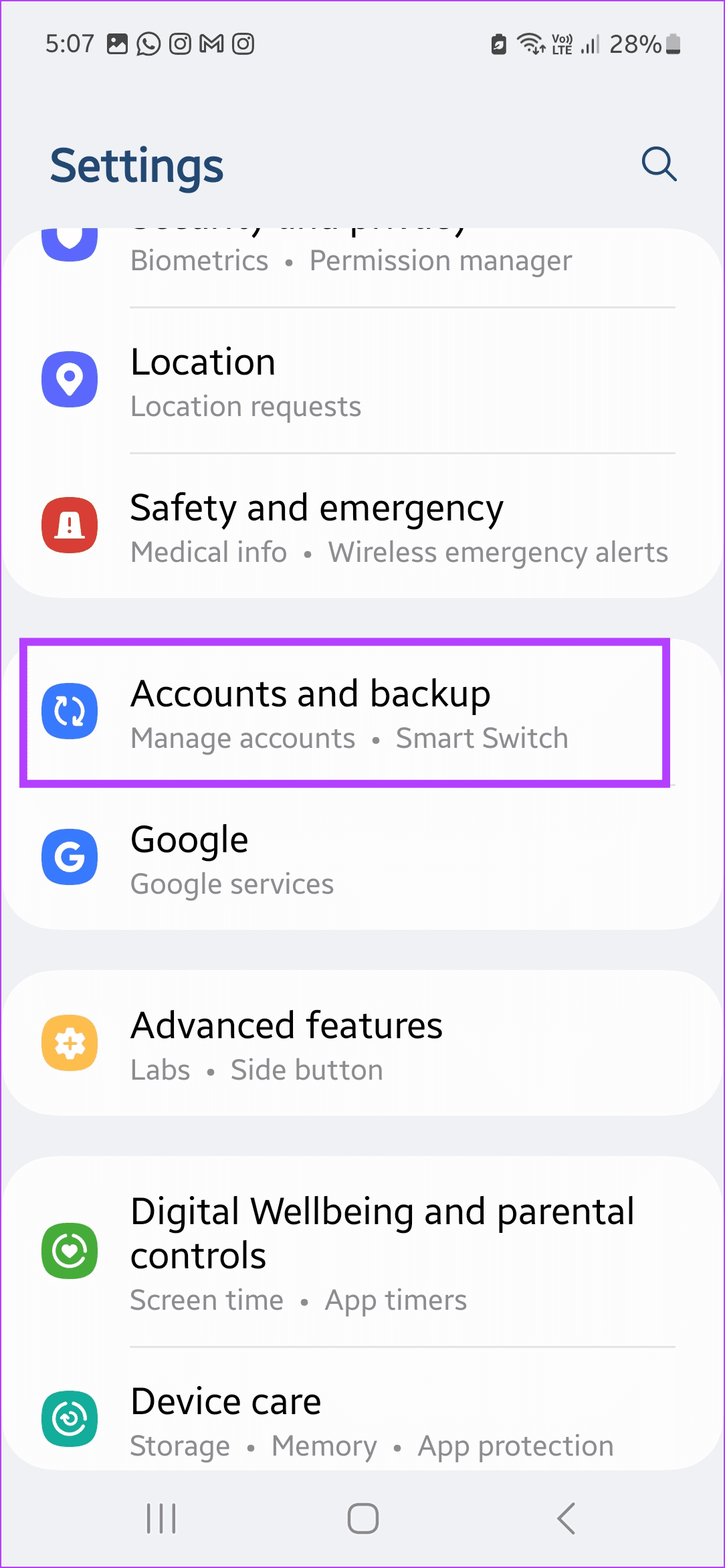
步骤一:打开设置并点击账户和备份。点击管理账户.
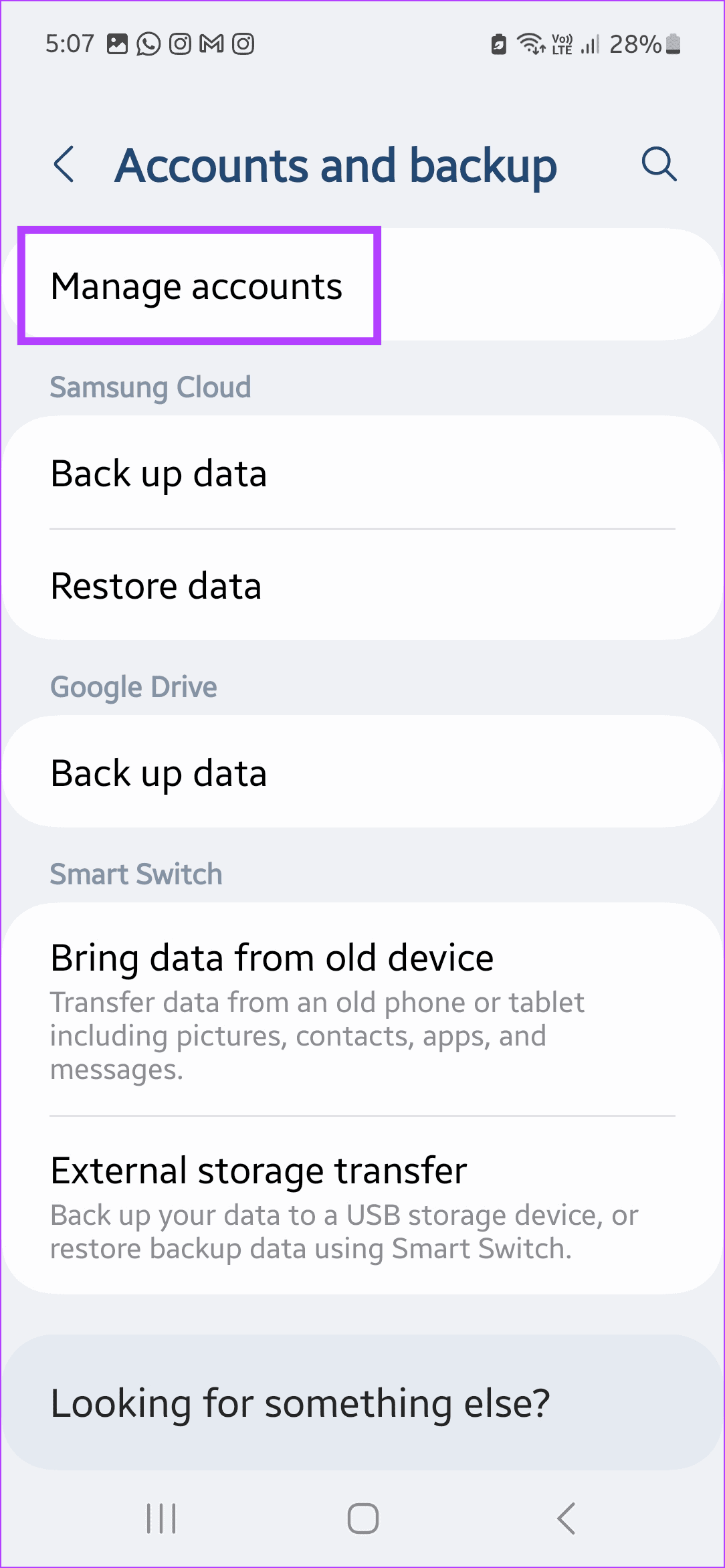
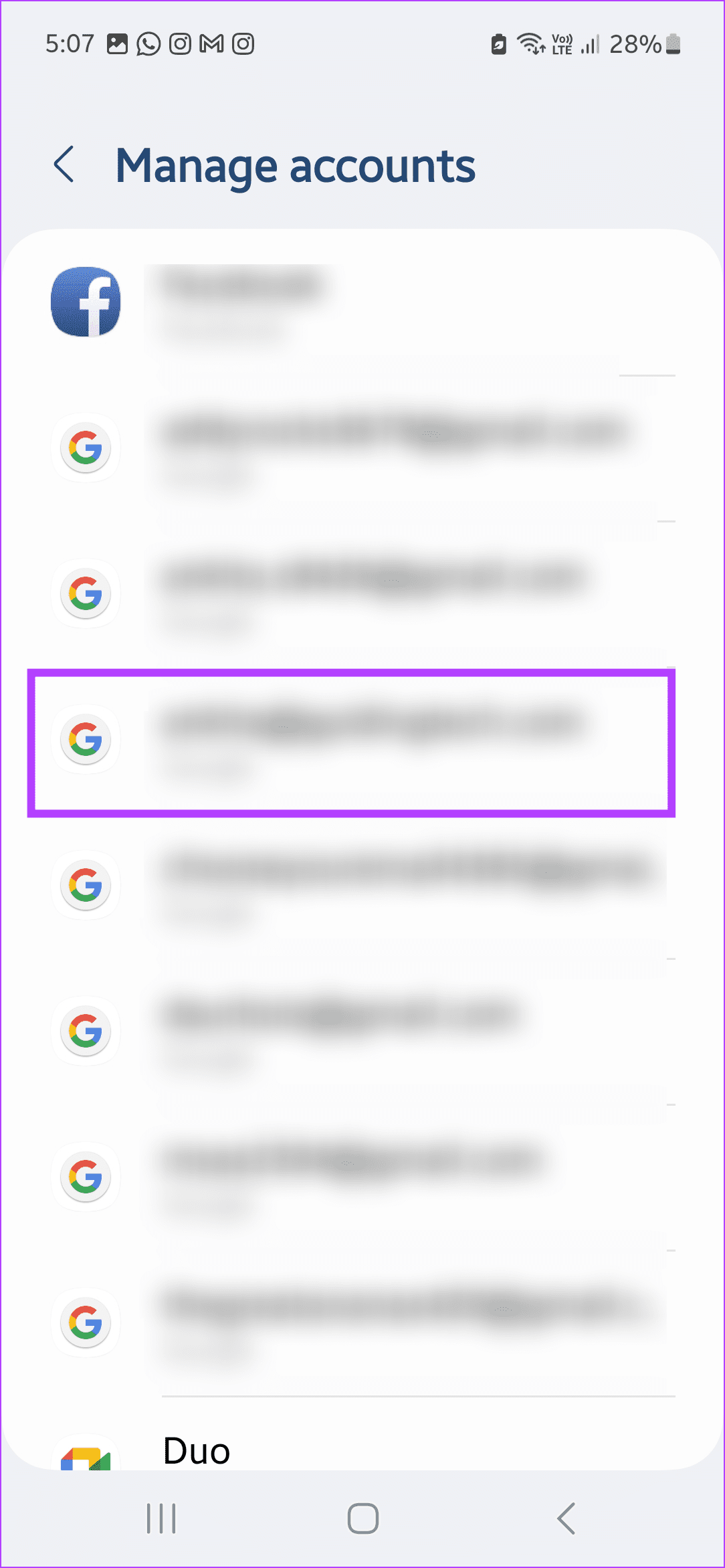
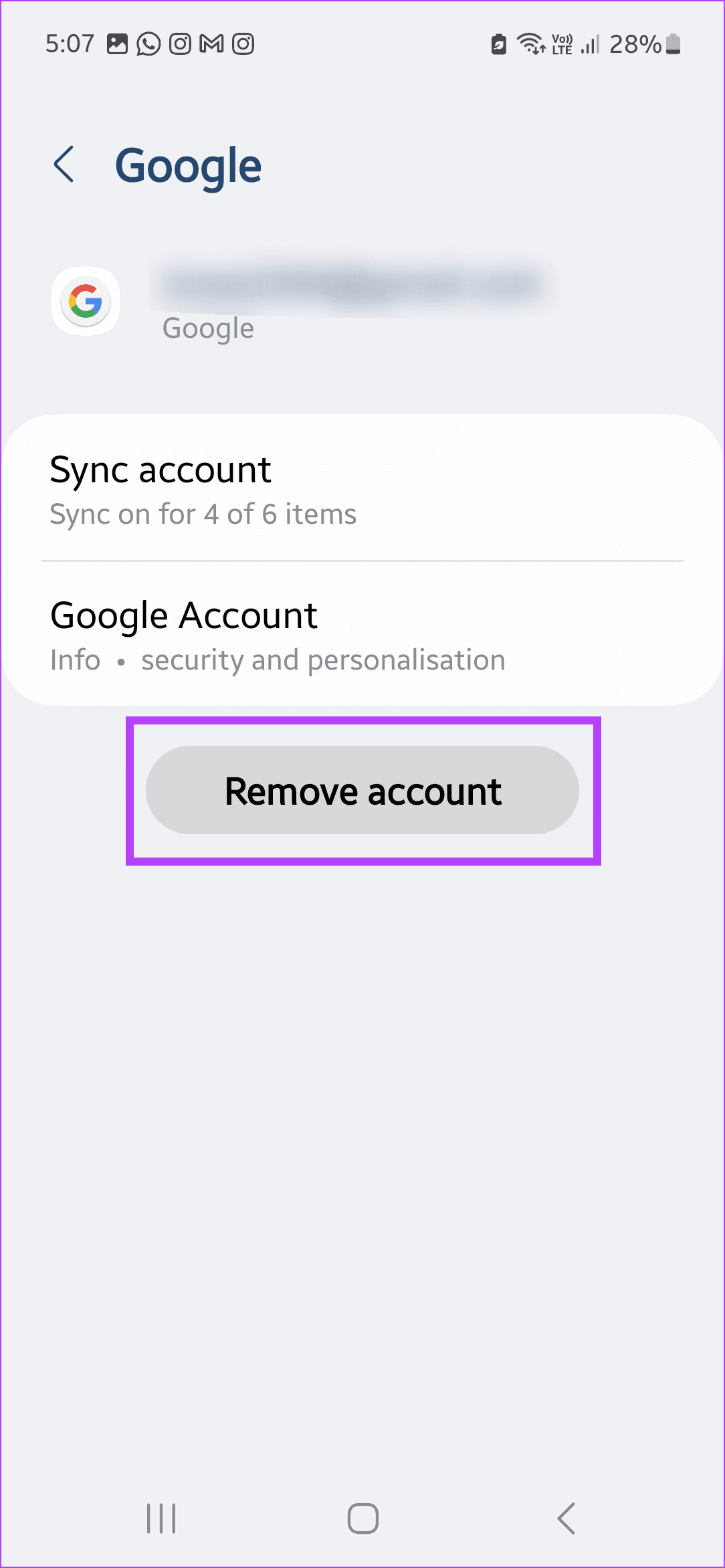
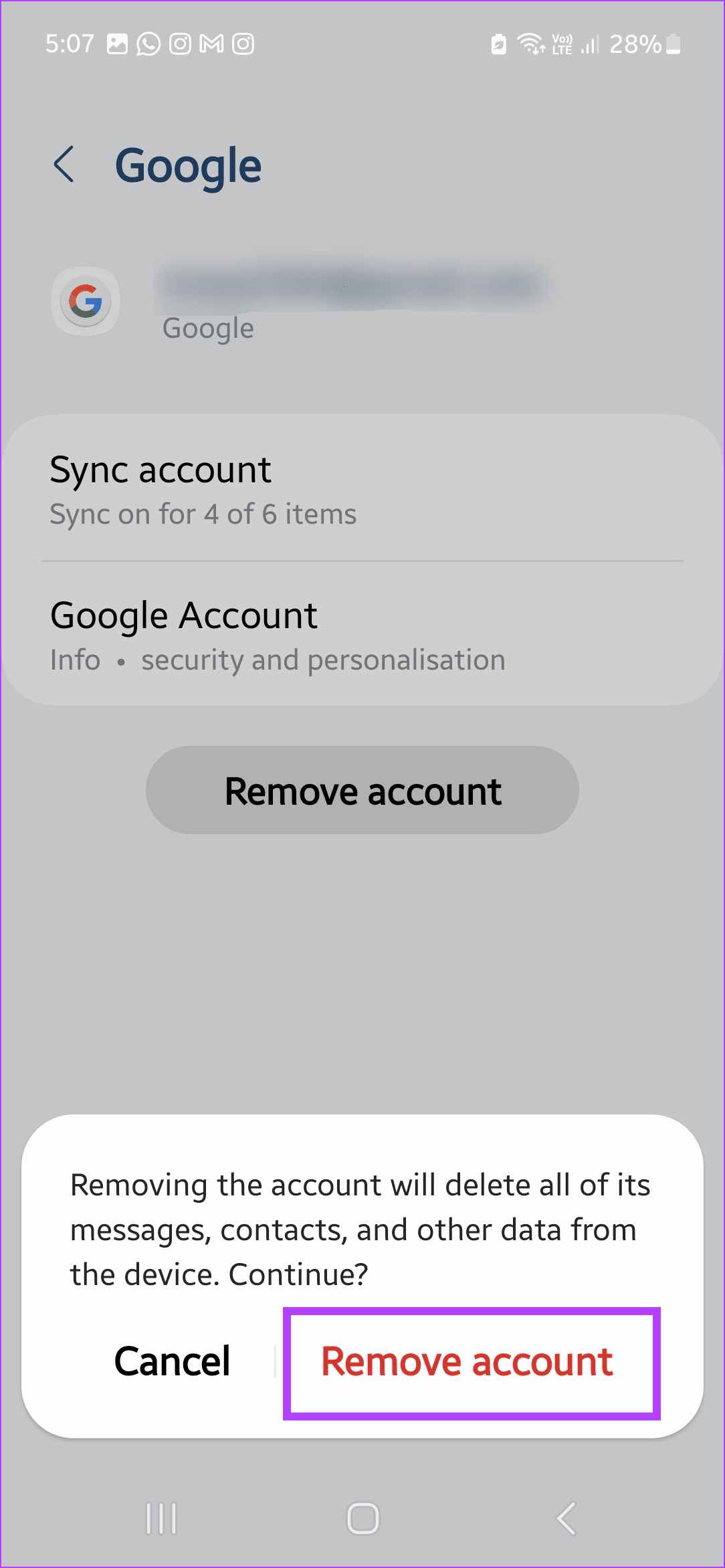
步骤2:从列表中,点击相关的谷歌帐户。然后,点击删除帐户并确认相同。
步骤3:现在,转到管理帐户页面的底部并点击添加帐户。输入 Google 帐户 ID 和密码,将其添加回您的手机。然后,再次检查。
修复 5:清除 Google 应用缓存和数据
大多数 Android 应用程序都会收集缓存和数据以帮助改进应用程序功能。然而,如果这些数据被损坏,这也会对应用程序产生负面影响。发生这种情况时,请清除 Android 手机上 Google 应用的缓存和数据,看看这是否可以解决同步问题。以下是具体操作方法。
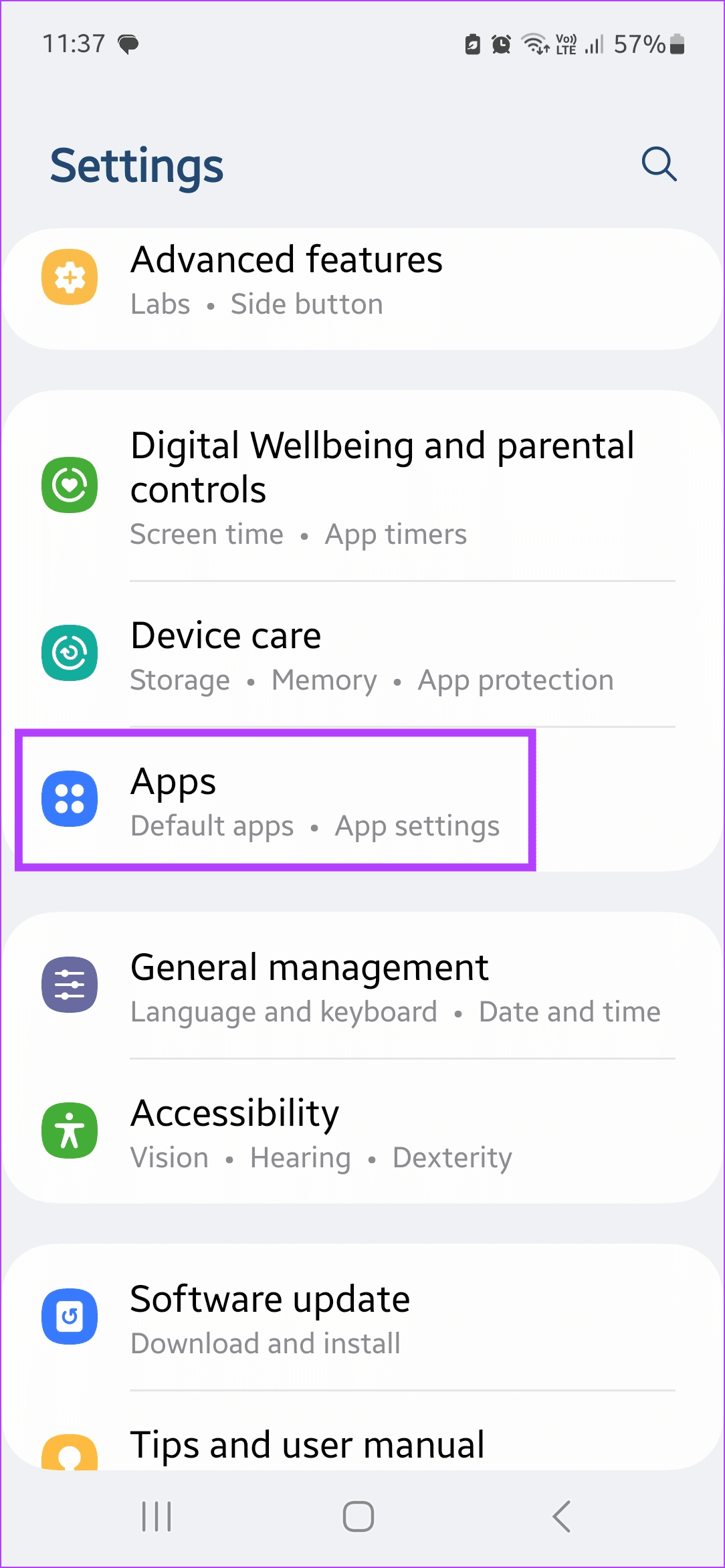
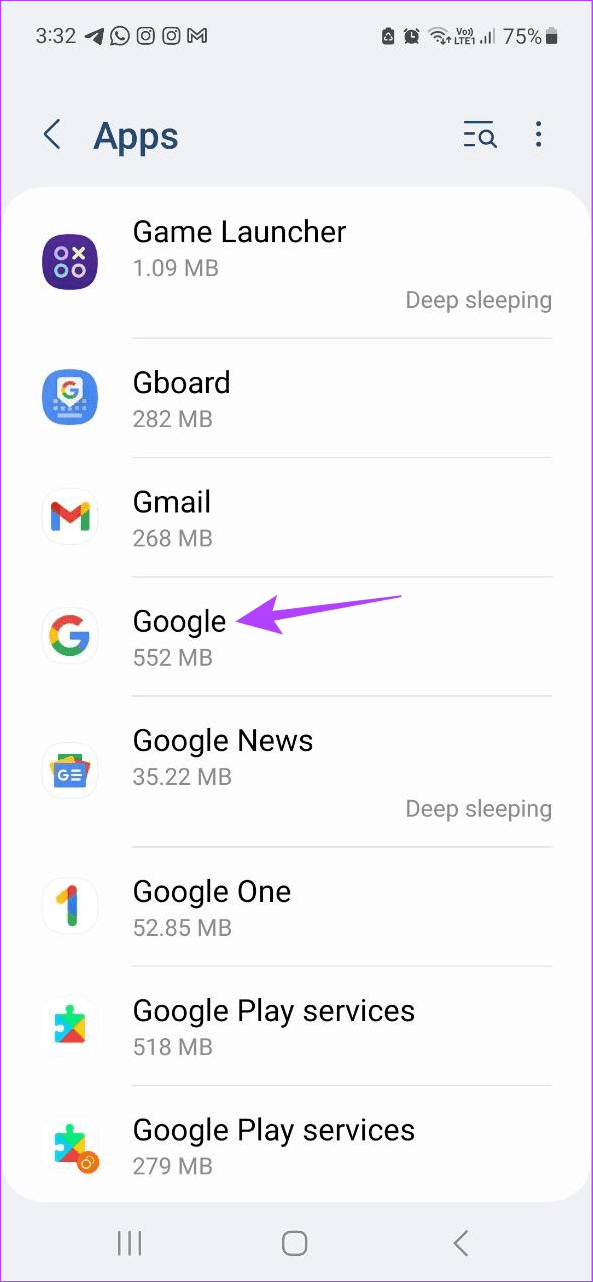
步骤一:打开设置并点击应用程序。向下滚动并点击谷歌.
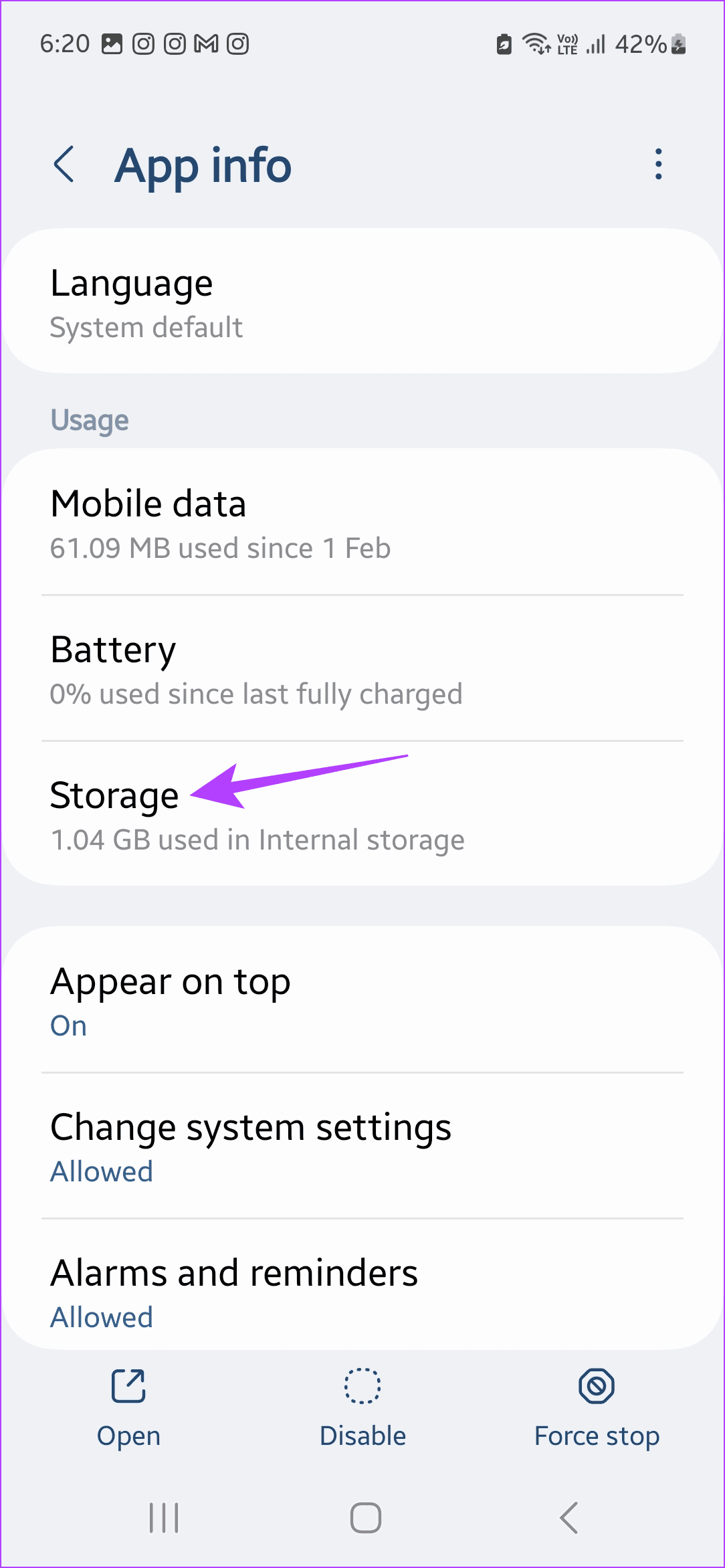
步骤2:点击贮存。然后,点击清除缓存.
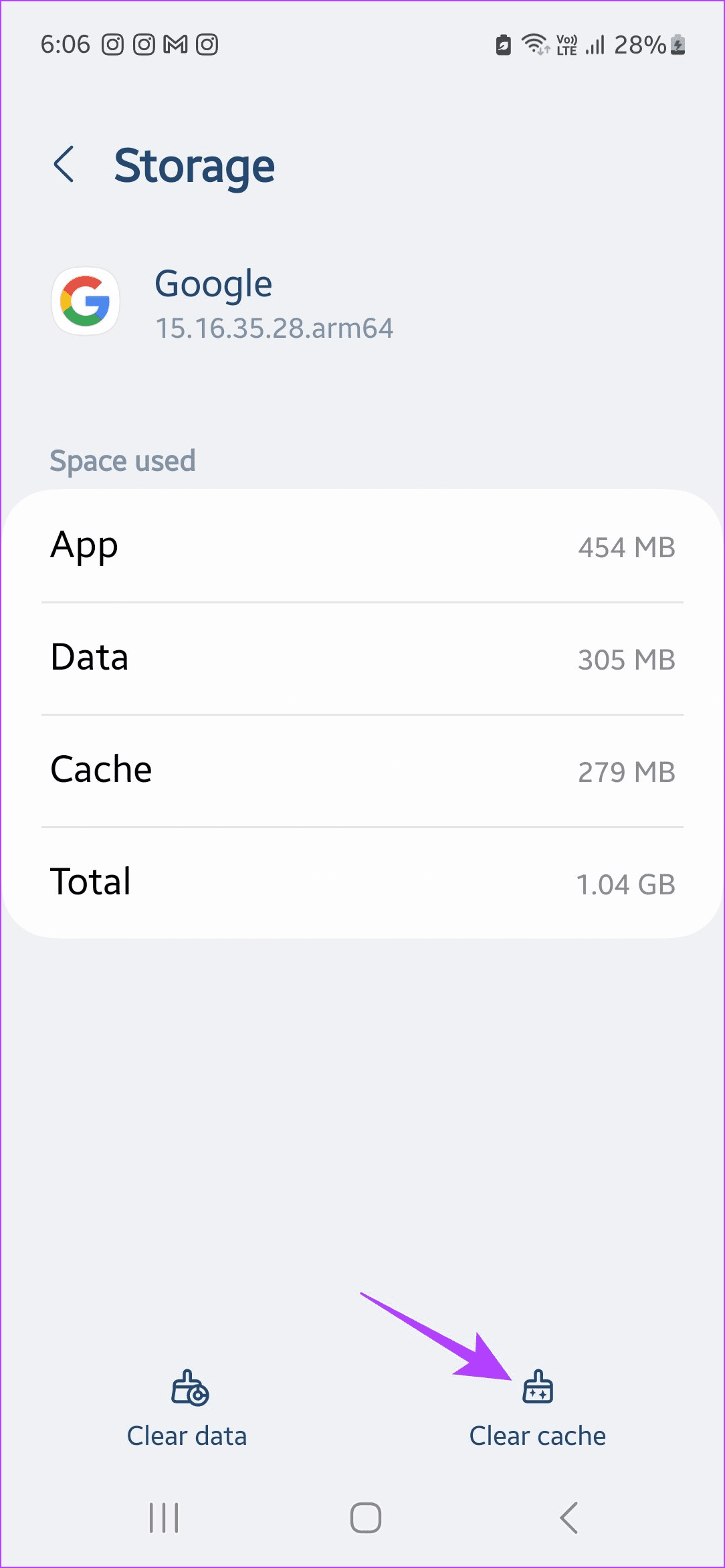
步骤3:完成后,点击清除数据。出现提示时,点击删除.
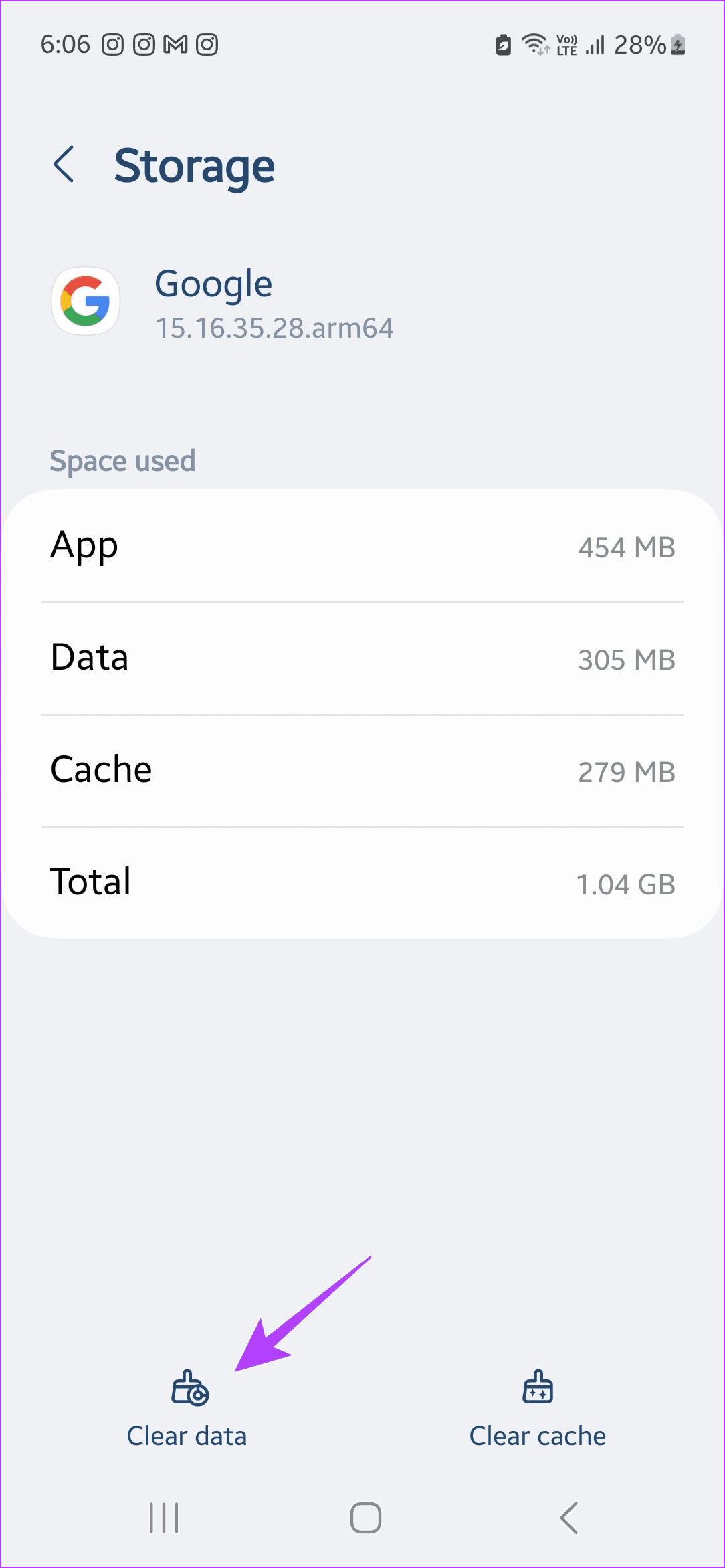
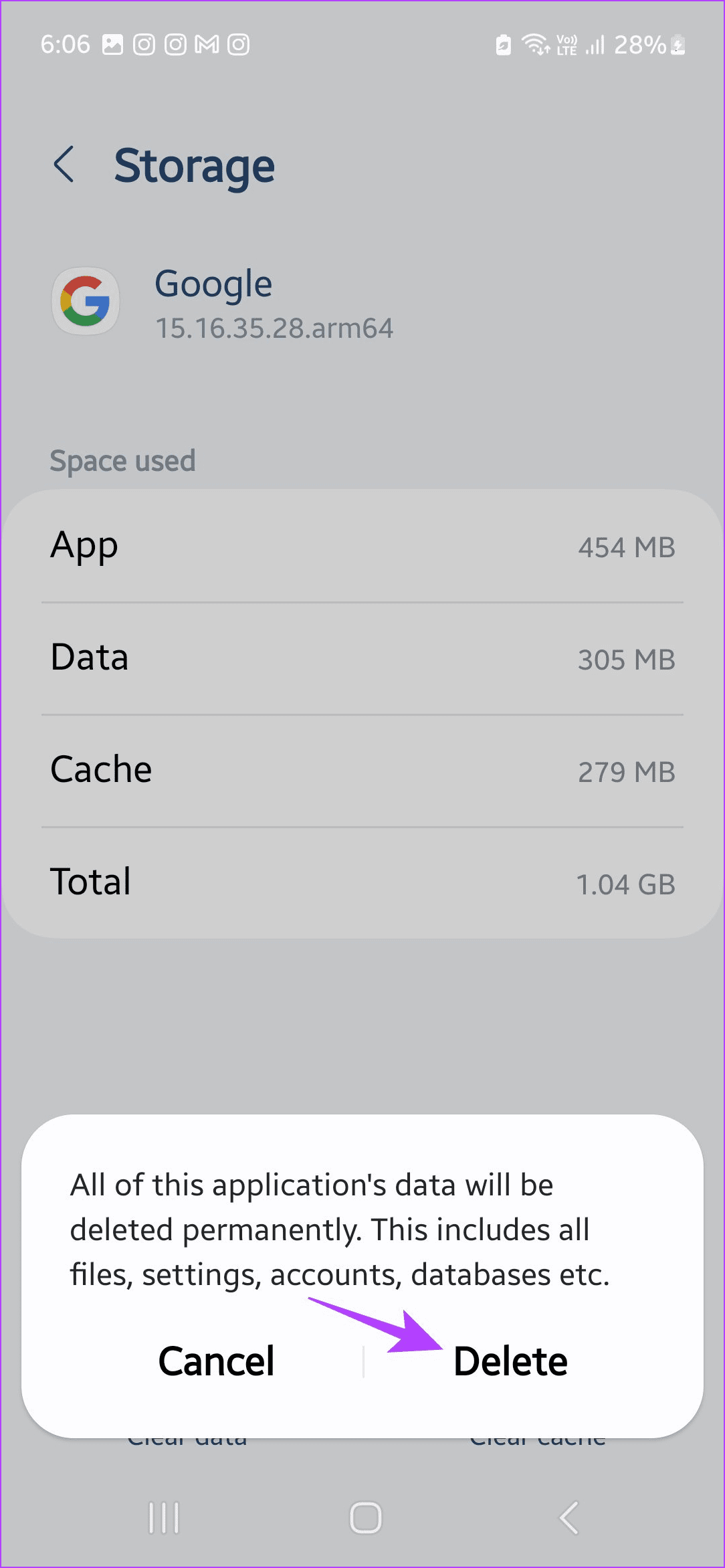
等待 Google 应用数据被清除。如果需要,请重新设置 Google 帐户并检查同步是否在您的 Android 手机上按预期运行。