Windows 11 附带了许多您可能永远不需要的设置,以及一些您可能会更改的行为(如果 Microsoft 让它们更容易找到)。默认情况下,跟踪服务在后台运行,“开始”菜单充满了臃肿的软件,数十个系统配置选项隐藏在看似故意模糊的菜单中。适用于 Windows 11 的 Sophia 脚本(还有适用于 Windows 10 和 Windows 11 LTSC 的版本)是一个免费的开源 PowerShell 模块,专门用于在一个地方解决所有这些问题。以下是如何使用 Windows 版 Sophia 脚本。
Sophia Script 是托管在 GitHub 上的开源 PowerShell 模块。它专为 Windows 10 和 Windows 11 设计,包含 150 多个可让您配置操作系统的单独功能。虽然大多数更改可以通过“设置”进行,但该脚本会在易于使用的程序中显示配置,并显示所有主要功能。
该脚本通过编辑配置文件来工作(注释掉您不需要的功能并取消注释您需要的功能),然后使用 PowerShell 运行。这种多功能性使其极其强大,但您需要充分掌握 Windows 设置以及每个选项的作用。
该脚本的功能分为几个大类,每个类别针对 Windows 11 的不同部分:
- 隐私和遥测 – 禁用 DiagTrack(连接用户体验和遥测)服务、关闭广告 ID 跟踪、禁用活动历史记录和位置服务,并控制 Windows 向 Microsoft 发送哪些诊断数据。
- 删除臃肿软件 – 卸载预安装的应用程序,包括 Copilot、Xbox 应用程序、Microsoft Teams Consumer、新闻、天气等。
- OneDrive – 完全卸载 OneDrive,包括其启动项、计划任务和 shell 集成。
- 计划任务自动化 – 创建用于 Windows 清理(删除未使用的更新文件和临时文件)、SoftwareDistribution 文件夹清理和临时文件夹维护的预构建计划任务。
- 界面自定义 - 配置文件资源管理器行为、调整任务栏、管理上下文菜单条目、控制搜索行为以及调整“开始”菜单布局。
- 系统和安全 – 设置 Windows 更新交付设置、配置系统还原点、管理应用程序权限、调整电源设置以及控制 Windows Defender。
- 应用程序关联 – 将 Windows 文件类型关联作为 JSON 文件导出和导入,从而轻松跨设备复制您的首选应用程序默认值。
- WSL 和开发人员工具 – 安装适用于 Linux 的 Windows 子系统,并提供友好的发行版选择提示和最新的 Microsoft Visual C++ 可再发行组件。
如何下载 Windows 版 Sophia 脚本
该脚本通过 GitHub 分发,也可以通过 Winget 或 Scoop 安装。
步骤1。以管理员身份打开 PowerShell。按 Win + S,键入“PowerShell”,右键单击结果,然后选择“以管理员身份运行”。
步骤2。要通过 Winget 安装,请运行:
winget install –id TeamSophia.SophiaScript –accept-source-agreements
这会将最新版本下载为自解压存档,该存档会立即运行,并应在您的默认下载位置创建一个文件夹。
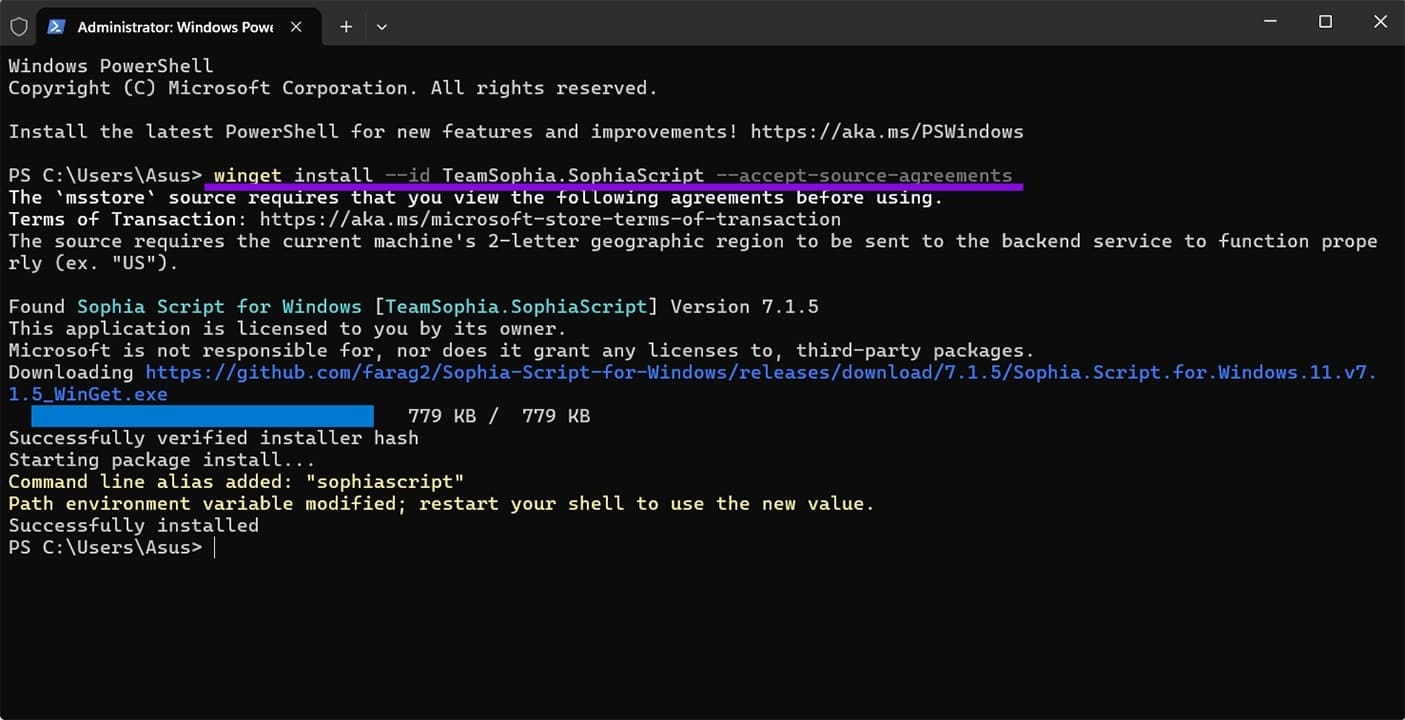
或者,转到https://github.com/farag2/Sophia-Script-for-Windows并从版本部分手动下载最新版本。将存档解压到您可以轻松导航到的文件夹中。
该文件夹包含您将使用的主要文件:Sophia.ps1(列出要运行的函数的预设/配置文件)和 Functions.ps1(包含每个函数的实际代码的文件)。您编辑 Sophia.ps1;你不需要碰Functions.ps1。
如何配置预设文件
在运行任何内容之前,您需要打开 Sophia.ps1 并决定启用哪些功能。 Visual Studio Code 效果最好,因为它突出显示特定的代码部分并且更易于导航。但是,您也可以使用记事本++因为它不需要大量下载。
步骤1。在您选择的编辑器中打开 Sophia.ps1。
步骤2。滚动到标有“预设配置从此处开始”的部分。本节中的每个函数要么处于活动状态,要么在行首用 # 符号注释掉。
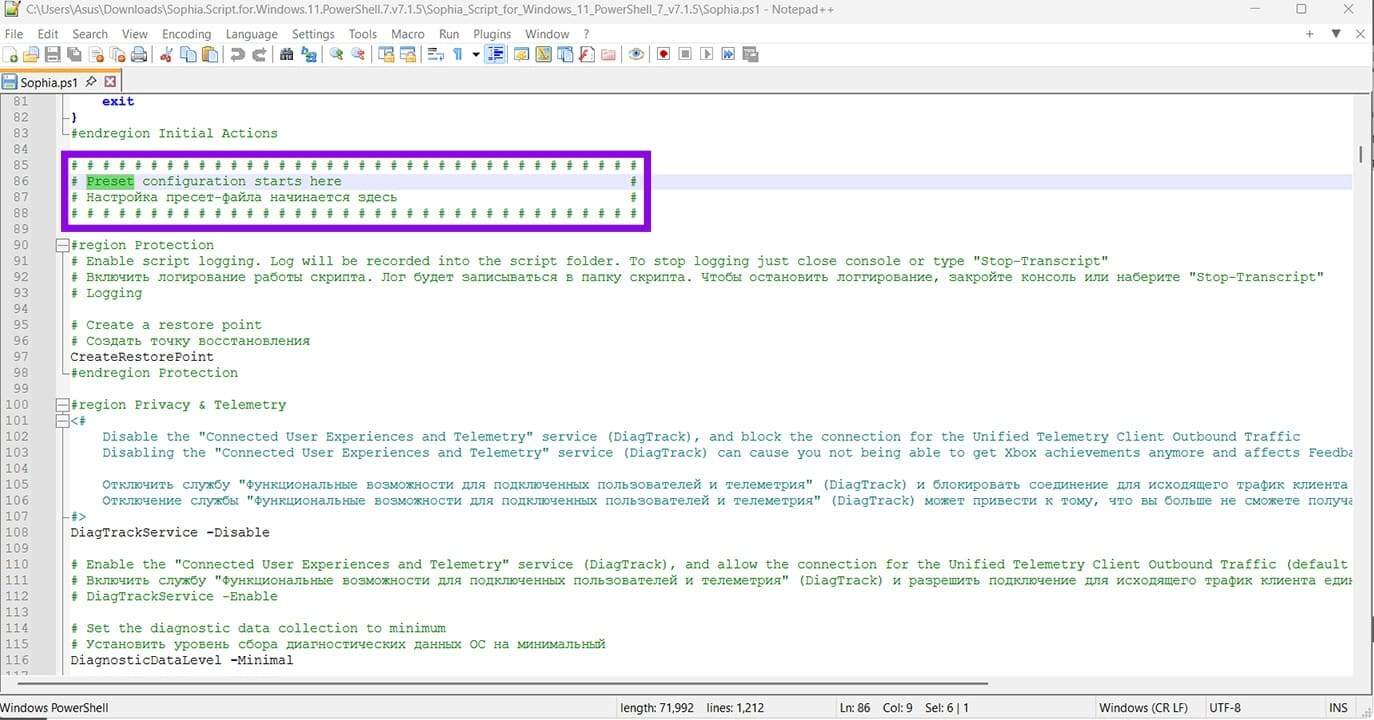
步骤 3.要启用某个功能,请删除该行中的 #。要禁用其中一个,请在开头添加 #。每个函数上面都有一个注释,准确地解释了它的作用。
步骤 4。配置完所需的功能后,保存文件。如果您希望将自定义预设与原始预设分开,请将其以新名称保存在同一文件夹中。
如何运行 Sophia 脚本
实际上运行脚本相当简单。
步骤1。以管理员身份打开 PowerShell 或 Windows 终端。
步骤2。导航到提取 Sophia 脚本的文件夹。右键单击文件资源管理器中的地址栏,然后选择“复制”。
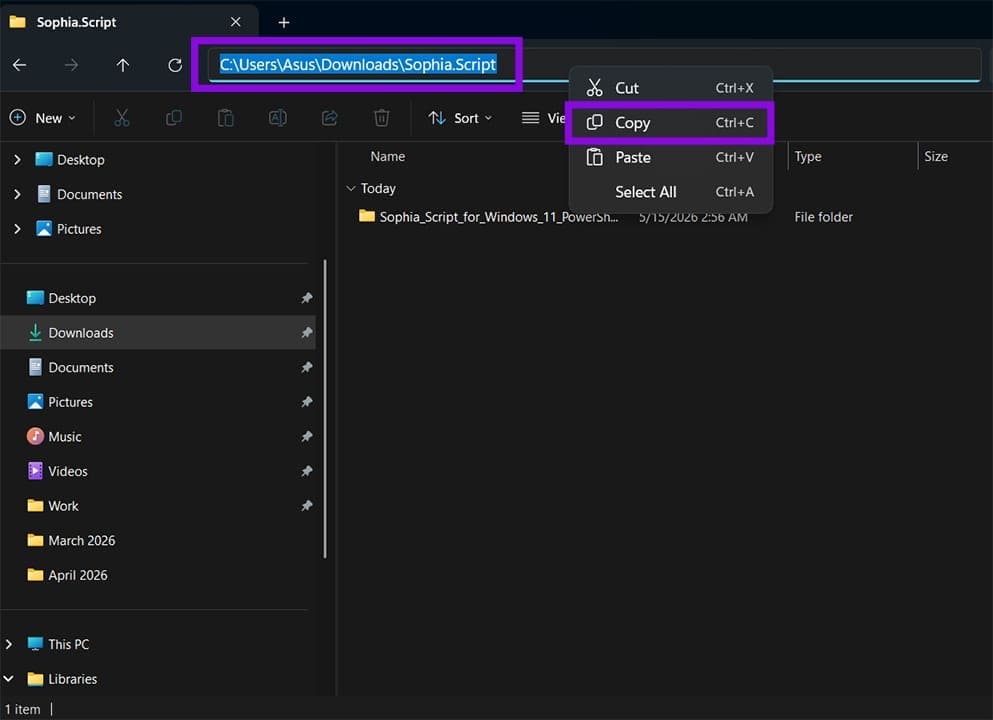
步骤 3.在 PowerShell 中,输入“cd”,然后输入一个空格,然后粘贴地址。然后单击“Enter”以使 PowerShell 移动到该位置。
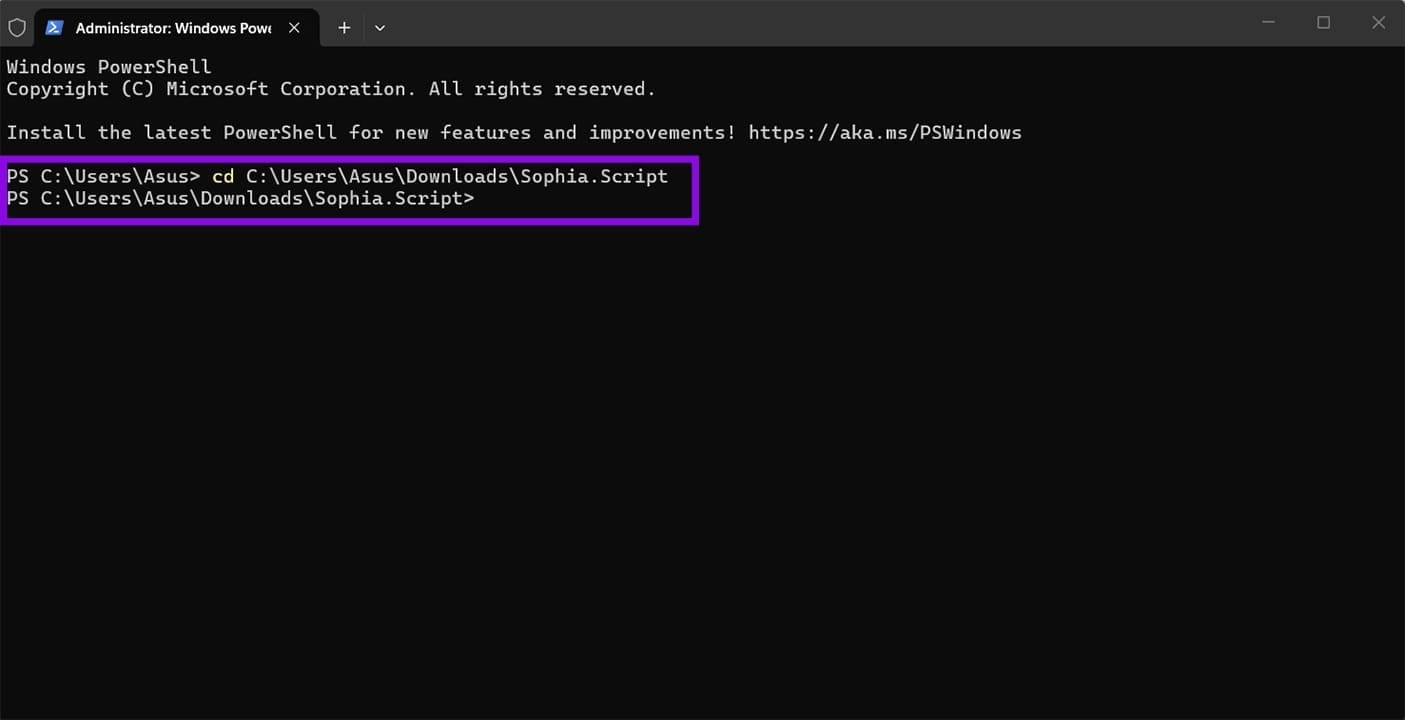
步骤 4。粘贴并运行以下行以使脚本能够访问配置设置:
Set-ExecutionPolicy -ExecutionPolicy 绕过 -Scope Process -Force
步骤 5。运行您配置的预设文件:
.\索菲亚.ps1
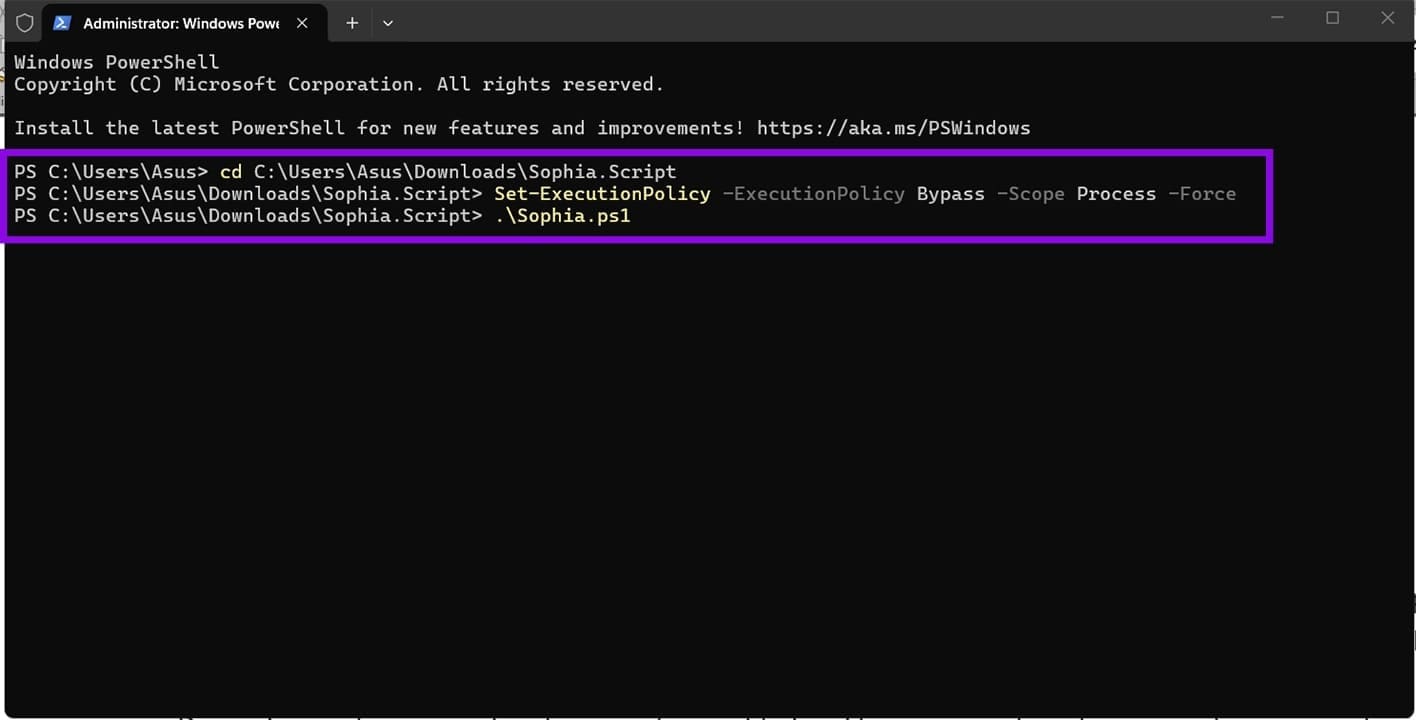
如果您以不同的名称保存了预设,请使用该名称。
该脚本将开始执行您启用的功能。对于包括交互式提示的功能,例如选择要卸载的应用程序、配置计划任务或设置遥测级别,该脚本将提供弹出窗口,要求您输入,然后等待响应,然后再继续。
根据您启用的功能数量以及出现的交互式提示数量,首次运行通常需要 10 到 30 分钟。由于您已经知道每个提示的要求,因此后续运行相同预设的速度会更快。
自动计划任务
Sophia Script 更实用的省时功能之一是它能够创建执行维护的 Windows 计划任务。
它可以创建的任务包括:
- Windows 清理和 Windows 清理通知:按计划清理未使用的 Windows 更新文件和临时系统文件,并在运行前发出 Toast 通知,以便您可以推迟它。
- SoftwareDistribution 清理:定期清除 %SystemRoot%\SoftwareDistribution\Download 文件夹,Windows 在该文件夹中存储不再需要的已下载更新包。
- 临时文件夹清理:按计划清理用户 %TEMP% 文件夹。
SophiApp:GUI 替代方案
如果编辑 PowerShell 脚本不是您首选的工作流程,同一开发人员还有一个名为的配套项目索菲应用2.0。它是一个完整的图形界面,通过点击式 UI 具有 Sophia Script 的大部分功能。它向您显示按类别组织的可用调整,允许您使用复选框打开或关闭它们,并在单击“应用”时应用它们。
代价是 SophiApp 目前涵盖的功能集比完整脚本要小一些,并且正在积极开发中。
运行 Sophia 脚本之前要记住的事情
Sophia Script 是一个强大的工具,它的强大功能也意味着您应该谨慎使用它:
- 在首次运行脚本之前进行完整的系统备份。尽管每个功能都使用官方支持的方法,但您正在对系统行为进行真正的更改,并且还原点或映像备份是很好的做法。
- 仅启用您了解的功能。 Sophia.ps1 中的注释对每一项进行了解释。
- 始终以管理员权限运行脚本。
- 该脚本会定期更新以跟踪 Windows 更新。 Windows 11 主要功能更新后,您需要下载最新版本的 Sophia Script,然后才能再次运行,以避免应用过时的功能。
- 有些更改会影响计算机上的所有用户,而不仅仅是当前帐户。修改系统范围设置的函数在注释中进行了相应标记。