当远离 Wi-Fi 网络时,使用移动热点是连接到互联网的好方法。如果您的手机数据连接良好,则可以将其用作 Wi-Fi 热点并连接到您的 Mac。但是,您可能会面临诸如以下问题安卓手机热点无法使用或者iPhone 热点无法使用与您的 Mac 一起。
如果您的 Mac 无法从 Android 或 iPhone 连接到热点,您可以使用本文中的便捷解决方案来排查并修复该问题。遵循这些步骤应该可以让您的 Mac 无缝连接到移动热点。
1. 忘记网络并重新连接
当您的 Android 或 iPhone 在连接列表中显示为热点,但未按预期工作时,您可以“忘记”这些连接。无论是无法连接还是不起作用,您都可以尝试忘记相关热点,然后尝试重新连接。以下是具体操作方法。
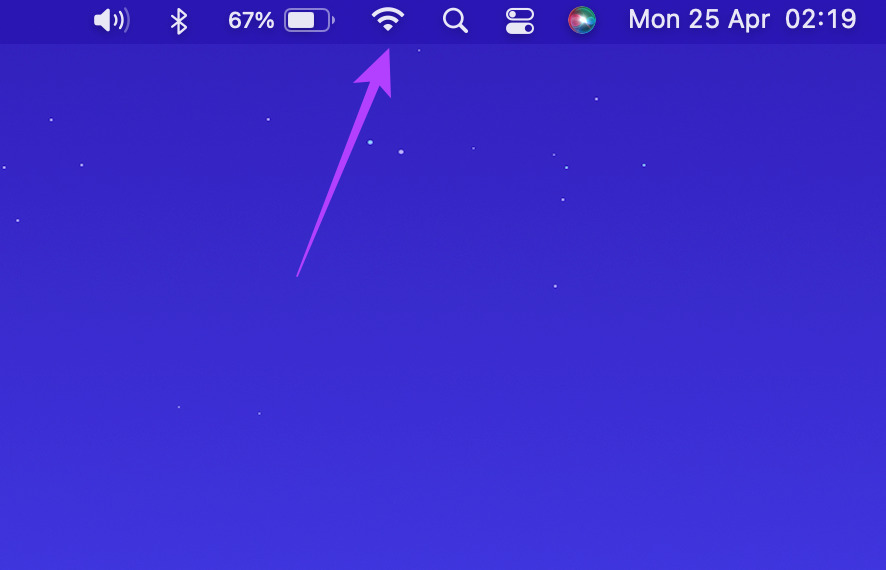
步骤一:单击 Mac 上的 Wi-Fi 图标以显示已连接的网络。
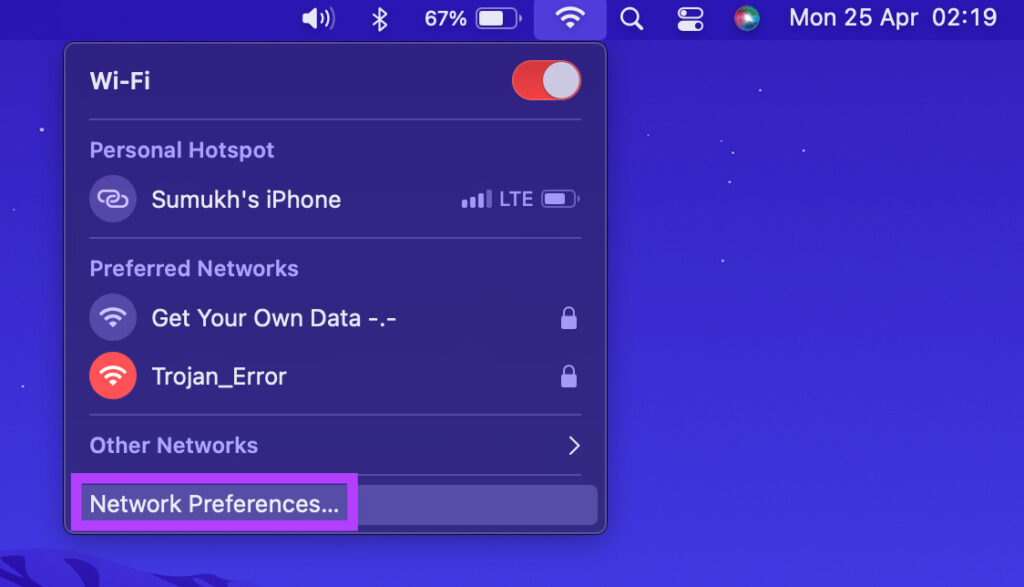
步骤2:选择网络首选项。
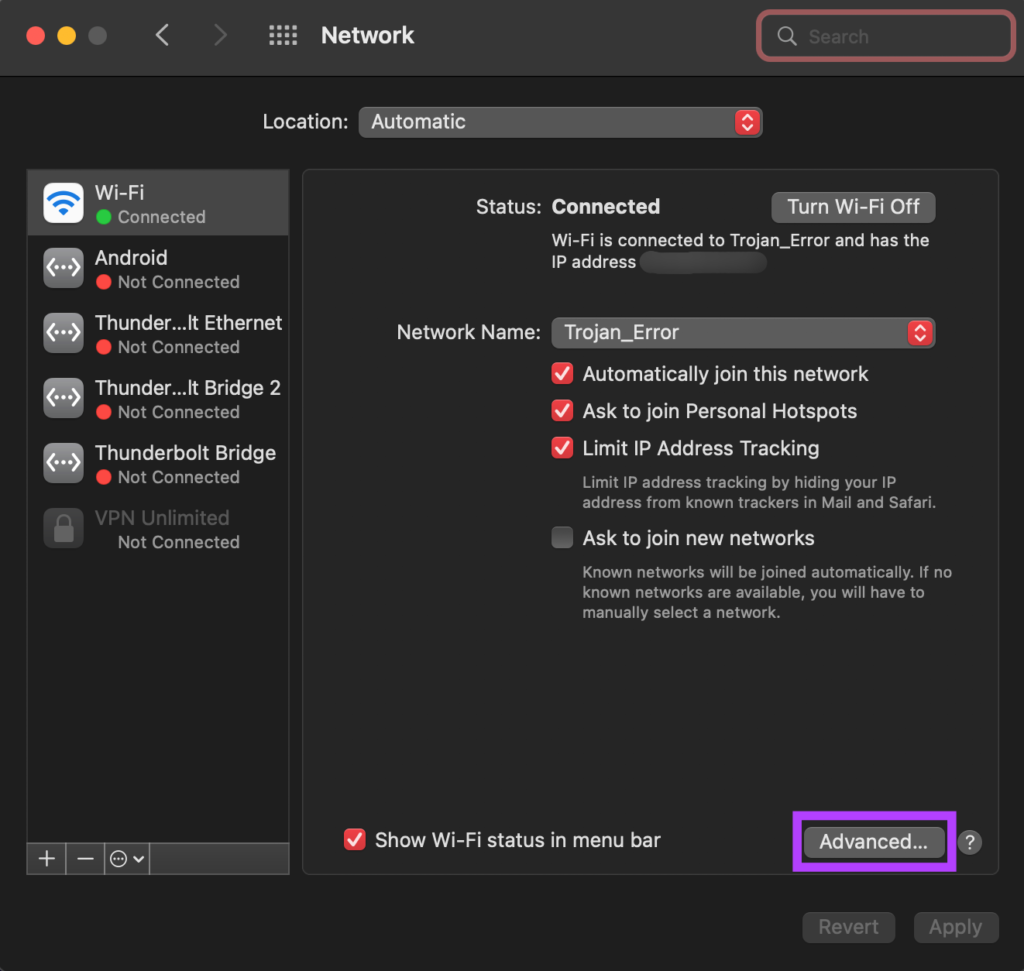
步骤3:单击右下角的高级按钮。
第4步:下一个屏幕将显示您在 Mac 上使用过的所有 Wi-Fi 网络的列表。向下滚动直到找到热点的名称,然后单击它以将其选中。
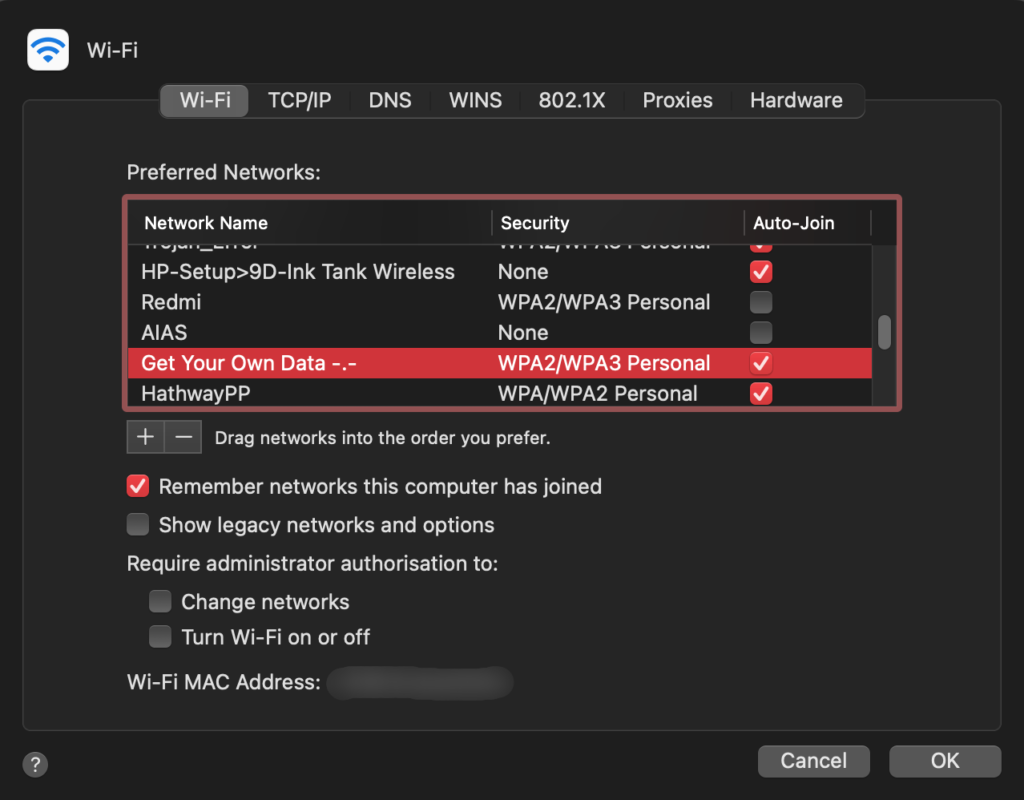
第5步:单击框下方的“-”按钮可从列表中删除选定的热点条目。
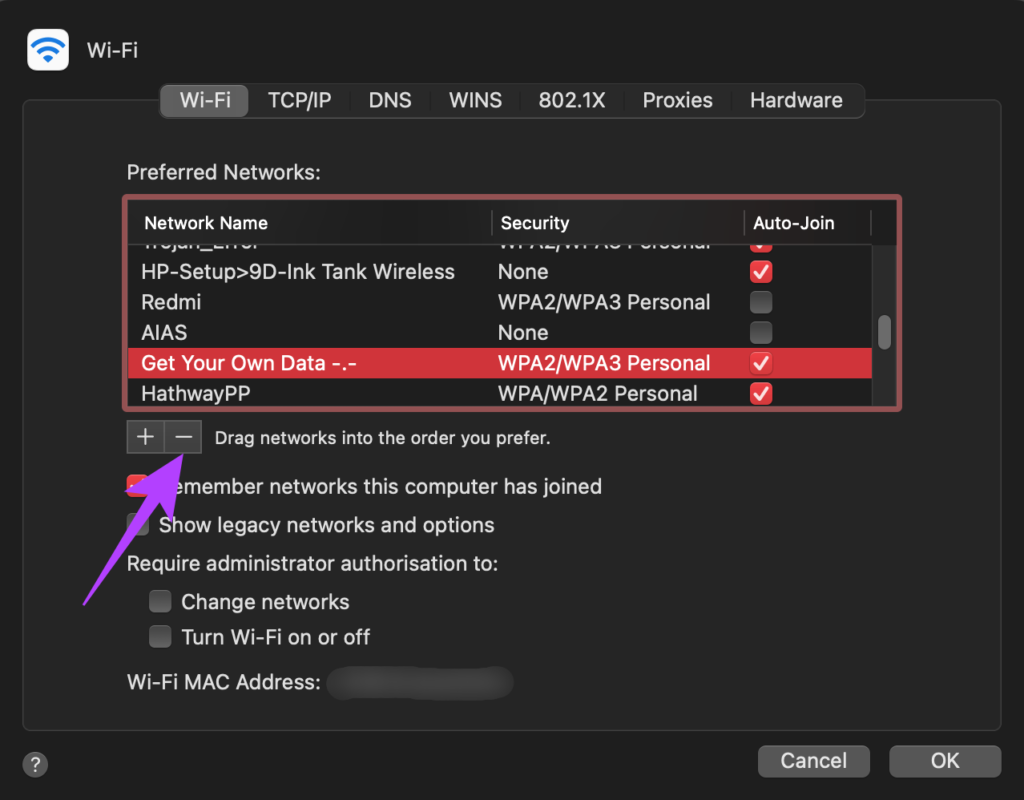
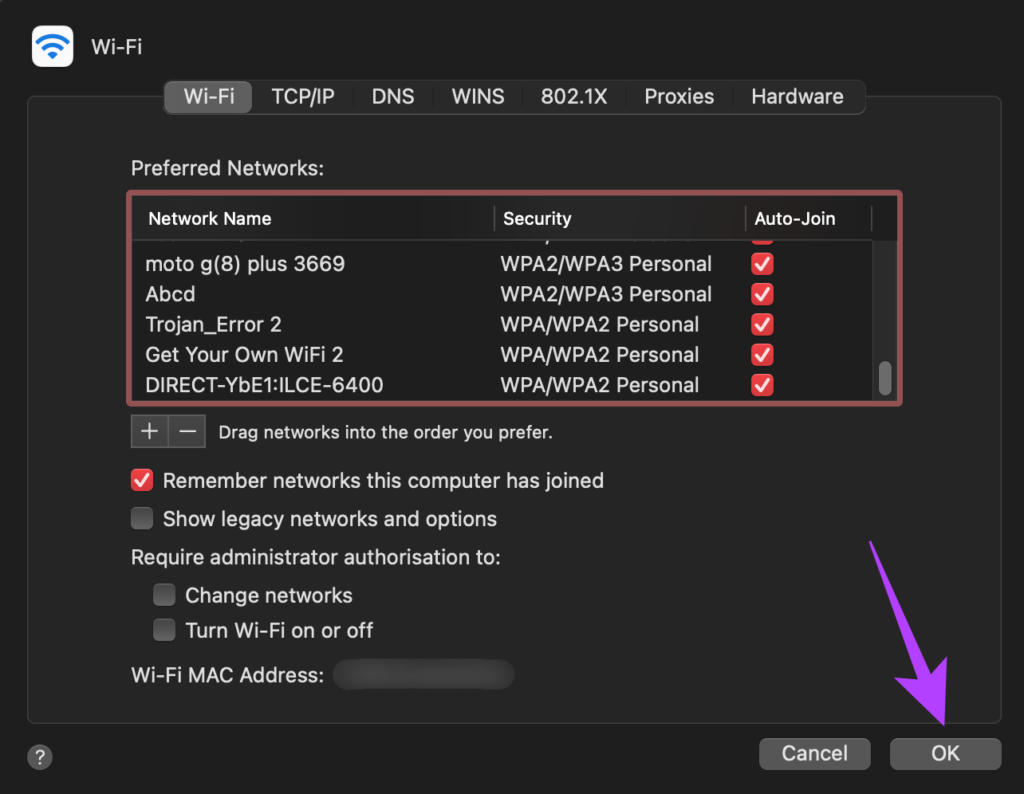
第6步:之后,单击“确定”应用更改。
在 Android 和 iPhone 上启用热点。让您的 Mac 搜索它,当它出现时,尝试再次连接它们。
2. 确保手机有可用的互联网连接
这听起来像是一个基本步骤,但它是确保 Mac 与热点保持连接的最重要步骤之一。在您的手机上,启动网络浏览器并导航到一些网站以查看它们是否正确加载。如果网页无法加载,则可能是您手机上的互联网连接出现问题。
查看我们的指南,了解最佳方法修复移动数据在 Android 上不起作用的问题或者iPhone在连接到热点之前解决问题。
3. 如果是开放网络,请添加密码
出于安全原因,您的 Mac 有时可能无法连接到开放网络。因此,如果您的热点是没有任何加密的开放网络,请使用密码保护它,然后尝试将 Mac 连接到该网络。 iPhone 上的热点默认是安全的,因此这仅适用于 Android。以下是具体操作方法。
请注意,下面的屏幕截图是从三星手机上截取的。界面和选项可能会有所不同,具体取决于您的手机型号和 Android 版本。
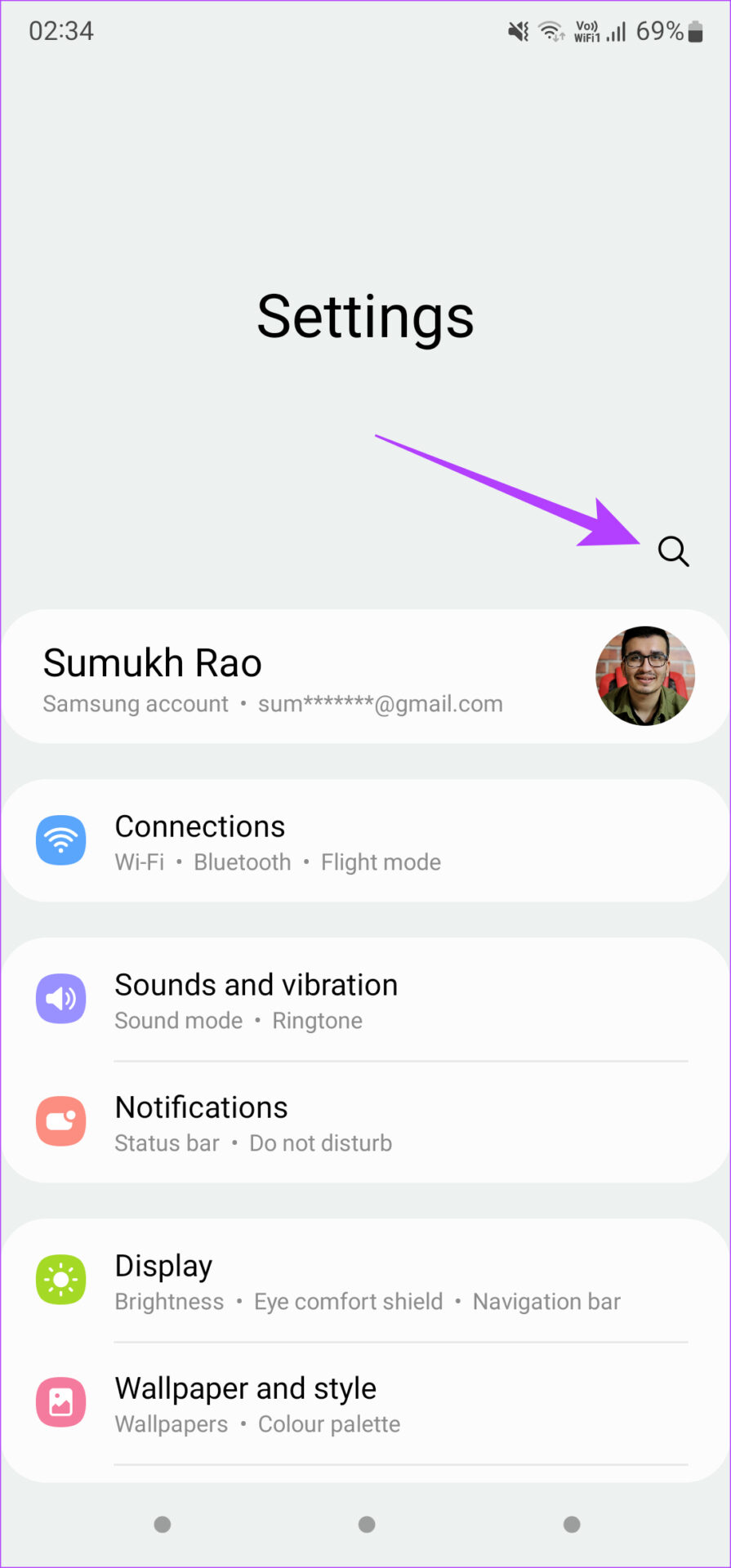
步骤一:打开智能手机上的“设置”应用程序,然后使用搜索栏查找热点.
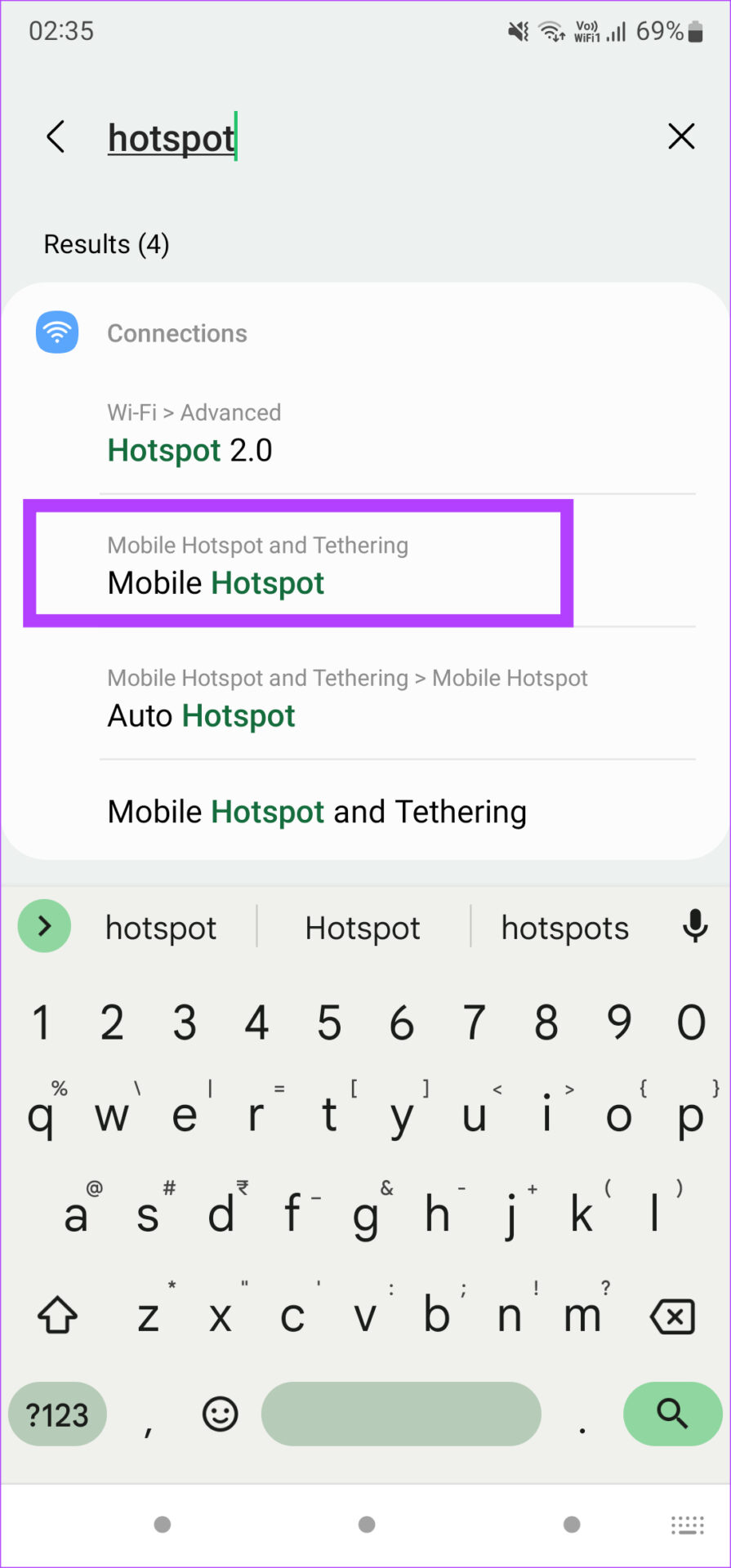
步骤2:从搜索结果中选择移动热点。
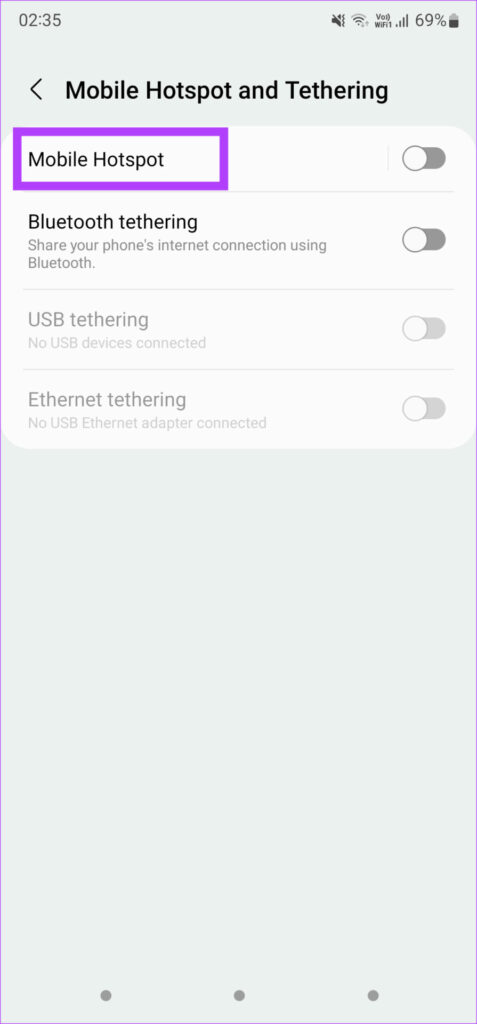
步骤3:再次点击移动热点以访问其他设置。
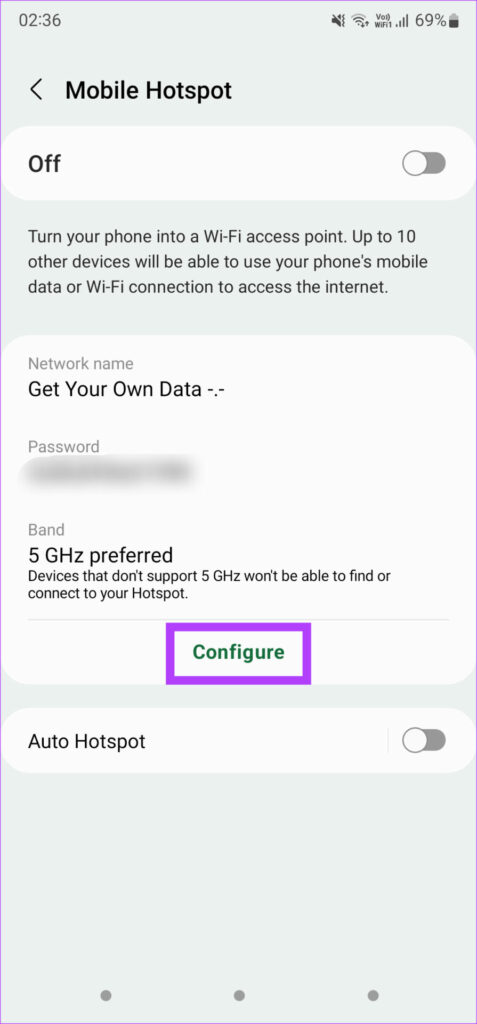
第4步:点击配置以修改加密。
第5步:点击安全性并选择除开放之外的任何您想要的安全标准。
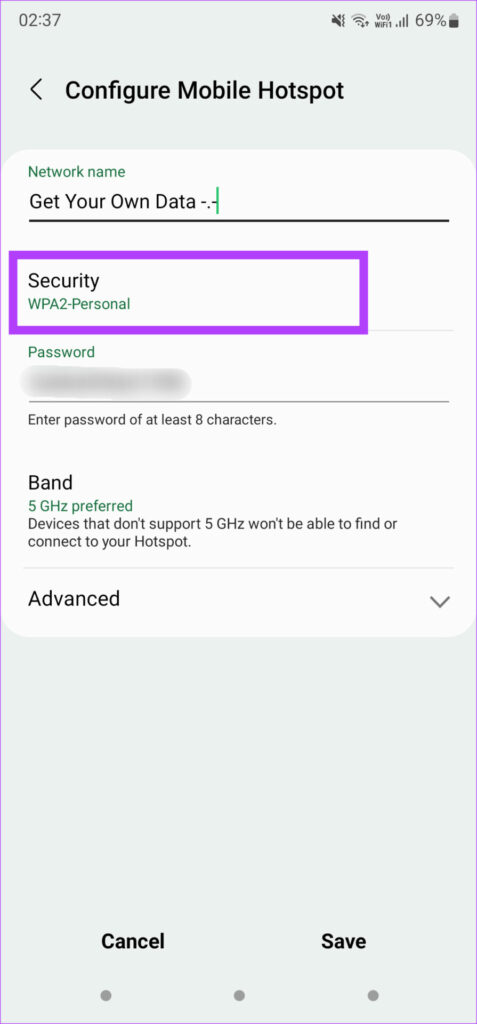
第6步:现在系统会要求您设置网络密码。输入它并点击保存。
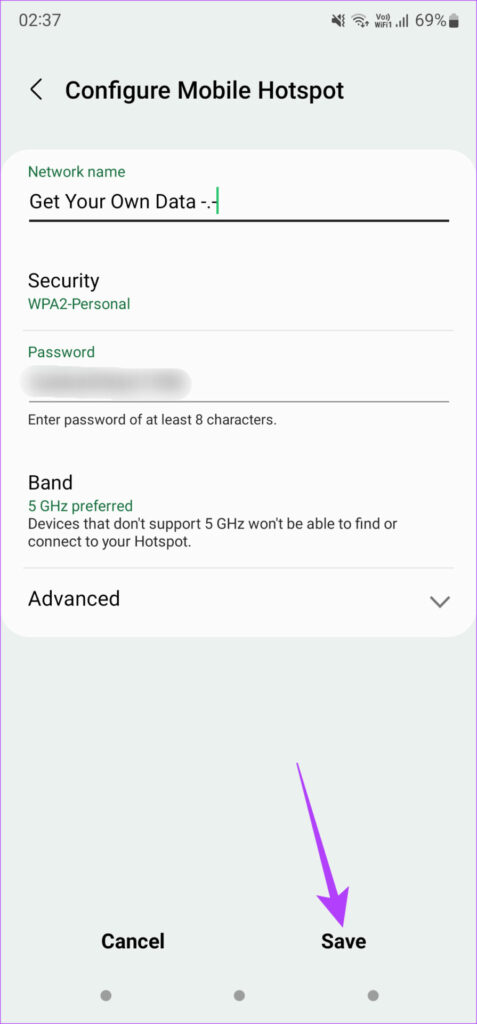
第7步:使用第一种方法忘记 Mac 上的网络,然后再次添加热点。
4. 如果设备较远,请将频段更改为 2.4 GHz
您可以在 Android 手机上运行移动热点的频率有两种:2.4 GHz 和 5 GHz。虽然 5 GHz 频段可提供更快的速度,但其代价是范围缩小。因此,例如,如果您的手机远离 Mac,则最好在隔壁房间使用 2.4 GHz 配置。您的速度会稍低一些,但范围会更好。以下是您可以更改它的方法。
步骤一:打开智能手机上的“设置”应用程序,然后使用搜索栏查找热点.
步骤2:从搜索结果中选择移动热点。
步骤3:再次点击移动热点以访问其他设置。
第4步:现在,点击“配置”以修改频段首选项。
第5步:选择频段并选择 2.4 GHz。
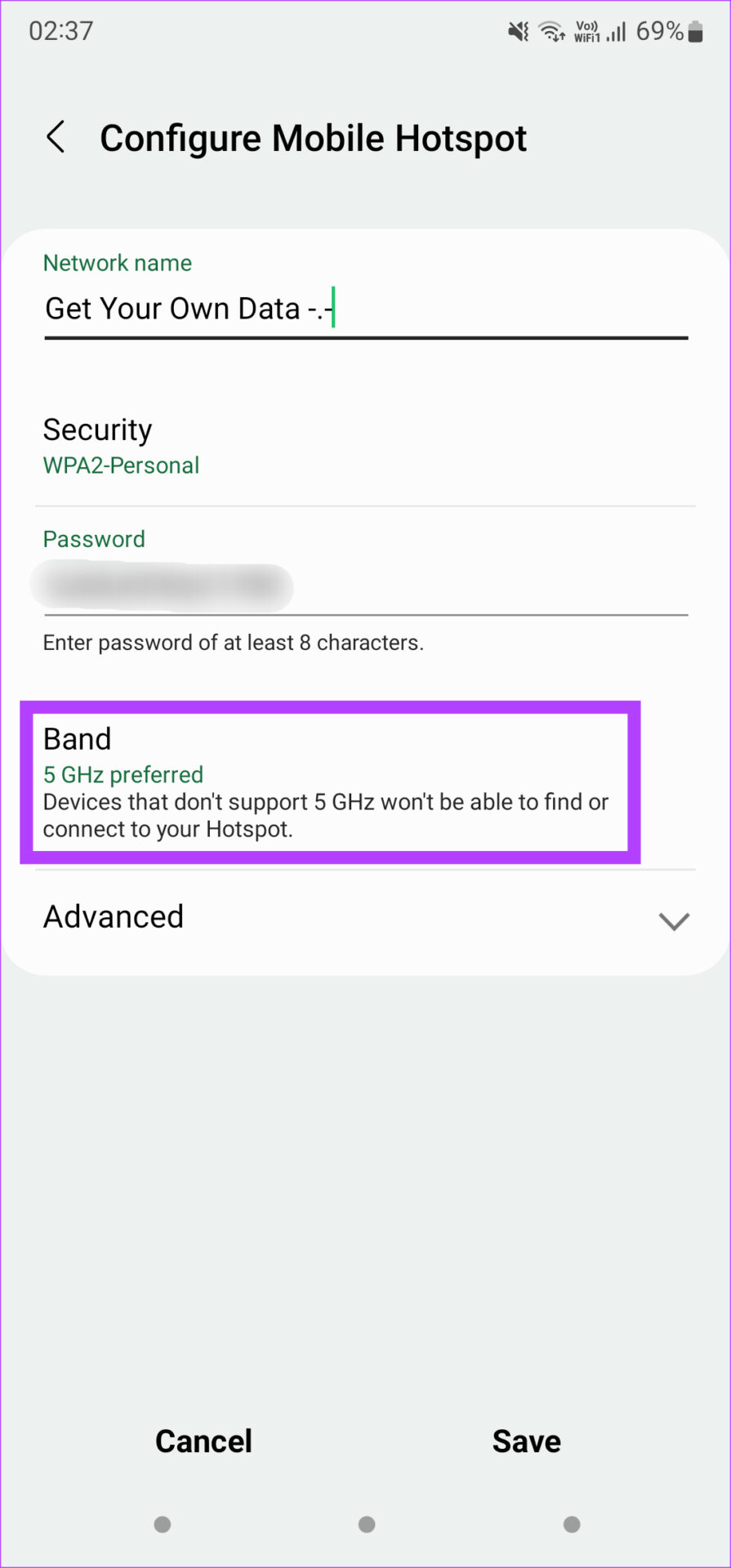
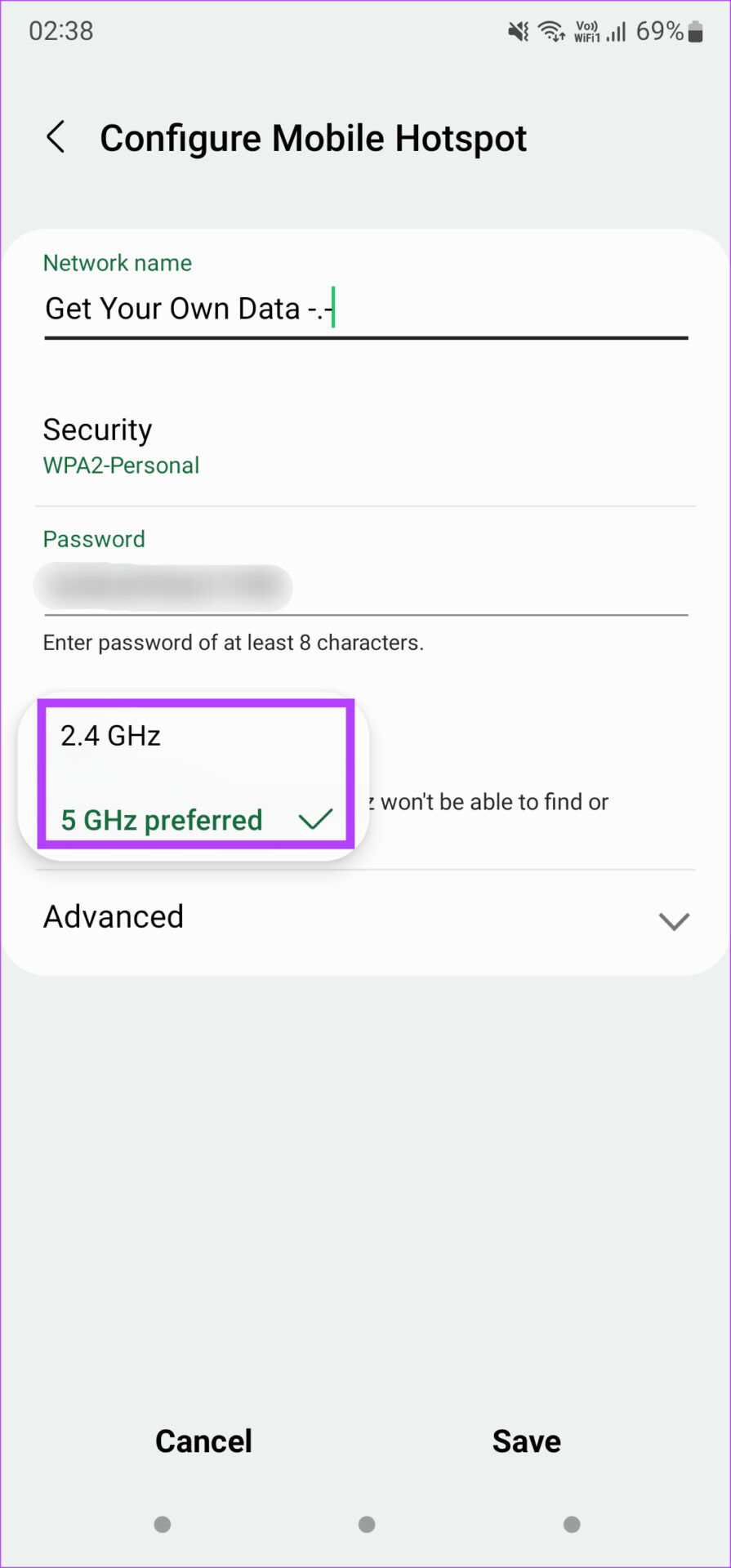
第6步:点击“保存”即可开始。
5. 在 iPhone 上启用最大化兼容性
iPhone 配备了一个切换开关,可让您在尝试连接新设备时扩展 iPhone 热点的兼容性。启用切换将确保您的 Mac 与热点兼容并立即连接。以下是启用它的方法。
步骤一:打开 iPhone 上的“设置”应用程序,然后选择“个人热点”选项。
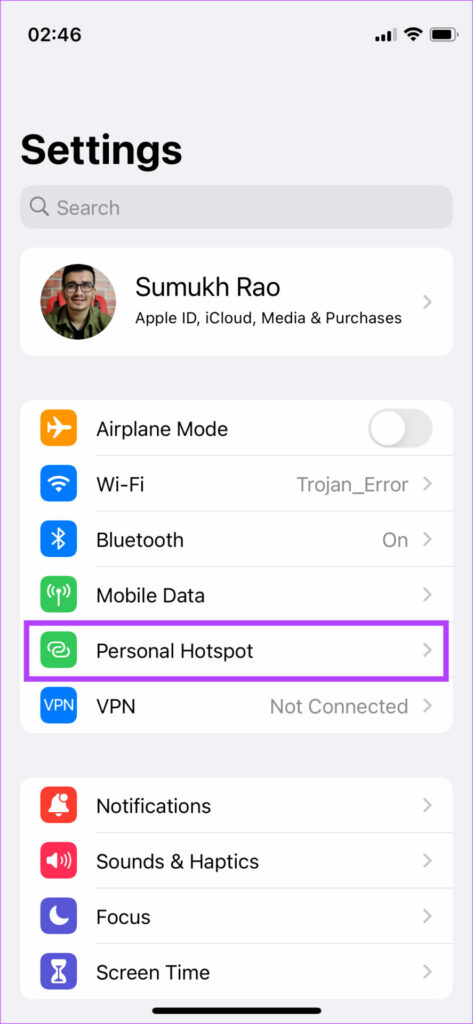
步骤2:启用“最大化兼容性”旁边的开关。
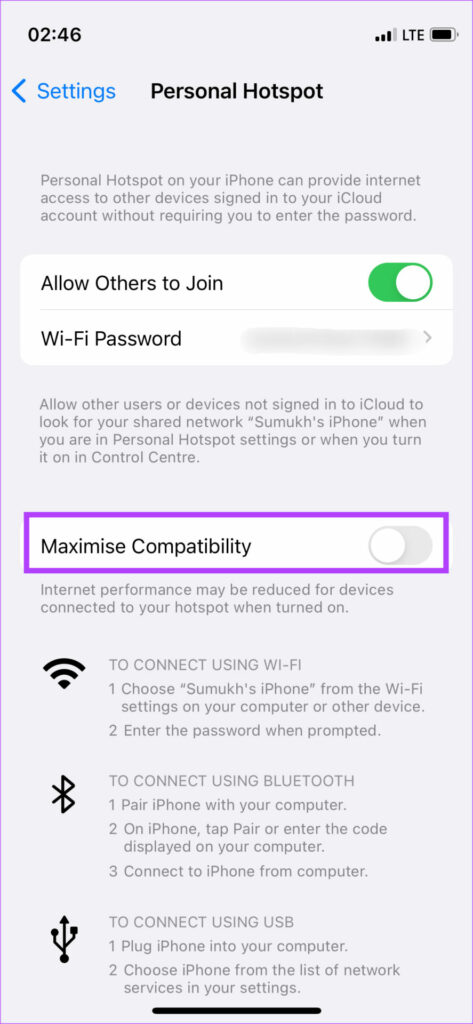
尝试将您的 Mac 连接到热点。
6.在Mac上手动添加SSID和密码
如果您甚至没有看到可用网络中列出的热点,解决此问题的最佳方法是在 Mac 上手动添加网络。如果您尝试从 Android 手机连接到热点,这尤其有用。
有时,可能会出现不匹配的情况加密标准由电话和 Mac 使用。使用此方法,您可以消除这种情况并直接添加网络。以下是具体操作方法。
步骤一:在 Android 手机上启用热点。
步骤2:按照步骤 3 使用加密标准对其进行保护。记下您选择的加密。在我们的例子中,它是 WPA2-个人。
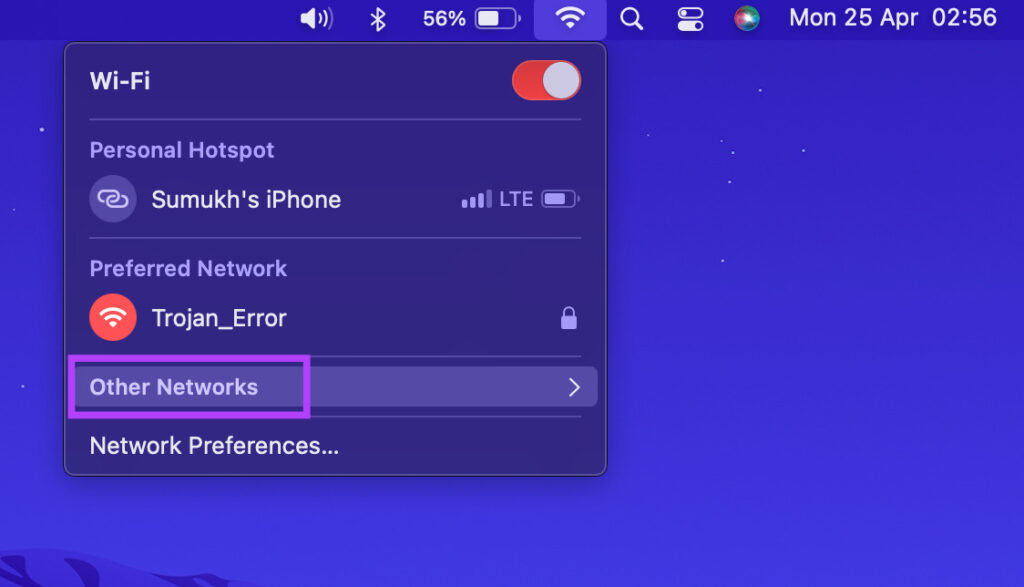
步骤3:在 Mac 上,单击顶部的 Wi-Fi 图标,然后选择其他网络。
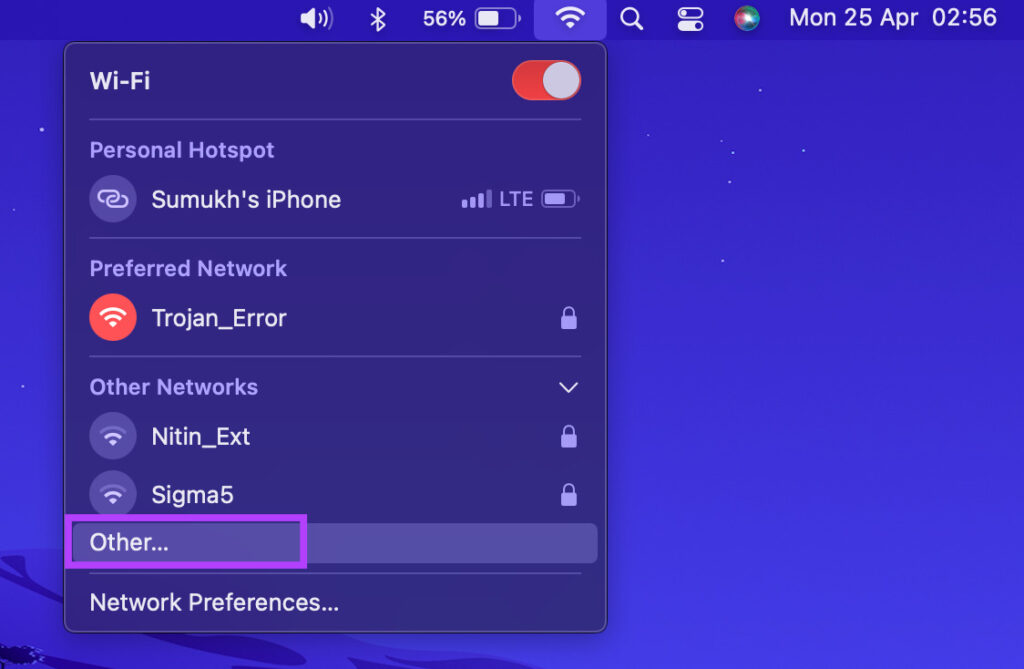
第4步:现在,单击“其他”。
第5步:您现在将看到一个对话框,要求您输入网络名称和其他详细信息。输入手机上显示的热点的准确名称。
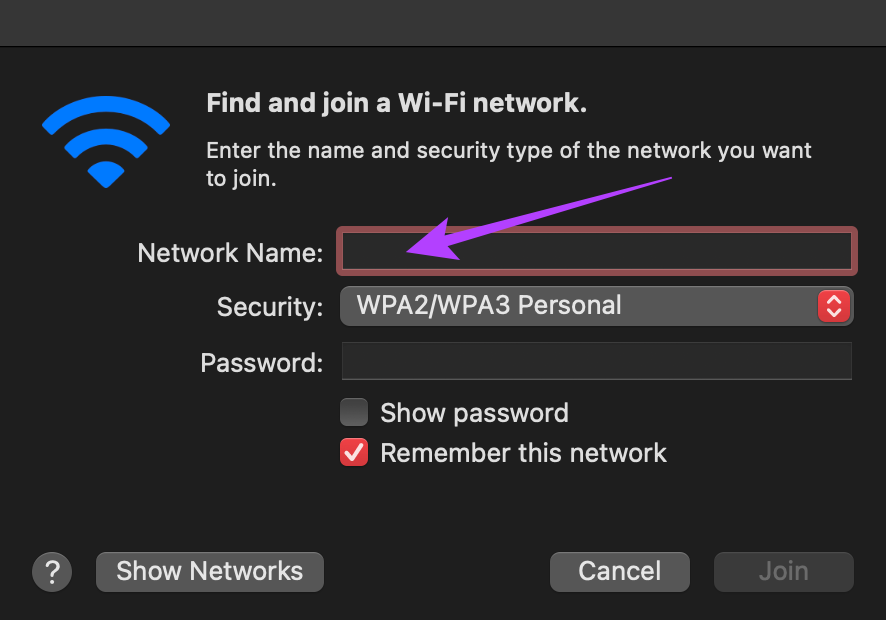
第6步:单击安全性并选择您在手机上设置的相同加密标准。在本例中,它将是 WPA2/WPA3 个人。
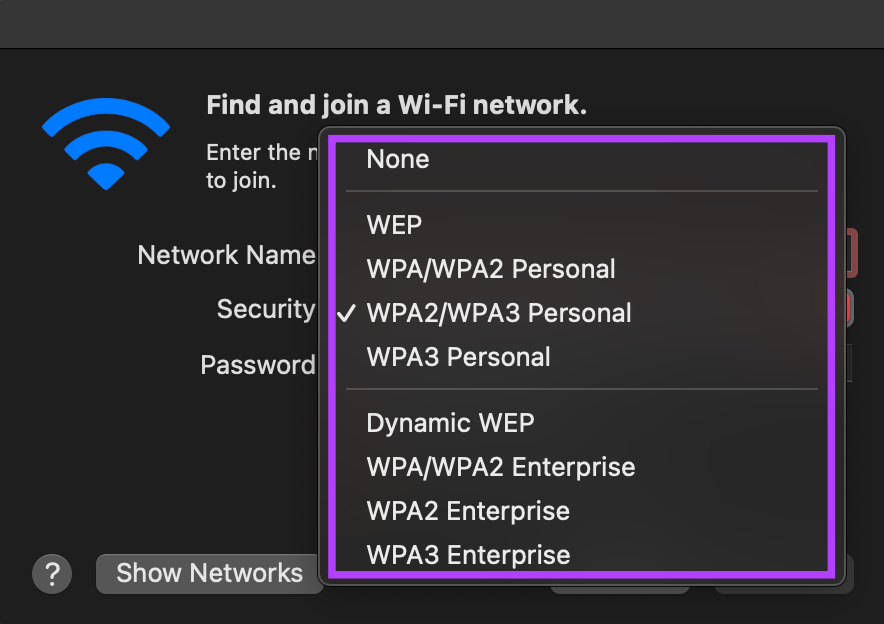
第7步:输入您设置的密码,然后单击“加入”。
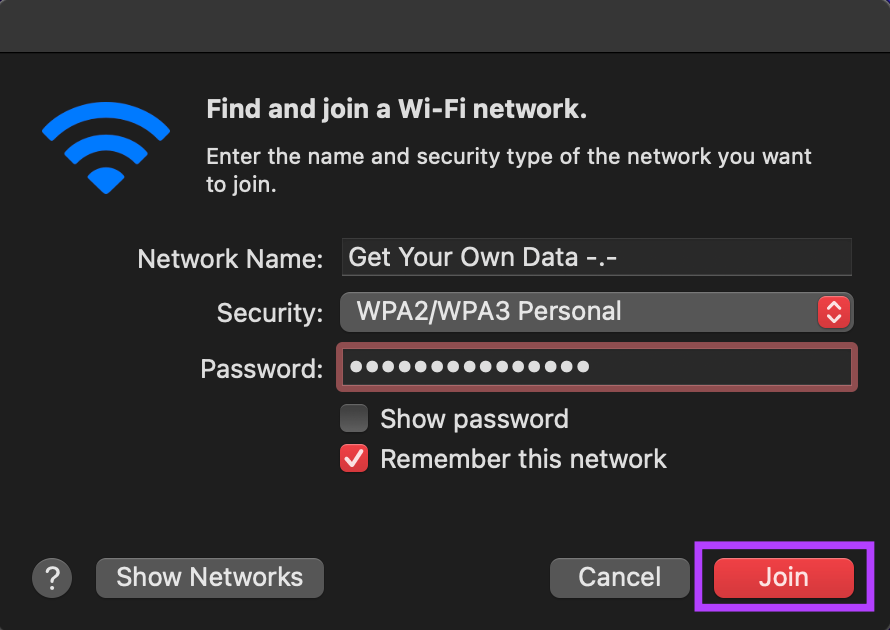
稍等片刻,您的 Mac 现在应该可以毫无问题地连接到热点。
如果您外出时 Mac 拒绝连接到手机的热点,这可能会很烦人。但是,无论您使用哪款手机,上述步骤都应该可以帮助您的 Mac 毫无问题地连接到热点。