修复 1:连接到稳定的网络
由于 YouTube 从互联网流式传输视频,因此您需要稳定的互联网连接才能无缝使用 YouTube。
不稳定或缓慢的连接可能会导致以下问题YouTube 评论无法加载或缩略图不显示。如果您使用移动数据,请切换到可靠的 Wi-Fi 连接。
清除缓存和应用程序数据有时可以解决此类问题,因此您可以尝试一下。如果您看到YouTube 上黑屏.
在安卓上
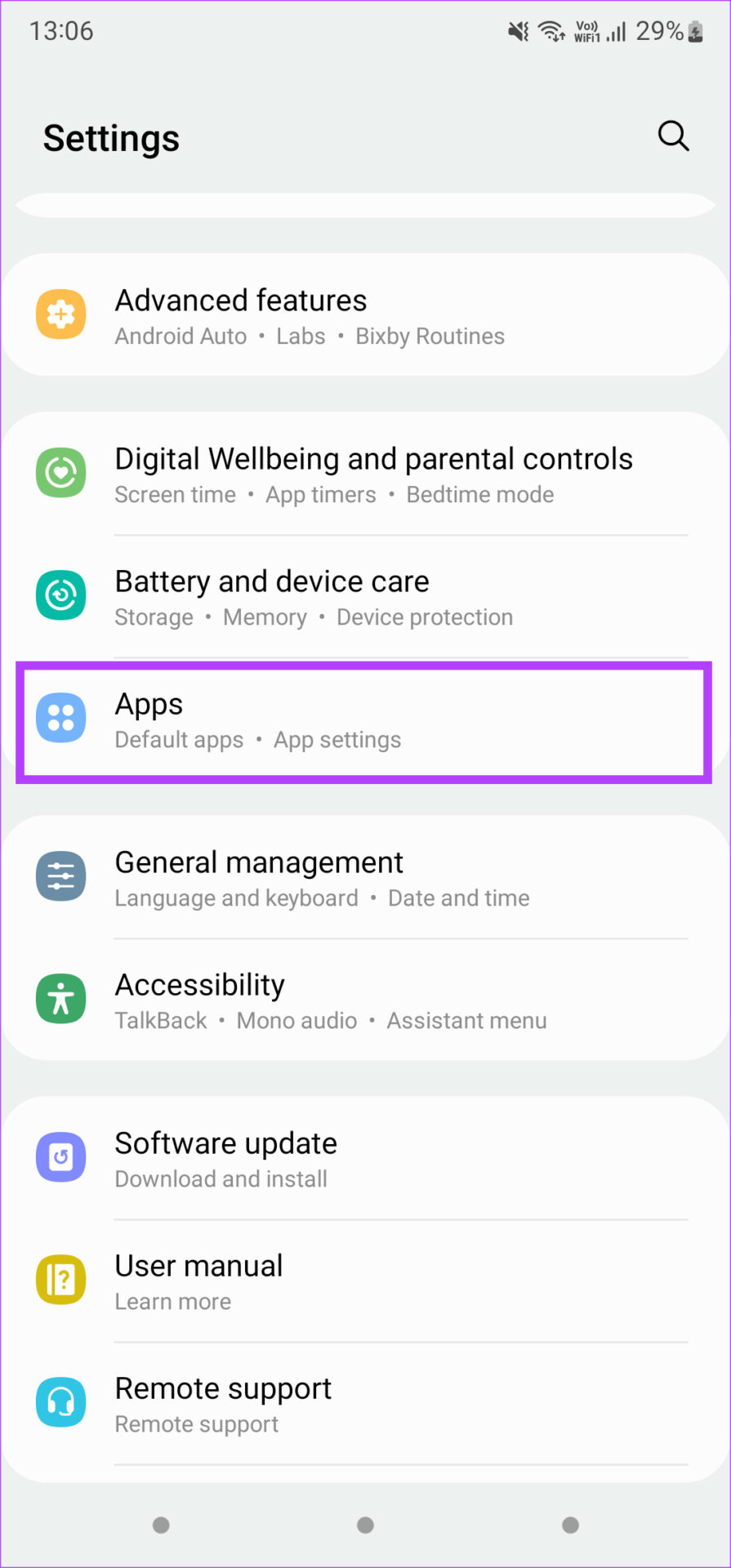
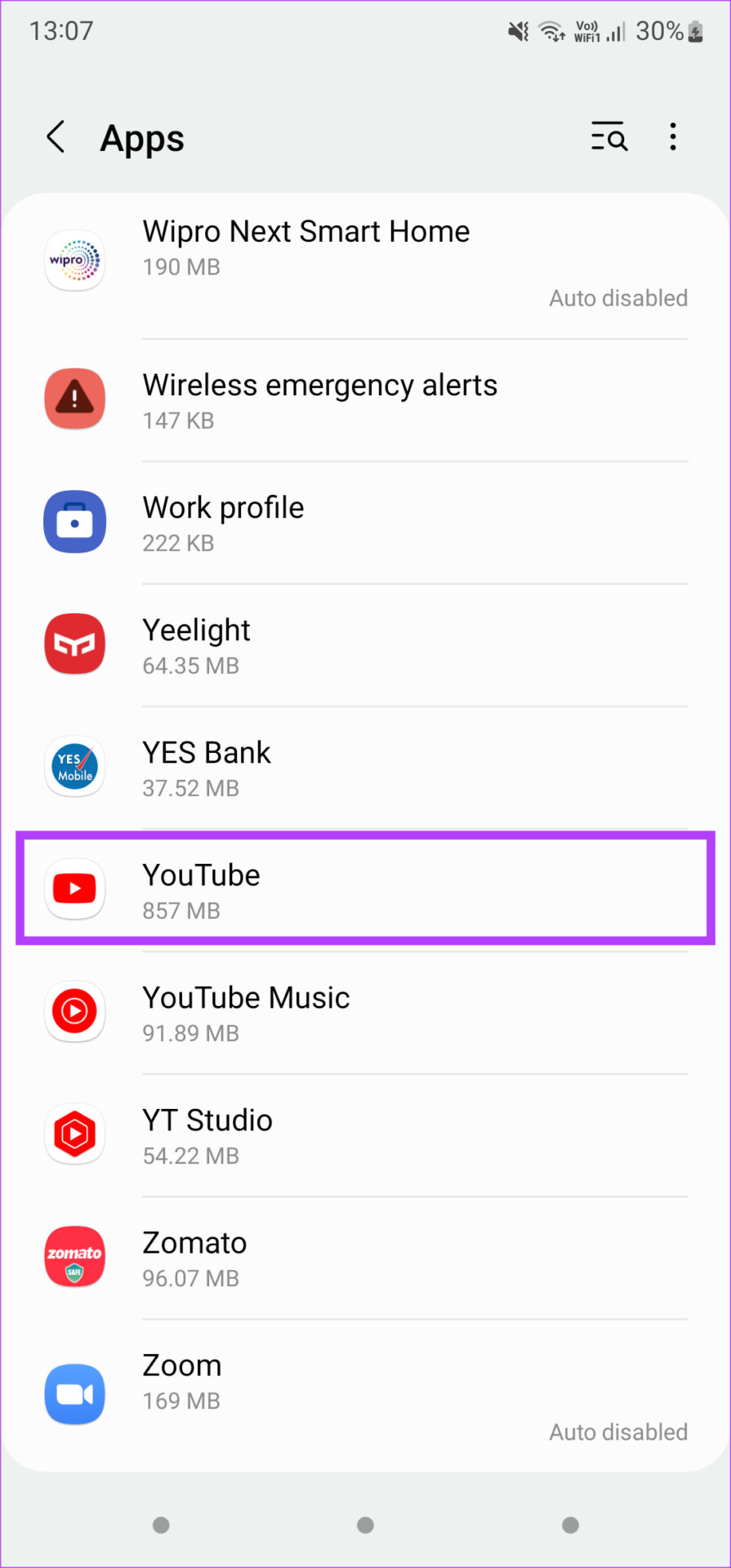
步骤一:打开设置应用程序在您的智能手机上并导航至应用程序部分。然后,选择YouTube.
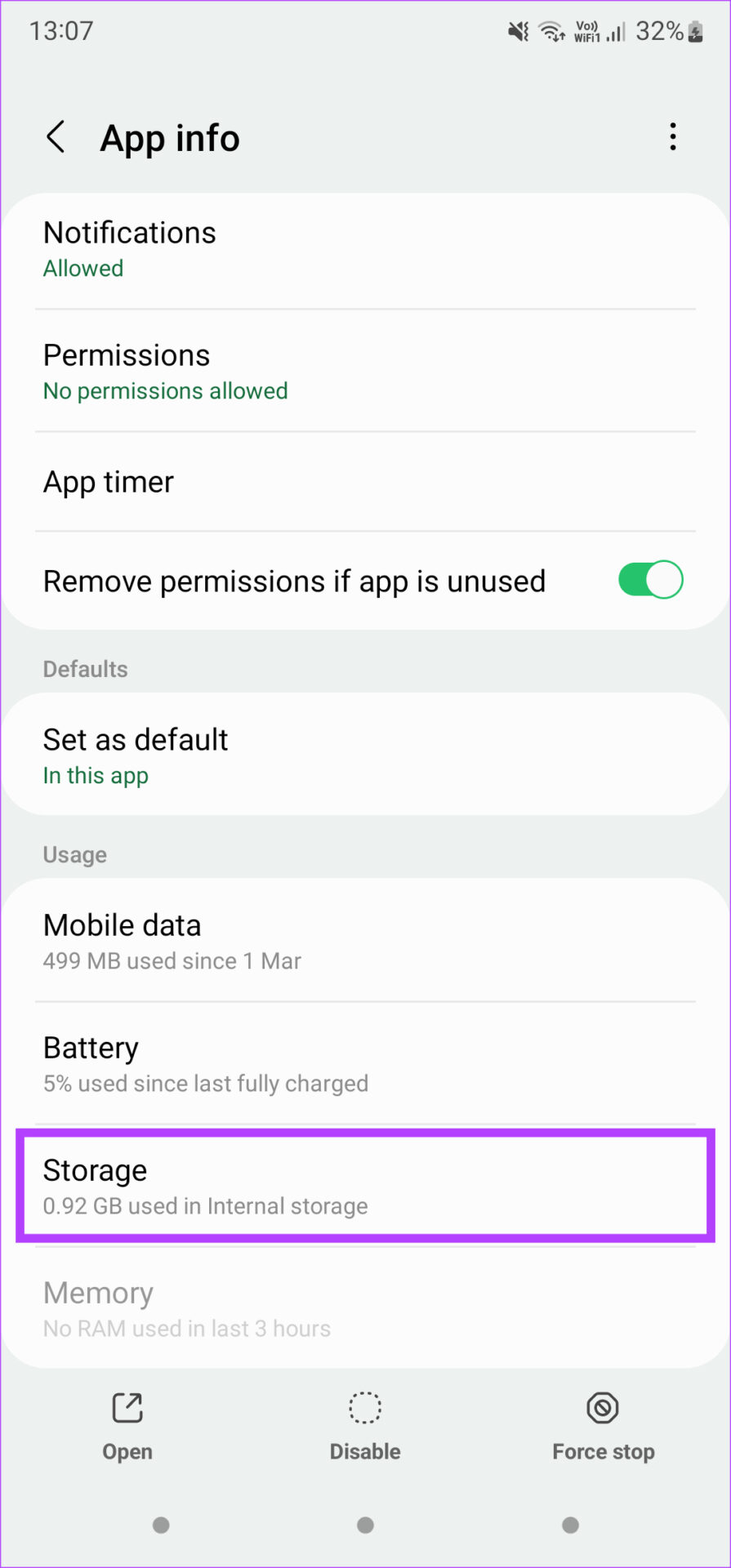
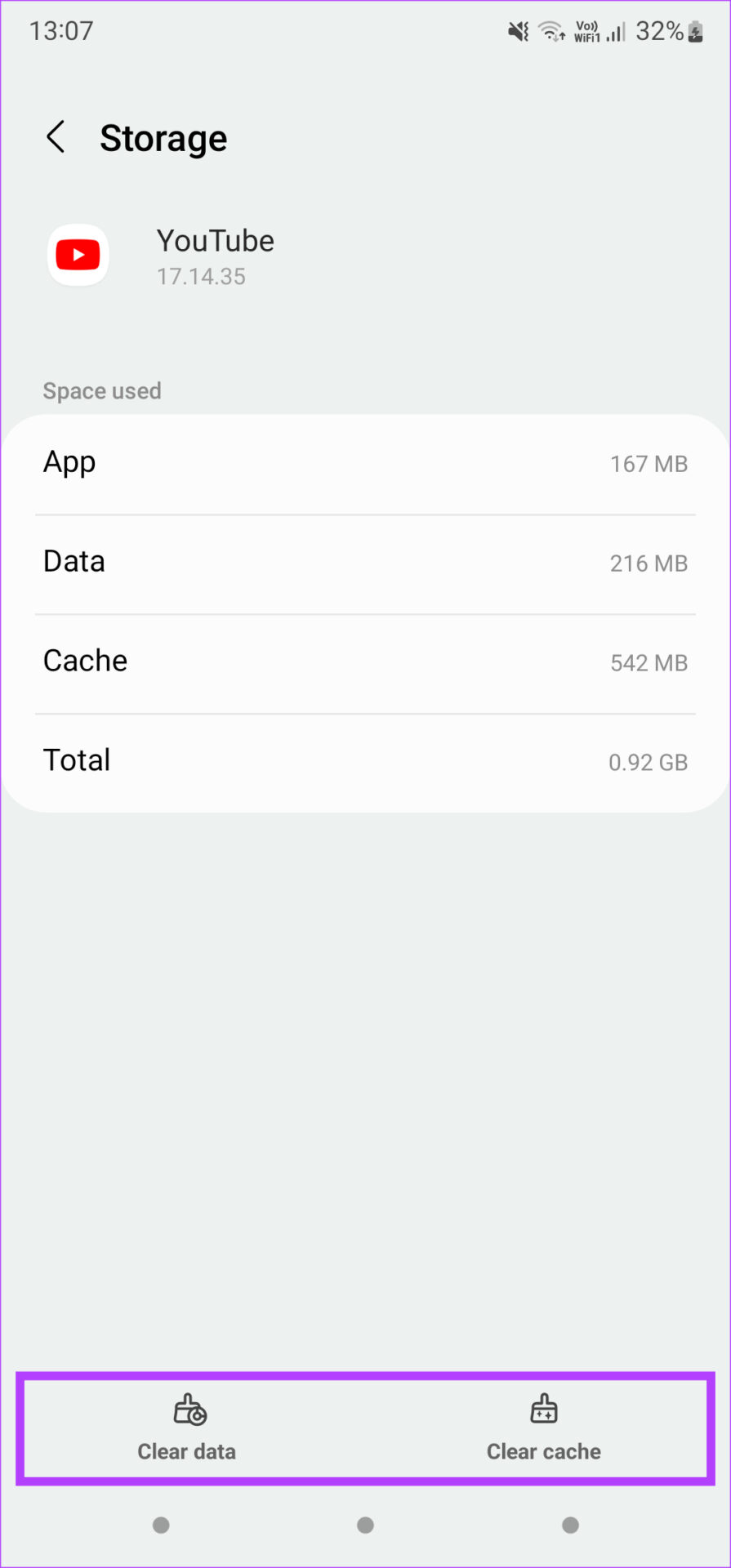
步骤2:选择贮存选项卡。点击清除缓存, 其次是清除数据.
清除桌面上的浏览器缓存
步骤一:在 Chrome 中打开一个选项卡。单击三个点并选择右上角设置.
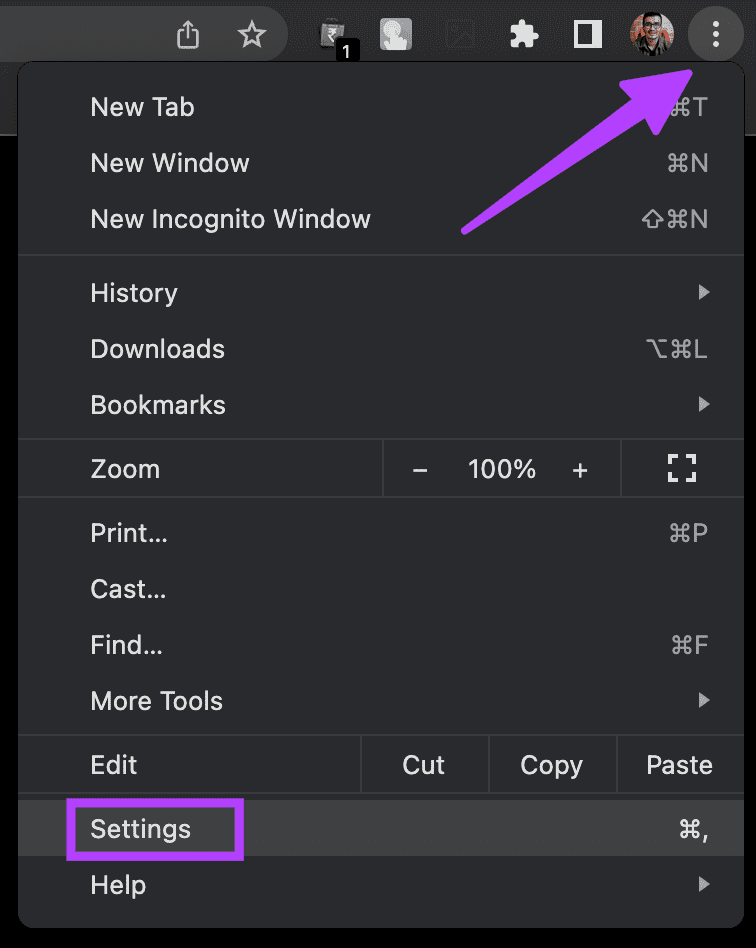
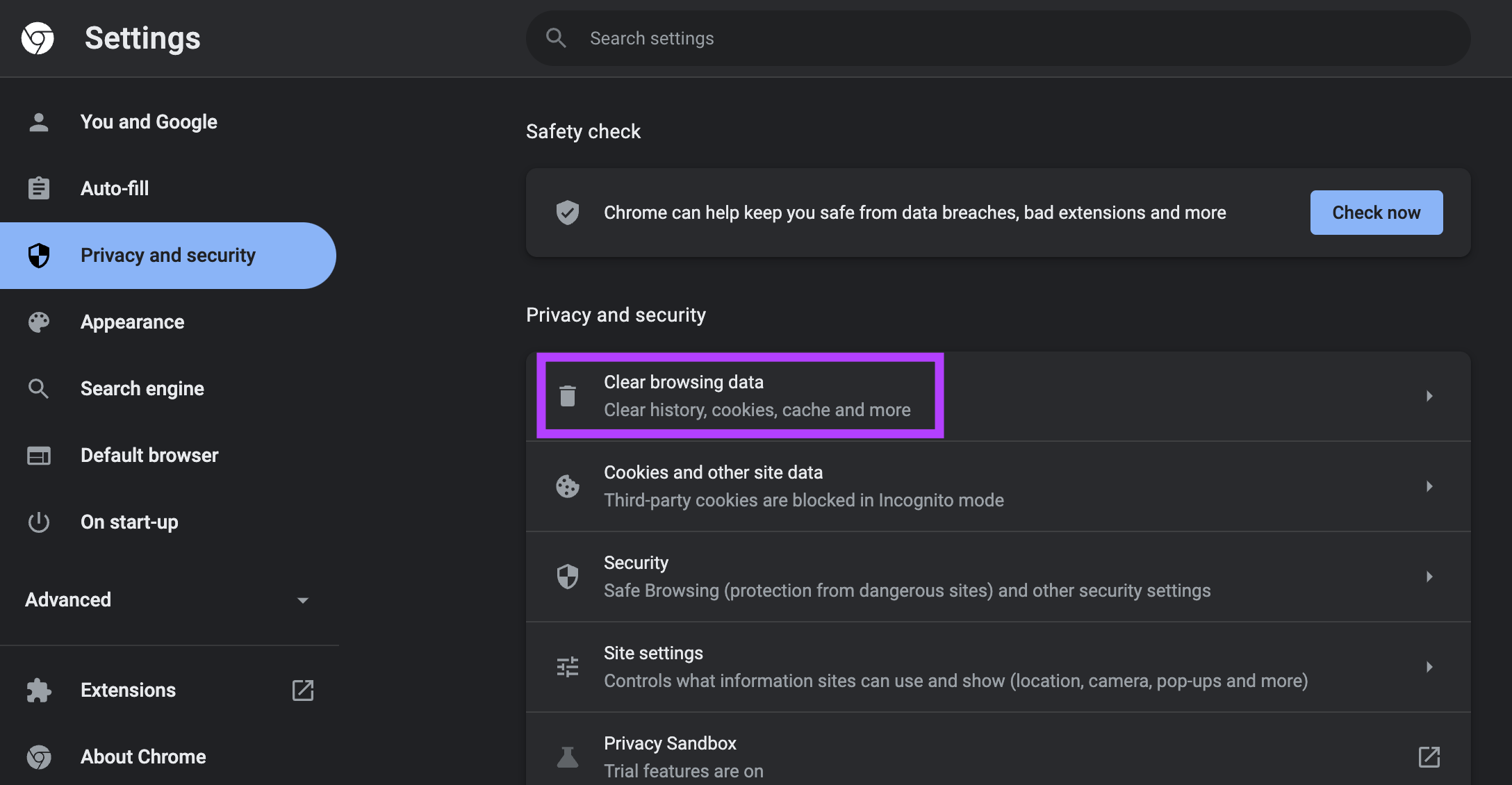
步骤2:点击隐私和安全在左栏中。然后,选择清除浏览数据.
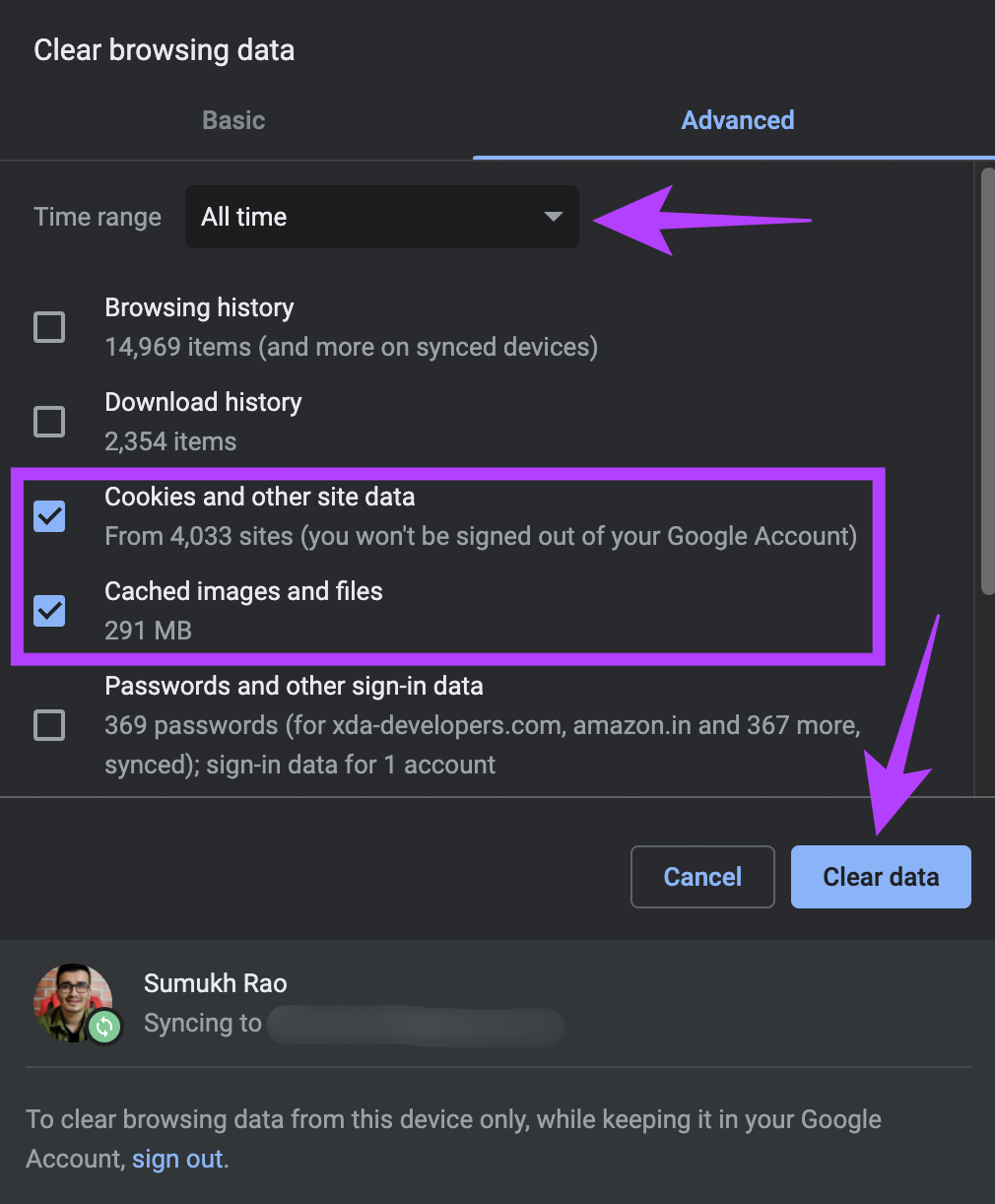
步骤3:在弹出窗口中选择Cookie 和其他网站数据和缓存的图像和文件。确保时间范围设置为所有时间。然后,单击清除数据.
同样,您可以按照我们的指南清除 Microsoft Edge 上的 cookie 和缓存和火狐浏览器在您的计算机上。或者,尝试使用其他浏览器来查看缩略图是否加载。
修复 3:强制停止应用程序并重新启动
强制停止应用程序是重置应用程序的好方法。以下是具体的操作方法。
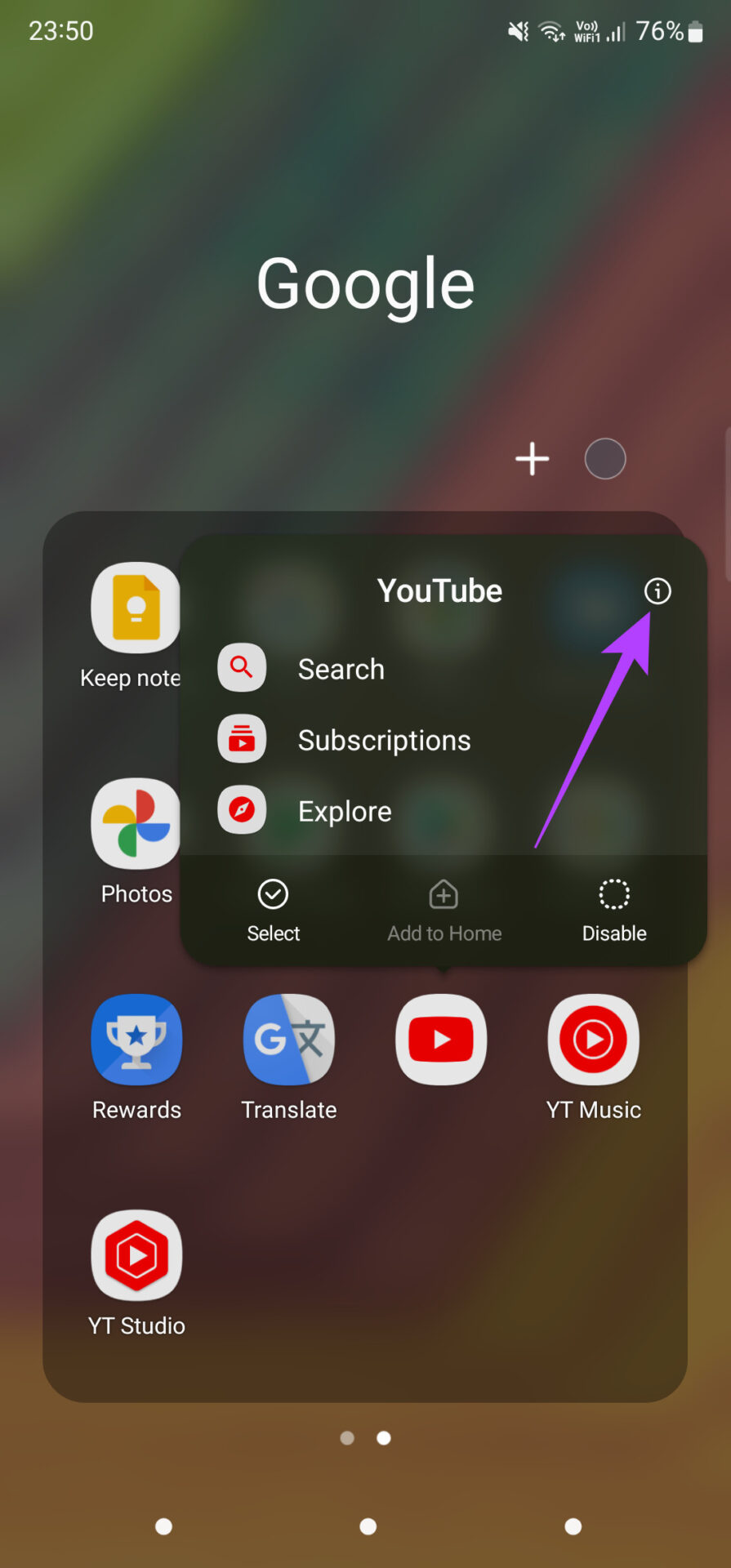
点击并按住YouTube 应用图标并选择我 图标访问应用程序的设置。选择强制停止选项。
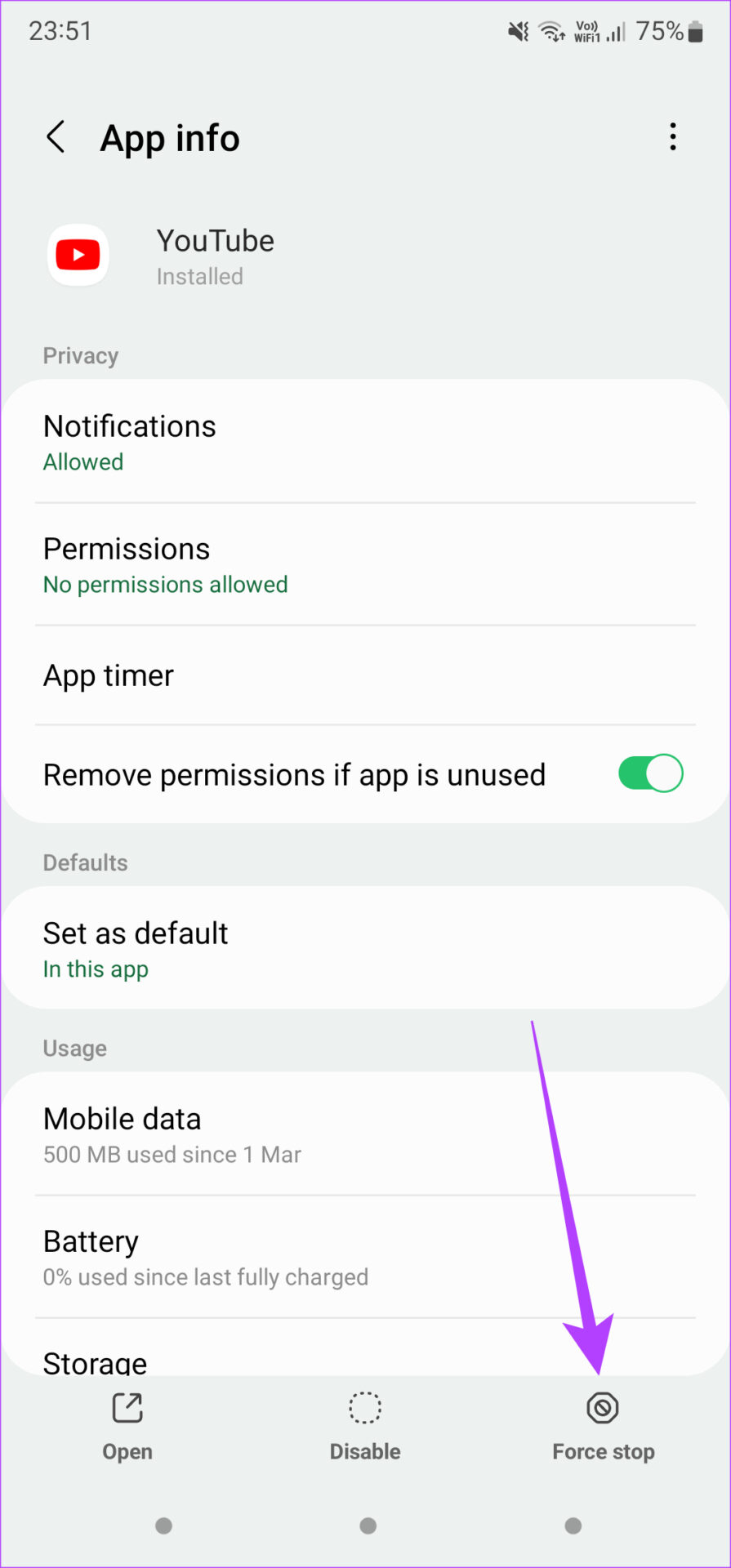
立即重新启动 YouTube 应用。
修复 4:将 YouTube 应用更新至最新版本
您手机上使用的 YouTube 应用的版本可能是旧的。将其更新到最新版本以修复 YouTube 缩略图的任何问题。
修复 5:使用 Google 的 DNS
切换到谷歌的 DNS可以帮助您获得更好、更快的互联网体验,更不用说解决 YouTube 问题了。以下是具体操作方法。
在安卓上
步骤一:打开设置在您的智能手机上并使用搜索栏查找私有DNS。点击结果。然后,切换到私有 DNS 提供商主机名.
步骤2:进入dns.google在空白处作为您的 DNS 提供商。
在某些手机上,您可能会看到用于添加 DNS 服务器的 IP 地址的选项。在这种情况下,输入8.8.8.8和8.8.4.4分别作为主 DNS 和辅助 DNS。点击节省.
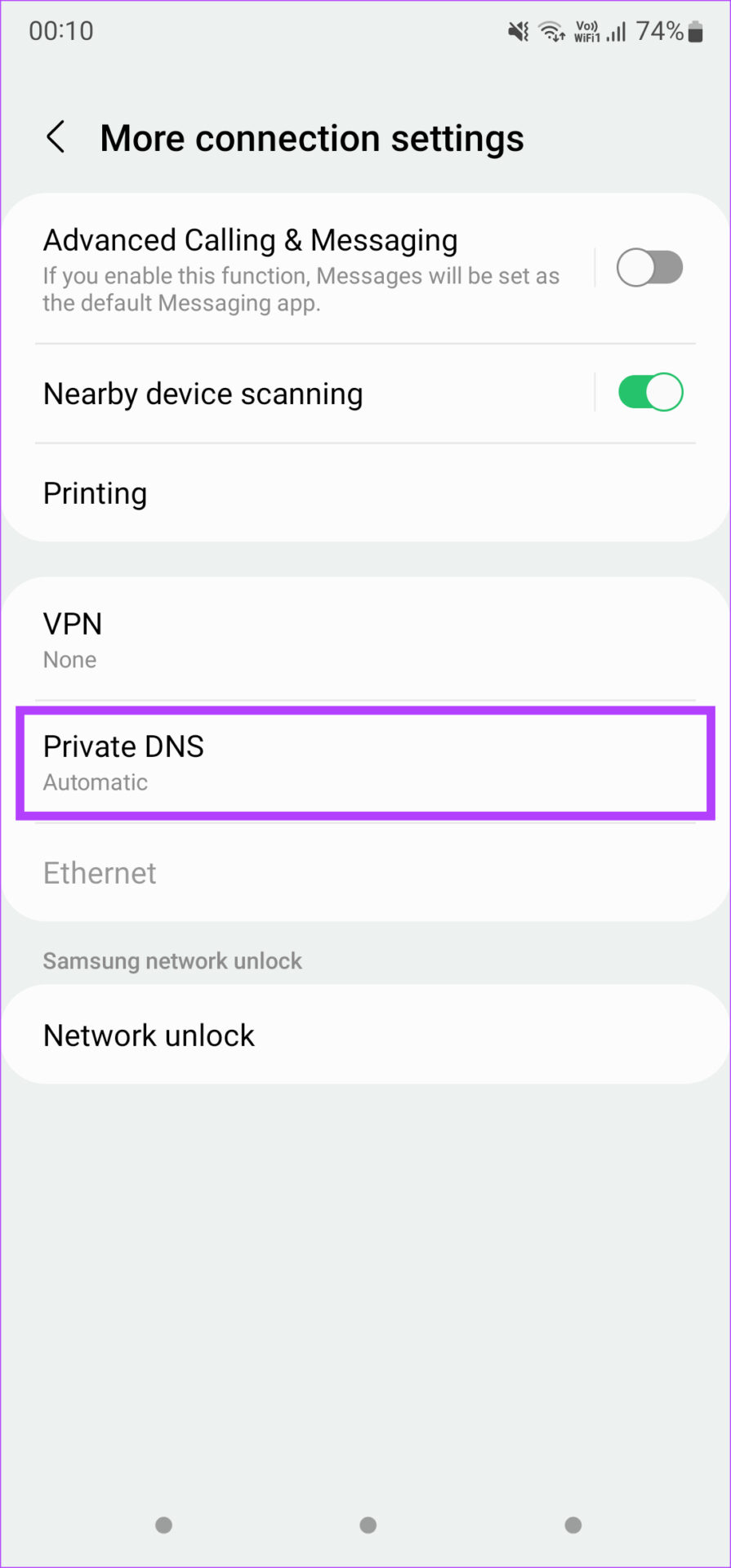
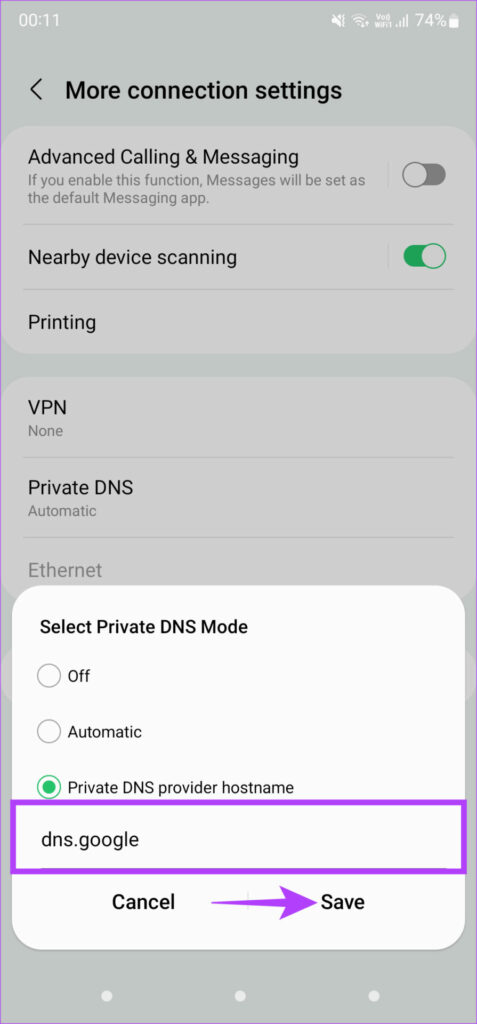
在 iPhone 上
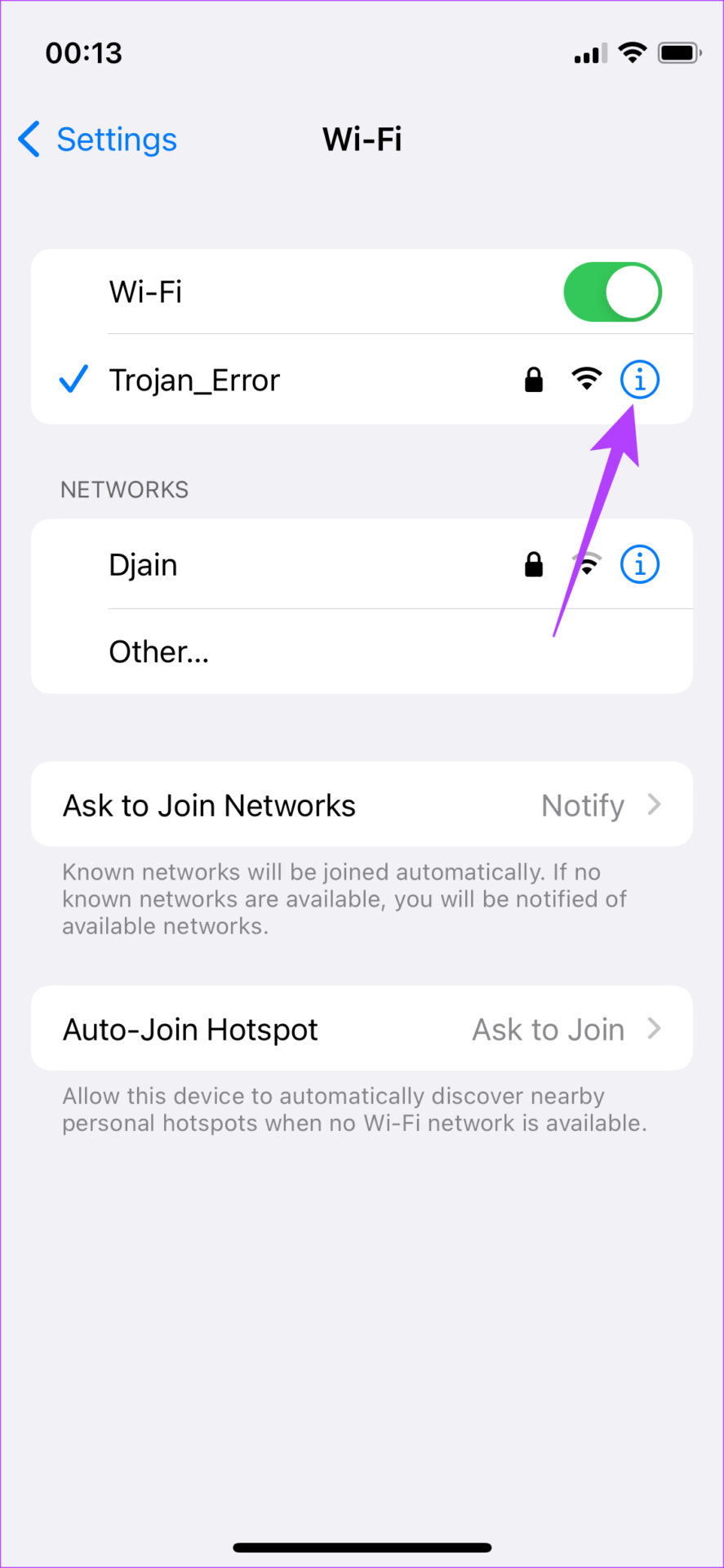
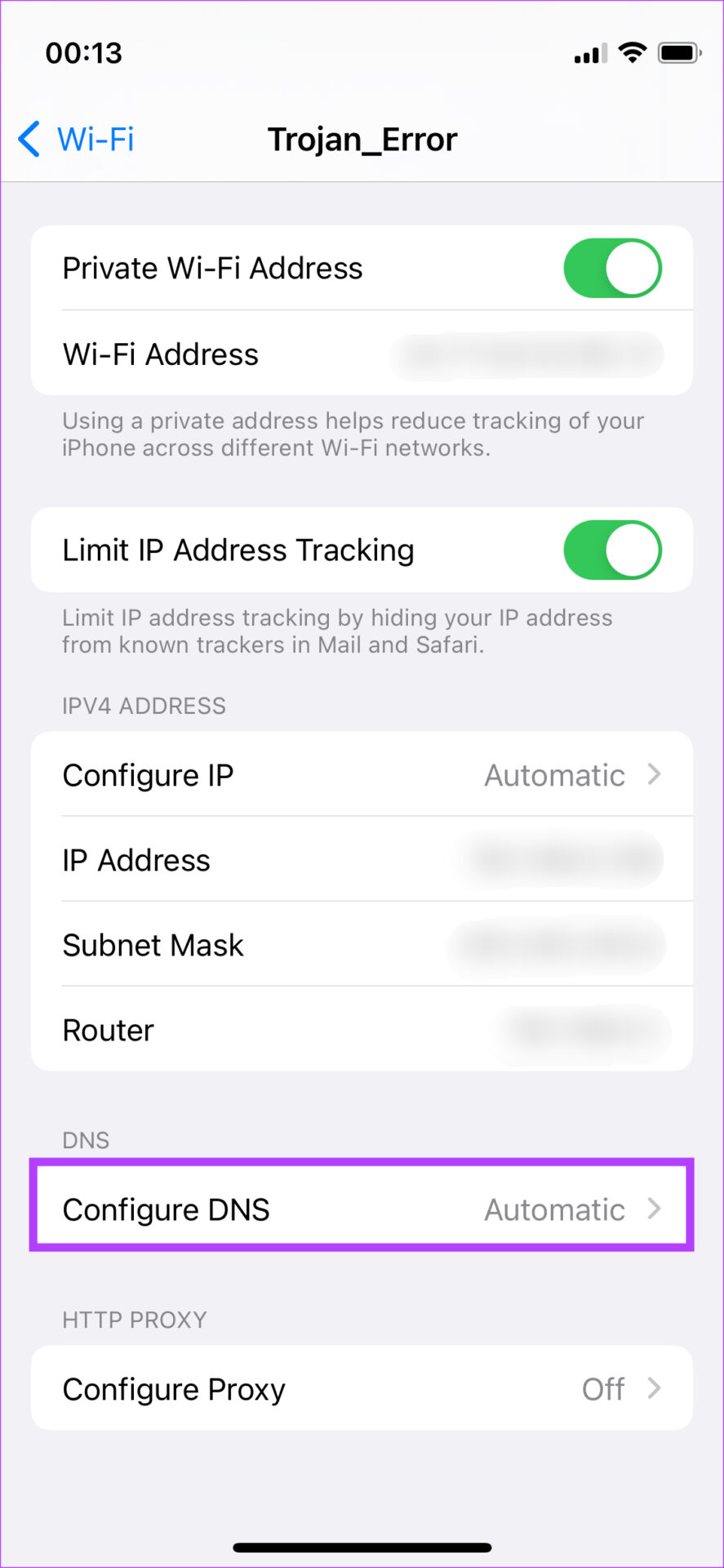
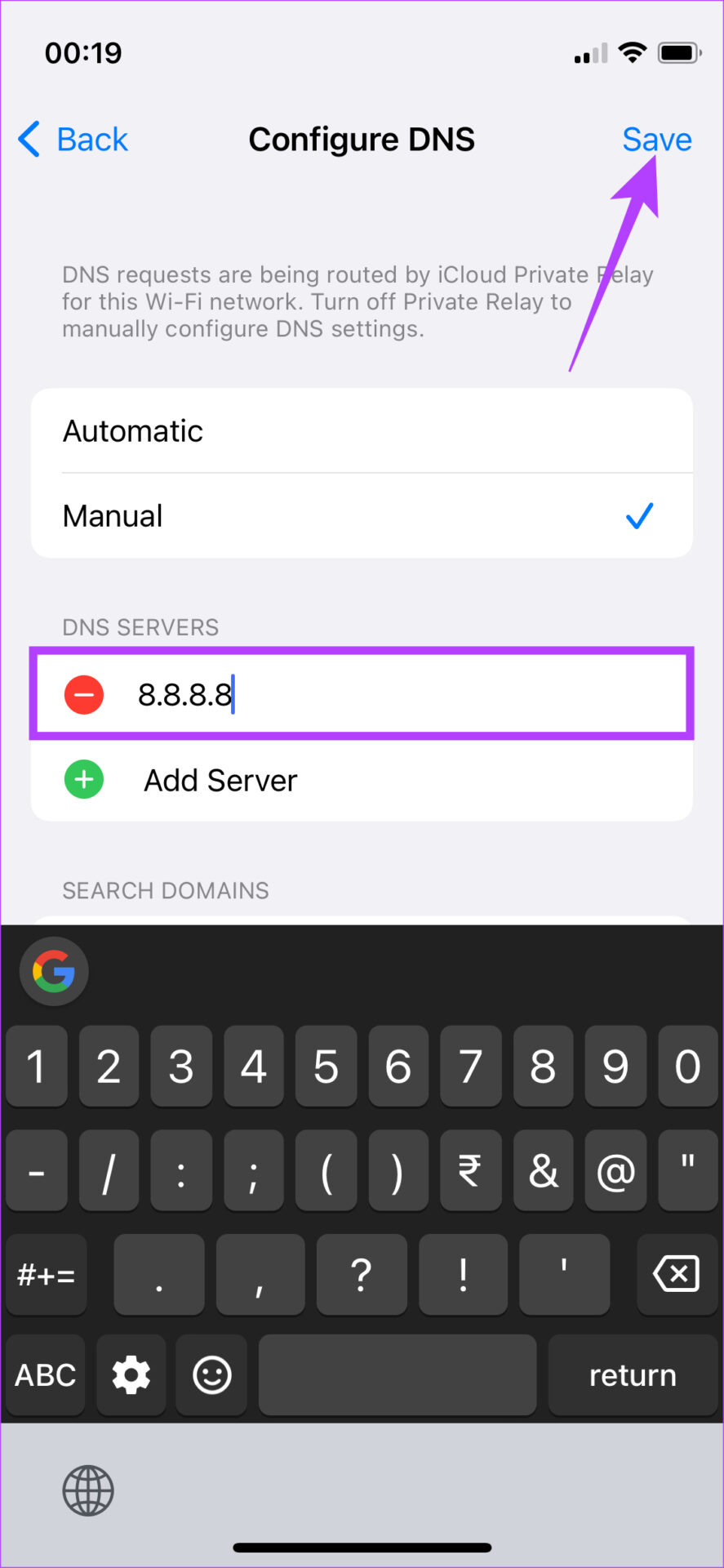
步骤一:打开设置应用程序并导航至无线上网。然后,选择我 按钮点击您所连接的 Wi-Fi 网络旁边的配置DNS.
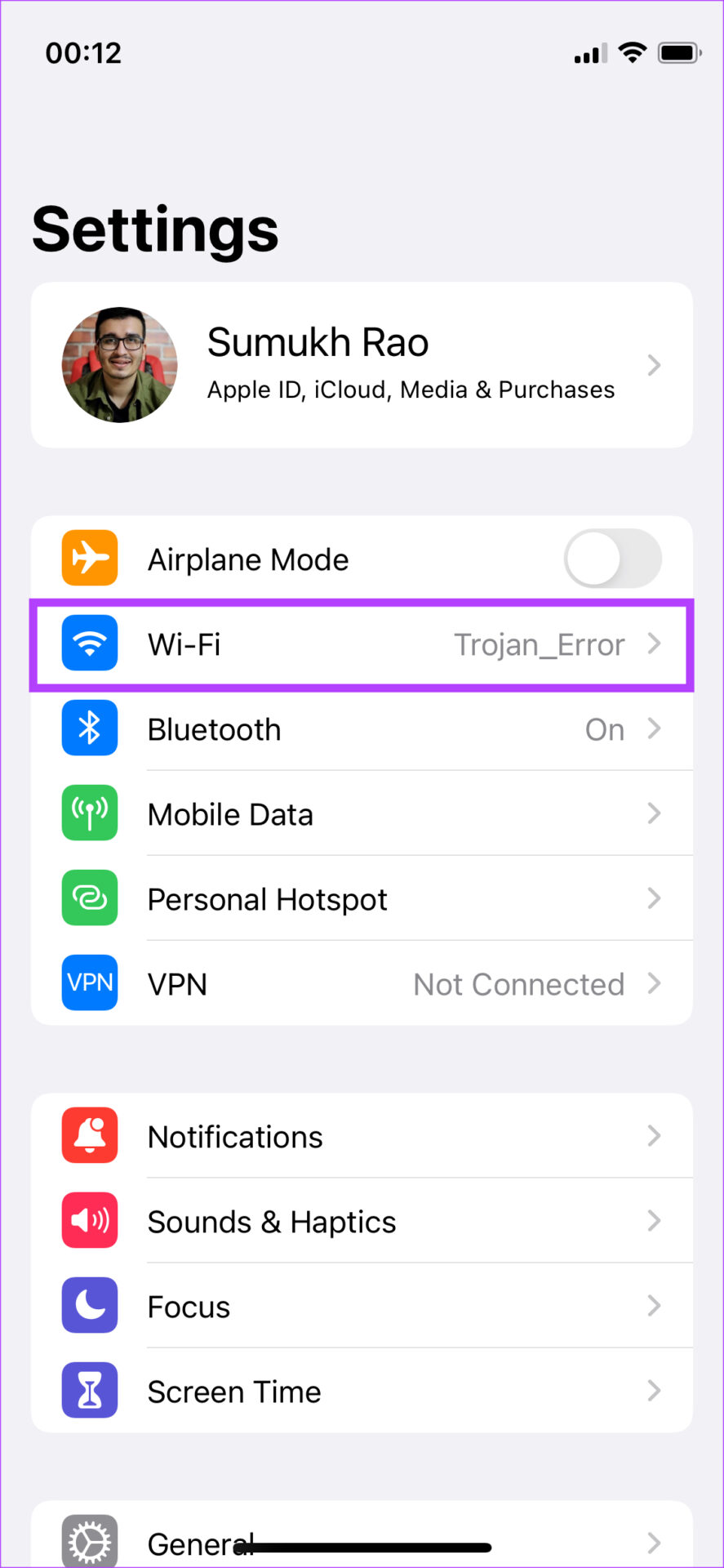
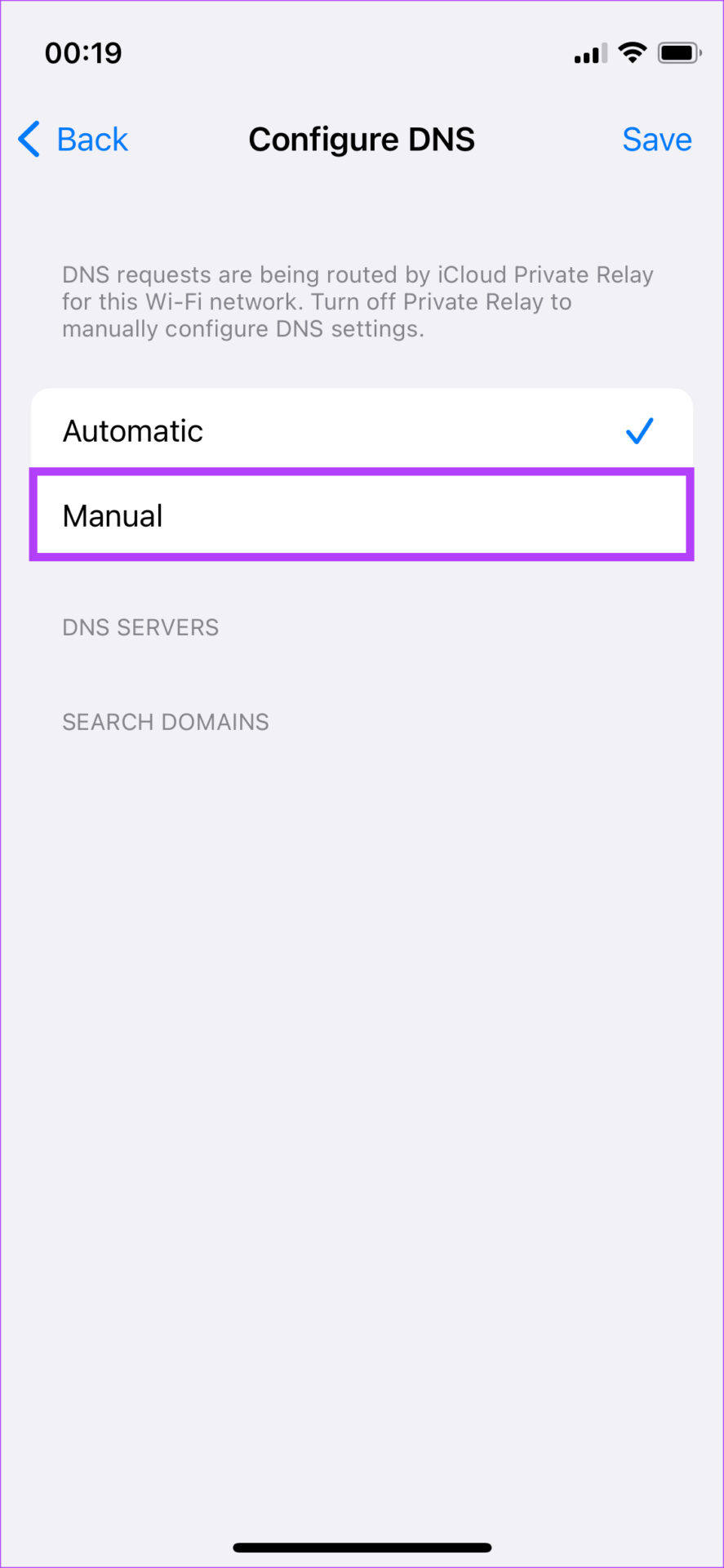
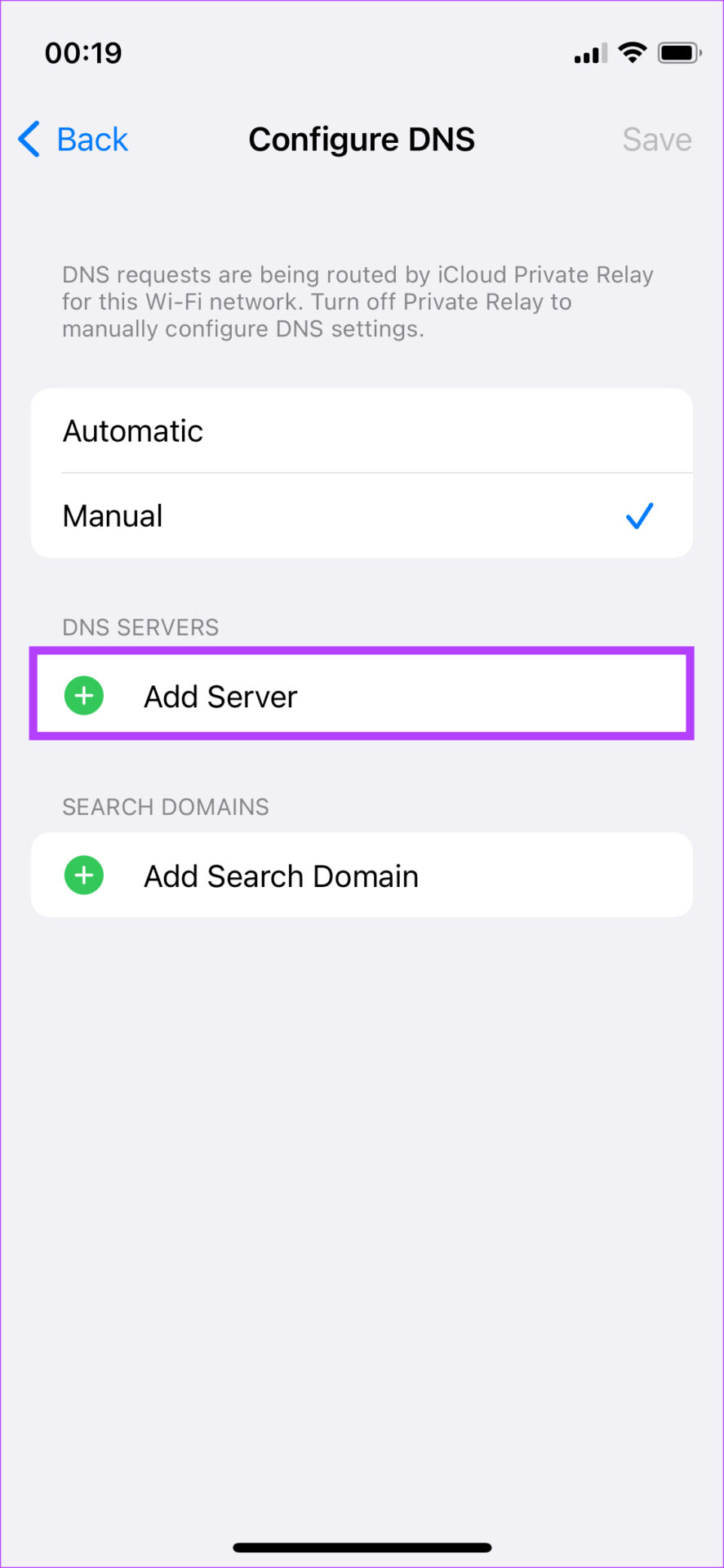
步骤2:选择手动的。然后,点击绿色+ 图标添加服务器旁边。进入8.8.8.8.
步骤3:点击+ 图标再次输入8.8.4.4作为辅助服务器。打节省.
修复 6:以隐身模式打开 YouTube
您登录的 Google 帐户可能在浏览 YouTube 时导致错误。测试此问题的一个好方法是在隐身窗口中打开 YouTube 并查看问题是否仍然存在。
您现在应该可以看到创作者在 YouTube 上上传的所有引人注目的缩略图。