如果您不确定 Excel 上是否启用了滚动锁定,请查看电子表格底角的状态栏。您会看到一个指示“Scroll Lock”。
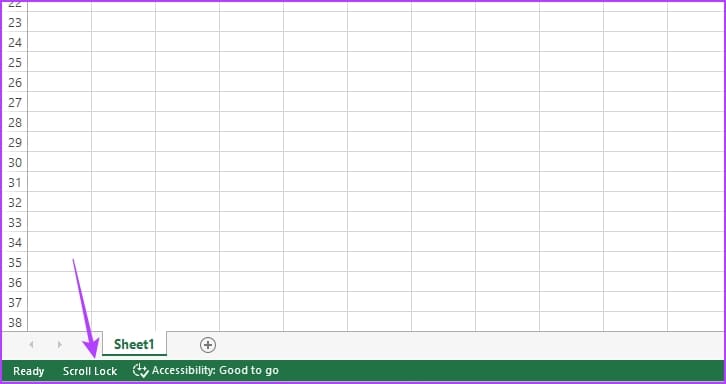
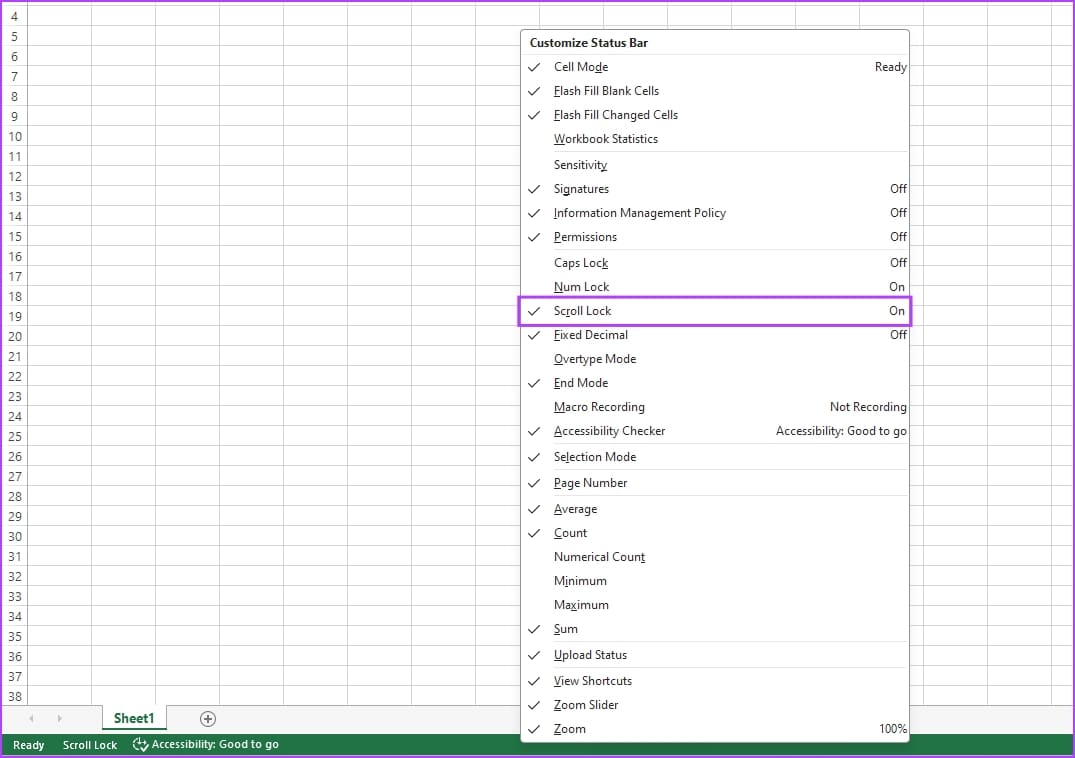
如果没有看到它,请右键单击状态栏。检查选项列表中滚动锁定旁边是否显示“打开”。
确保选中此列表中的“滚动锁定”选项,以便状态栏中显示该选项是否已启用。
以下是在 Microsoft Excel 中关闭滚动锁的三种方法。让我们开始吧。
方法 1:使用键盘快捷键禁用滚动锁定
如果你仔细观察,你会发现你的 Windows 键盘上有一个滚动锁定键。当您使用此键时,它会禁用打开的应用程序中的滚动锁。因此,您可以使用此键禁用 Microsoft Excel 上的滚动锁。
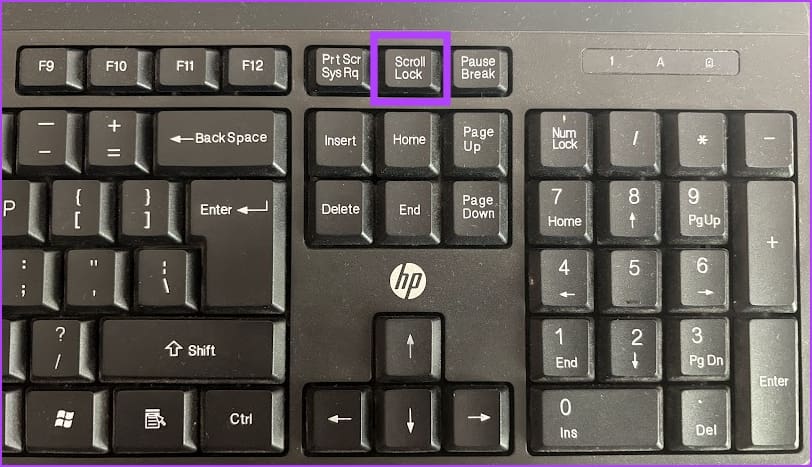
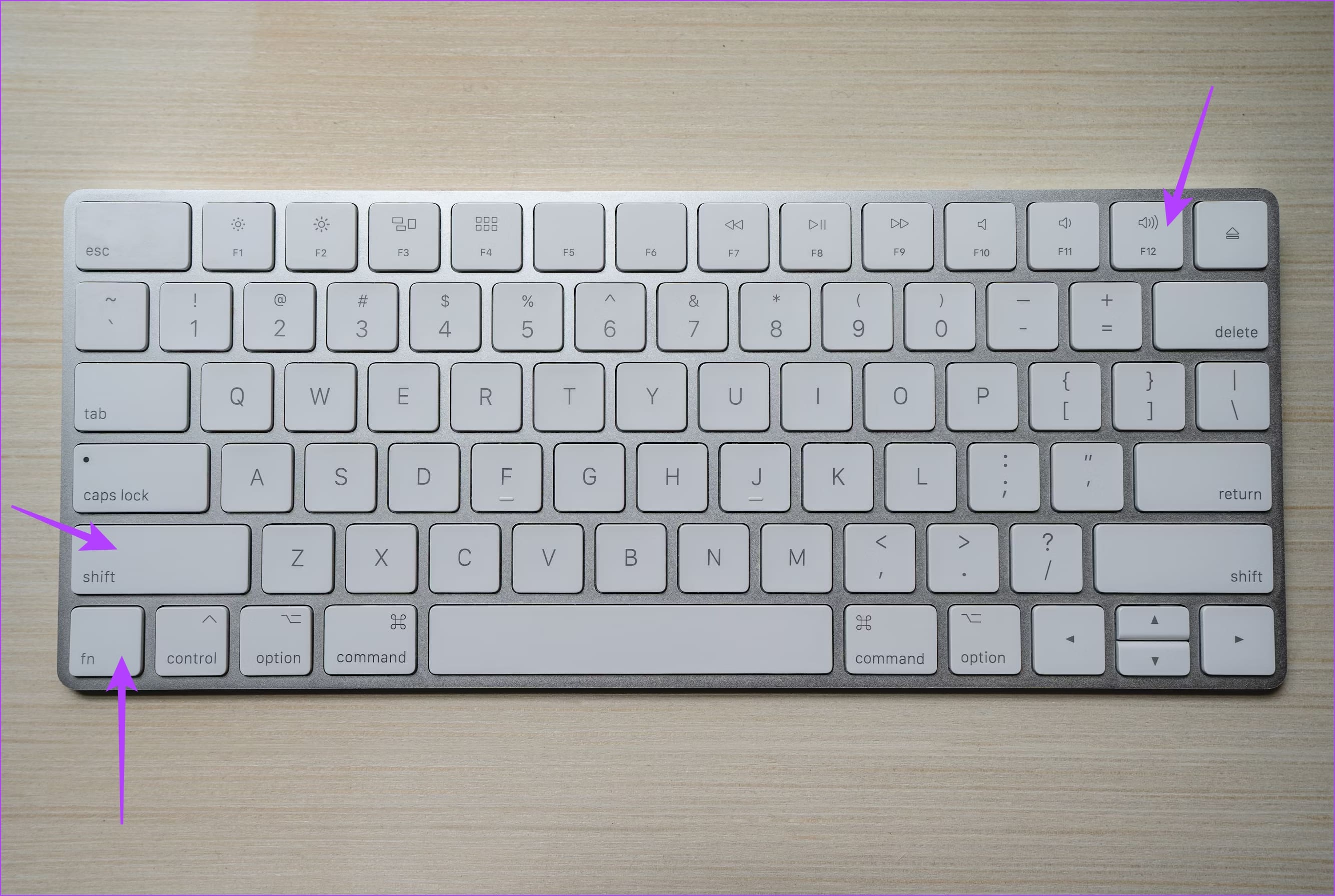
在苹果机上:您可以使用组合键fn + Shift + F12打开或关闭滚动锁定功能。
方法 2:使用屏幕键盘禁用滚动锁定 (Windows)
如果您在键盘上找不到 Scroll Lock 键,请不要担心。还有一种替代方法可以完成相同的操作。
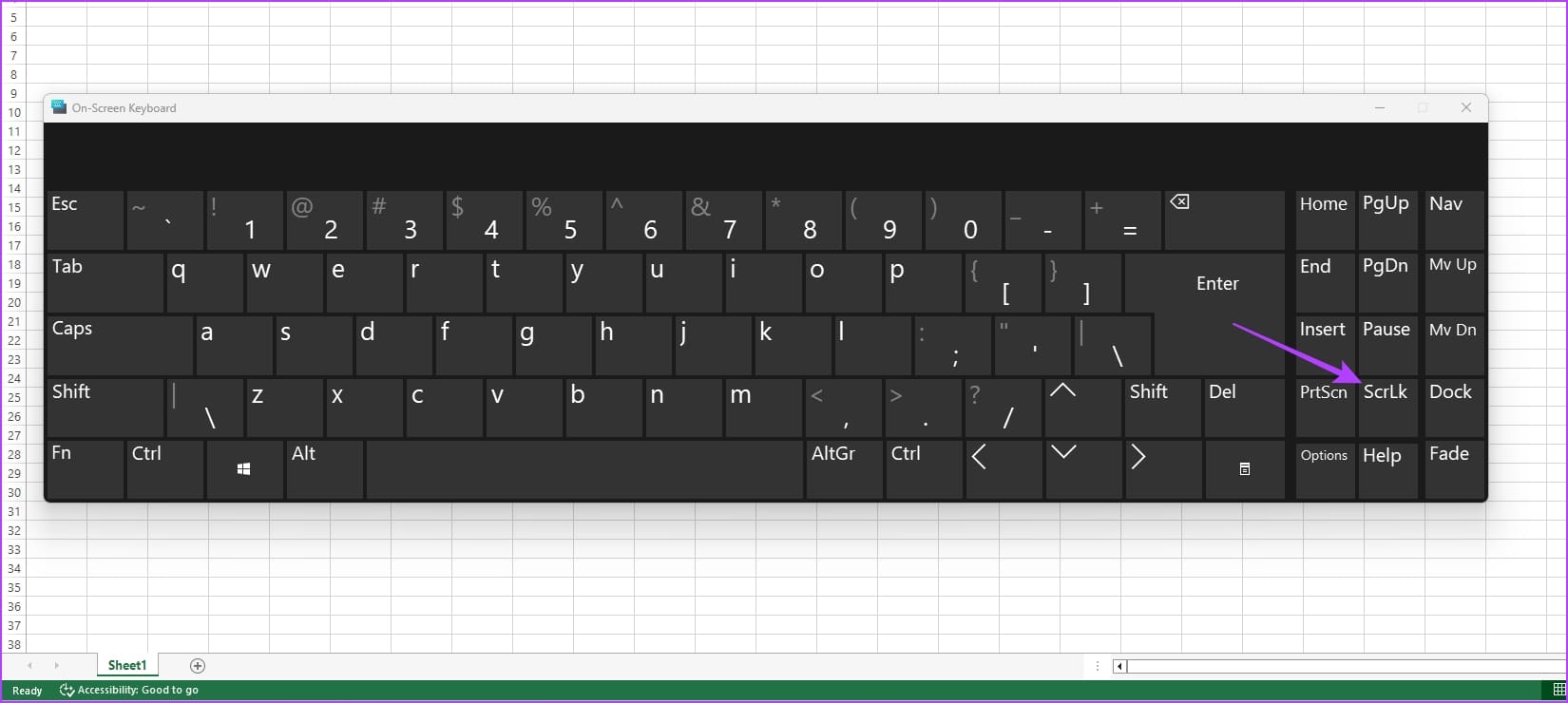
Windows 有一个屏幕键盘选项提供了一组可在显示器上使用的虚拟按键。此键盘有一个滚动锁定键,您可以在 Excel 打开时使用它来关闭滚动锁定。
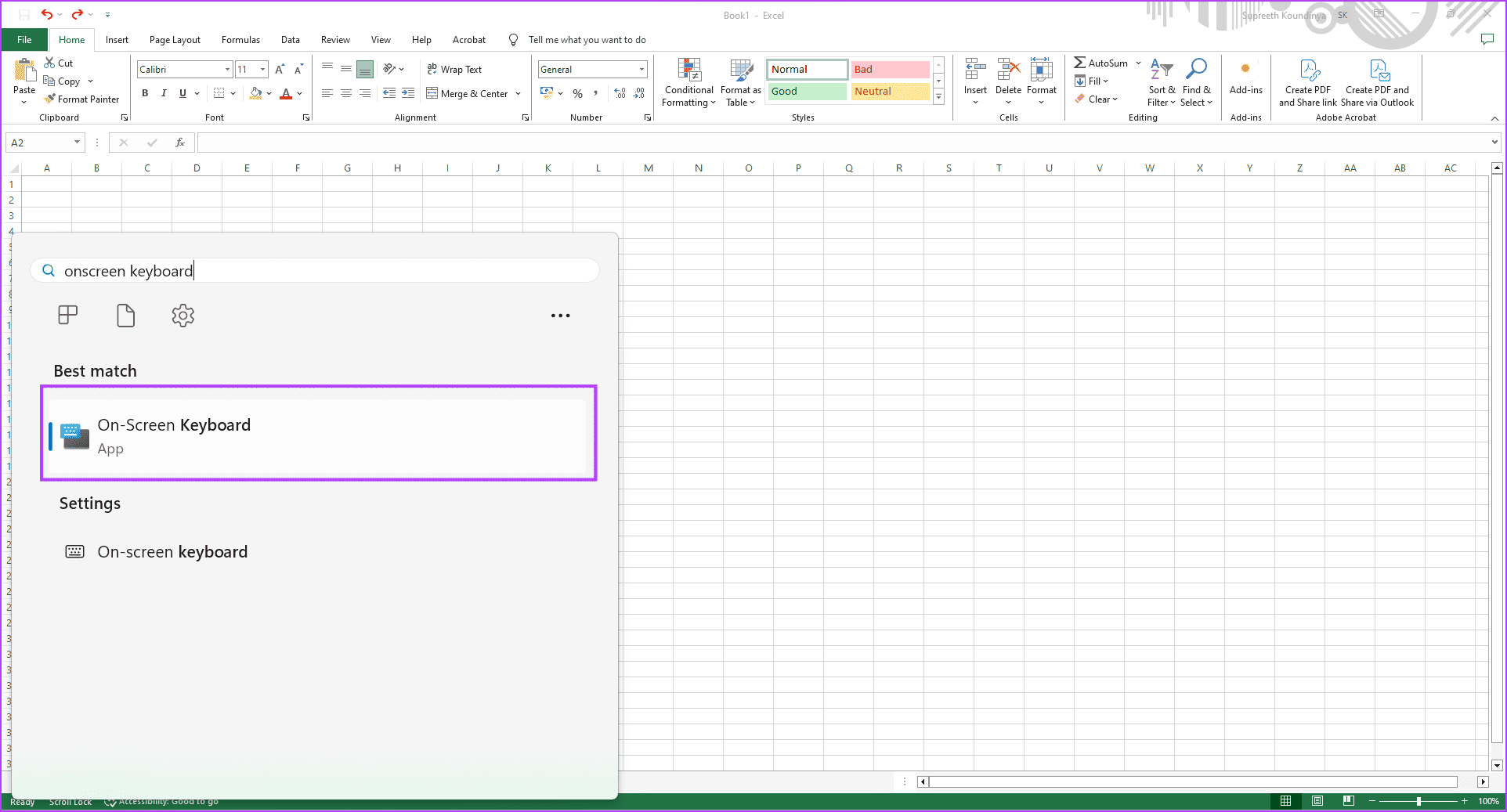
打开屏幕键盘应用程序从开始菜单。您可以使用搜索栏搜索相同的内容。
打开后,您可以使用ScrlLk 键在 Excel 上将其关闭。
另请阅读:如何修复 Excel 在 Windows 上滚动不流畅的问题
方法 3:使用 VBA 关闭滚动锁
或者,您可以运行宏关闭滚动锁。以下是您可以如何做到的。
步骤一:使用Alt+F11在 Windows 中,或选项+F11在 Mac 中打开 Microsoft Excel 上的 VBA 编辑器。
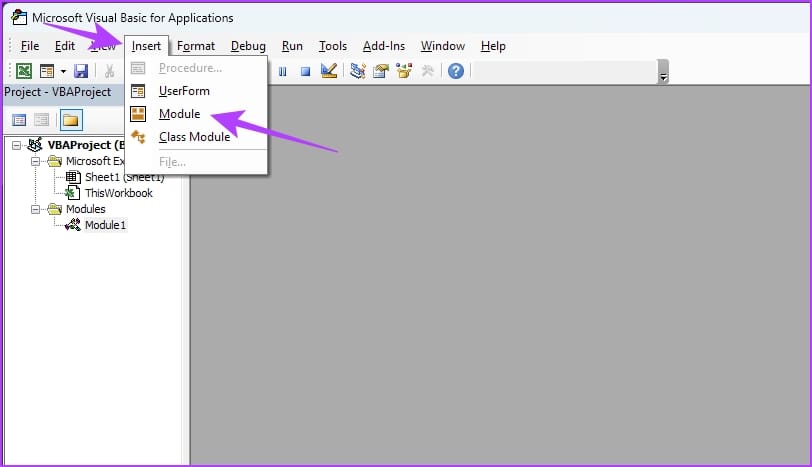
步骤2:在 VBA 编辑器中,单击“插入”选项卡并选择“模块”以插入新模块。
第 4 步:复制并粘贴将以下代码放入模块中:
Sub TurnOffScrollLock()
    Application.SendKeys "{SCROLLLOCK}"
End Sub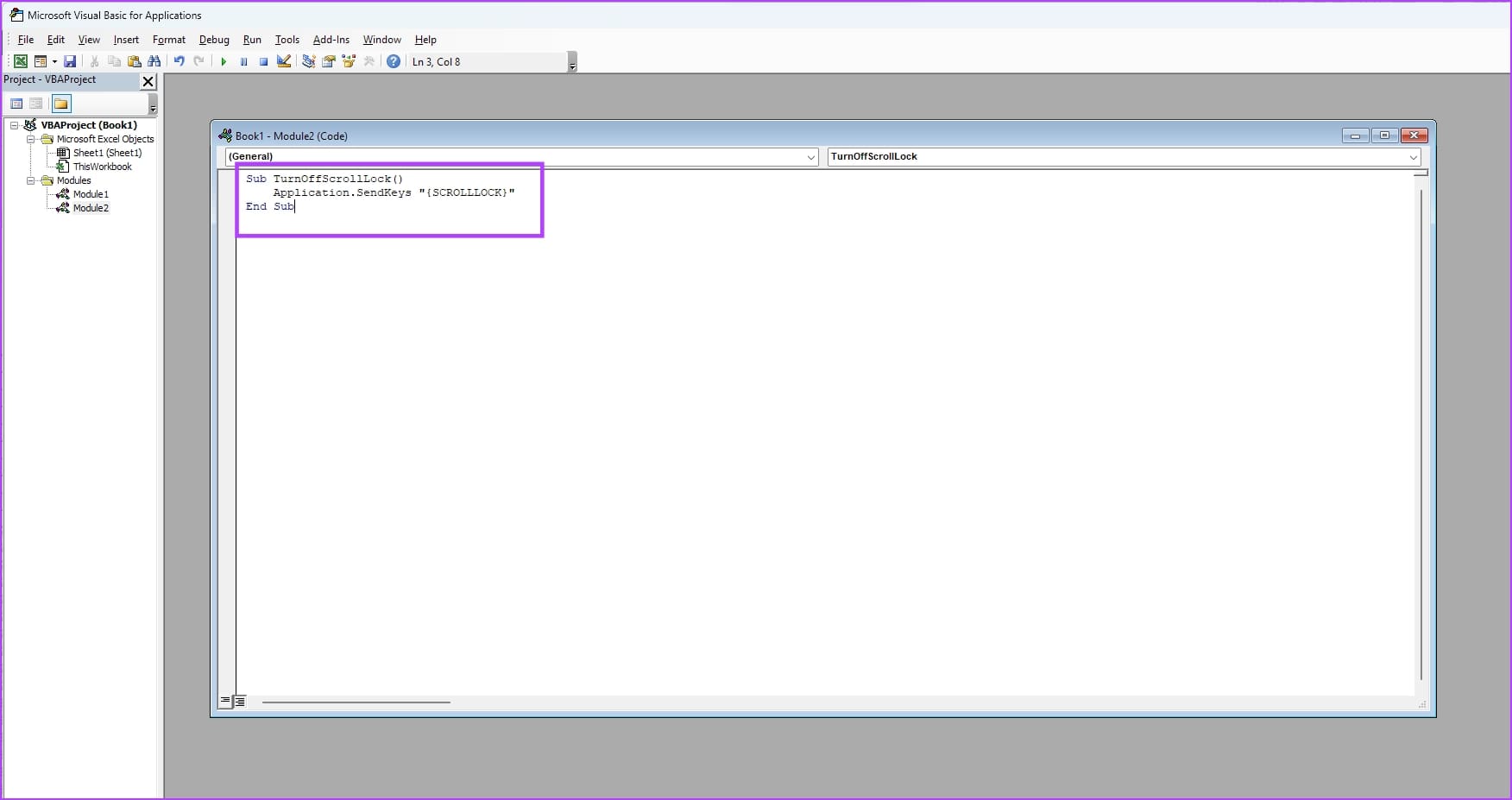
第 5 步:关闭 VBA编辑。
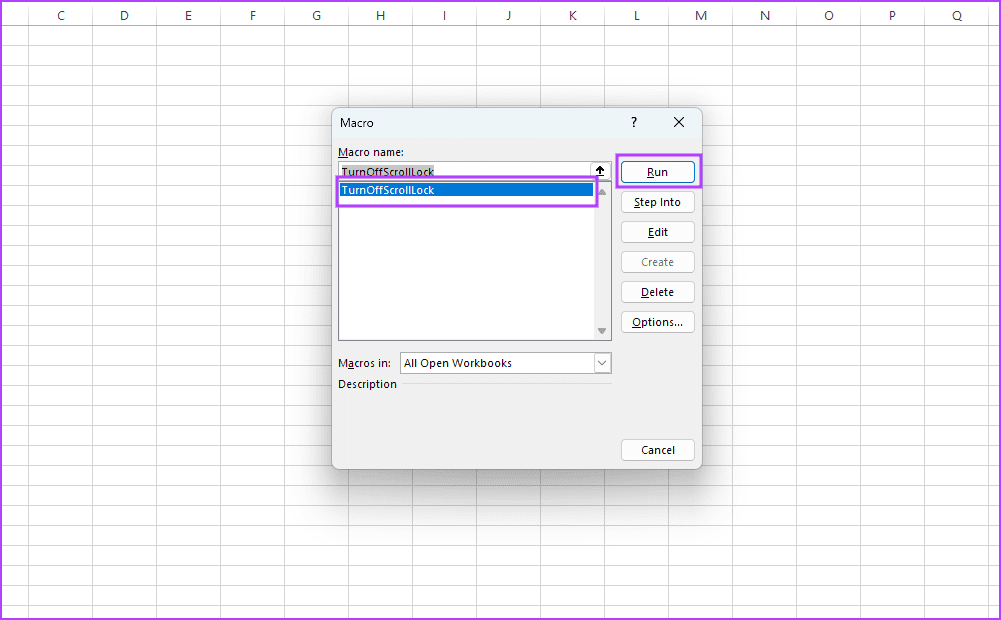
第6步:按Alt+F8在 Windows 中,或选项+F8在Mac中。选择关闭滚动锁,然后单击跑步运行宏。
最后更新于 2024 年 9 月 3 日
上面的文章可能包含有助于支持 Guiding Tech 的附属链接。内容保持公正和真实,绝不会影响我们的编辑诚信。