如果您发现 PC 的 USB 端口无法识别您放入其中的任何内容,那么您可能正在寻找修复方法。值得庆幸的是,我们有一些。本文将向您展示 USB 端口未检测到设备 (Windows 11) 的一些故障排除步骤。
如何修复 USB 端口未检测到设备的问题 (Windows 11)
如果您的 USB 端口无法识别设备,则可能有多种原因,包括端口损坏等硬件问题以及驱动程序损坏等软件问题。我们提供了以下一些疑难解答程序来帮助您:
重新启动您的机器
让我们从简单且明显的开始。重新启动计算机可以快速修复大量软件问题,并且不需要太长时间即可完成。重新启动计算机并查看问题是否仍然存在。
检查您的 USB 设备和端口
设备无法识别的另一个常见原因是端口或插头本身损坏。检查您的设备和电脑是否有任何损坏或磨损的迹象。尝试使用其他设备或其他端口,看看是否可以解决问题。
检查电源管理设置
端口无法正常工作的另一个罪魁祸首是电源管理,它有时会禁用端口以节省电池寿命。要检查这种情况是否发生在您身上,请执行以下操作:
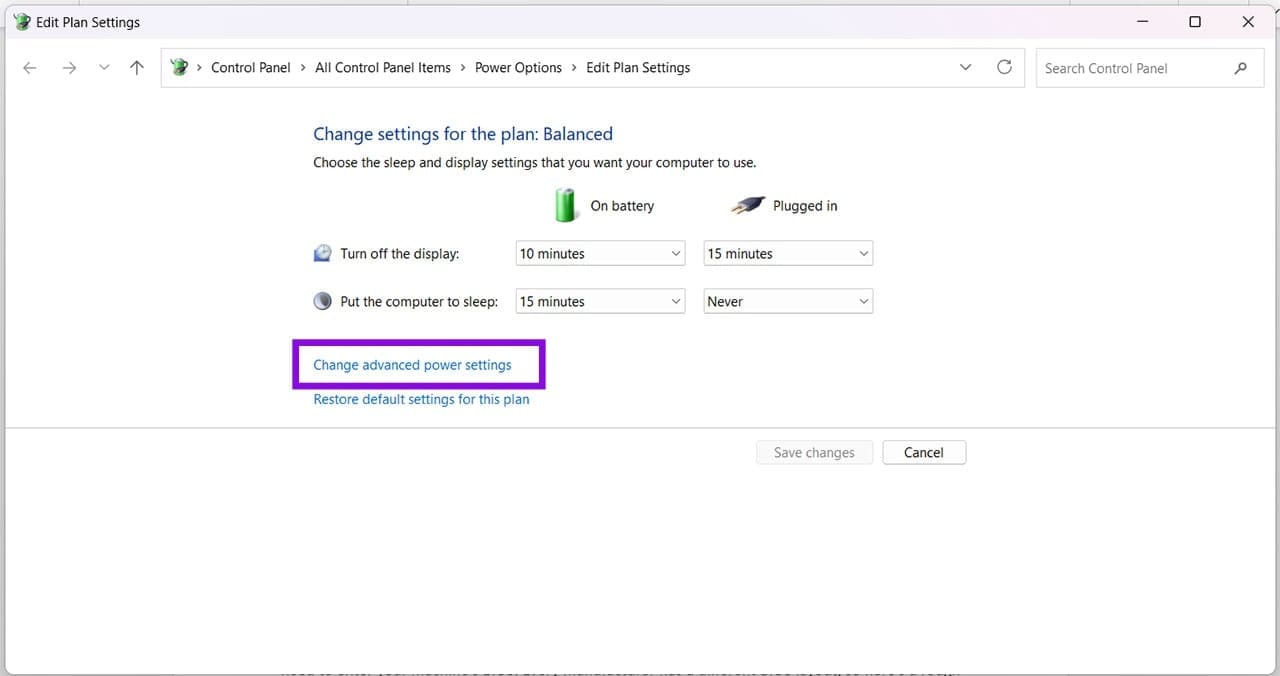
步骤1。在 Windows 搜索栏中输入“电源管理”,然后在弹出时选择“编辑电源计划”。
步骤2。单击下一个窗口中的“更改高级电源设置”。
步骤 3.在“电源选项”窗口中,单击“USB 选择性挂起设置”。
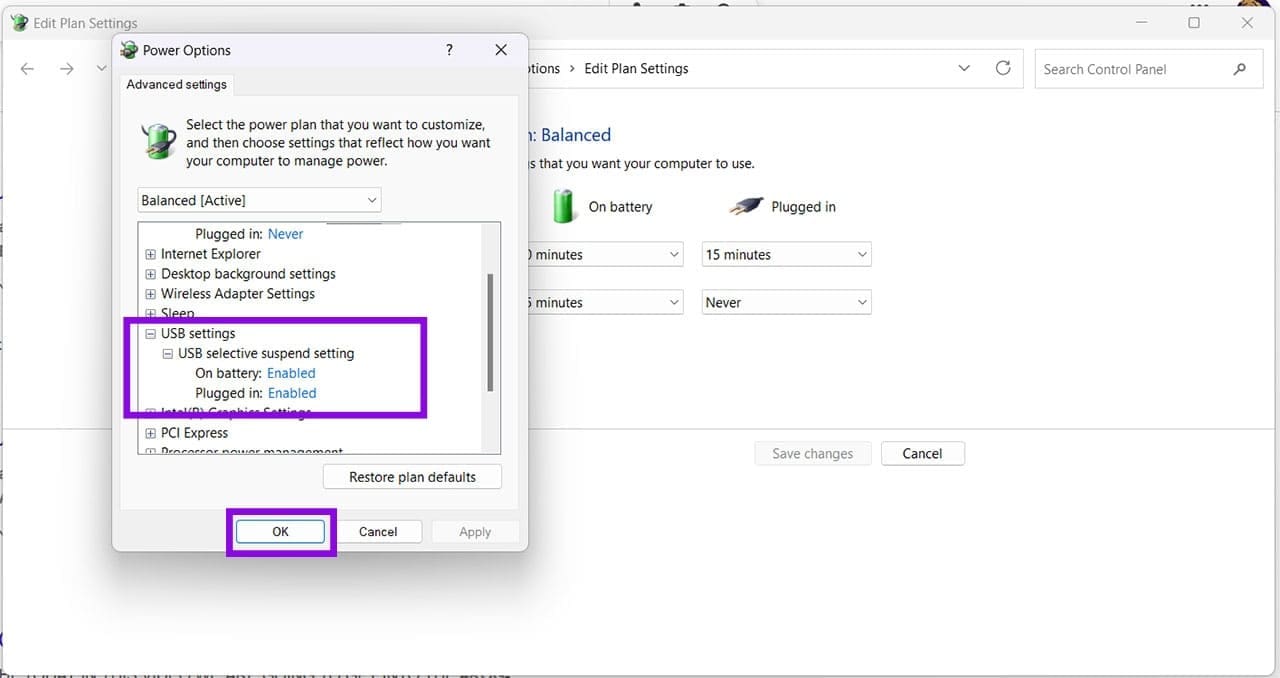
步骤 4。在故障排除时,确保“使用电池”和“插入电源”均设置为“禁用”。
步骤 5。单击“确定”完成并再次测试您的端口。
更新软件
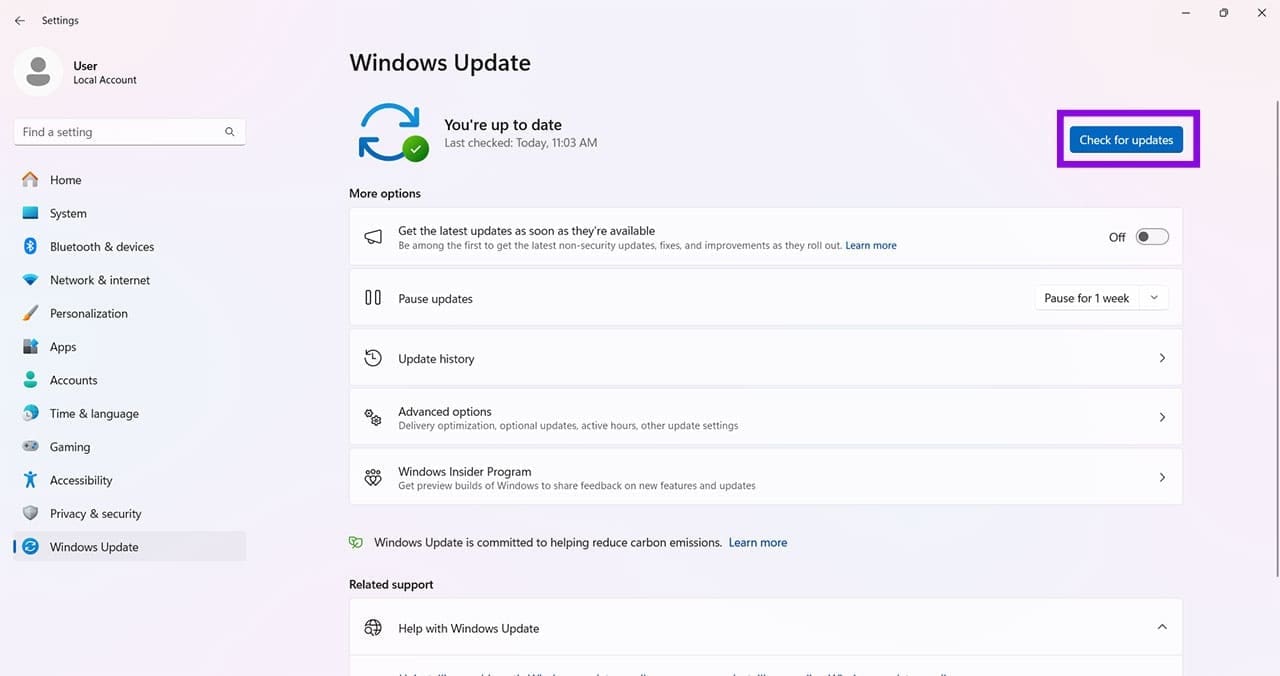
USB 问题很容易由错误的软件和硬件引起。确保您的 Windows 11 版本完全是最新的非常重要,您可以通过“设置”和 Windows 更新来做到这一点。
另一个关键领域是 USB 驱动程序。以下是更新它们的方法:
步骤1。打开“运行”对话框 (Win + R),然后在框中输入“devmgmt.msc”,然后按“Enter”。
步骤2。向下滚动到“通用串行总线控制器”,然后单击打开下拉列表。
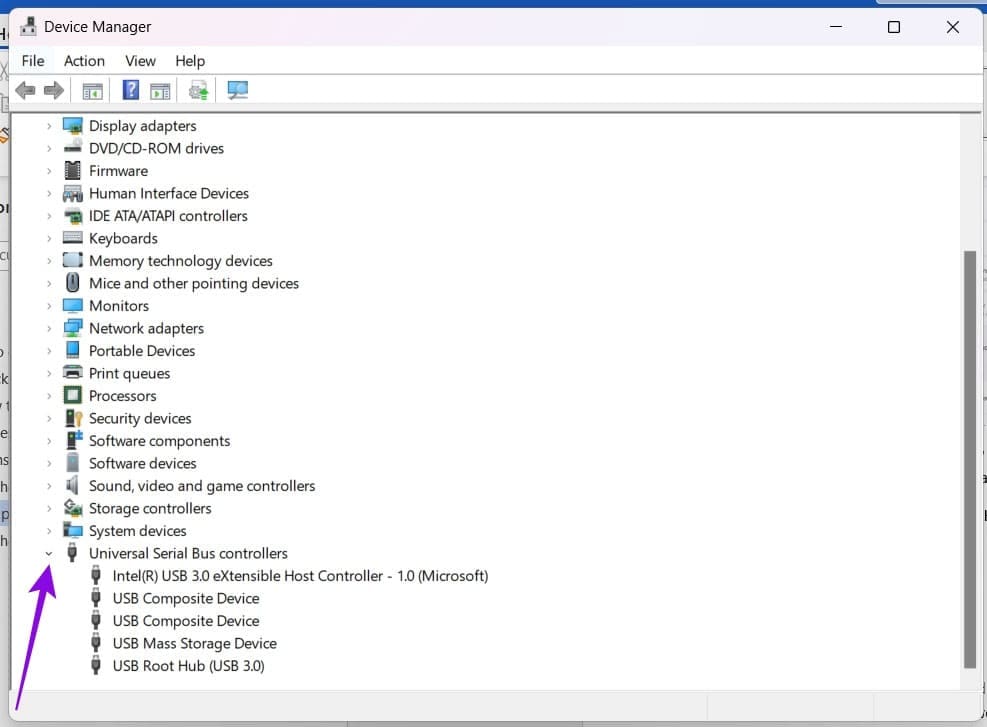
步骤 3.依次右键单击每个驱动程序,然后从上下文菜单中选择“更新驱动程序”。
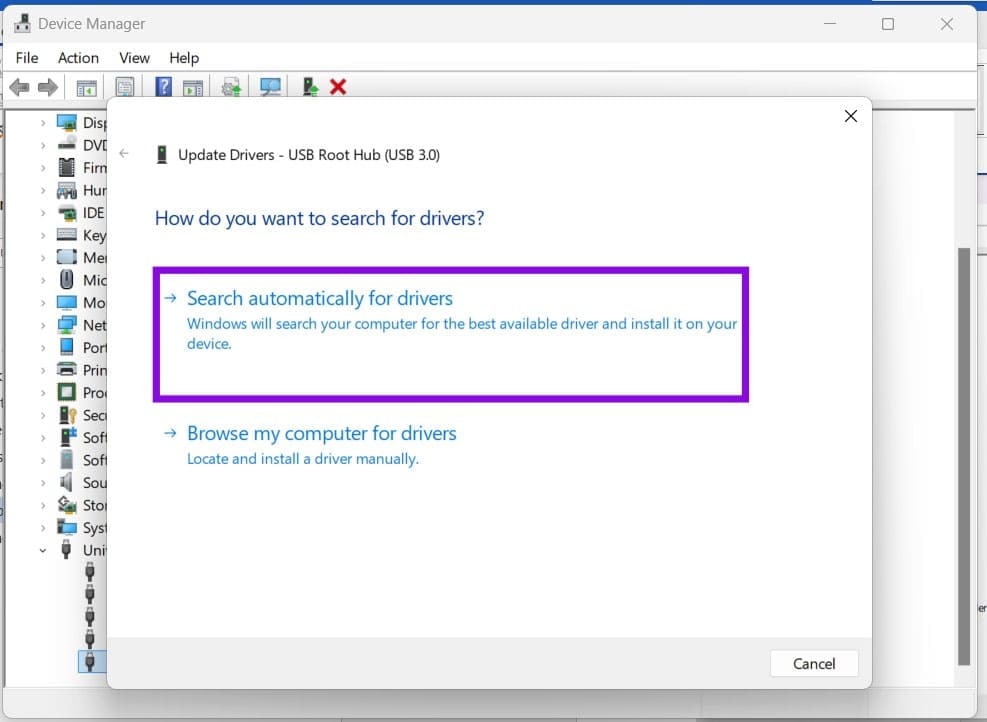
步骤 4。选择“自动搜索驱动程序”。如果找到的话,您可以按照以下步骤进行安装。
步骤 5。如果这不起作用,您可以在重新启动电脑之前将每个驱动程序一一卸载。 Windows 将自动查找最新的驱动程序并安装它们。
检查您的 BIOS
有时,可以在更基本的级别(即 BIOS)禁用 USB 端口。要检查这一点,您需要输入机器的 BIOS。每个制造商都有不同的 BIOS 布局,因此这里有一个粗略指南:
步骤1。重新启动计算机,当您看到制造商徽标出现时,按 BIOS 键,通常是删除、F2、F10、F12 或 Esc,具体取决于您的制造商。
步骤2。在 BIOS 菜单中,查找 USB 配置菜单。
步骤 3.确保启用 USB 端口的任何选项均已打开。
步骤 4。保存您的更改并启动您的电脑。