您注册了 Windows 11 并在您的电脑上安装了完全启用的版本。那么,为什么您现在会收到一条消息,表明您的产品在重大更新后已被停用?如果您看到了这一点,那么您并不孤单。许多Windows用户报告说这个问题是由24H2更新引起的。
但更重要的是,如何解决这个问题?本文将对此进行解释。
钥匙在哪里?
产品停用意味着您的电脑在联系 Microsoft 服务器后无法确认您的产品注册。这可能与您的 Windows 产品密钥有关。如果您看到错误代码“0xC004f213”,则说明就是这种情况。让我们看看如何解决问题。
修复 Windows 11 24H2 更新后停用的问题
好消息是,这个错误不是您的错,可以通过多种方式修复。我们在下面列出了主要的。
重新输入您的产品密钥
要确认您的产品密钥未被接受,最好尝试重新输入它。只需执行以下操作:
步骤1。打开设置(Win + I)并选择“系统”。
步 2.向下滚动到“激活”并选择它。
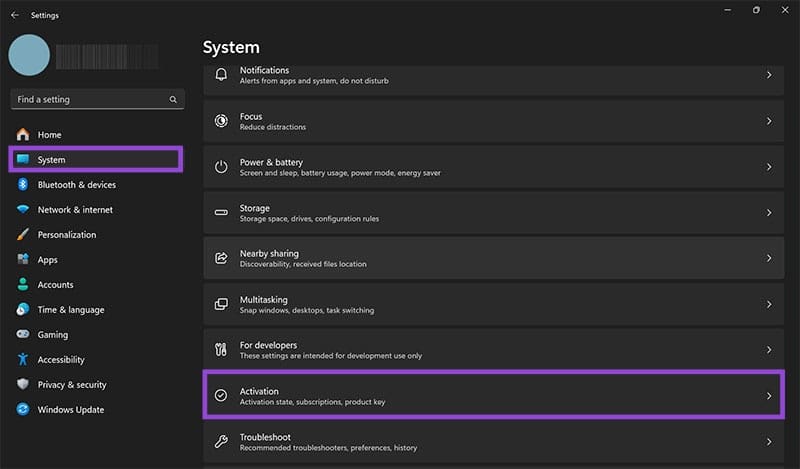
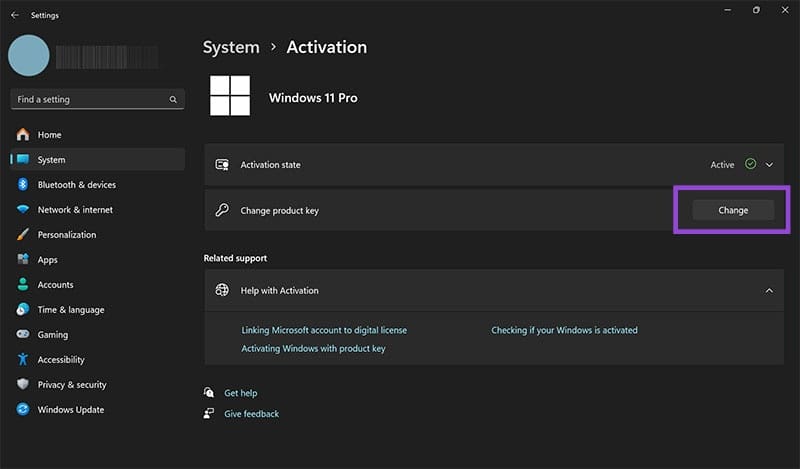
步骤3。单击“更改产品密钥”旁边的“更改”按钮,然后在显示的对话框中输入您的产品密钥。
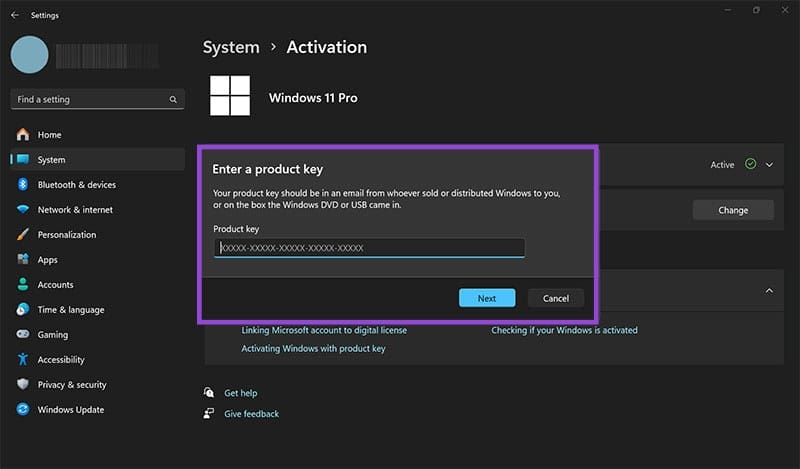
步骤 4。如果被拒绝,您可以继续进行其他修复。
故障排除
您的第一个可能的解决方案应该是激活故障排除工具。一些用户报告需要多次运行此命令才能最终再次激活他们的 Windows。该怎么做:
步骤1。打开“设置”(Win + I) 并导航至侧边栏上的“系统”。
步骤2。向下导航到“激活”并选择它。
步骤3。在“激活状态”旁边,单击“疑难解答”按钮。
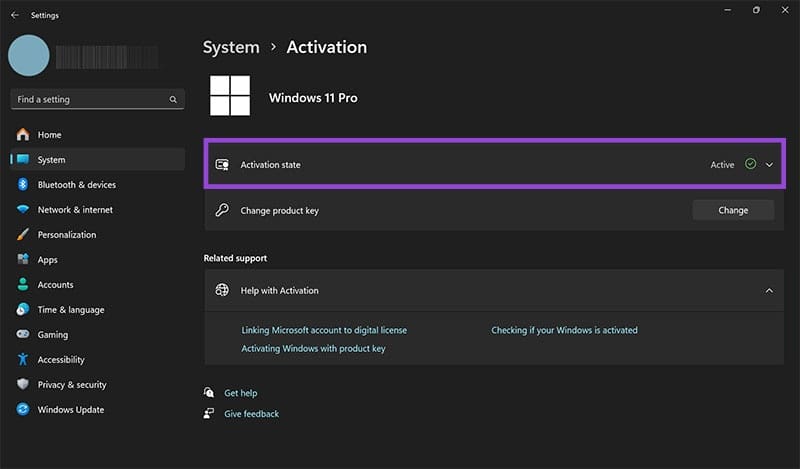
步骤 4。等待故障排除程序运行并查看是否可以解决问题。如有必要,请重复几次。
更新您的机器
Microsoft 可能会在新的补丁或更新中解决产品停用等错误。通过执行以下操作,确保您的系统完全是最新的:
步骤1。打开“设置”并向下滚动到边栏中的“Windows 更新”。
步骤2。单击屏幕顶部的“检查更新”按钮。
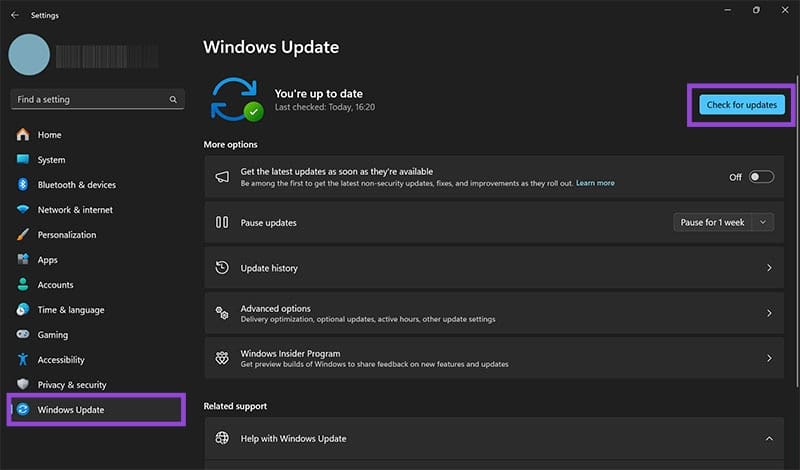
步骤3。如果有任何建议的更新,请安装它们并重新启动计算机。
重新加载您的许可证配置文件
在更新中,您的许可证可能已放错地方或丢失。您可以通过命令提示符指示 Windows 11 重新加载它:
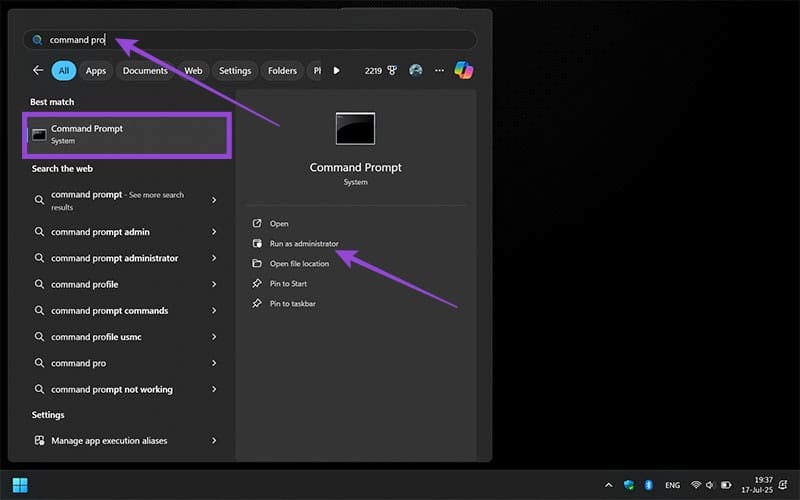
步骤1。在搜索栏中打开命令提示符,然后右键单击选择“以管理员身份运行”。
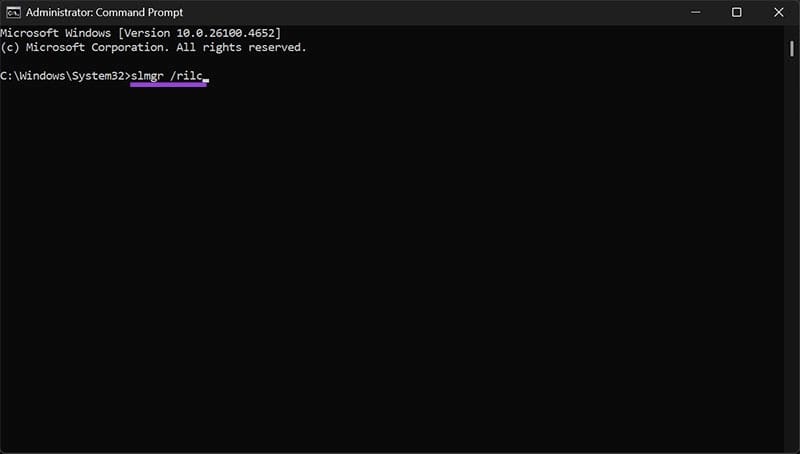
步骤2。在应用程序中,输入“slmgr /rilc”,然后单击“Enter”。
步骤3。该过程完成后,重新启动计算机并再次检查激活状态。
步骤 4。如果没有,请再次单击“疑难解答”按钮进行确认。
使用命令提示符修复系统文件
命令提示符还非常适合扫描硬盘并检查丢失或损坏的文件,这些文件可能在更新过程中被更改。该怎么做:
步骤1。以管理员身份打开命令提示符。
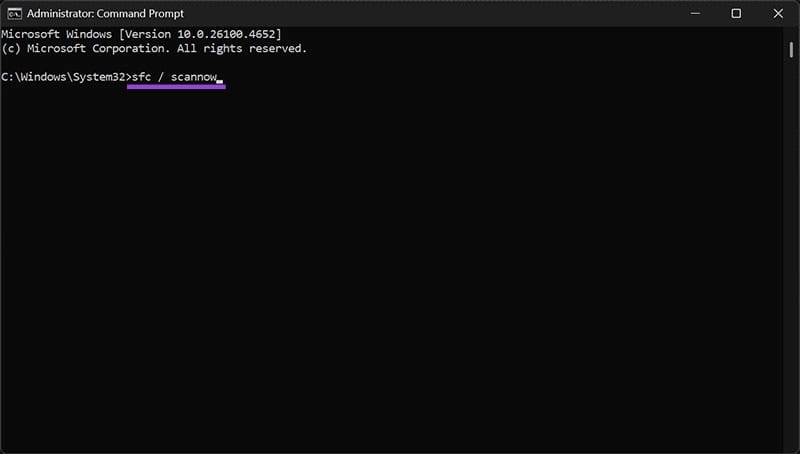
步骤2。输入“sfc / scannow”开始扫描您的驱动器。
步骤3。依次输入“DISM /Online /Cleanup-Image /CheckHealth”、“DISM /Online /Cleanup-Image /ScanHealth”和“DISM /Online /Cleanup-Image /RestoreHealth”,让它们在输入下一个之前运行。
OEM:NSLP 许可证并联系 Microsoft
如果您知道自己已经激活了您的 Windows 版本(或购买了 Windows 版本),那么直接联系 Microsoft 支持应该没有问题。如果您不是自己购买计算机,则您可能拥有 OEM:NSLP 许可证,该许可证与 OEM 许可证不同。两者都有效,但前者受到 24H2 更新错误的影响。
请联系 Microsoft 并解释错误,提供您的详细信息,他们应该能够重新激活您的计算机。