无论您是狂热的冒险家还是只是想捕捉移动中的珍贵瞬间,iPhone 14 和 iPhone 14 Pro 系列上的全新动作模式都能为您最晃动的镜头提供丝般流畅的视频稳定效果。本教程向您展示如何在您的设备上利用这个新选项。
你的智能手机表现得很有趣吗?以下是如何操作硬重置您的 iPhone 或 iPad 并解决问题.
操作模式设备兼容性
iPhone 14 系列独有的动作模式,利用一种称为滚动校正的先进流程,结合全摄像头传感器扫描,输出超稳定的视频。支持操作模式的 iPhone 型号的完整列表是:
- iPhone 14
- iPhone 14 Plus
- iPhone 14 专业版
- iPhone 14 Pro 最大
动作模式可以以每秒 60 帧的速度捕捉 1080p 或 2.8K 分辨率的杜比视界 HDR 视频。在 iPhone 14 和 iPhone 14 Pro 上,动作模式能够以 Apple 的 ProRes 视频格式捕捉素材。
如何在相机应用程序中启用动作模式
- 打开 iPhone 上的相机应用程序。
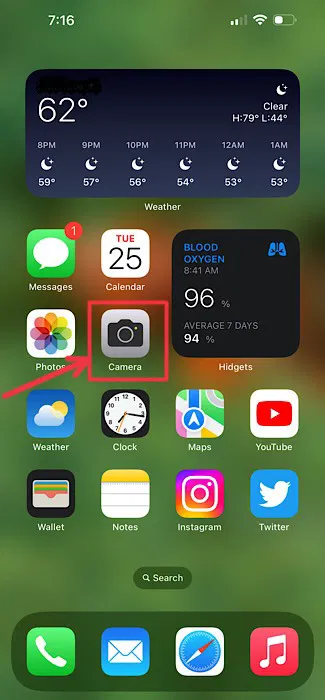
- 用一根手指在屏幕中间向右滑动可切换到视频模式。
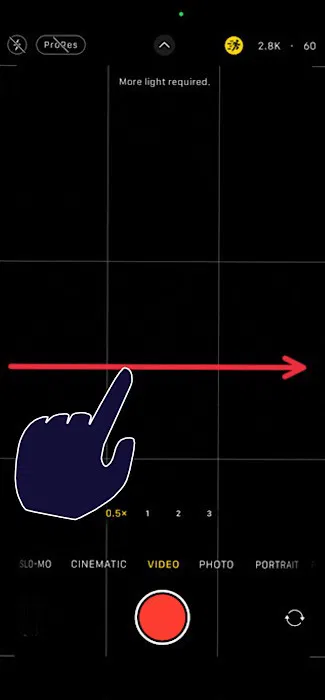
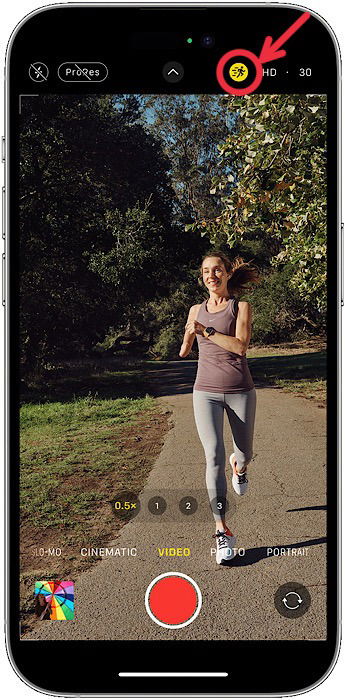
- 要打开操作模式,请点击黄色的操作模式按钮。看上去就像是一个正在奔跑的身影。
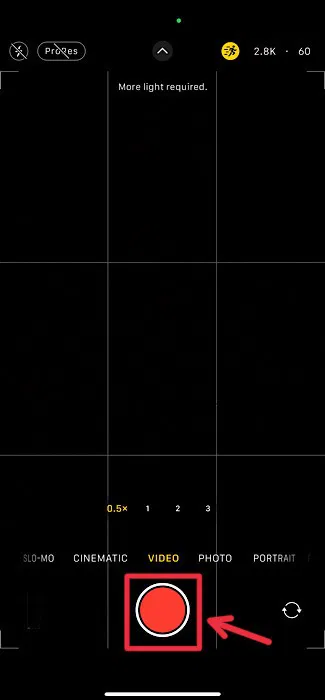
- 点击红色快门按钮录制视频。
提示: 苹果有用全新的 Dynamic Island 取代了 iPhone 14 上的刘海。按照我们的专门教程了解如何使用它。
如何更改动作模式视频捕获分辨率
启用“动作模式”后,您可以按照以下步骤自定义视频捕获质量并在捕获视频之前调整帧速率。
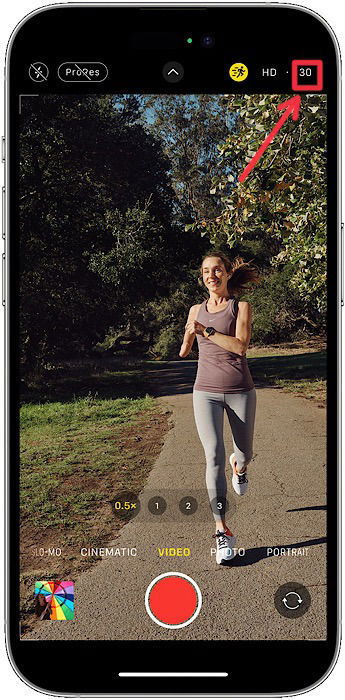
- 当动作模式处于活动状态时,您可以点击显示“HD”的开关切换到 2.8K 视频拍摄。在 iPhone 上,“HD”代表 1080p 视频质量。
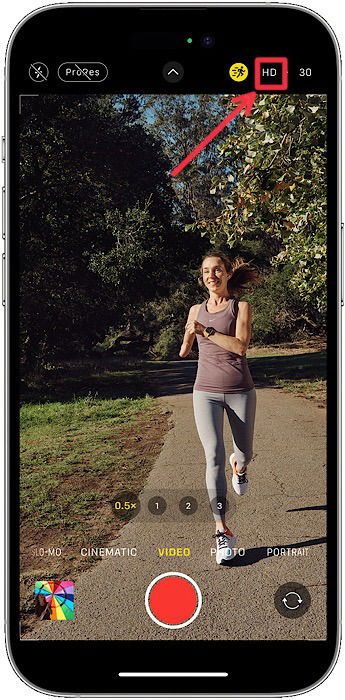
- 启用动作模式时,点击标记为“30”的开关可在帧速率之间切换。您可以选择每秒 24、30 和 60 帧。
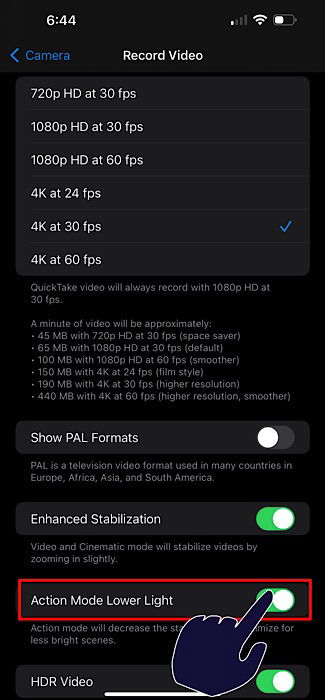
如何优化光线昏暗条件下的动作模式
当光线充足时,动作模式视频看起来会更清晰。在光线昏暗的环境中使用“动作模式”时,您可能会从 iPhone 收到一条消息,上面写着“需要更多光线”。幸运的是,苹果允许您强制操作模式在弱光条件下运行,但效果会略有降低。
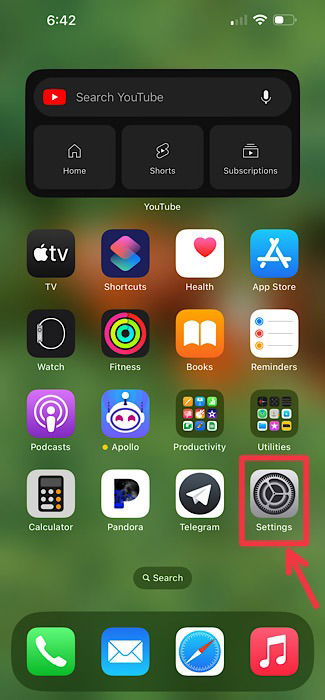
- 打开 iPhone 上的“设置”应用。
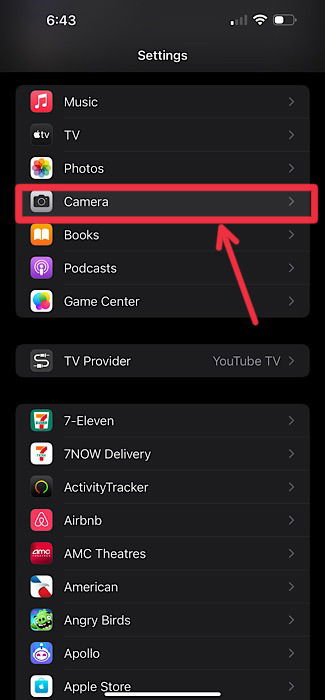
- 向下滚动并从菜单项列表中选择“相机”。
- 从捕获选项列表中点击“录制视频”选项。
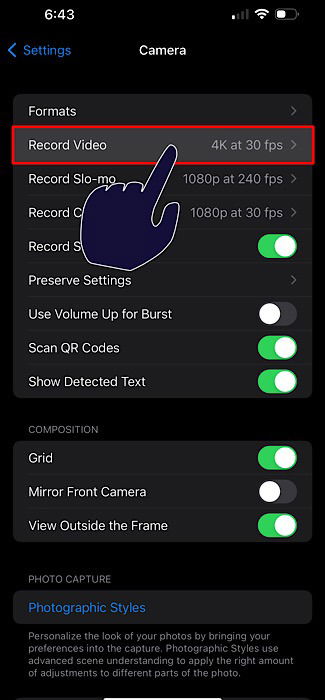
- 打开“Action Mode Lower Light”文字右侧的开关。
准备好迎接新时代了吗?以下是如何操作在 iPhone 14 上传输并激活 eSIM.
常见问题解答
如果我在光线较弱的情况下启用“动作模式”,视频质量会下降吗?
否,但您可能会注意到视频稳定性适度降低。动作模式的工作原理是通过裁剪超广角摄像头拍摄的部分镜头,强制 iPhone 14 或 iPhone 14 Pro 录制视频,然后校正失真。强制“动作模式”在较低光照条件下运行会减少这种裁剪,这可能会导致素材明显不稳定。
我可以同时使用动作模式和电影模式拍摄视频吗?
不幸的是,没有。 Apple 不允许用户在启用“动作”模式时以其他相机模式进行拍摄。不过,您可以在 ProRes 中捕捉视频时启用“动作模式”,以收集更多数据,从而让您在后期对素材进行更好的创意控制。您可以按照我们的指南进行操作如何在 iPhone 13 Pro 上录制 ProRes 视频并稍后了解更多信息。
如果我分享使用动作模式拍摄的视频,接收者是否需要 Apple 设备才能观看该片段?
值得庆幸的是,没有。默认情况下,您使用“动作模式”捕获的视频仍会保存为 .MOV 文件,这些文件可在大多数设备上查看,包括大多数 Android 智能手机和运行 Windows 的电脑。还有另一台 Apple 设备吗?了解如何从 iPhone 隔空播放到 Mac,这将允许您以更大的比例展示您的动作模式镜头。
图片来源:未飞溅。所有屏幕截图均由 Brahm Shank 制作。