方法1:透過群組原則編輯器阻止使用者執行某些程序
Windows 上的本機群組原則編輯器可以輕鬆地在電腦上套用系統範圍的變更。它包含的眾多選項之一是阻止使用者在 Windows 11 上執行特定程式或 EXE 檔案的策略。
筆記:本機群組原則編輯器僅適用於 Windows 11 專業版、企業版和教育版。如果您的電腦執行 Windows Home,則此方法不適合您。
步驟一:按Windows 鍵 + R開啟“運行”對話框。類型gpedit.msc在文字方塊中並點擊好的.
步驟2:使用左窗格導覽至以下資料夾:
User Configuration\Administrative Templates\System\
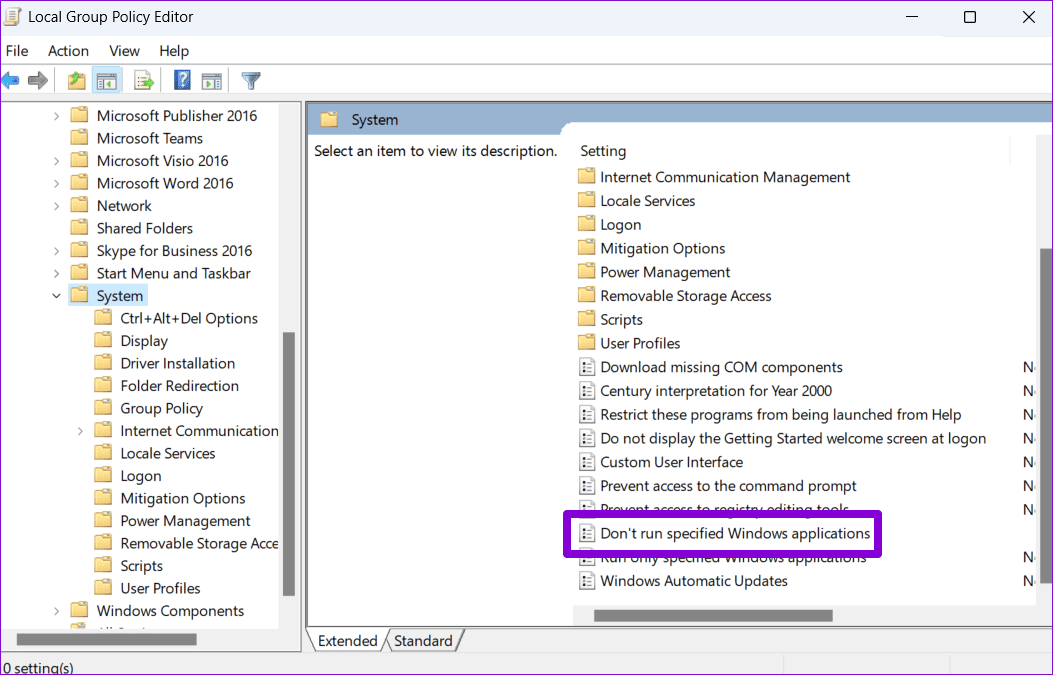
步驟3:按兩下不運行指定的 Windows 應用程式右側窗格中的策略。
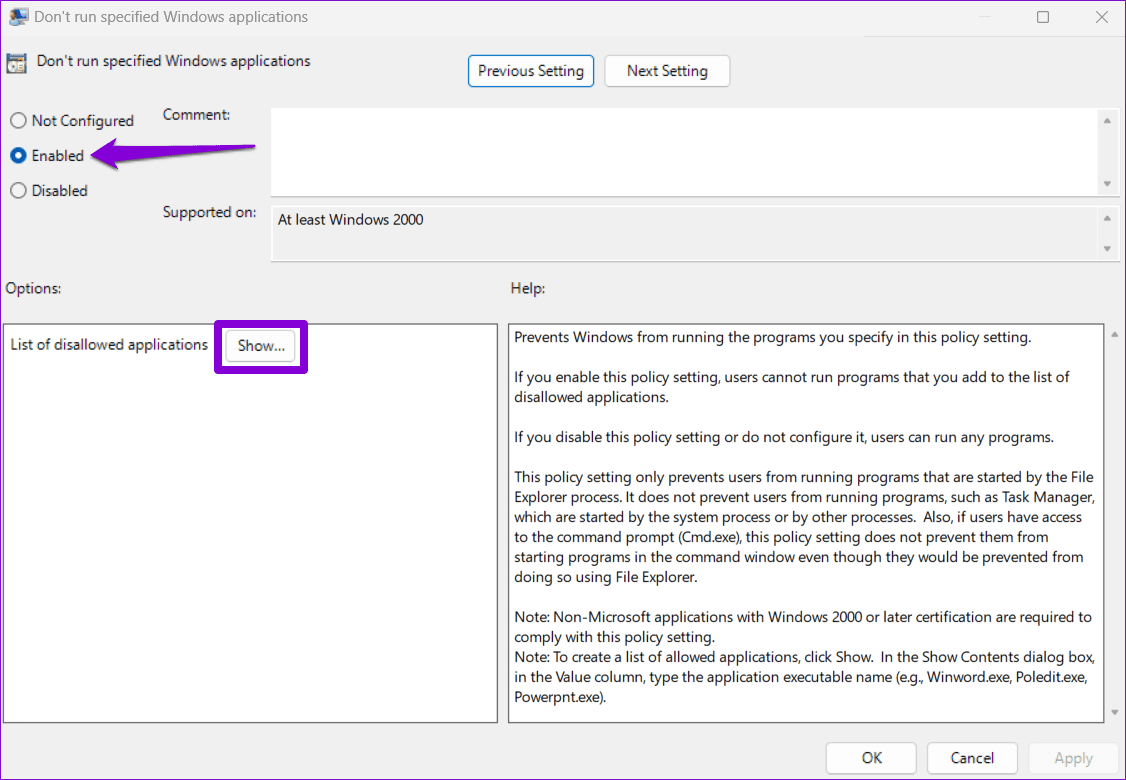
第4步:選擇啟用並點擊展示選項下的按鈕。
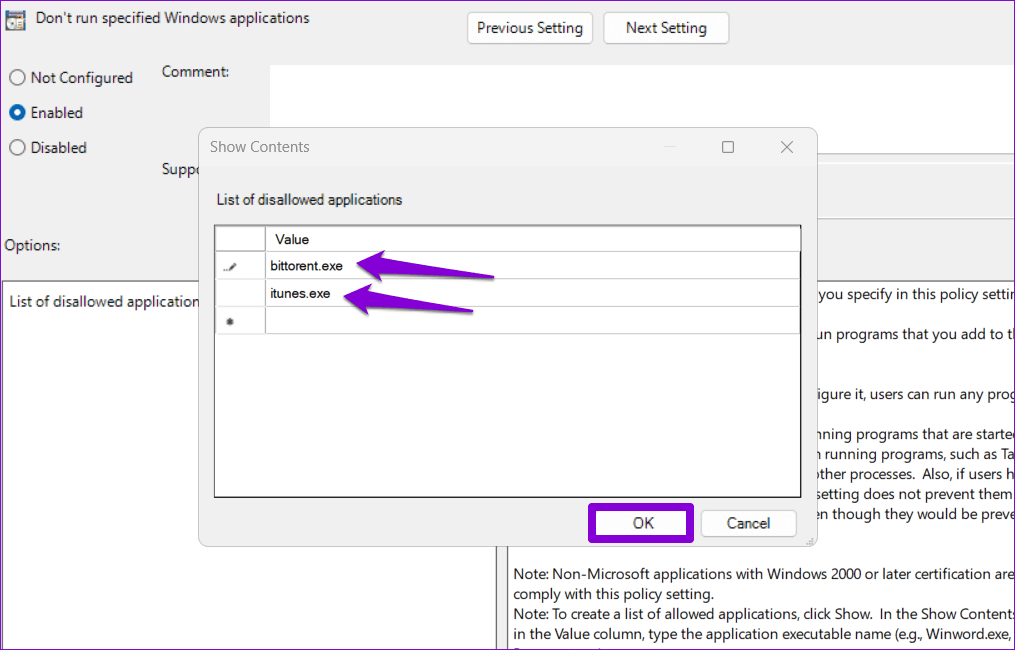
第5步:將您要阻止的程式加入到不允許的應用程式列表部分。輸入檔案名稱雙擊啟動應用程序,例如 itunes.exe、bittorent.exe、notepad.exe 等。然後,點擊好的.
第6步:點選申請>好的儲存您的變更。

完成上述步驟後,指定的程式將在您的 Windows 11 電腦上封鎖。若要隨時恢復對被封鎖程式的訪問,請重複上述步驟並將「不要執行指定的 Windows 應用程式」策略設為未配置或者殘障人士.
方法 2:使用登錄編輯程式阻止使用者執行某些程序
如果您無法存取本機群組原則編輯器或想要使用其他方法,編輯一些註冊表文件阻止使用者在 Windows 11 電腦上執行某些應用程式和程式。
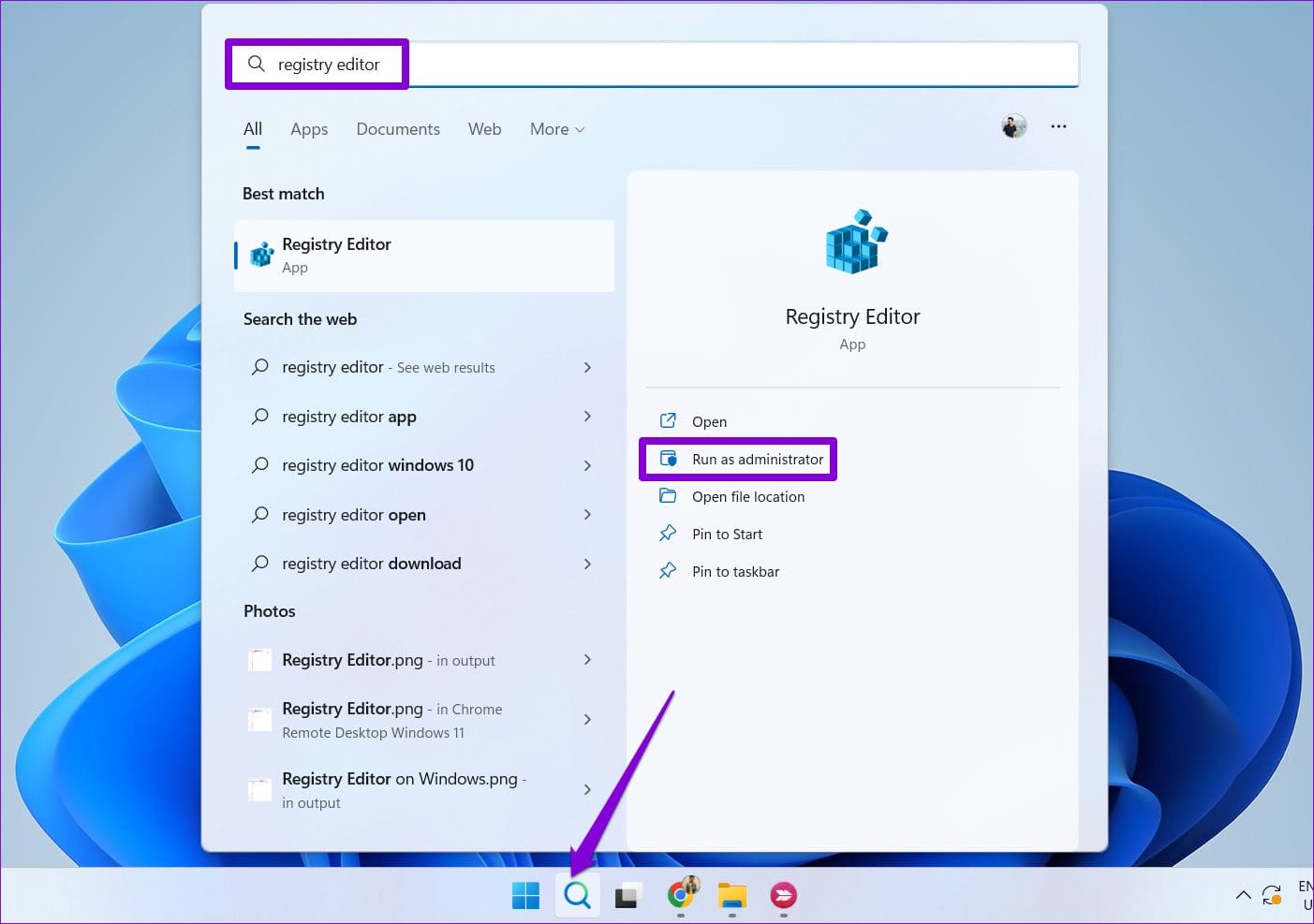
步驟一:點選搜尋圖示在工作列上 > 鍵入登錄編輯器> 選擇以管理員身份執行.
步驟2:將以下路徑貼到頂部網址列中,然後按進入快速導航到 Explorer 鍵。
HKEY_CURRENT_USER\SOFTWARE\Microsoft\Windows\CurrentVersion\Policies\Explorer
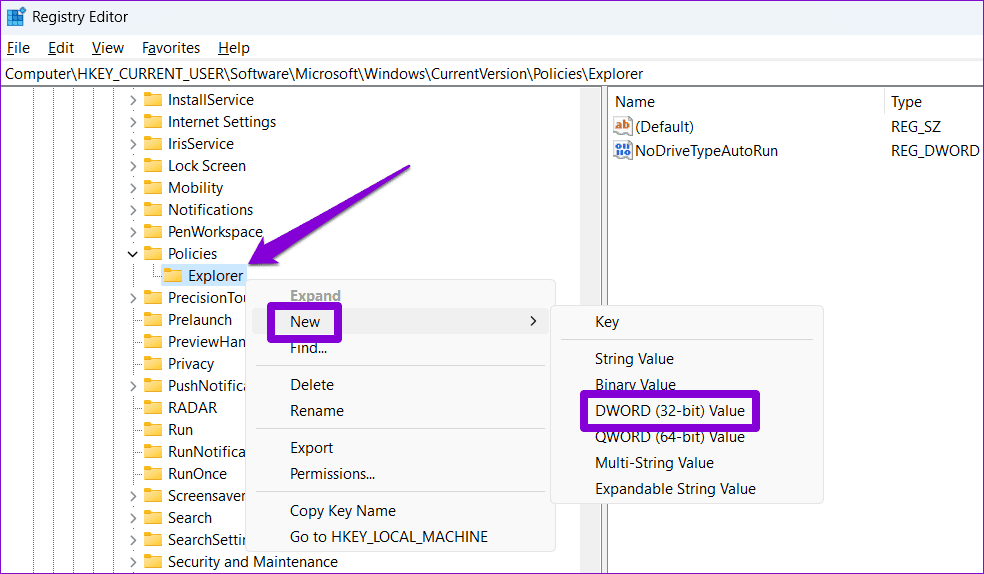
步驟3:右鍵單擊探險家鍵 > 選擇新的>DWORD(32 位元)值> 命名它禁止運行.
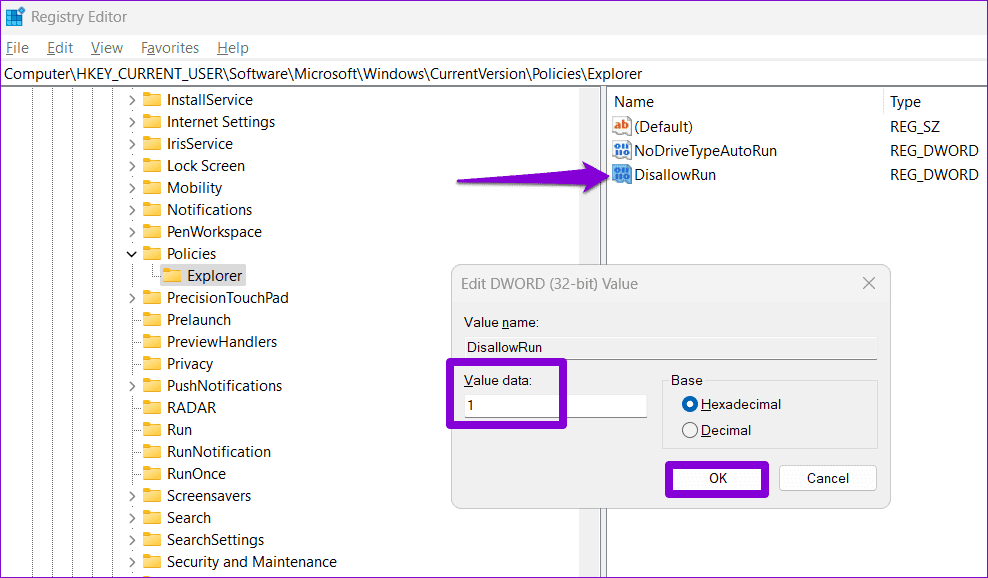
第4步: 按兩下新建立的 DWORD > 輸入1在值資料欄位中 > 按一下好的.
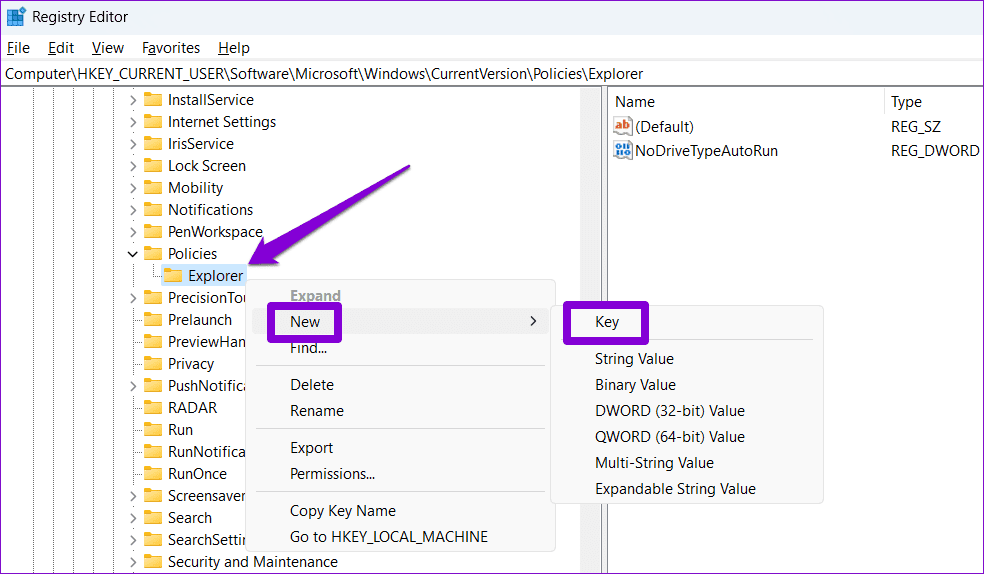
第5步:右鍵單擊探險家再次按鍵 > 選擇新的>鑰匙> 為新密鑰命名禁止運行.
第6步:右鍵單擊禁止運行鍵> 選擇新的>字串值> 命名值1.
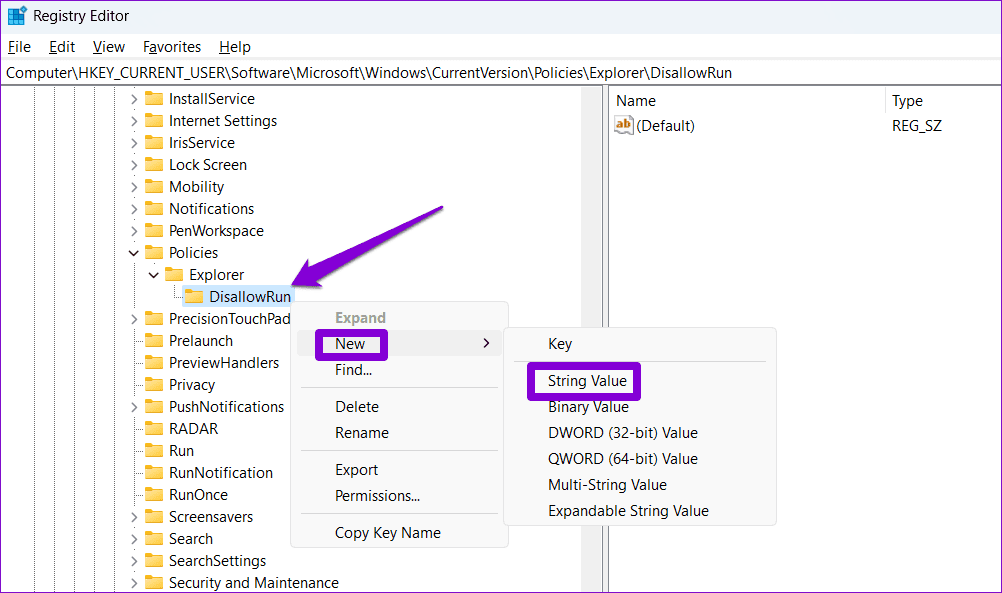
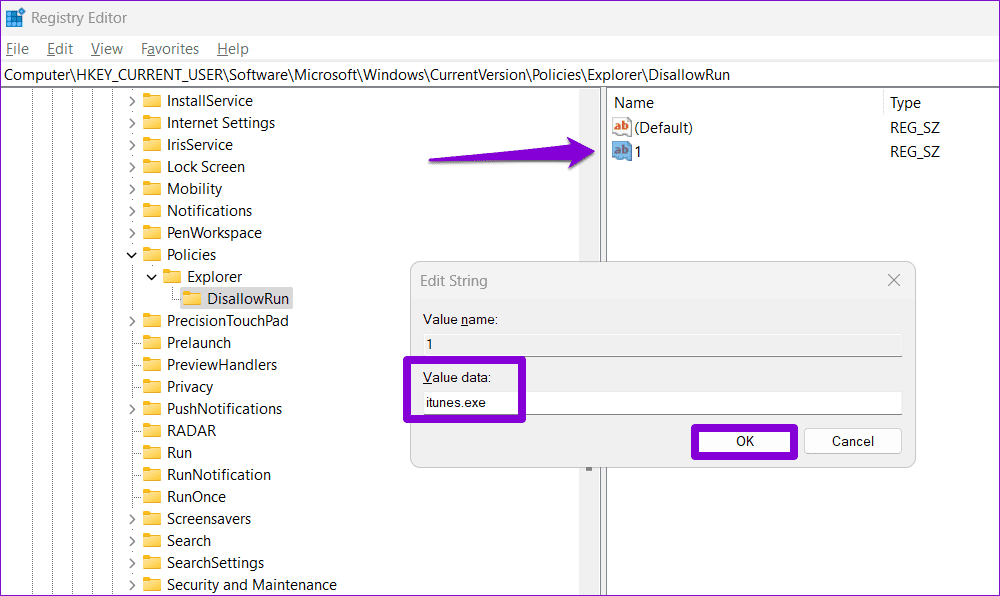
第7步: 按兩下新加入的字串值名為 1。在值資料欄位中,輸入要封鎖的程式的名稱,然後按一下好的。例如,如果您想阻止 iTunes,請輸入iTunes在文字欄位中。
步驟8:重複上一步驟以新增更多字串值,例如 2、3、4 等。在各自的值資料欄位中,輸入要封鎖的程式的可執行檔名稱。
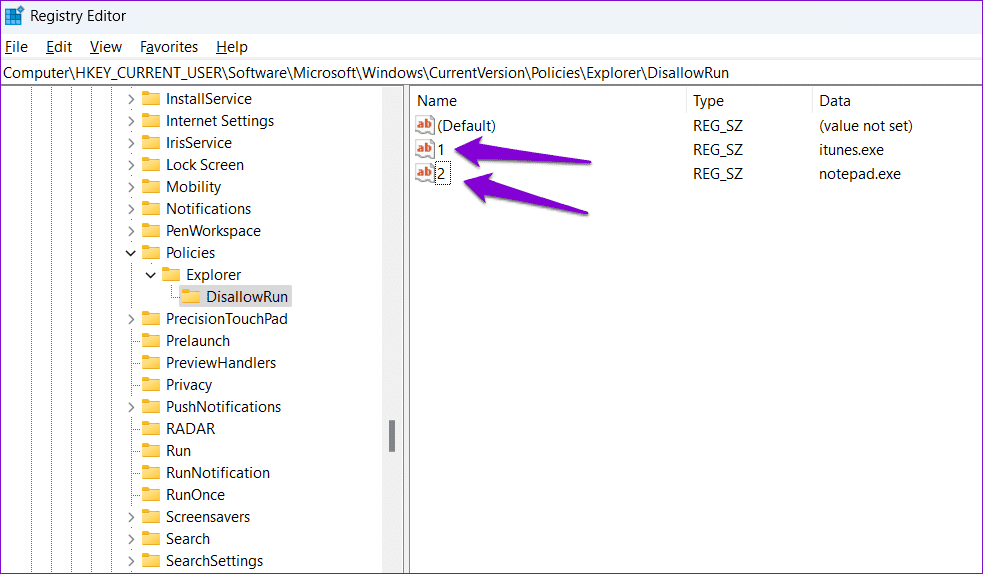
此後,重新啟動您的電腦,該使用者帳戶的指定應用程式和程式將被封鎖。要稍後取消阻止某個應用程序,請轉到註冊表編輯器中的 DisallowRun 鍵並刪除與該程式關聯的字串值。