修復 1:關閉 Google 發現
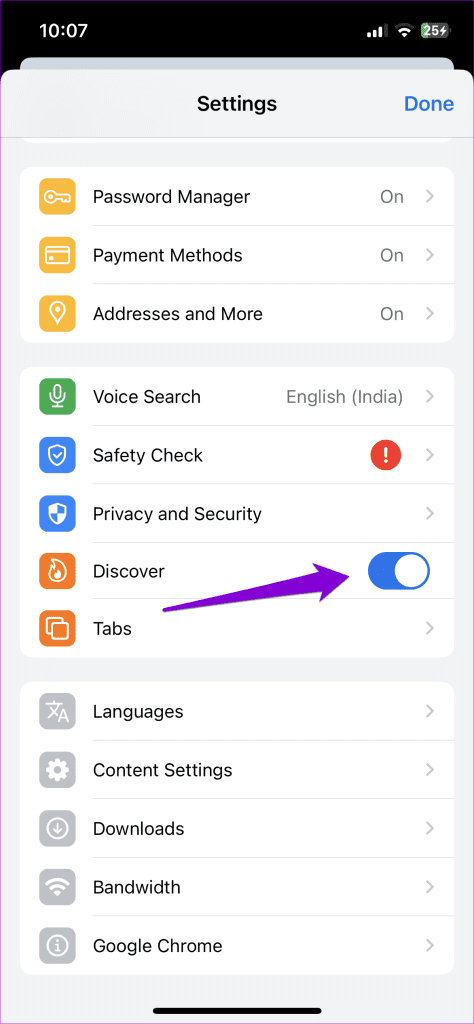
Chrome 中的「發現」功能會根據您在主頁上的興趣推薦文章。奇怪的是,有幾個人透過關閉 Chrome 中的 Discover feed 解決了 iPhone 上反覆出現的 Chrome 問題。您也可以嘗試一下。
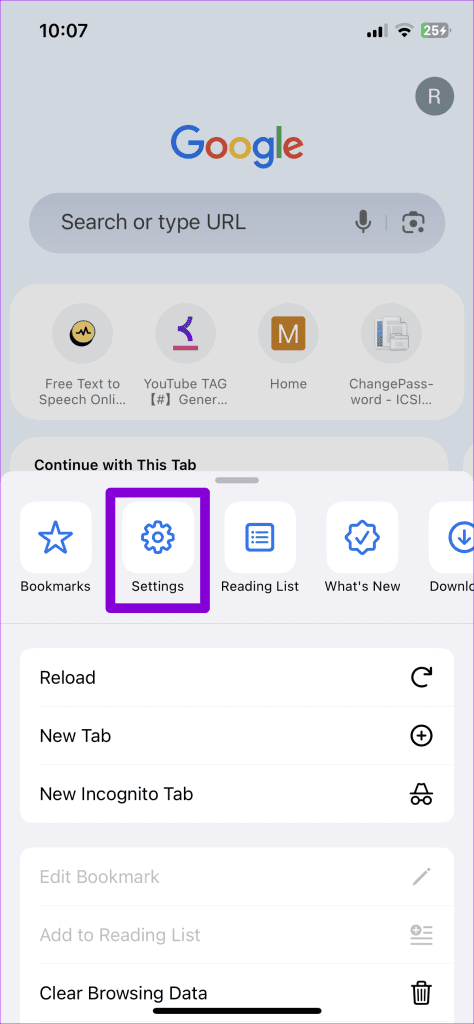
步驟一:發射鉻合金在您的 iPhone 上 > 點擊三點菜單圖標在右下角>選擇設定.
步驟2:關閉發現.
修復 2:停用內容限制
如果您的 Google Chrome 問題僅限於少數幾個網站,請檢查您是否在 iPhone 上啟用了任何內容限制。這些限制通常會阻止您存取某些網頁或這些網頁上的特定內容。以下是關閉它們的方法。
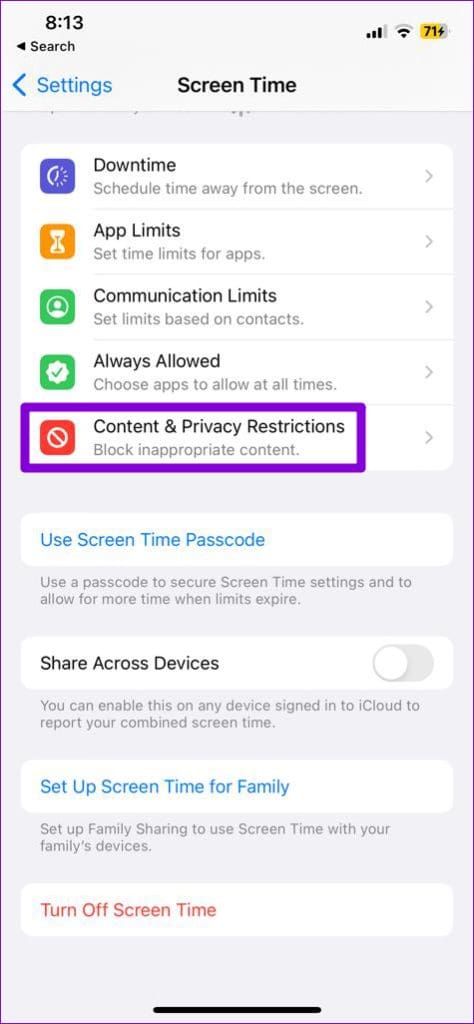
步驟一:打開設定iPhone 上的應用程式 > 導覽至螢幕時間.
步驟2:輕敲內容和隱私限制並將其關閉。


修復 3:清除 Chrome 快取和 Cookie
與桌面版 Chrome 一樣,iOS 版 Chrome 也會在瀏覽網頁時收集快取資料。您使用 Chrome 的次數越多,它收集的快取資料就越多,以節省頻寬並減少載入時間。但是,如果此資料損壞或無法訪問,Chrome 可能無法正常運作。若要解決此問題,請依照下列步驟清除 Chrome 的快取和 cookie。
步驟一:打開鉻合金在您的 iPhone 上 > 點擊三點菜單圖標在底部 > 選擇設定.
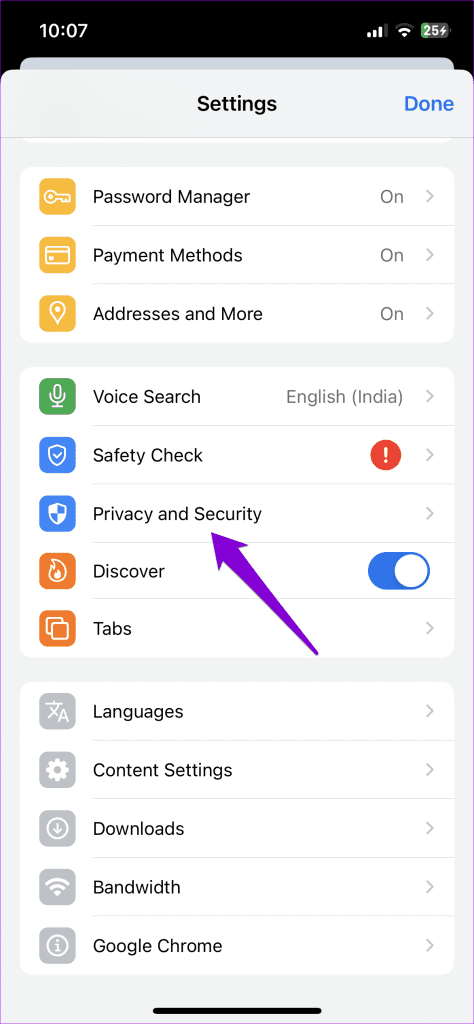
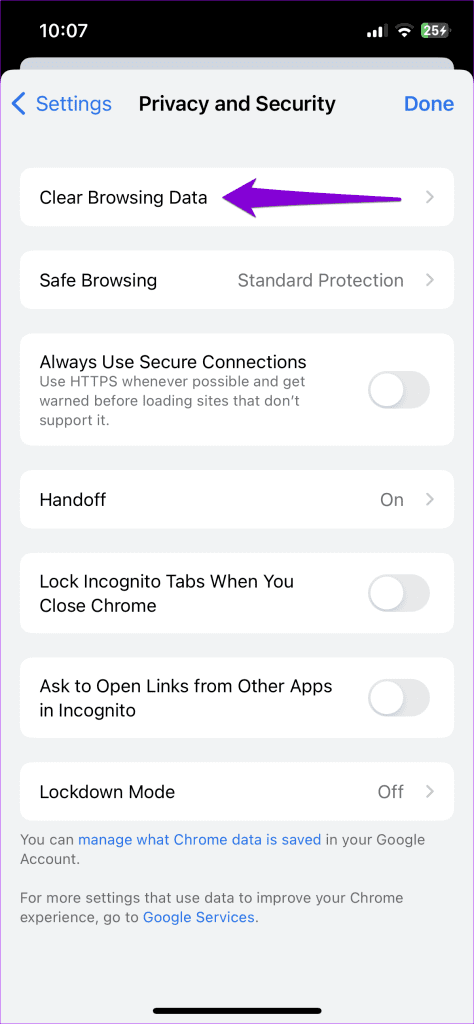
步驟2:前往隱私和安全>清除瀏覽數據.
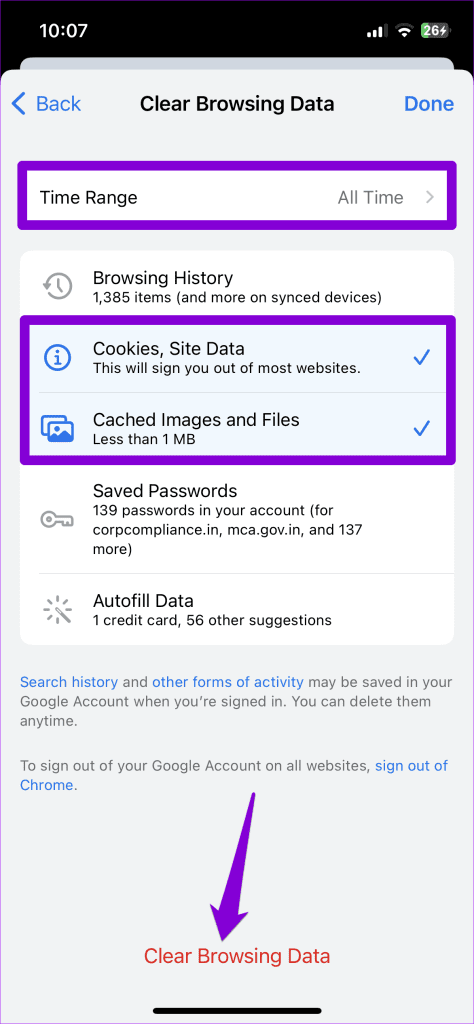
步驟3:點選時間範圍選項 > 選擇所有時間> 回到清除瀏覽數據頁。
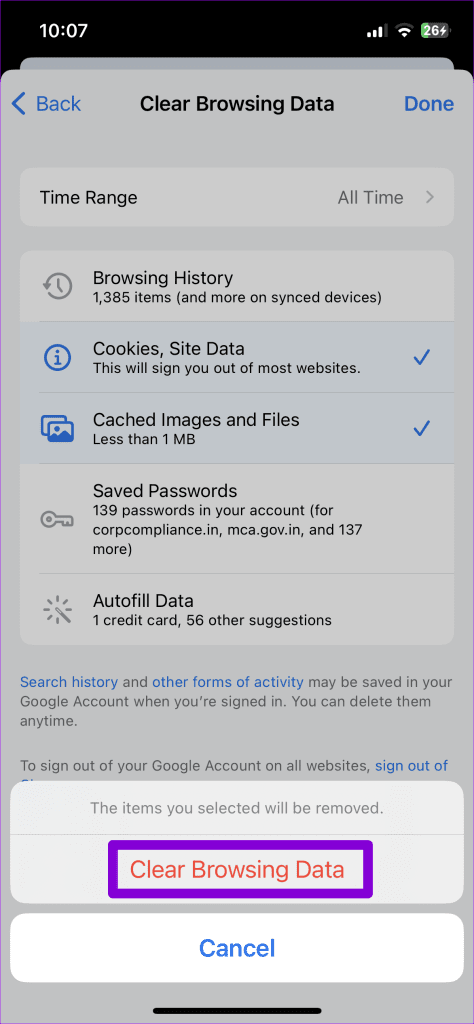
第4步:標記Cookie、網站數據, 和快取的圖片和文件選項。然後,擊中清除瀏覽數據在底部 > 選擇清除瀏覽數據再次。
修復 4:更改 DNS 伺服器
預設情況下,您的 iPhone 使用 ISP 提供的 DNS 伺服器。但是,如果您有在 Safari 中載入網頁時遇到問題或 Chrome,切換到不同的 DNS 伺服器。方法如下。
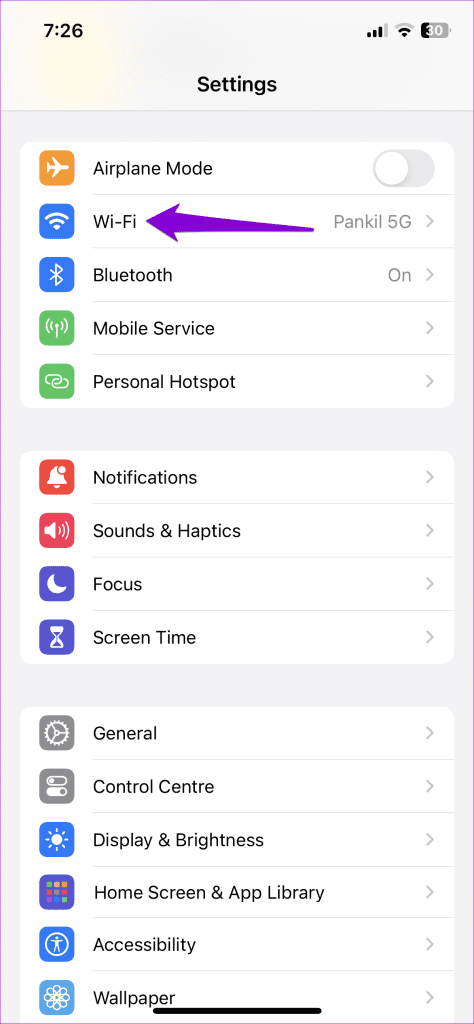
步驟一:啟動設定在您的 iPhone 上 > 導覽至無線上網> 點選資訊圖示在您的 Wi-Fi 網路旁邊。

步驟2:向下捲動到域名系統> 點選配置DNS> 選擇手動的.
步驟3:點選減號圖標刪除 DNS 伺服器下預先填充的項目。輕敲新增伺服器若要為 Google DNS 建立新條目,請輸入8.8.8.8和8.8.4.4在顯示的文字方塊中。然後,擊中節省.


修復 5:重新安裝 Chrome
如果不起作用,請卸載並在 iPhone 上重新安裝 Chrome作為最後的手段。這將為 Chrome 帶來一個全新的開始,並修復該應用程式的任何效能問題。
最後更新於 2024 年 8 月 26 日
上面的文章可能包含有助於支持 Guiding Tech 的附屬連結。內容保持公正和真實,絕不會影響我們的編輯誠信。