

刚装好的 Windows 11 电脑,登录后往往会发现已经多了好几个应用,甚至卸载后又自己装回来。这些应用有的来自微软(比如音乐播放器、游戏控制组件),有的来自主板或笔记本厂商(附带诊断、调节工具)。其中一部分可能有用,另一部分则白白占用存储空间,还会在后台悄悄运行。下面介绍 4 种阻止预装软件自动安装的方法。
- 修改设置只能阻止后续安装,已经装上的应用还需要手动卸载;
- 如果厂商自带的预装软件反复出现,需要到厂商官网查看如何关闭;
- 使用第三方脚本前,请先看清脚本内容,并备份好重要文件。
方法 1:通过“设备安装设置”阻止自动下载
Windows 会根据设备元数据,自动下载与设备相关的应用。关闭这个功能,就能阻止系统自动下载这些关联应用。已经装上的仍需手动删除。
- 打开“设置”,点击“系统”;
- 滚动到底部点击“系统信息(关于)”,再点“高级系统设置”;
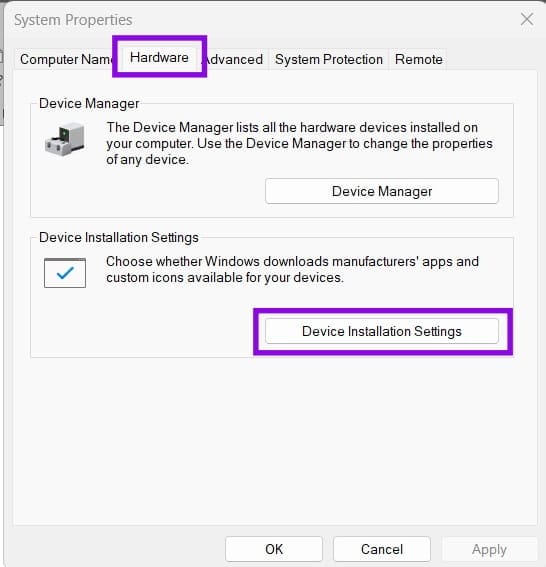
- 切换到“硬件”选项卡,点击“设备安装设置”;
- 选择“否”,阻止 Windows 自动下载与设备元数据关联的应用,然后点击“保存更改”。如果弹出用户账户控制提示,请确认;
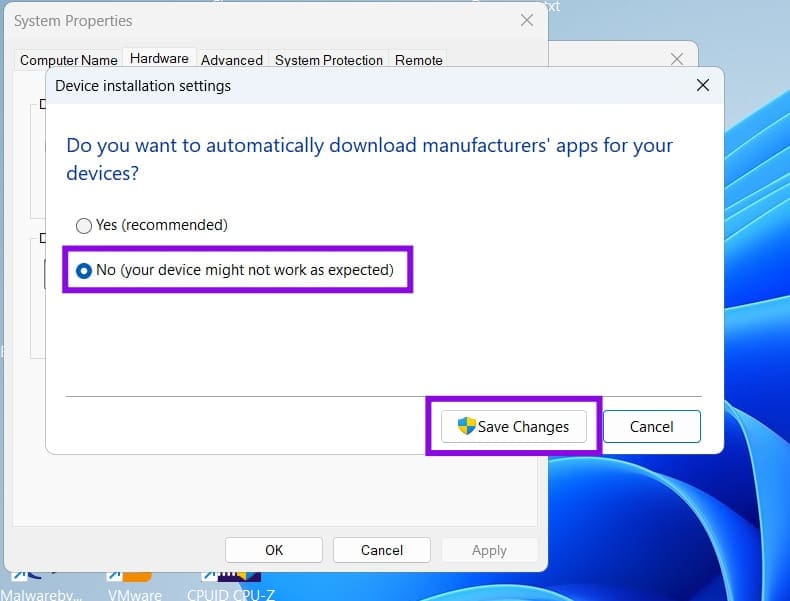
- 在对话框中点击“应用”,然后关闭;
- 在“设置”的“已安装的应用”里找到不需要的应用,将它卸载。
方法 2:用注册表编辑器对所有用户生效
注册表可以对电脑上所有用户(包括以后新建的用户)加上同样的限制。
- 打开“注册表编辑器”(会自动以管理员身份运行);
- 在顶部地址栏里替换为:
计算机\HKEY_LOCAL_MACHINE\SOFTWARE\Policies\Microsoft\Windows\Device Metadata;
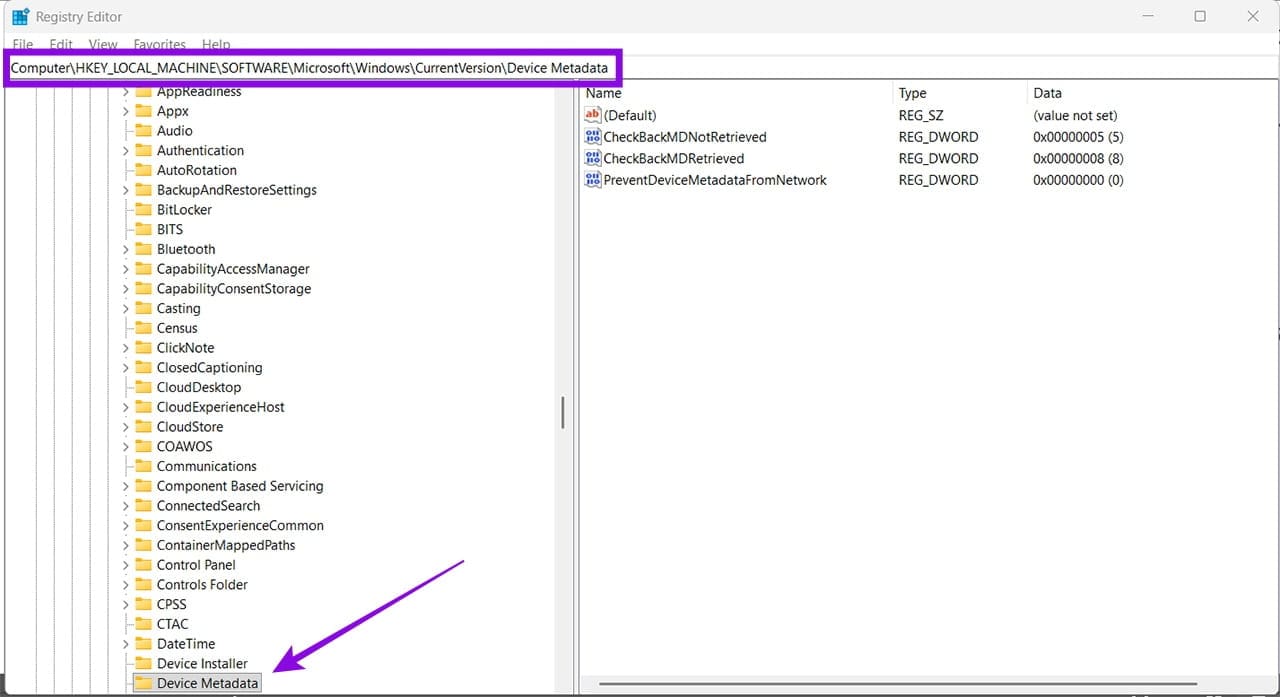
- 双击右侧的“PreventDeviceMetadataFromNetwork”,把数值改为 1,点击“确定”;
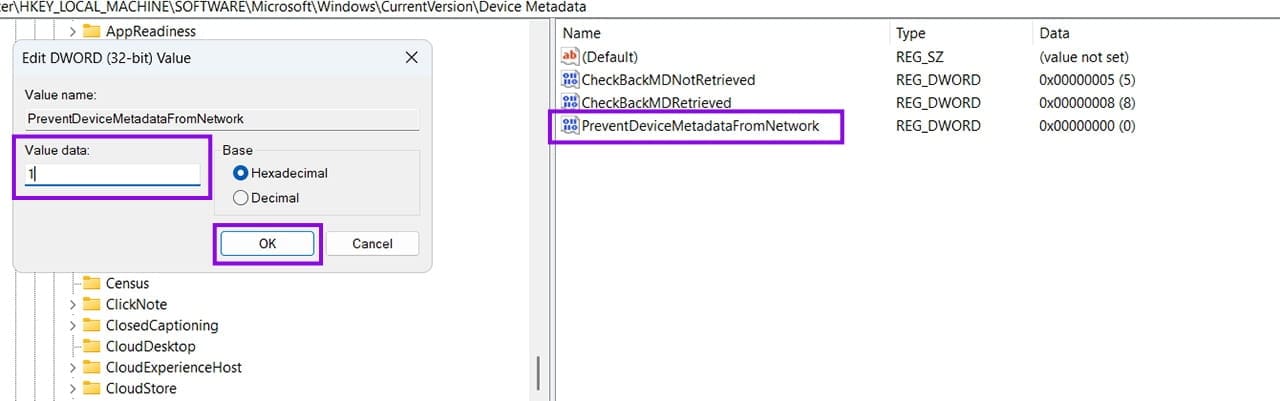
- 关闭注册表编辑器,修改会自动保存。
建议修改前先用“文件 → 导出”备份注册表,出问题时可以恢复(但导入备份也会撤销备份之后的其他注册表修改)。想撤销本次改动,把该值改回 0 即可。
方法 3:用组策略(专业版及以上)
组策略可以把设置同步到您远程连接的电脑,常用于公司网络管理,但只有 Windows 11 专业版及以上才有。
- 在开始菜单搜索 gpedit.msc,打开本地组策略编辑器;
- 依次进入:计算机配置 → 管理模板 → 系统 → 设备安装;
- 双击“阻止自动下载与设备元数据关联的应用程序”(原文为 Prevent automatic download of applications associated with device metadata);
- 设置为“已启用”,应用后关闭编辑器。
方法 4:使用第三方脚本
如果想更精细地控制要关闭什么,包括修改微软自带应用和广告,可以逐项去翻各种隐私设置;也可以使用第三方脚本,例如 Windows 11 Debloat 工具。原文认为它指向的 GitHub 仓库相对安全,并带有详细说明,但小编建议只在还没有私人数据的新设备上使用,以防万一出问题。
常见问题(FAQ)
改了设置后,旧的预装软件会消失吗?不会,需要自己到“已安装的应用”里手动卸载。
家庭版没有组策略怎么办?可以用方法 1 或方法 2。
厂商自带的软件还是反复出现?这类软件往往由厂商的更新服务推送,需要在厂商官网或其管理软件里关闭自动安装。