
Windows Update 老是推荐一些您装不了、或者根本不想装的更新,烦不烦?先给结论:想让它别再推,办法是“隐藏更新”;驱动类更新要按标题隐藏;功能更新(大版本升级)则要靠“版本锁定”。下面小编分四种情况一个个讲。
先看三个要点
- 隐藏更新后,Windows 就不会再推荐它。
- 隐藏的更新重启、重新扫描后仍然保持隐藏,但遇到功能更新(大版本升级)就会失效。
- 驱动类推荐没有 KB 编号,需要按标题来隐藏。
方法一:用 wushowhide 隐藏被推荐的更新
您可以给某个更新打上“隐藏”标记,这样 Windows 更新就不会再提供它,用到的是微软的 wushowhide 疑难解答小工具。
第 1 步:把 wushowhide.diagcab 文件下载并保存到桌面。
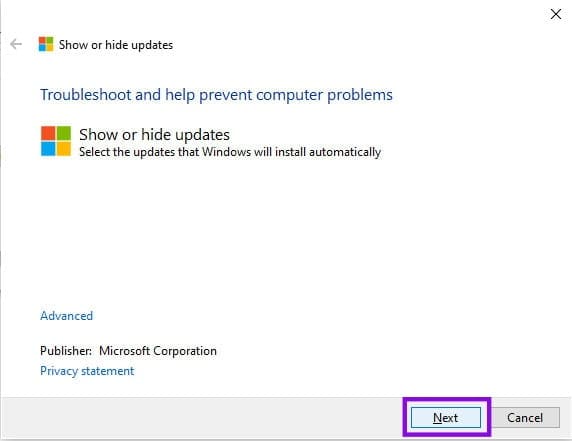
第 2 步:双击该文件,在疑难解答打开后点“下一步”。
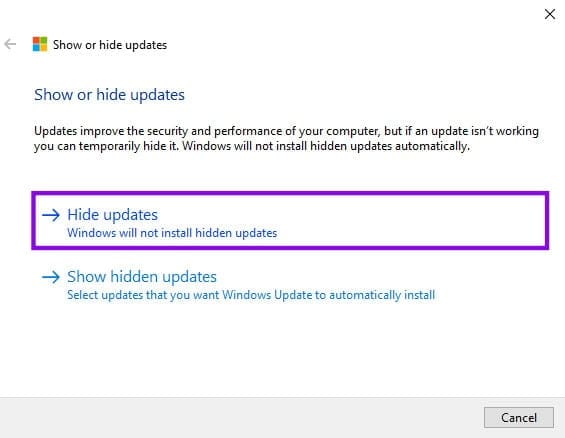
第 3 步:点击“Hide updates(隐藏更新)”。
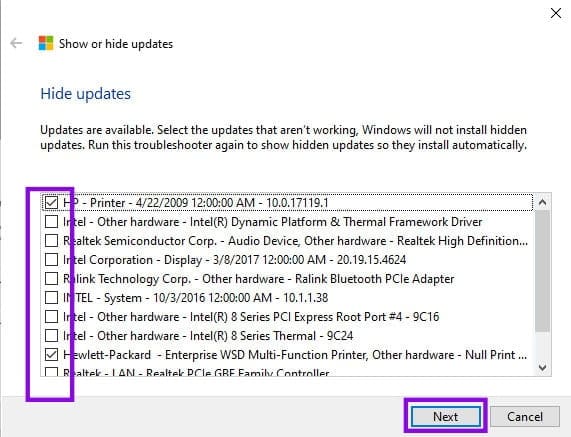
第 4 步:勾选您想隐藏的更新,然后点“下一步”。
第 5 步:工具提示问题已修复后,点“关闭”。
第 6 步:打开“设置 > Windows 更新”,点“检查更新”,这个更新应该就不会再出现了。
小提醒:如果更新已经下载完、处在“等待重启”状态,隐藏可能拦不住它在下次重启时安装。所以要隐藏就趁早,赶在它下载之前。
方法二:用 PowerShell 隐藏更新(包括驱动)
您也可以用终端(Windows 11)或 PowerShell(Windows 10)来隐藏。如果方法一没能隐藏,多半是因为那是个没有 KB 编号的驱动更新,这种情况用命令行就能搞定。
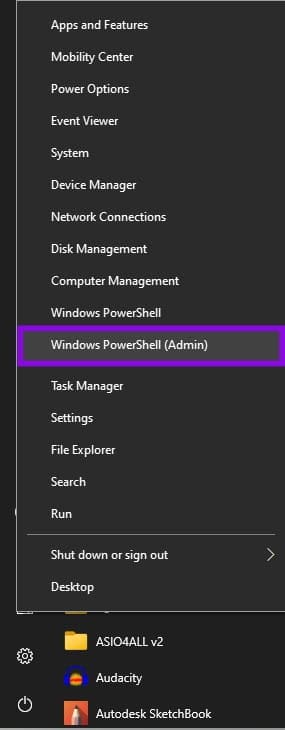
第 1 步:右键点“开始”,选“终端(管理员)”,Windows 10 则选“Windows PowerShell(管理员)”。
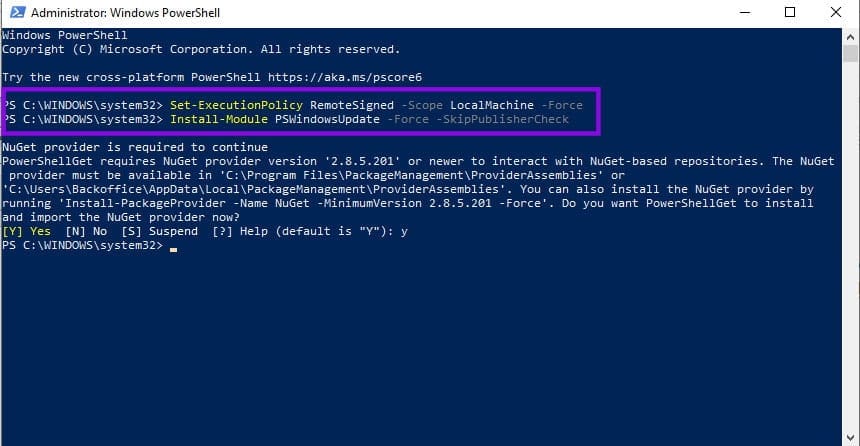
第 2 步:输入 Set-ExecutionPolicy RemoteSigned -Scope LocalMachine -Force 并按回车。您也可以复制这行命令,在终端里右键粘贴。
第 3 步:输入 Install-Module PSWindowsUpdate -Force -SkipPublisherCheck。
第 4 步:如果提示安装 NuGet,输入 Y;如果提示信任存储库,输入 A。
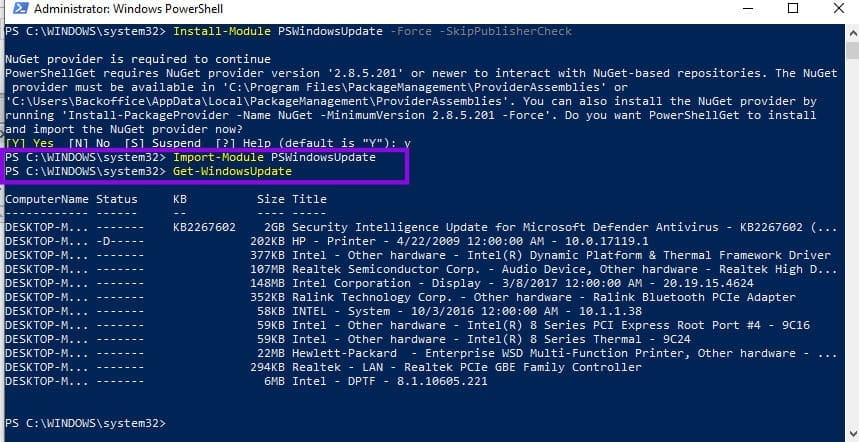
第 5 步:输入 Import-Module PSWindowsUpdate。
第 6 步:输入 Get-WindowsUpdate。结果出来后,记下您想隐藏的更新的准确标题;如果有 KB 编号,也一并记下。
第 7 步:按 KB 编号隐藏,例如输入:Hide-WindowsUpdate -KBArticleID "KB5034123" -Confirm:$false
第 8 步:隐藏驱动则按标题来,例如:Hide-WindowsUpdate -Title "Intel Corporation – Display – 31.0.101.5388" -Confirm:$false
第 9 步:输入 Get-WindowsUpdate -IsHidden 确认已隐藏的列表。
方法三:阻止功能更新被推荐(版本锁定)
用隐藏的办法有个问题:就地升级(in-place upgrade)会重建 Windows 更新库,之前隐藏的内容会在升级后重新被推荐。所以想让大版本升级长期不出现,用“版本锁定”更稳妥。
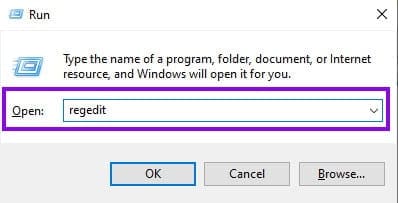
第 1 步:按 Win+R,输入 regedit 打开注册表编辑器,按回车。
第 2 步:定位到 HKEY_LOCAL_MACHINE\SOFTWARE\Policies\Microsoft\Windows\WindowsUpdate。
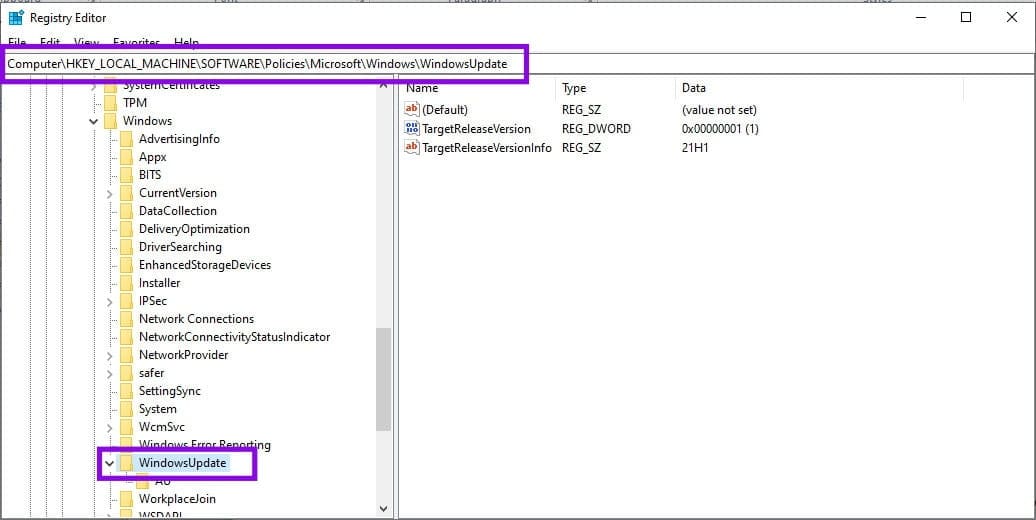
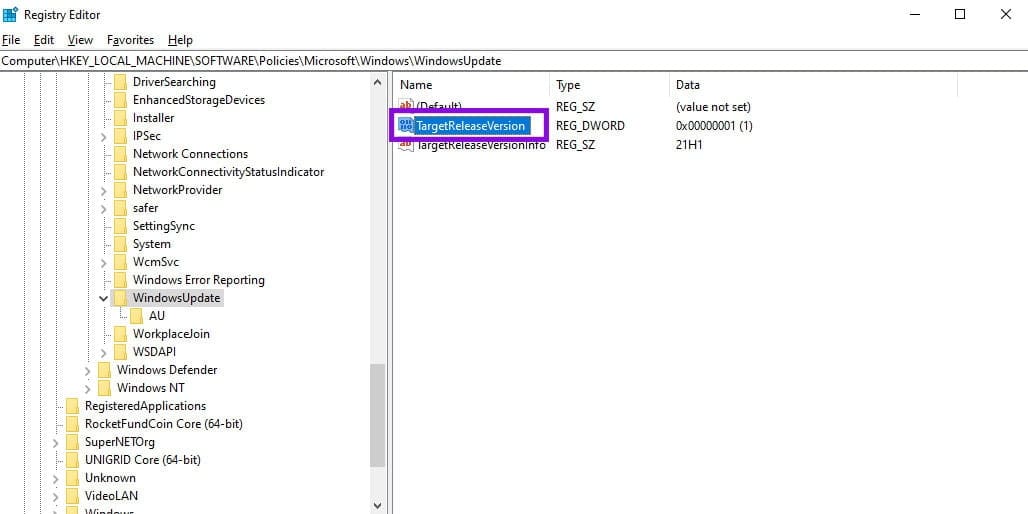
第 3 步:右键 WindowsUpdate 项,选“新建 > DWORD(32 位)值”,命名为 TargetReleaseVersion,数值设为 1。
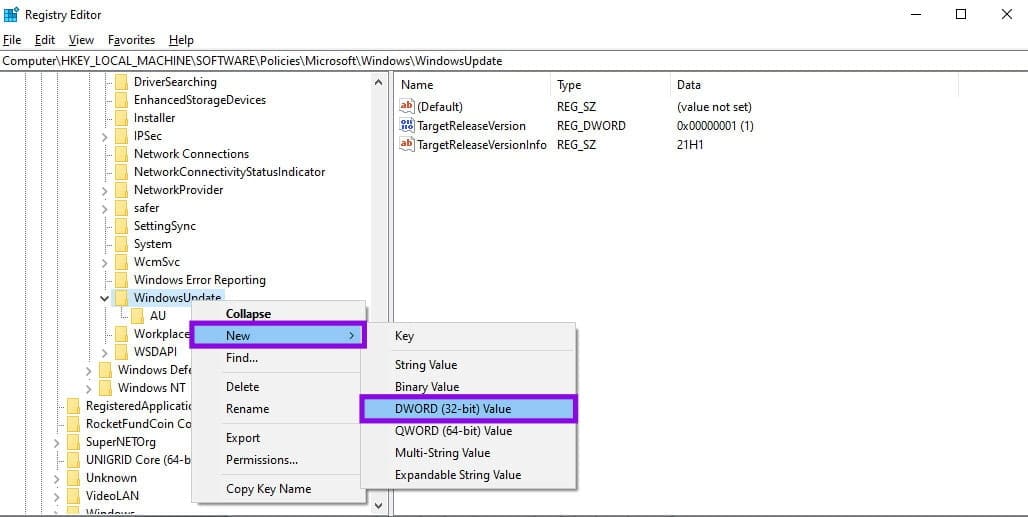
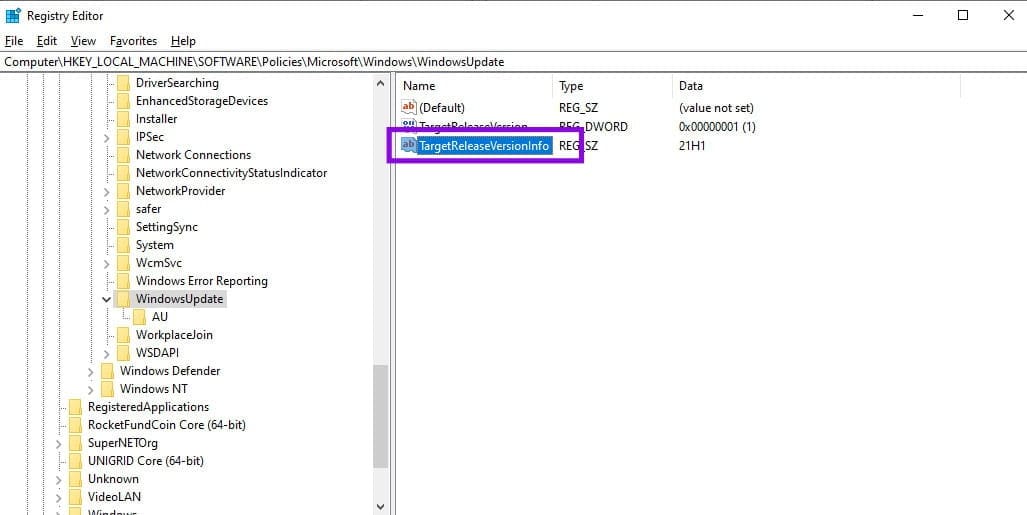
第 4 步:再次右键 WindowsUpdate 项,选“新建 > 字符串值”,命名为 TargetReleaseVersionInfo,数据填您当前的 Windows 版本号(例如 25H2,可在“设置 > 系统 > 关于”里核对)。
第 5 步:可选,但微软建议和版本锁定搭配使用:再新建一个字符串值 ProductVersion,数据填 Windows 11。
第 6 步:关闭注册表编辑器并重启,再打开“设置 > Windows 更新”点“检查更新”,应该不会再提供功能更新。
第 7 步:想恢复的话,删掉刚才新建的这些值,然后重启。
以上步骤针对的是家庭版 Windows,专业版和企业版的做法不同,这里就不展开了。操作注册表前,建议先备份或建个还原点。
方法四:整类屏蔽驱动更新
如果您不想让 Windows 把驱动更新夹在每月质量更新里一起装,可以用下面这个设置,把驱动整类排除掉。
第 1 步:和方法三一样,打开 regedit,定位到 HKEY_LOCAL_MACHINE\SOFTWARE\Policies\Microsoft\Windows\WindowsUpdate。
第 2 步:右键 WindowsUpdate 项,选“新建 > DWORD(32 位)值”,命名为 ExcludeWUDriversInQualityUpdate,数值设为 1。
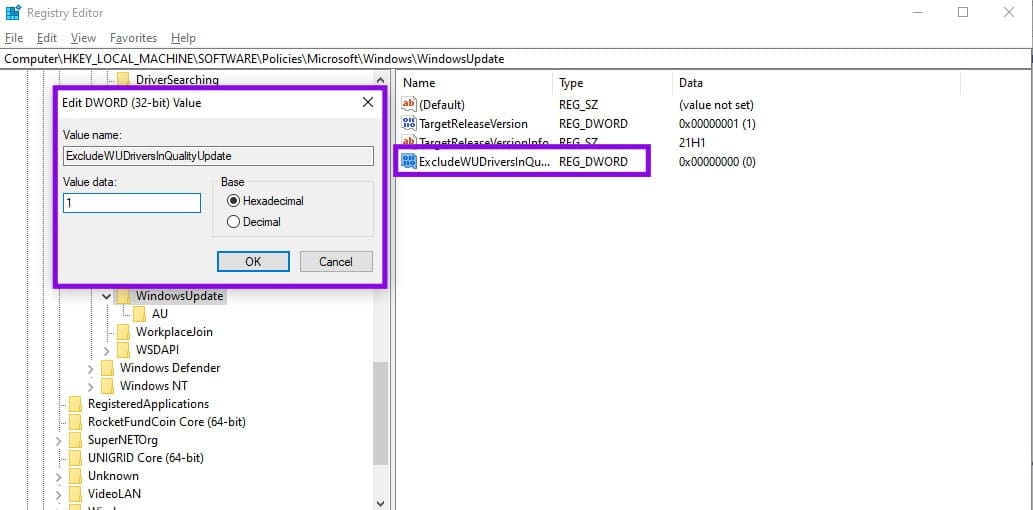
第 3 步:关闭注册表编辑器并重启电脑。此后 Windows 更新不应再随质量更新安装驱动。
第 4 步:想撤销,把这个值改成 0 或直接删除即可。
说明一下:这个设置的本意是消除更新推荐,但有网友反馈,它只是减少了推荐数量,并不能把每一条都去掉。
常见问题(FAQ)
隐藏的更新还能恢复吗?
可以。再次运行 wushowhide,选“Show hidden updates(显示隐藏的更新)”就能把它找回来。
为什么我隐藏了,更新还是装上了?
多半是更新已经下载好、处于“等待重启”状态。隐藏要趁早,赶在它下载之前操作。
升级 Windows 大版本后,隐藏的更新为什么又冒出来了?
就地升级会重建 Windows 更新库,之前隐藏的内容会被重新提供。想长期避免,用方法三的版本锁定。
驱动更新为什么没有 KB 编号?
驱动类推荐本身不带 KB 编号,所以要在 PowerShell 里按标题隐藏,或者用方法四整类屏蔽。
专业版、企业版也能照着做吗?
方法一、二可以参考;方法三、四的步骤针对的是家庭版,专业版和企业版的做法不一样。