
说明:本文涉及与 Adobe Acrobat 合作的推广链接;文中的测试记录时间为 2026 年 10 月 29 日。
PDF 转 Word,看着简单,一转才发现表格散架、换行乱飞,或者干脆是一张图、文字改不了。先给您结论:没有哪款转换器能把所有 PDF 都转得一模一样,选哪个,得看您的文件里是什么:可选中的文字、扫描页、表格、分栏,还是排得很讲究的版面。
小编按这个思路,把 2026 年值得考虑的几款 PDF 转 Word 工具梳理了一遍。
五款 PDF 转 Word 工具一图看懂
| 转换器 | 适合谁 | 扫描件 / OCR | 主要限制 |
|---|---|---|---|
| Adobe Acrobat | 复杂版面、重要文件 | 支持,内置 OCR | 长期使用需付费订阅 |
| Microsoft Word | 简单、以文字为主的 PDF | 没有专门的 PDF OCR 流程 | 格式可能会错位 |
| Nitro PDF Pro | 批量转换、想控制版面 | 支持,内置 OCR | 桌面端功能需要付费软件 |
| Smallpdf | 浏览器里快速转换 | 付费方案提供 OCR | 免费版有使用次数限制 |
| iLovePDF | 简单的在线转换 | OCR 需要 Premium | 免费版高级功能有限 |
Adobe Acrobat:复杂文档首选(导出 PDF + 识别文本)
文件不只是普通段落,而是想变成可编辑的 Word 时,Acrobat 是个好用的选择。不同场景,用不同的功能:
- 合同:用“导出 PDF”转成 Word。在原 PDF 允许的前提下,它能保留字体和格式,不过转完可能还要稍微整理。
- 带表格的报告:需要编辑整份报告时导出到 Word。Acrobat 能重建表格和分栏,但转完要仔细检查,复杂版面可能得手动修整。如果您主要要的是数据,导出到 Excel 更合适。
- 扫描件:先在“所有工具 > 扫描和 OCR > 识别文本”里运行“识别文本”,再把识别出来的可搜索文字导出到 Word。扫描质量和文字语言会影响识别效果。
- 修订过的文档:用 Acrobat Pro 的“比较文件”对比两个 PDF 版本,它会生成一份高亮变化的报告,方便核对修订。
据 2026 年 10 月 29 日的测试记录,Acrobat 识别了一份两页的员工合同文本。结果会因扫描质量和文档版面而不同。更多细节可以看 Adobe 的 PDF 转 Word 页面。
价格方面,截至 2026 年 11 月 19 日,Acrobat Standard 年付按月计费的方案起价是每月 14.99 美元。Adobe 的在线 PDF 转 Word 可以免费用,不想装软件时很方便,但每天有转换次数限制。
适合:经常要转换重要或复杂 PDF、还需要更全面 PDF 编辑功能的职场人,比如处理客户文件的顾问、经手合同和报表、扫描件的法务与财务团队,以及不想把敏感文件上传到第三方网页转换器、更愿意用桌面端的企业。
Microsoft Word:已经有 Office 的话最省事
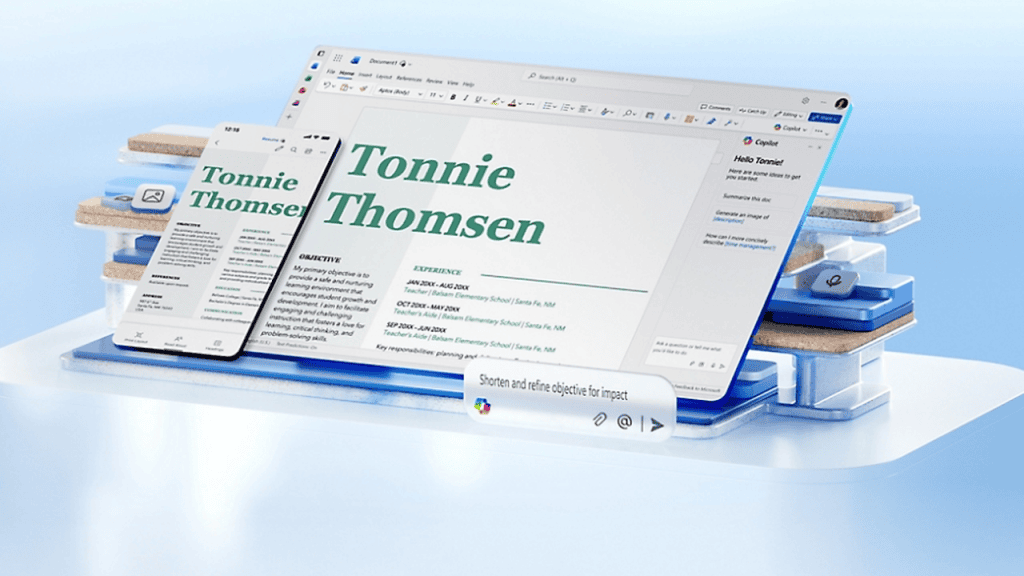
Word 可以直接打开 PDF,并生成一份可编辑的副本。如果是简单报告、信件这类以文字为主的文件,这样可能就够了。所以只要您已经在用 Microsoft 365(Office)或 Word,可以先试这一招。
代价是,Word 得先“理解”页面,再用 Word 自己的元素重建。微软也明确说过,转换结果可能和原 PDF 不完全一样,带单元格间距的表格、脚注和以图片为主的页面尤其容易出问题。想了解会发生什么,可以看看微软 Word 的官方支持页面。
适合:文字可选中的简单 PDF,尤其是您本来就装了 Word 的情况。
Nitro PDF:桌面批量转换的好帮手
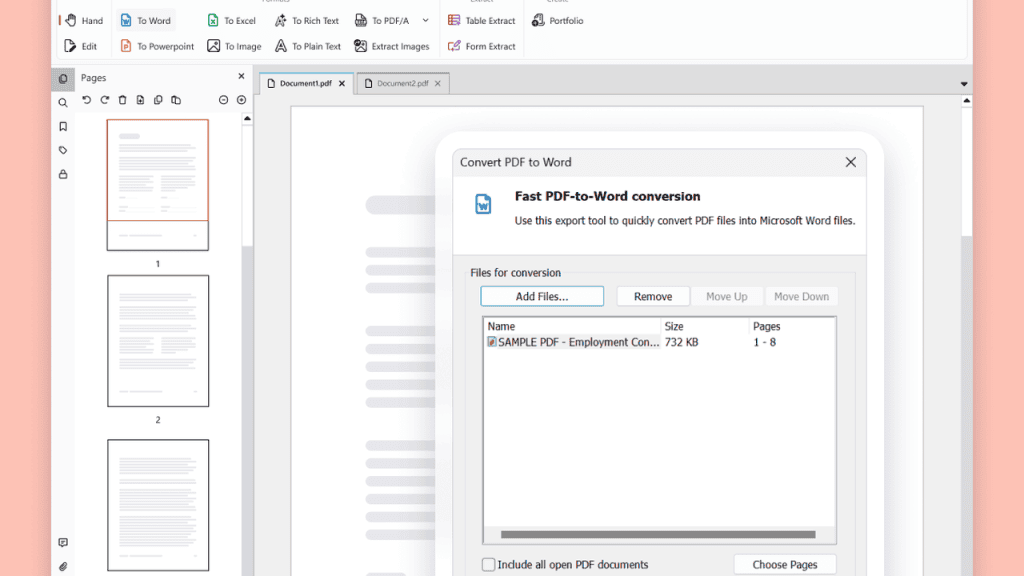
如果有好几份文档要转,或者想对输出结果有更多控制,Nitro PDF Pro 值得考虑。它的桌面软件支持批量转换,也支持对扫描 PDF 做 OCR。另外,它提供版面设置,让您在“更容易编辑”和“更贴近原版面”之间选一个。可以参考 Nitro 官网的转换说明。
这个选项有用,是因为这两个目标本来就会互相拉扯:看起来和 PDF 几乎一样的 Word,往往靠文本框撑起来,改起来很别扭;而更简单的单栏版本好改,却不太像原稿。
Nitro 也有免费的在线转换器,偶尔用用就够了;经常转的话,付费的桌面版选项更多。
适合:要处理多份 PDF,或者想在“版面贴近原稿”和“更易编辑”之间自己取舍的人。
Smallpdf:浏览器里快速转一份
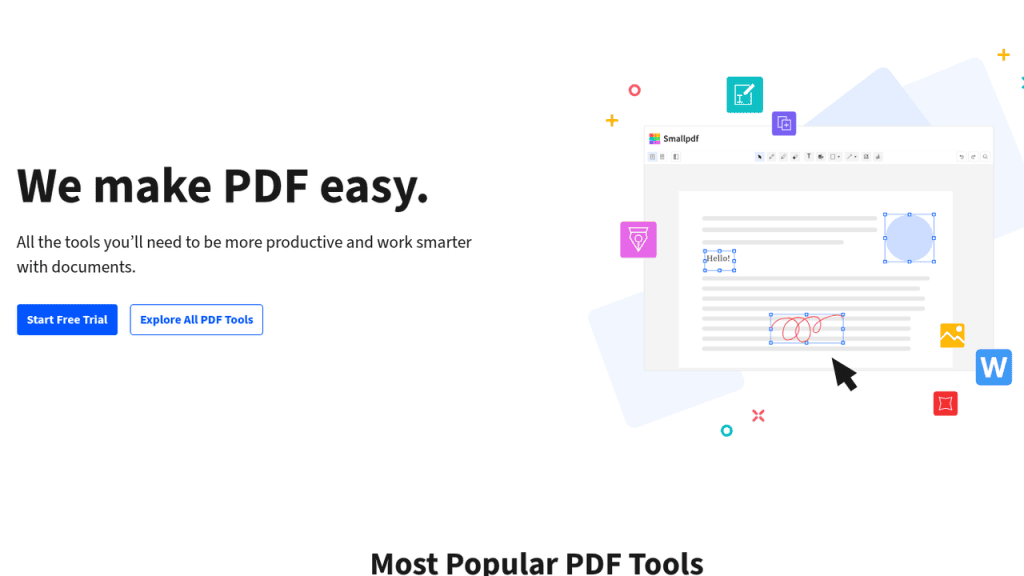
Smallpdf 在浏览器里就能转 PDF,临时有个小任务、又不想装软件时很方便,平台上还有其他常用的 PDF 工具。它的免费方案有限制,付费方案则提供文字编辑、OCR 等更多工具,详见 Smallpdf 官网。
和所有网页转换器一样,上传之前先想想这份文件是什么。公开的宣传册和机密合同、含个人信息的文件,不是一回事。处理敏感文件前,先看清服务当前的隐私条款,以及您所在机构的规定。
适合:偶尔转一下、更看重方便而不是高级版面控制的人。
iLovePDF:另一个好上手的在线选择
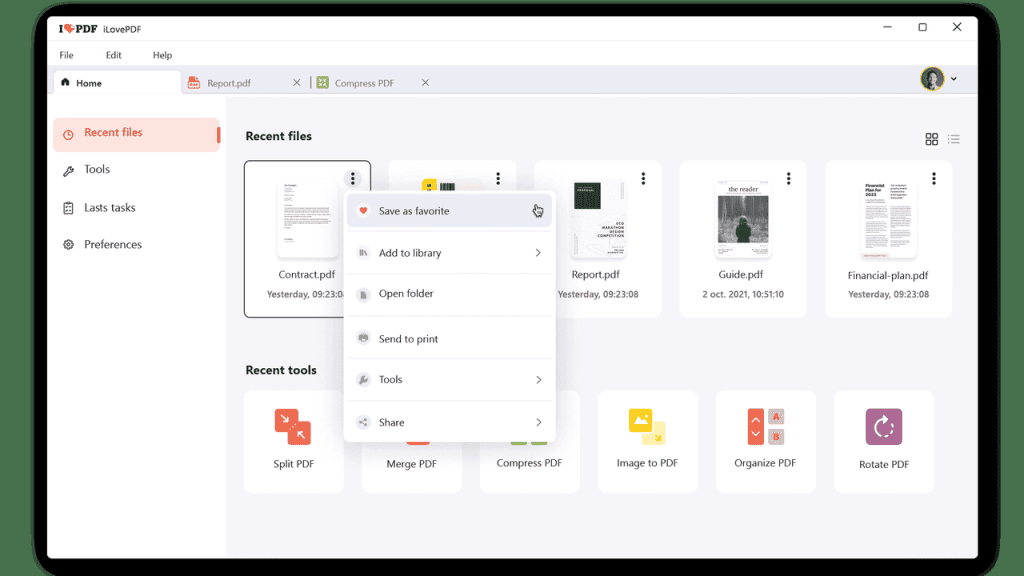
iLovePDF 同样是基于浏览器、适合简单转换的选择。它把“文字可选中的 PDF”和“扫描件”分开处理:扫描文字要变成可编辑的 Word 内容,需要 OCR,而它的 OCR 转换属于高级功能(Premium)。入口在 iLovePDF 的 PDF 转 Word 页面。
开始之前先确认这一点很有用:如果您上传的是扫描件,转出来只是一张页面图片,说明文字并没有真正变成可编辑的。这时就需要 OCR,效果也在一定程度上取决于原扫描件是否清晰、是否摆正。
适合:基础的在线转换,尤其是 PDF 里本身就有可选中文字的情况。
为什么 PDF 转 Word 总会走样
PDF 的设计目标是保住页面“看起来的样子”,它不一定记录 Word 重建文档所需要的段落、分栏和表格结构。所以哪怕是不错的转换器,碰到复杂版面也会吃力。
想得到更好的结果,可以按这三步来:
- 先试着选中文字。如果能逐个选中单词,说明里面大概率是数字文本,可以直接转换。
- 选不中就做 OCR。扫描页通常需要光学字符识别(OCR)才能把图片里的文字变成可编辑文字。在 Adobe Acrobat 里用“识别文本”工具。
- 在“好编辑”和“像原版”之间选一个。表格、分栏、特殊字体、页眉、脚注和图形都会让转换变复杂。有些转换器可以让您优先保证 Word 好编辑,或者优先保证尽量贴近原 PDF。
即便设置都对了,转完后您可能还是要修一修错位的换行、表格格式或图片位置。
结论:到底该选哪个
在这几款里,Acrobat 对扫描件、表格多或保密文件最全面:“导出 PDF”和“识别文本”两个工具把 Word 转换和 OCR 放在了同一个流程里,对经常处理这类文件的职场人特别方便。您也可以免费试用 Adobe Acrobat 七天,看看它处理自己文档的效果。
如果只是简单的、以文字为主的 PDF,Microsoft Word 可能就够了;批量转换、想要更多版面控制,可以考虑 Nitro PDF Pro;Smallpdf 和 iLovePDF 则适合偶尔转一下、内容不敏感的文件。
常见问题(FAQ)
PDF 转 Word 后表格乱了怎么办?
先换个转换器或换个版面设置再试;如果主要是要里面的数据,直接导出到 Excel 往往更合适。实在不行,就在 Word 里手动修一下。
扫描的 PDF 转出来不能编辑,是怎么回事?
说明里面只有页面图片,需要先做 OCR(识别文本)再转换。在线工具里,OCR 常常是付费功能。
免费的在线转换器安全吗?
要看文件内容。公开资料问题不大;机密合同或含个人信息的文件,先看清服务的隐私条款和您所在机构的规定,必要时用桌面端软件。
Word 自己打开 PDF,效果怎么样?
简单、以文字为主的 PDF 通常够用;带脚注、特殊表格或以图片为主的页面,容易走样,微软自己也这么提醒。
Adobe Acrobat 要花多少钱?
据 2026 年 11 月 19 日的信息,Acrobat Standard 年付按月计费方案起价为每月 14.99 美元;价格会变动,下单前请以官网为准。