

打开 Win11 的“此电脑”,发现只剩一排磁盘,常用的文件夹一个都没有?您不是一个人,微软几年前就把这里的默认文件夹拿掉了。
先说结论:能加回来,但得改注册表。好在改的是当前用户的那部分,不用管理员权限;如果您嫌麻烦,直接在文件夹上右键选“固定到快速访问”,效果接近,还不用动注册表。
先看两种做法怎么选
| 做法 | 难度 | 效果 | 适合谁 |
|---|---|---|---|
| 固定到快速访问 | 很低,右键即可 | 出现在左侧导航栏,不在“此电脑”主界面 | 只想快速打开文件夹的人 |
| 注册表添加 | 中等,要新建 .reg 文件 | 在“此电脑”里多出一个文件夹图标 | 想要和以前一样整齐的人 |
需要提前知道几件事:左侧导航栏和“此电脑”主界面是两个地方,同一个改动不一定两边都生效;另外 Windows 更新有可能改掉或移除这个自定义能力,所以下面的步骤您只当“当前可用”就好。
用注册表把文件夹加进“此电脑”
原理很简单:把一个普通文件夹“注册”成系统认识的外壳文件夹(Shell Folder),这样它才会被“此电脑”当成正式成员显示出来。这和平时新建快捷方式不太一样,所以光放个快捷方式是出不来的。
不太熟悉注册表编辑器的话,可以先看看小编之前写的Win11 任务栏图标闪个不停的改法,里面讲了注册表的基本操作和重启资源管理器的方法,下面的步骤会更好上手。
第 1 步:先建一个要显示的文件夹。咱们以在 C 盘下新建“Tools”为例。用一个全新的空文件夹,比改现有文件夹省心,也方便找。
第 2 步:打开 PowerShell 或 Windows 终端。不用管理员身份,因为改动只影响当前用户账户。
第 3 步:输入下面这条命令并回车,生成一个随机的 GUID(可以理解成这个文件夹在系统里的“身份证号”)。
New-Guid第 4 步:复制屏幕上出现的那串字符,粘贴到记事本里单独占一行,后面每次需要填 GUID 都要用到它,并在两端各加一个花括号,变成 {xxxxxxxx-xxxx-xxxx-xxxx-xxxxxxxxxxxx} 的样子。
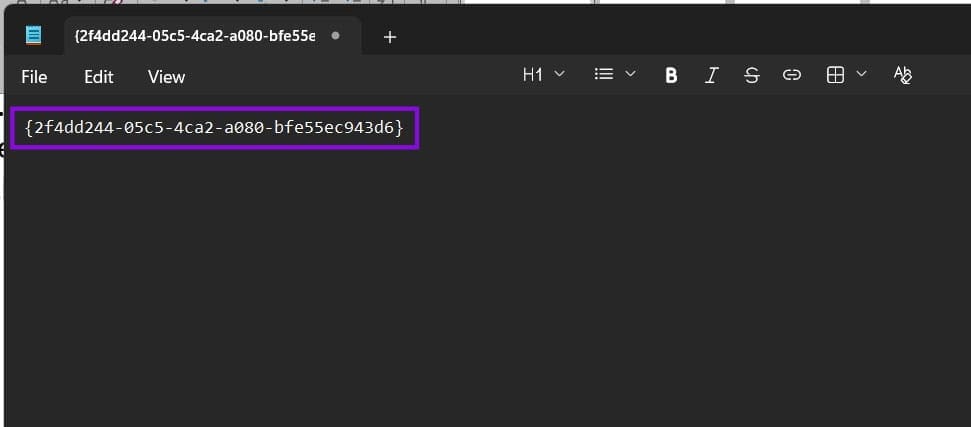
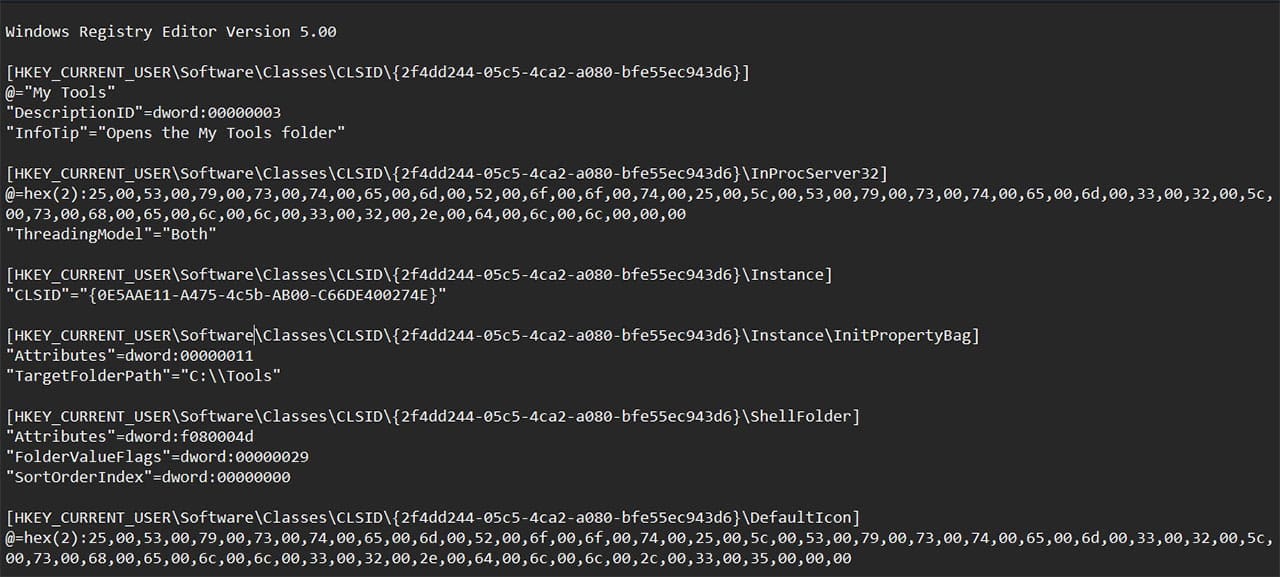
第 5 步:新建一个记事本文件,把下面这段代码完整粘贴进去。
Windows Registry Editor Version 5.00

[HKEY_CURRENT_USER\Software\Classes\CLSID\{GUID}]
@="My Tools"
"DescriptionID"=dword:00000003
"InfoTip"="Opens the My Tools folder"

[HKEY_CURRENT_USER\Software\Classes\CLSID\{GUID}\InProcServer32]
@=hex(2):25,00,53,00,79,00,73,00,74,00,65,00,6d,00,52,00,6f,00,6f,00,74,00,25,00,5c,00,53,00,79,00,73,00,74,00,65,00,6d,00,33,00,32,00,5c,00,73,00,68,00,65,00,6c,00,6c,00,33,00,32,00,2e,00,64,00,6c,00,6c,00,00,00
"ThreadingModel"="Both"

[HKEY_CURRENT_USER\Software\Classes\CLSID\{GUID}\Instance]
"CLSID"="{0E5AAE11-A475-4c5b-AB00-C66DE400274E}"

[HKEY_CURRENT_USER\Software\Classes\CLSID\{GUID}\Instance\InitPropertyBag]
"Attributes"=dword:00000011
"TargetFolderPath"="C:\\Tools"

[HKEY_CURRENT_USER\Software\Classes\CLSID\{GUID}\ShellFolder]
"Attributes"=dword:f080004d
"FolderValueFlags"=dword:00000029
"SortOrderIndex"=dword:00000000

[HKEY_CURRENT_USER\Software\Classes\CLSID\{GUID}\DefaultIcon]
@=hex(2):25,00,53,00,79,00,73,00,74,00,65,00,6d,00,52,00,6f,00,6f,00,74,00,25,00,5c,00,53,00,79,00,73,00,74,00,65,00,6d,00,33,00,32,00,5c,00,73,00,68,00,65,00,6c,00,6c,00,33,00,32,00,2e,00,64,00,6c,00,6c,00,2c,00,33,00,35,00,00,00

[HKEY_CURRENT_USER\Software\Microsoft\Windows\CurrentVersion\Explorer\MyComputer\NameSpace\{GUID}]
@="My Tools"
有两个小坑要注意:引号必须是英文直引号,注册表编辑器读不懂中文弯引号;字符串里的路径,反斜杠要写成双反斜杠(比如 C:\\Tools)。
第 6 步:把代码里所有的 GUID 替换成第 4 步准备好的那串字符(外面保持一层花括号),再把最后的“My Tools”改成您想在资源管理器里显示的名字。记事本里按“Ctrl + H”就能打开替换窗口,一次替换完。
代码里的 InfoTip 是鼠标悬停时的提示文字,也可以按需修改。如果您想用中文名字,保存时记得把编码选成“Unicode”(UTF-16 LE),否则导入后可能是乱码。
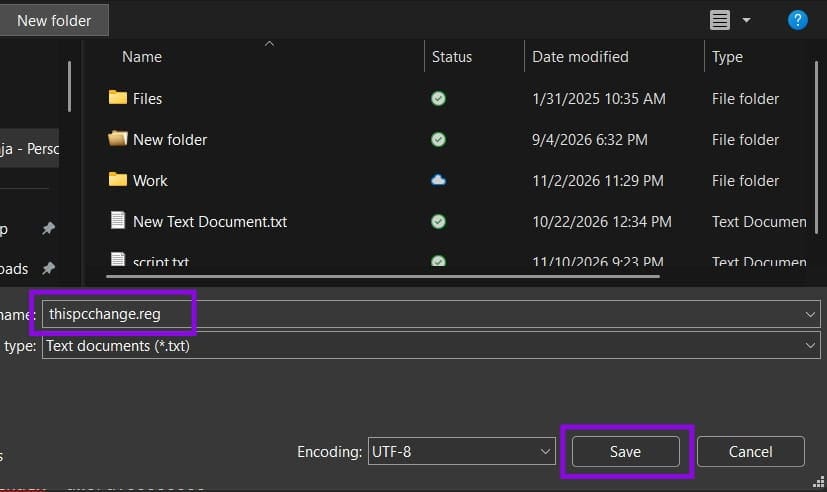
第 7 步:另存为 .reg 文件,名字随意,比如“添加工具文件夹.reg”。注意“保存类型”要选“所有文件”,不然会被存成 .txt。
第 8 步:双击刚保存的 .reg 文件,在弹窗里点“是”,导入注册表。
第 9 步:打开任务管理器,找到“Windows 资源管理器”(explorer.exe),右键选择“重新启动”。
再打开“此电脑”,就应该能看到多了一个叫“Tools”的文件夹,图标是默认的。
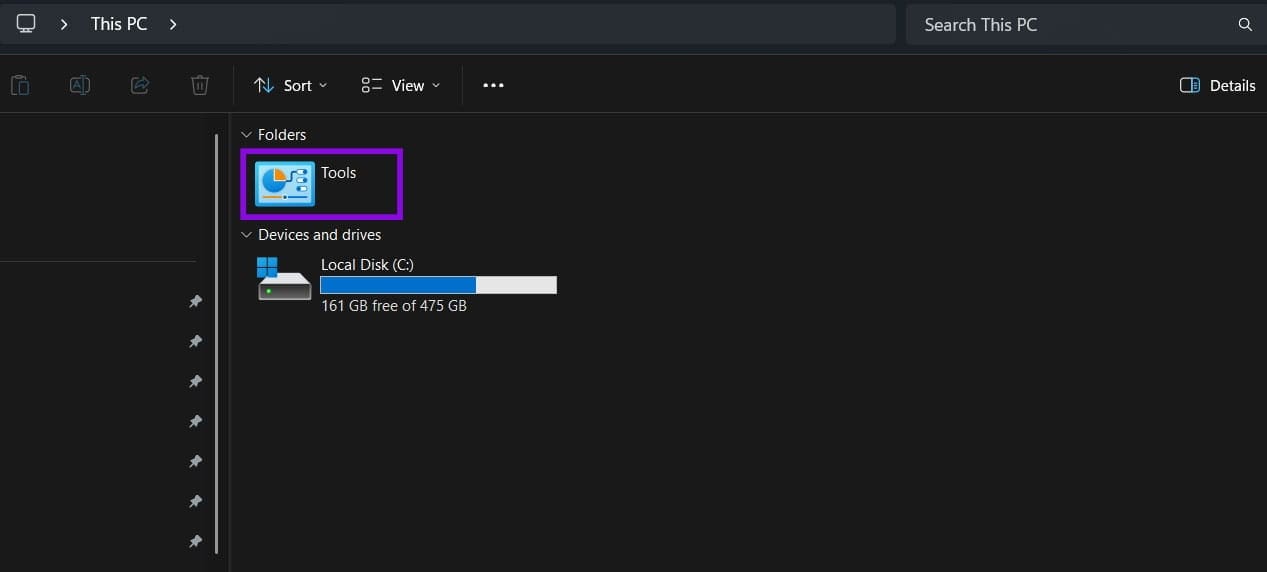
想换图标的话,右键它进入“属性”,在里面找一个新图标就行,比手写图标代码省事得多;也可以自己准备一个 .ico 文件。
想撤销怎么办
注册表没有“一键还原到之前”的功能,撤销要手动删掉刚才创建的两处键值。放心,这样只会去掉“此电脑”里的入口,不会删除文件夹本身和里面的文件。
- 打开注册表编辑器,进入 HKEY_CURRENT_USER\Software\Microsoft\Windows\CurrentVersion\Explorer\MyComputer\NameSpace,右键您生成的那个 GUID,选“删除”。
- 再进入 HKEY_CURRENT_USER\Software\Classes\CLSID,找到同一个 GUID,同样删除。
- 按第 9 步重启资源管理器,入口就消失了。
改之前的几点提醒
- 改注册表前,建议先创建系统还原点,或者导出一份注册表备份。
- 这是社区常见的做法,不是微软官方提供的设置,更新后可能失效。
- 公司电脑可能禁止改注册表,遇到权限提示别硬来。
想进一步了解注册表的结构和使用规则,可以看看微软官方的注册表文档;PowerShell 的基础用法也可以参考微软 PowerShell 文档。
常见问题(FAQ)
必须用管理员身份运行吗?
不用。这次改的是当前用户(HKEY_CURRENT_USER)下的内容,普通账户就能完成。
导入后“此电脑”里看不到文件夹怎么办?
先确认已经重启过资源管理器,再检查代码里的 GUID 是否每处都一致、路径是否写成了双反斜杠,以及引号是不是英文直引号。
左侧导航栏里也会出现吗?
不一定。文件夹管理的改动不一定同时影响左侧导航栏和“此电脑”主界面,要看具体怎么实现。
删除这个入口会连文件一起删掉吗?
不会。删掉的只是两处注册表键值,也就是“此电脑”里的入口,原来的文件夹和文件都还在。
有没有不改注册表的办法?
有。在任意文件夹上右键,选“固定到快速访问”,就能在资源管理器左侧快速打开,操作最简单。