

手里有一份 CSV 地址表,想变成能分享的地图,又不想写代码?简单讲:几百个地址的小文件,用 BatchGeo 最快;文件到了几万行,或者还要排路线、做报表,就得看中间那几款付费的商业工具;想免费又要多人协作,Google My Maps 够用,前提是行数别超上限。
| 工具 | 适合场景 | 行数/规模参考 |
|---|---|---|
| BatchGeo | 小文件快速出图 | 免费版每月 1,000 次地理编码 |
| Felt | 按邮编、县区匹配边界 | 单次上传默认地理编码 10,000 个地址 |
| Maptive | 数据比较乱的导出文件 | 单个数据集最多 100,000 个位置 |
| eSpatial | CRM 客户与销售区域 | Mapping Pro 每个数据集 50,000 条 |
| Mapline | 路线规划、热力图 | 官方未公布行数限制 |
| Google My Maps | 多人协作的免费方案 | 建议单文件不超过 2,000 行 |
上传之前,先把 CSV 整理好
这几款工具读 CSV 的方式基本一样:先找列名,挑出含地址的列,再把内容交给“地理编码器”,也就是把地址换算成地图坐标的服务。它只能处理表里有的信息,所以表头干净、地址完整,比选哪个工具更重要。
表头只留一行
第一行写列名,一列一个字段,别有合并单元格或空白表头。上传页面会靠列名猜哪列是街道、城市、省份、邮编。从 CRM 或问卷平台导出的文件通常没问题,手工拼的表就不一定了。
要地址列,或者经纬度列
完整街道地址能把图钉落在具体楼上;只有城市或邮编,图钉只会落在那个区域里,看区域分布够用,用来派送就不行了。如果表里本来就有经纬度,可以直接跳过地理编码。
Google My Maps 支持经纬度、地址和 WKT(一种描述点、线、面的文本格式)。Felt 还能把邮编、县区、人口普查区匹配到官方边界,而不是只放点。
先看行数上限
行数上限是第一个要核对的数字。Google My Maps 建议不要导入超过 2,000 行的文件;Felt 默认单次上传最多地理编码 10,000 个地址;eSpatial 的 Mapping Pro 每个数据集 50,000 条,更高档位到 100,000 条。BatchGeo 官网对 Pro 地图给出了两个不同的数字,文件很大的话,付费前最好先试一下。
1. BatchGeo:几百个地址,最快出图
BatchGeo 能把表格数据变成带颜色图钉和筛选功能的可分享地图。
它有三种导入方式:拖拽、选文件,或者直接粘贴从表格里复制的行。支持地址、路口、城市、省份、邮编和坐标,每张保存的地图都有独立分享链接。按某一列分组,图钉就会按颜色区分并可筛选,做好的地图还能嵌入网页。
Pro 版是统一价格,每月 99 美元,含 10 个用户、密码保护、热力图图层,以及导出 PDF、PNG 和 KML。免费版不用注册就能试,每月最多 1,000 次地理编码和 100 次地图浏览,地图保存 30 天。想更新已保存的地图,要打开 BatchGeo 发到邮箱的编辑链接,再重新保存数据。
2. Felt:邮编、县区也能直接上图

Felt 支持 CSV、Excel 和 Numbers 文件,并能对其中的地址做地理编码。如果您的表里没有街道地址,只有州、县、邮编或人口普查区,它可以把这些列匹配到美国人口普查局的边界文件上。其中邮编是按 ZCTA 匹配的,也就是人口普查局对邮编区域的近似划分。
单个图层最多 5000 万个要素,浏览器上传的文件最大 5 GB。用 CSV 做地图需要 Professional 套餐,或者先试用 7 天,每个套餐都带 10 个完整席位。
3. Maptive:数据乱一点也能处理

Maptive 主打“导出来就很乱”的文件。位置列里可能混着完整地址、城市、孤零零的邮编或坐标,官方称上传时会修复写错的地址、补全缺失的邮编。
地图可以导出成图片,数据(整份或筛选后的)可以导回 CSV 等表格文件。主要限制在规模:任何自助套餐里,单个数据集都不能超过 100,000 个位置;另外还有总地理编码数量的上限,从一次性方案的 150,000 到 Team 套餐的 1,000,000 不等(单张地图的标记数另算,最多 200,000)。
4. eSpatial:适合 CRM 导出的客户表
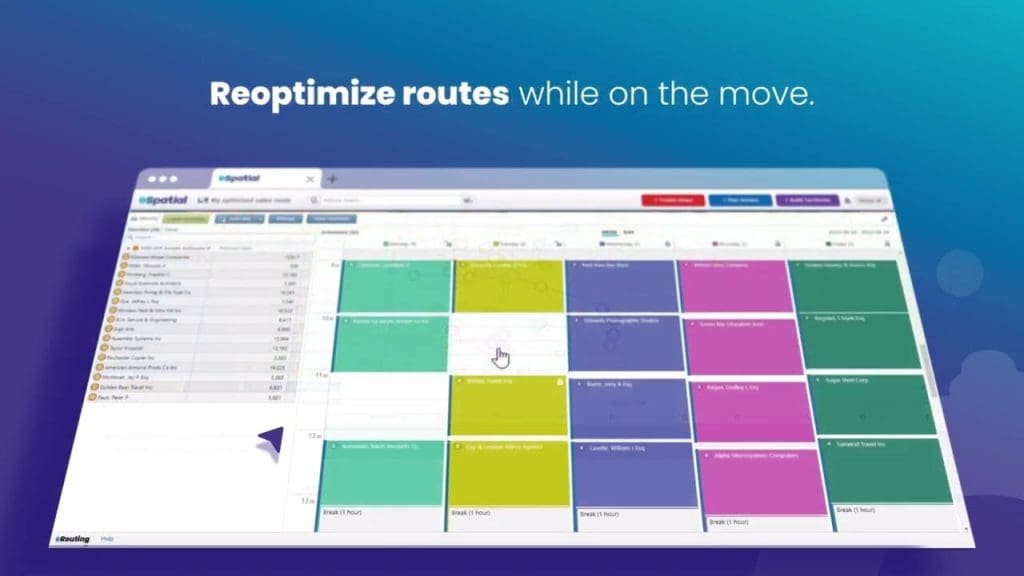
eSpatial 是一款销售区域和地图工具,适合本来就是 CRM 导出的 CSV。它能导入 Excel 等格式的客户清单,想要直连而不是传文件的团队,可以买 Salesforce 集成,作为 5,995 美元的附加项。
Mapping Pro 每个数据集 50,000 条记录,每月 100,000 次地理编码,每天导入上限 200,000 条,更高档位三项都会提升。Mapping Pro 还带 10 个自动同步任务,首次上传后可以保持数据更新,并能在客户点周围画出驾车时间和半径范围。提供 7 天试用,无需信用卡。
5. Mapline:想把点连成路线,选它

Mapline 是网页版的地图和路线规划平台,支持上传 CSV 或 Excel,也能粘贴表格行,还能把上传的站点直接生成路线。基础付费套餐支持单条路线,多车辆路线需要 Pro。
图钉密度热力图能看出名单的聚集位置,围绕图钉画出的销售区域也能做成热力图。Mapline 没有公布行数限制。免费的 Starter 套餐不会过期,也不用绑卡。
6. Google My Maps:免费,适合多人一起改
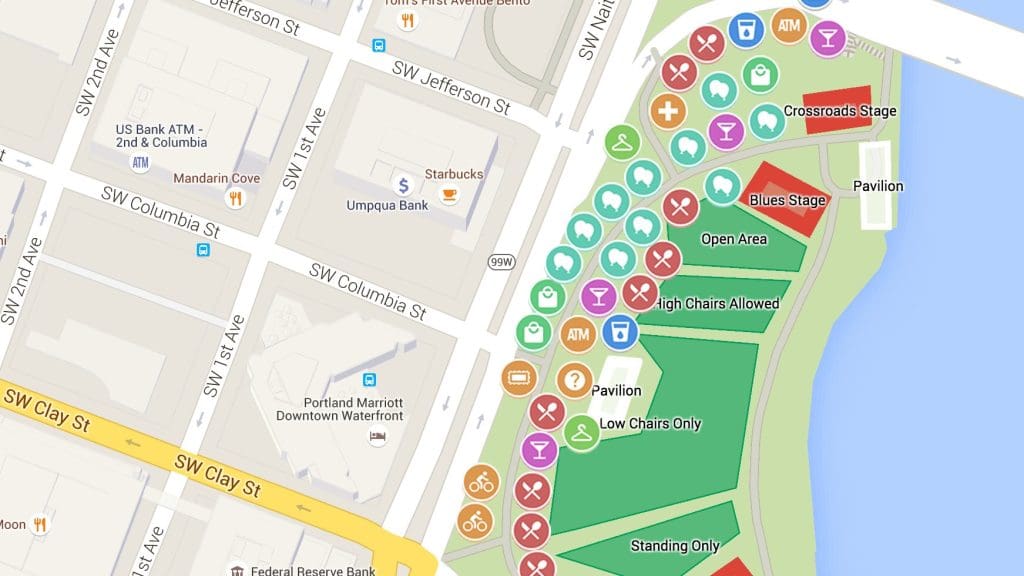
Google My Maps 是谷歌的免费自定义地图工具,适合需要几个人一起处理的 CSV。地图可以像 Google 文档那样多人共同编辑,存到 Google 云端硬盘,也能嵌入网站。
它能把 CSV、TSV、XLSX 和 Google 表格导入成图层,一张地图最多 10,000 个地点,前面提到的 2,000 行建议是针对每个文件。除 KML 之外的导入文件最大 40 MB。
分析能力有限,基本就是按某一列给图钉设样式;好在用新文件替换图层时,这些样式规则会保留。
有些行没定位成功,怎么办
多数工具会列出没能定位的行,先从这份清单入手。常见原因是拼写错误、缺邮编、门牌号和房间号挤在街道一栏。建议直接在表格里改好,重新上传,而不是在地图上一个个手动挪图钉。
实在改不了地址的话,就降一级:只要邮编或城市是对的,这一行仍然能上图,只是精度低一点,做区域统计通常够了。要求精确的名单,建议从 CRM 或现场 App 里补上经纬度列再上传。
能匹配邮编或县区边界的工具,还可以直接用这些行做区域汇总,连图钉都不用放。
常见问题(FAQ)
CSV 做地图,哪个工具最快?
文件只有几百个地址的话,BatchGeo 最快,不用注册就能试,还可以直接粘贴表格内容。
想免费用,有什么选择?
Google My Maps 免费,支持多人编辑;BatchGeo 也有免费版,但每月只有 1,000 次地理编码。
CSV 里只有邮编,没有详细地址能做吗?
能。图钉会落在邮编所在区域,适合看区域分布;Felt 还可以把邮编匹配到官方边界直接做区域图。
文件有几万行,该选什么?
优先看 Maptive、eSpatial 和 Felt 这类付费工具,它们的单次上传或单数据集上限都比 Google My Maps 高得多。
怎么提高定位成功率?
保证表头只有一行、地址完整、没有把房间号混进街道栏;或者直接补上经纬度列,跳过地理编码。