

打开Excel,公式拉得老长,自己都看不懂上次是怎么写的?这种情况咱们都遇到过。今天小编就用几个实际例子,带您认识LET这个函数——简单讲,它能让您先给计算结果”起个名字”,后面直接用这个名字,不用把同一段计算写两遍、三遍,公式一下子就清爽多了。
LET函数是干什么用的
LET函数做的事情其实很直白:把一次计算的结果存成一个”临时名字”,后面的公式里直接引用这个名字,而不是把计算过程再抄一遍。这样至少有两个好处:一是公式更短、更好改;二是同样的计算只跑一次,表格数据多了算得也更快。
它的写法是这样的:
=LET(名字1, 值1, 计算或名字2, [值2, 计算或名字3…])
拆开来看:
- “名字”就是您给这段计算起的称呼
- “值”是这个名字对应的内容,可以是一个单元格,也可以是一段计算
- 后面还能接着起第二个、第三个名字
- 公式的最后一部分必须是一个计算结果,这才是LET最终返回给您的答案
一个LET公式最多能起126个名字,基本够用了。来看个最简单的例子:
=LET(x,A1,y,B1,x+y)
这里咱们把A1单元格的值叫做x,B1单元格的值叫做y,最后让它们相加,结果就是x+y。
几个您马上能用上的例子
理解了原理,接下来看看LET在日常表格里具体怎么用。
例子一:别让Excel算三次同一个数
假设B2到B10是一笔笔订单金额,您想做这样的判断:如果总和超过1000,就打9折,没超过就按原价。
不用LET的话,公式得把求和SUM写三遍:
=IF(SUM(B2:B10)>1000, SUM(B2:B10)*0.9, SUM(B2:B10))
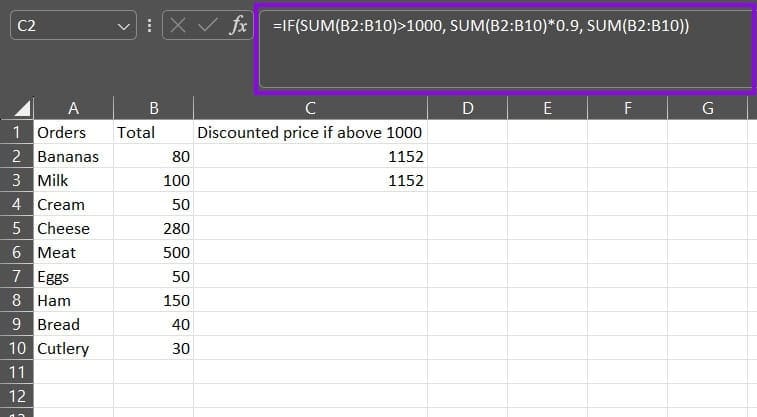
用LET改一下,就变成:
=LET(total, SUM(B2:B10), IF(total>1000, total*0.9, total))
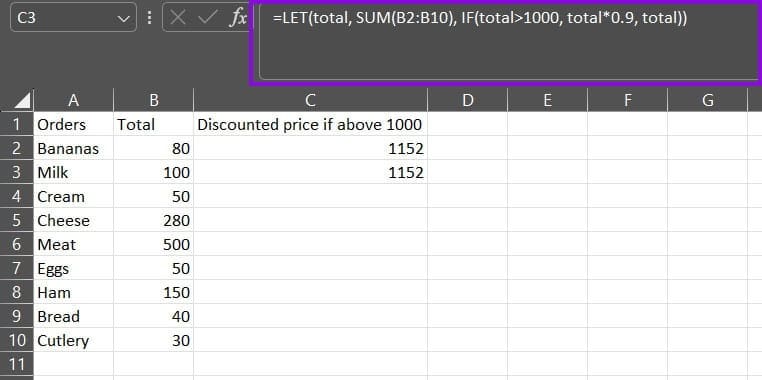
您看,这里用”total”这一个名字,就把原本要写三次的求和变成了只写一次,Excel也不用重复计算三遍。
例子二:和FILTER函数搭配,公式一眼就能看懂
筛选这个动作本身对Excel来说”很费劲”,公式里用得多了,表格打开和重新计算都会变慢。
咱们假设有一张销售表,想找出销量超过500的记录,再按销量从高到低排序。
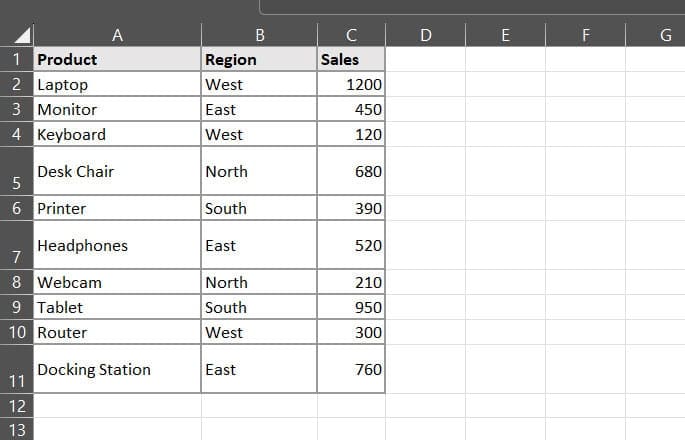
结果放在E列。不用LET的话,公式是这样的,说实话不太好读:
=SORT(FILTER(A2:C11, C2:C11>=500, “无符合结果”), 3, -1)
光看这一串,您很难一眼看出500这个数字是在筛选什么、改起来也容易改错地方。
用LET之后,可以把公式里每个关键值都起个”人话”能懂的名字,比如放在I列:
=LET(minSales, 500, matches, FILTER(A2:C20, C2:C20>=minSales, “无符合结果”), SORT(matches, 3, -1))
这样下次要把筛选门槛从500改成800,您一眼就知道该改哪个名字(minSales),不用在一长串公式里大海捞针。
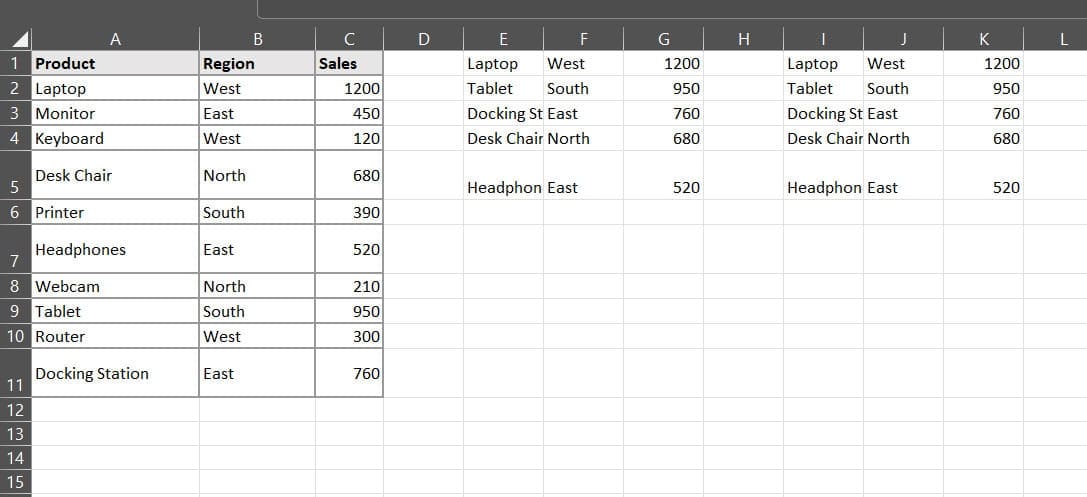
同样的思路,如果您还想单独筛出”西区”的数据,还能让范围本身也支持自定义。不用LET的话,公式大概长这样:
=IF(ISBLANK(FILTER(A2:C11, B2:B11=”西区”)), “-“, FILTER(A2:C11, B2:B11=”西区”))
用LET,就可以把筛选条件单独起名:
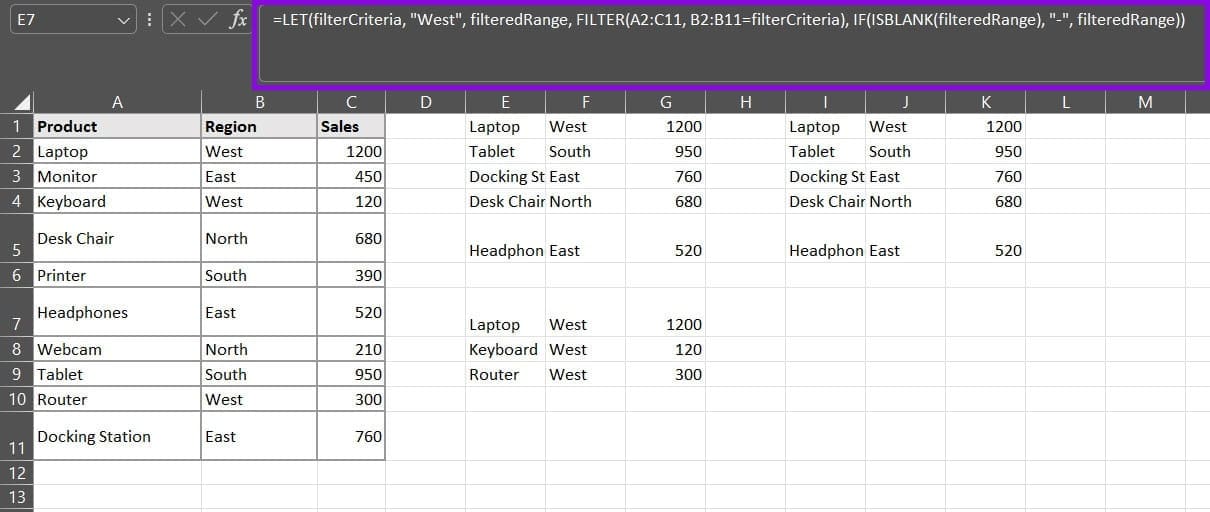
=LET(filterCriteria, “西区”, filteredRange, FILTER(A2:C11, B2:B11=filterCriteria, “-“), filteredRange)
最后这个公式返回的是所有非空行,如果您平时要整理数据、去掉空行,这个写法会很顺手。结果您可以在E7单元格看到:
例子三:按不同情况调整最终显示的内容
LET还有个顺手的用法:先把几步计算分别起名,最后再把这些名字拼起来,输出一个结果。这样以后想改输出格式,只用动最后拼接的那一小段,前面的计算完全不用碰。
假设A2到A6这几格存的是姓名全称,您想把它变成”姓,名”这种格式。公式可以这样写:
=LET(fullName, A2:A6, space, FIND(” “, fullName), firstName, LEFT(fullName, space-1), lastName, MID(fullName, space+1, 100), lastName&”, “&firstName)
这个公式先找到姓和名中间的空格位置,分别截出姓和名,最后再拼起来。因为拼接是放在公式最后一步,如果哪天您想把逗号换成分号,只改最后&”, “&这一小段就行,不用动前面任何一步。
例子四:一次公式,同时输出好几列结果
一个LET公式,也能同时把几个相关的结果摆在旁边几列。比如B列是销量,C列是单价,D列是折扣率,数据在第2到6行。
公式可以这样写:
=LET(subtotal, B2:B6*C2:C6, discount, subtotal*D2:D6, CHOOSE({1,2,3}, subtotal, discount, subtotal-discount))
Excel会一次性把小计、折扣金额和最终总价这三列结果都算出来,不用您再逐列单独写公式。
小结
说到底,LET函数解决的是两个实际问题:公式写得又长又重复,以及改公式时不知道该从哪下手。给关键的值起个好记的名字,这两个麻烦基本就都解决了。如果您平时经常跟大段公式打交道,不妨从最常用的那条公式开始,试着套一下LET。
如果您手里还有成堆的表格数据想做成可视化的地图,也可以参考小编之前整理的《CSV数据不写代码怎么做成地图?6款工具对比》,里面对比了几款不用写代码就能把表格变成地图的工具。关于LET函数更完整的参数说明,也可以查看微软官方的LET函数说明文档。
常见问题
LET函数是所有版本的Excel都能用吗?
不是。LET是从Microsoft 365订阅版和Excel 2021开始才有的,更早的版本(比如Excel 2016、2019的非订阅版)没有这个函数,打开文件会直接报错。
LET和定义名称(Name Manager)是一回事吗?
不是一回事。定义名称是在工作簿层面长期存在的名字,到处都能用;LET起的名字只在这一条公式内部有效,公式写完它就”消失”了,互相不会干扰。
LET能让公式算得更快,是不是意味着文件会变小?
不是的,LET影响的是重新计算的速度,不是文件大小。公式里原本要重复算好几次的部分,现在只算一次,打开大表格、改动数据后刷新会更顺畅,但文件本身的大小基本不受影响。
公式最后一定要是一个计算结果吗?
对,这是LET的硬性要求。前面可以起很多个名字,但最后一项必须是用这些名字算出来的结果,不能单独留一个名字收尾,不然Excel会提示公式有误。
起名字的时候有什么要注意的?
名字不能和单元格引用长得一样(比如不能叫”A1″),也不建议用中文标点或者空格,用英文字母加数字最省心,同时名字最好能让人一眼看出是干什么用的,这样以后回头改公式才方便。