

打开微软官网准备给电脑做个“体检”,忽然发现多出来一个叫PC Assist的新工具,您是不是也犯了嘀咕:这又是个什么新花样,到底要不要装?
小编把它从头装到尾测了一遍,结论可以先说在前面:PC Assist 的性能、存储、网络这三块监控面板做得确实不错,一页看清电脑状态挺方便;但只要您想动手修点什么,它基本就把您甩给“获取帮助”应用或者 Bing,说白了,它更像一个给 Bing 引流的入口,离“智能助手”还差得远。
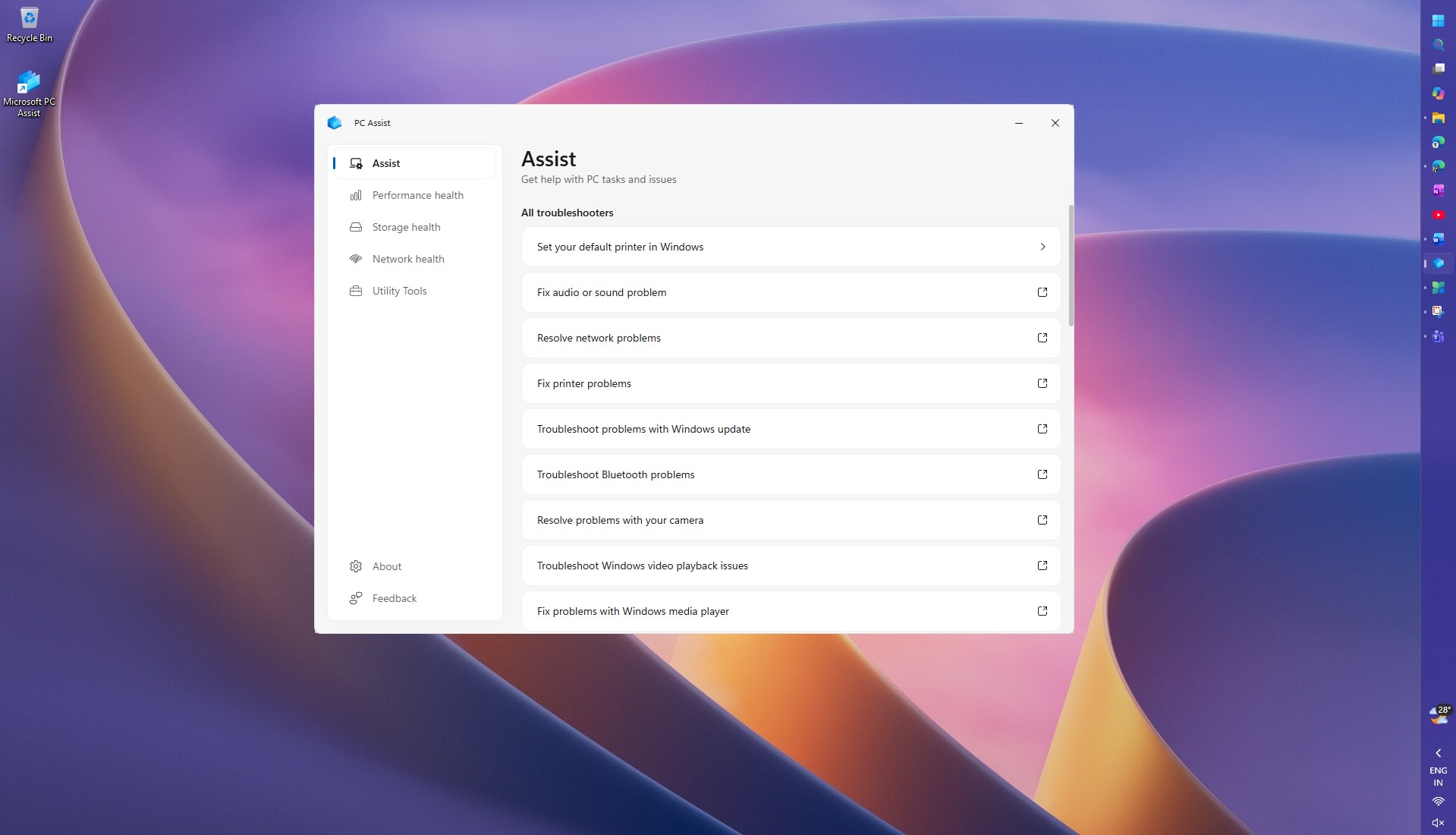
微软手里本来就有设置、任务管理器、获取帮助,外加小编自己很喜欢的PC Manager,那为什么还要再做一个 PC Assist?装完用过一圈之后,小编大概明白了微软的心思。
安装阶段就想让您把 Bing 设成默认搜索引擎
PC Assist 是微软官网上一个单独的、可选下载的软件,小编下载的安装包 PCAssistInstaller_en_v0.4.4.0.exe 大约 68.8MB。
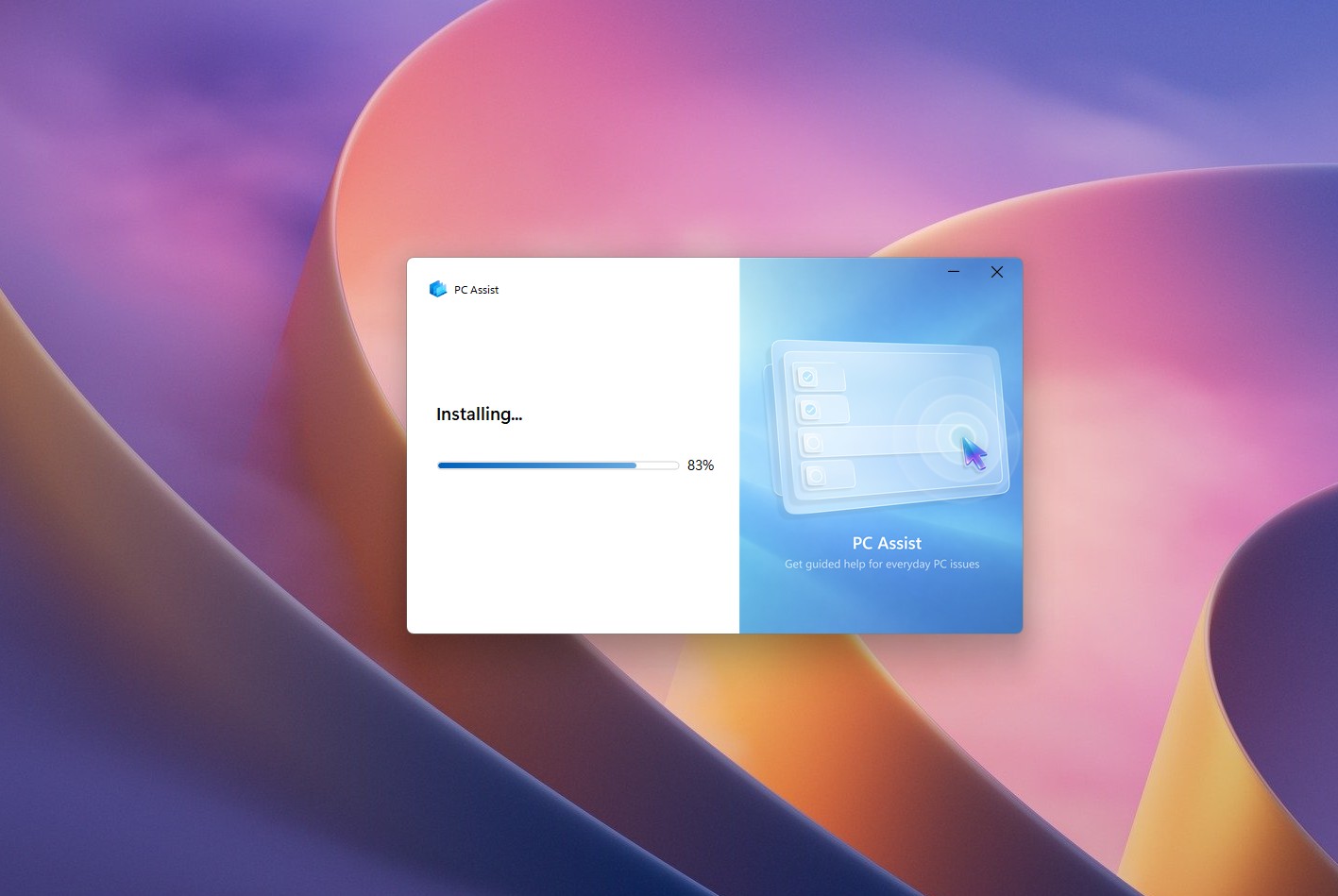
安装过程里有个开关,默认是打开的,作用是把电脑上多个浏览器的首页和默认搜索引擎都改成 Bing,说实话有点不太体面。不过微软也没藏着掖着,下载页面上明明白白写着可能会要求您“将 Bing 设为浏览器的默认首页和搜索引擎”。
这套路您可能有印象,今年早些时候微软就专门做过一个往 Chrome、Firefox、Brave 里塞 Bing 的小工具,小编当时测过,体验很一般。PC Assist 是另一个软件,但这个习惯显然没改。
接下来,PCAssist.UI.exe 一开始根本打不开,提示“必须安装或更新 .NET 才能运行此应用”,需要 Microsoft.NETCore.App 10.0.0(x64)版本。小编装好 .NET 10 桌面运行时之后才重新打开。
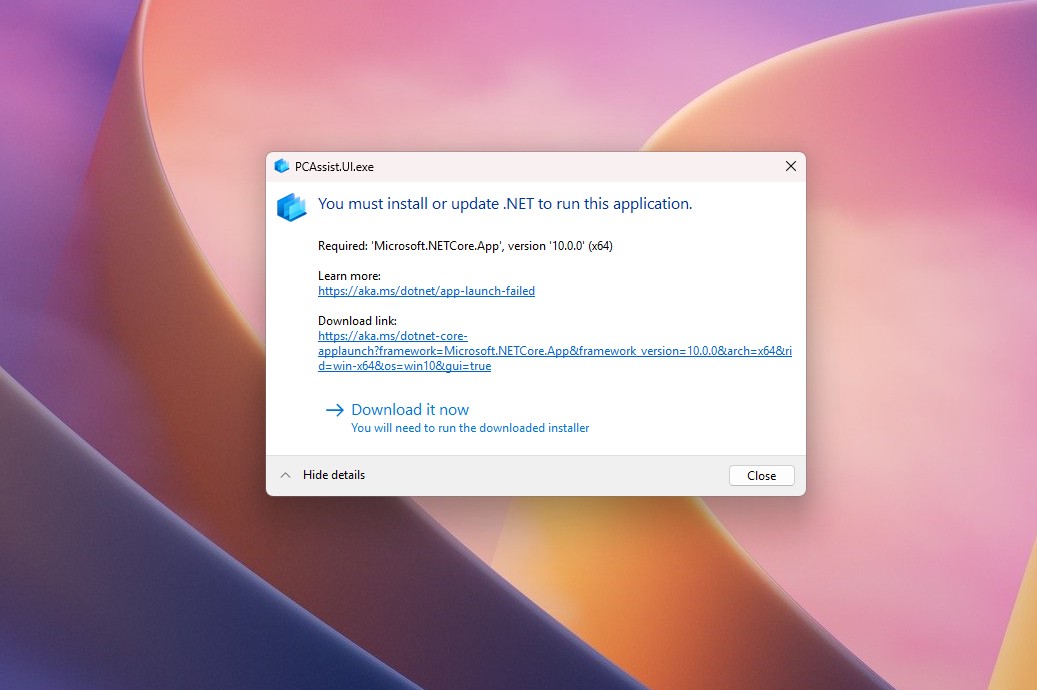
微软官方的.NET 桌面运行时是让 .NET 应用能跑在 Windows 上的常规组件,这个要求不算过分,但大多数人下载一个“电脑帮手”软件的时候,根本不知道 .NET 是什么。
故障排查功能,其实只是跳转到“获取帮助”应用
PC Assist 打开后是浅色界面,即便小编的 Windows 11 整体用的是深色模式,软件里也翻遍了找不到切换选项,这就有点离谱了。窗口不能最大化,拖边框也不能调整大小,这本该是 2026 年一款 Windows 工具的基本配置,不过也可能是故意设计的,像后面要提到的 PC Manager 一样。
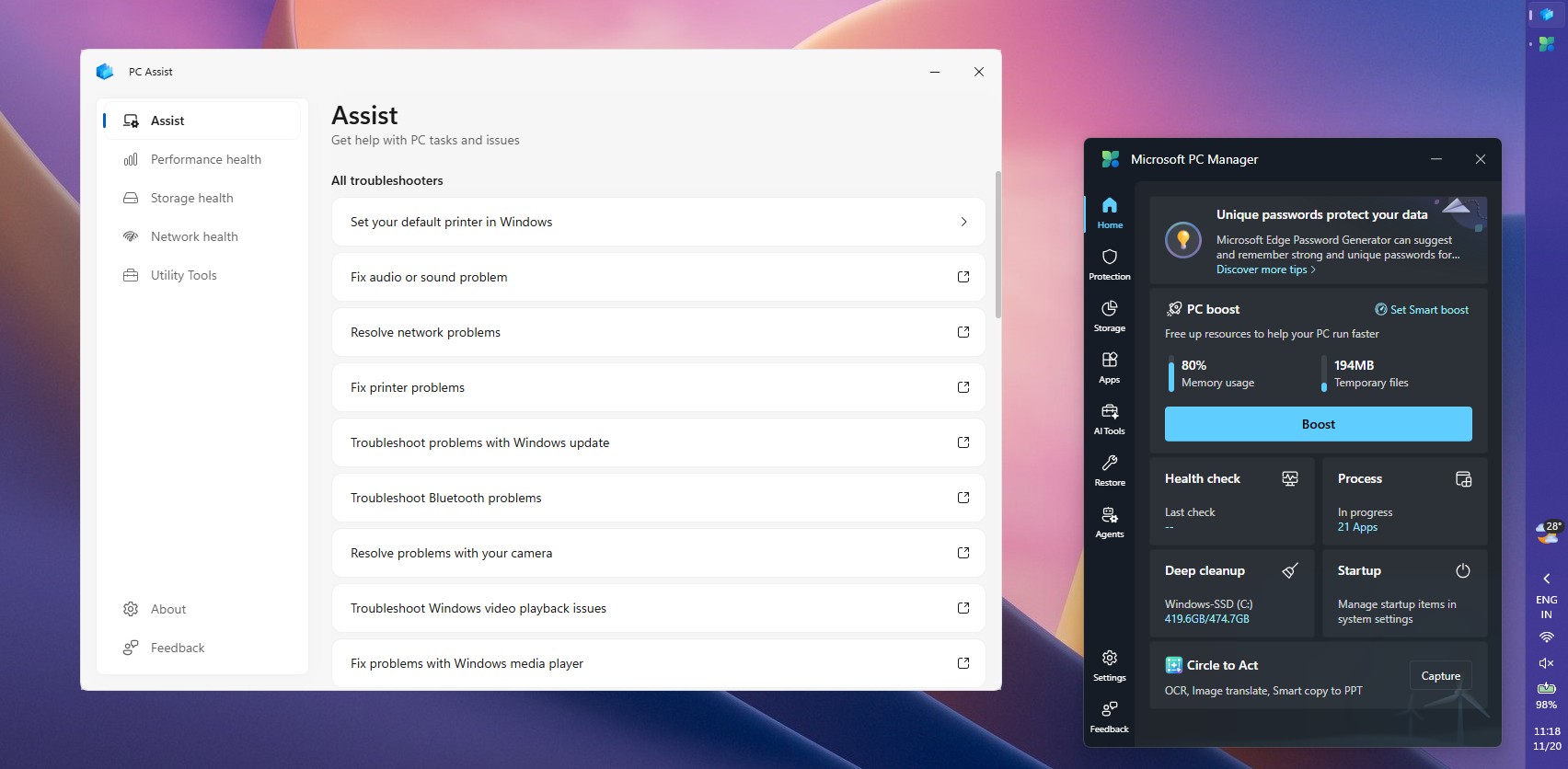
软件一共五个板块:助手、性能健康、存储健康、网络健康和实用工具。“助手”排在最前面,里面列着“修复音频或声音问题”“解决网络问题”“修复打印机问题”“排查蓝牙问题”这类故障排查项。除了最上面的默认打印机设置,每一项旁边都带着一个外链图标。
小编点了音频故障排查,PC Assist 弹出提示“该网站正尝试打开‘获取帮助’”,点“打开”之后,实际运行排查的是获取帮助应用。
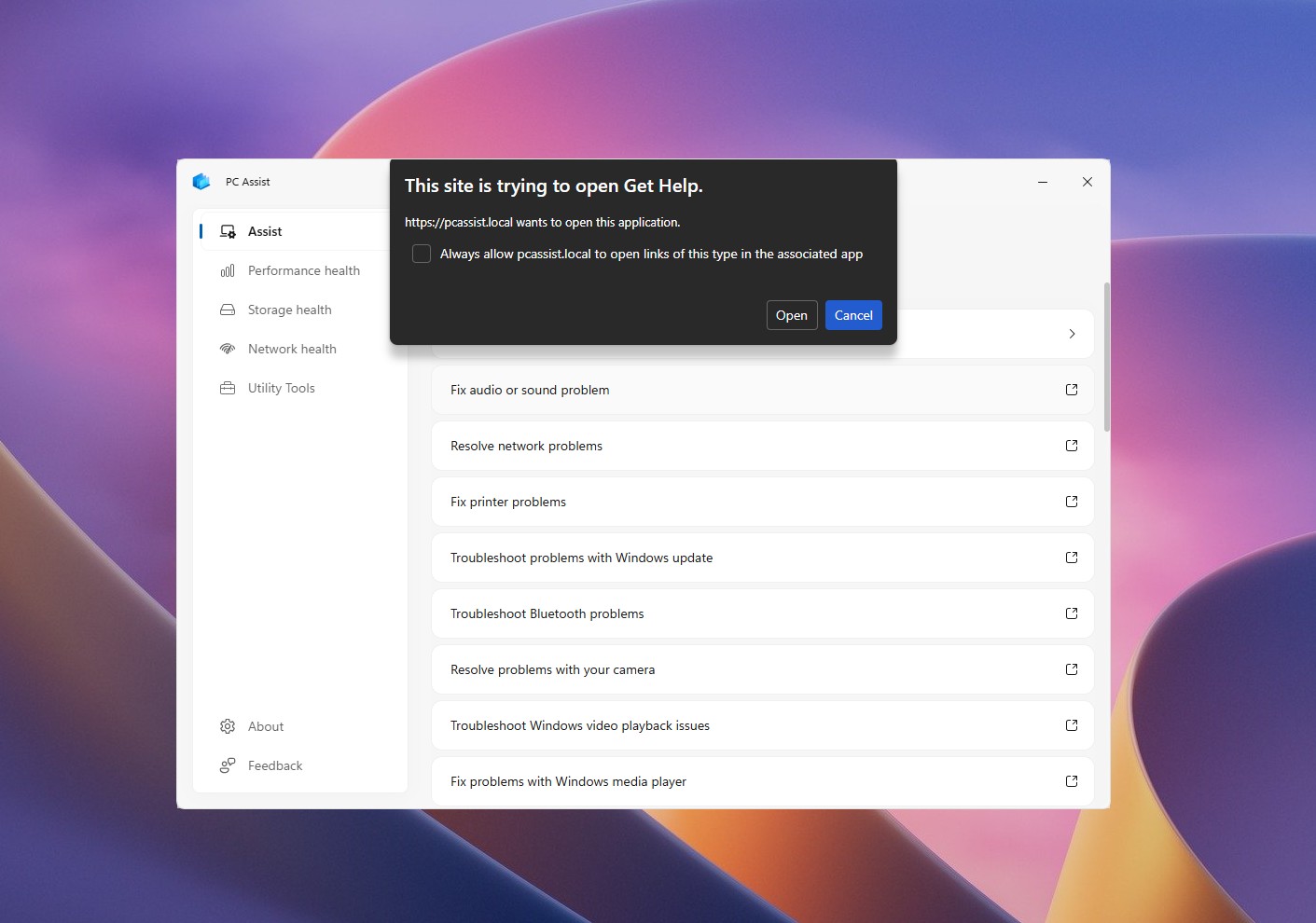
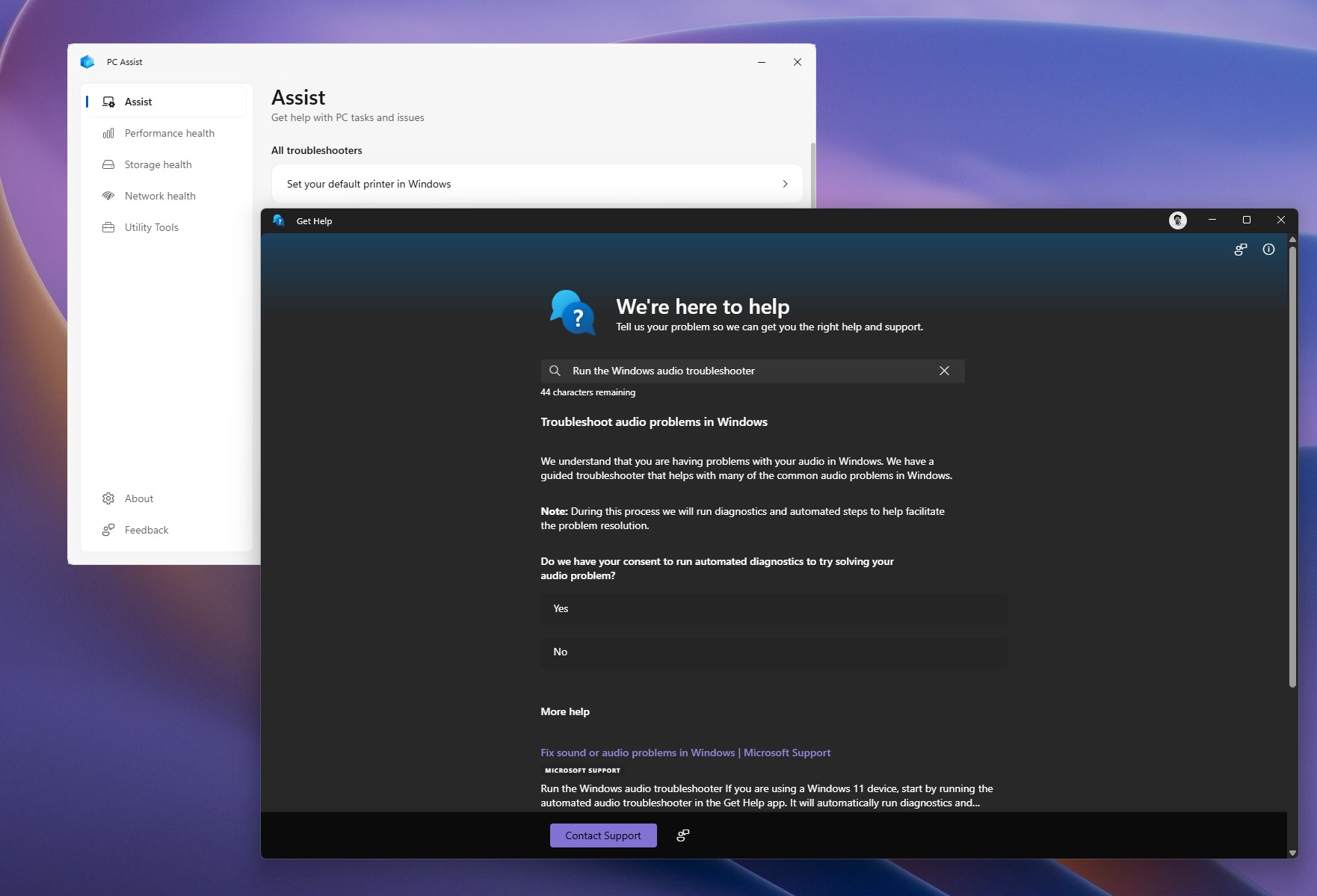
列表里其他故障排查项全是这个套路,所以“助手”说白了就是获取帮助应用的一个入口,而获取帮助本来就是 Windows 11 自带的。既然最后干活的还是获取帮助,那 PC Assist 存在的意义是什么?
有意思的是,微软自己那篇讲如何在 Windows 里设置默认打印机的支持文档,现在都建议您交给 PC Assist 来做,看来微软是真想把这个软件推起来。
性能健康和存储健康,是 PC Assist 最拿得出手的部分
性能健康是 PC Assist 里做得最好的一块,基本相当于一个更友好的任务管理器。顶部一个 CPU / 内存切换按钮,对应两张最近 60 秒的实时曲线图。
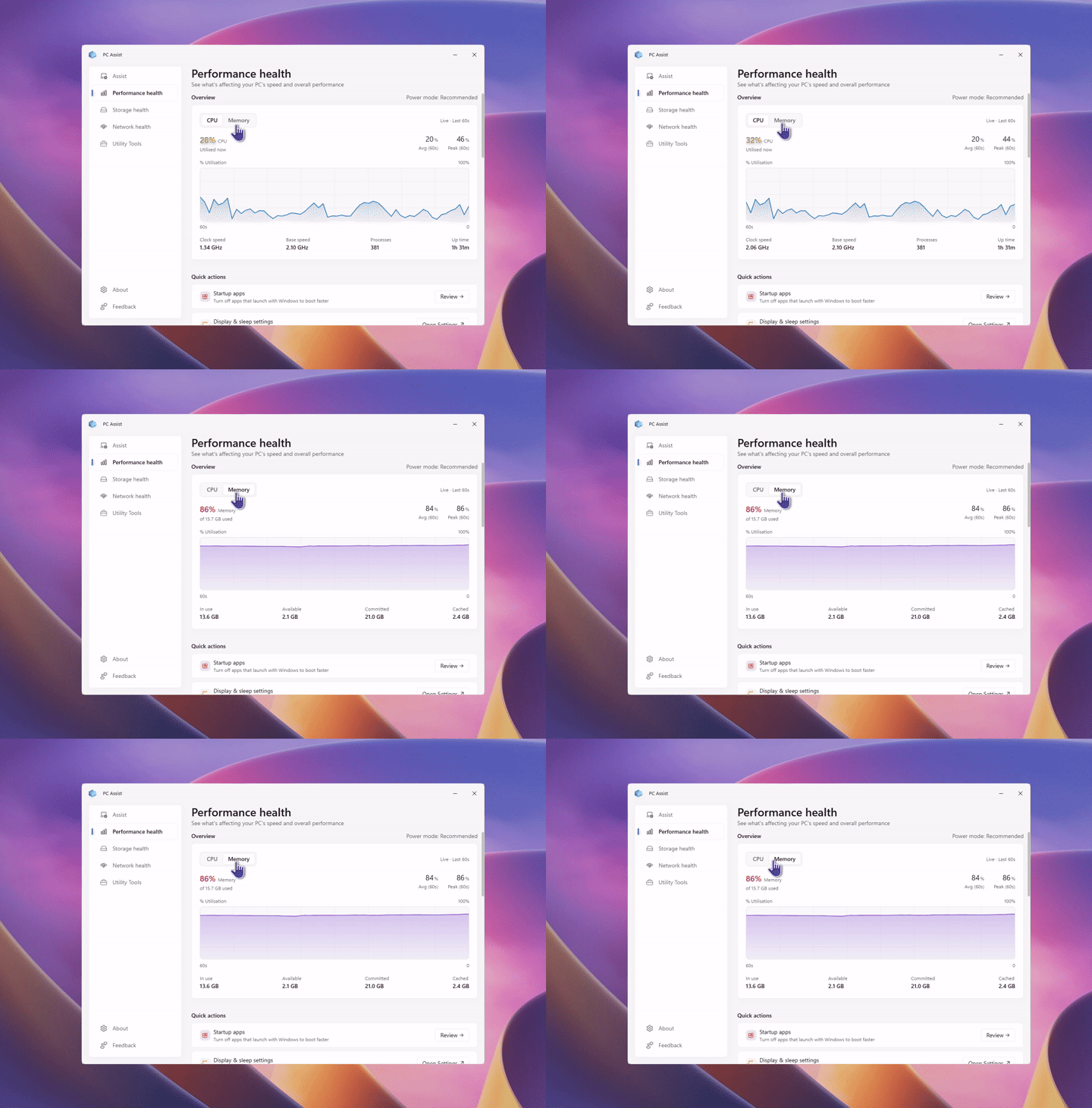
切到 CPU 模式,能看到当前、平均、峰值占用,外加主频、基础频率、正在运行的进程数和开机时长。切到内存模式,小编的电脑 15.7GB 内存用掉了 89%,细分成“使用中”“可用”“已提交”“已缓存”。没办法,Edge 加一堆常驻标签页就是罪魁祸首。
还有一个电源模式指示器和三个快捷入口:“启动应用”可以查看随系统启动的程序,“显示和睡眠设置”直接跳到对应的设置页,“所有进程”打开任务管理器。
小编最喜欢的是“占用资源最多的应用”这个列表,能看到最近 60 秒里吃 CPU、吃内存最狠的几个程序,附带峰值占用和一键关闭按钮。
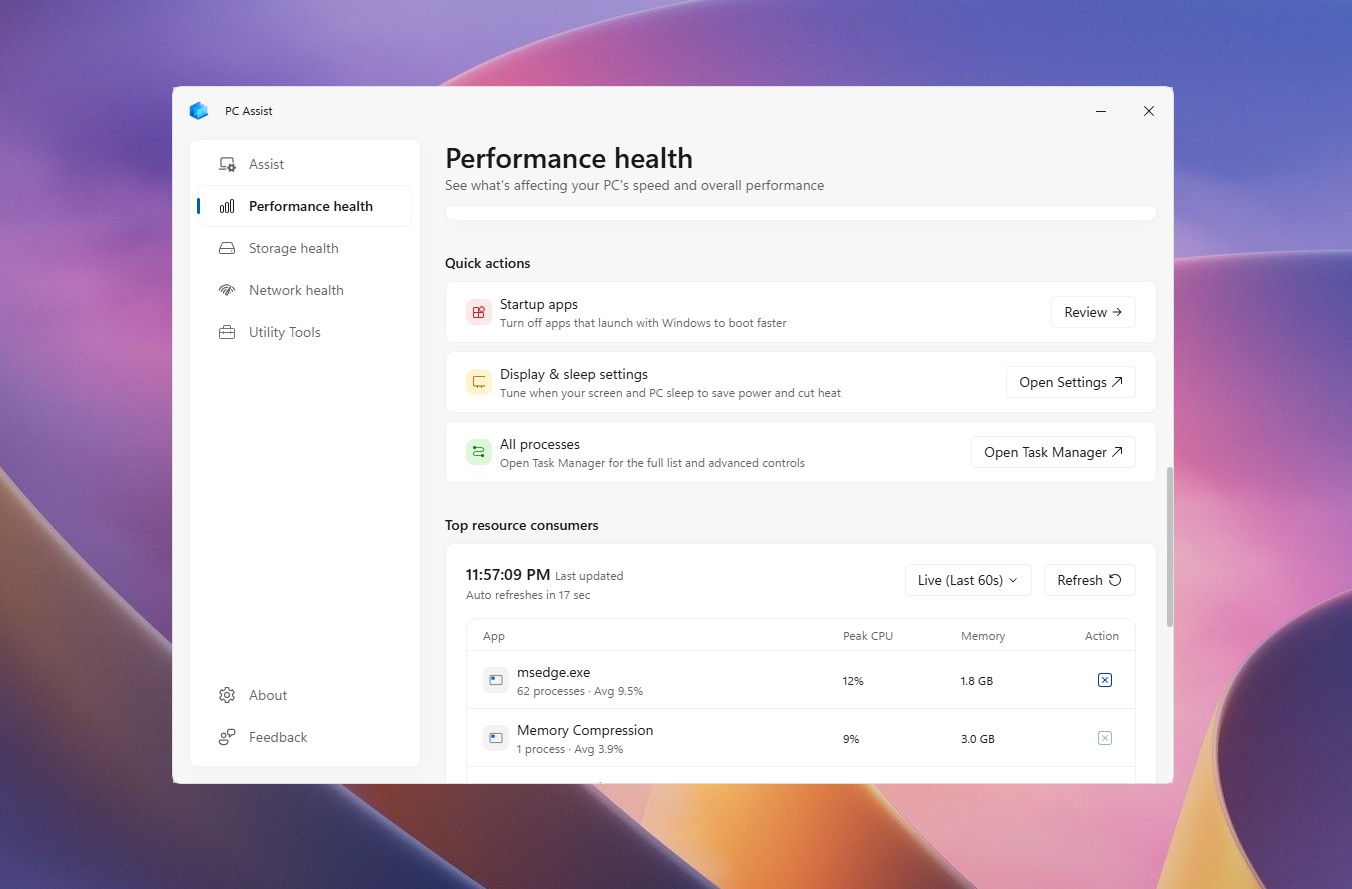
这些信息平时得在设置和任务管理器之间来回点好几次才能凑齐,现在放在一页上确实方便。要是能再做成一个桌面小组件就更好了,可惜 PC Assist 目前还没有。
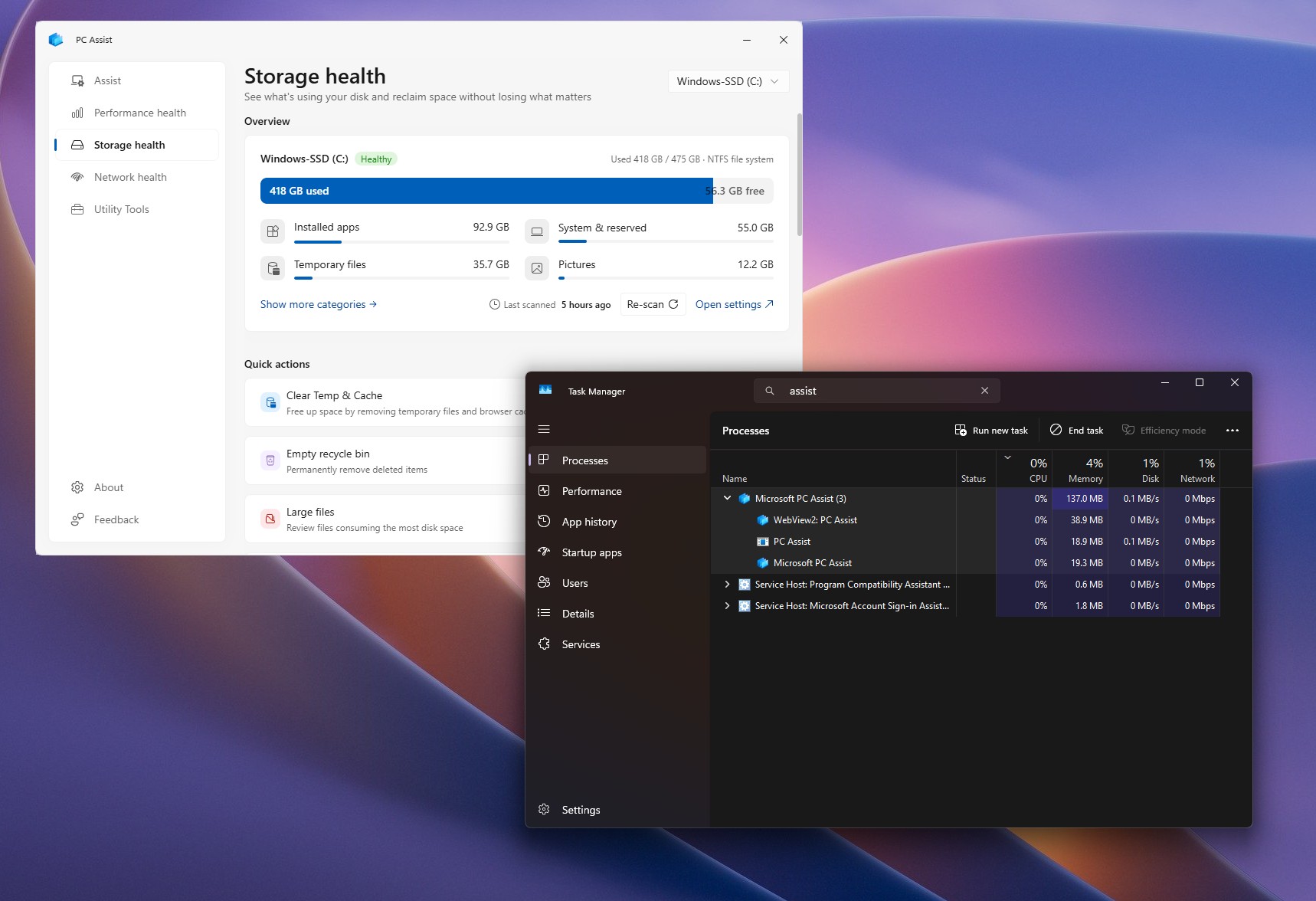
存储健康打开速度比小编预期的快,内容也同样实用。它显示小编的 475GB 硬盘状态健康,已用 418GB,剩余 56.3GB。已安装应用占 92.9GB,系统及保留占 55GB,临时文件占 35.7GB(是,小编知道该清了),图片占 12.2GB,点一下还能看更多分类。
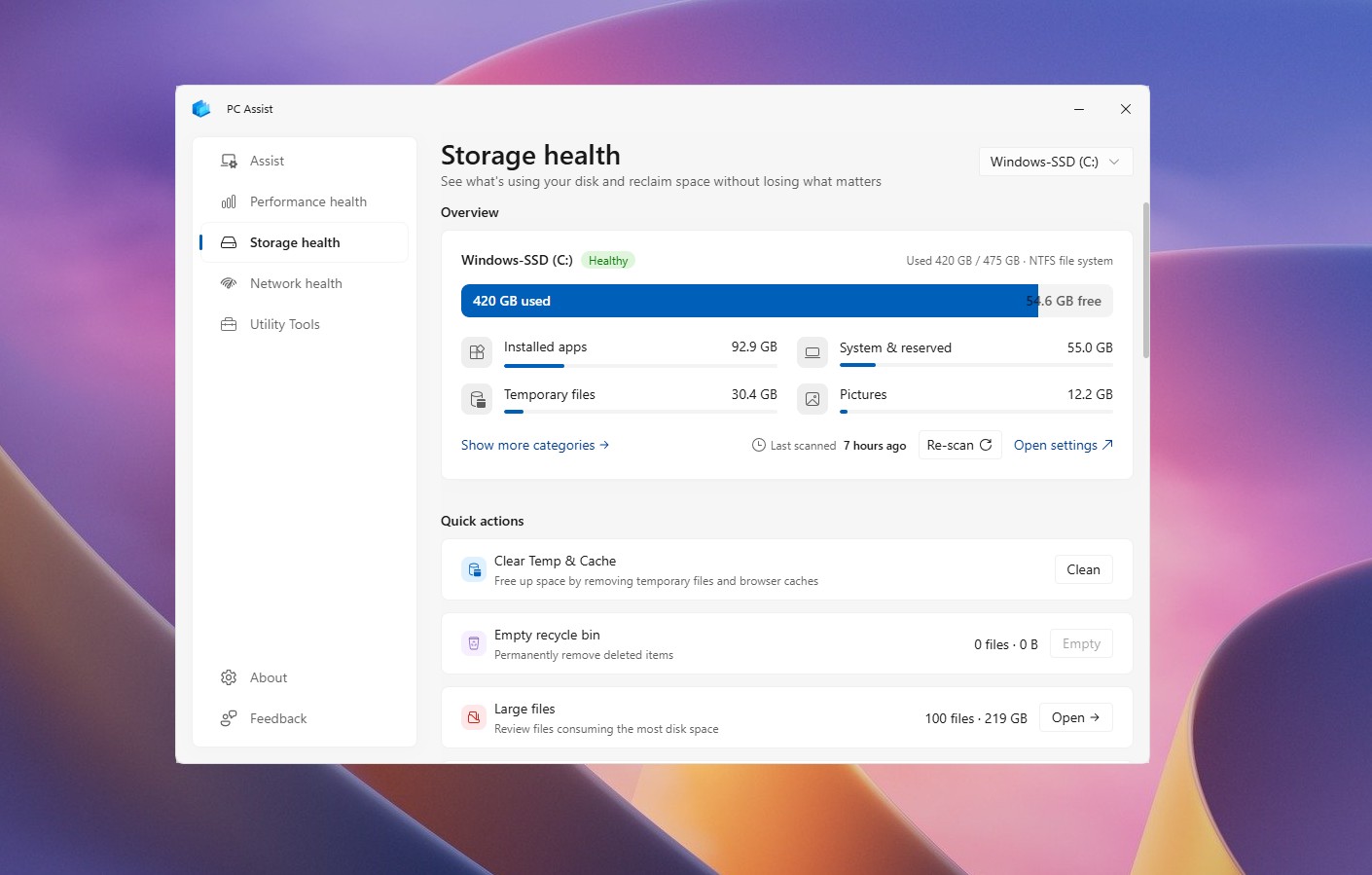
存储健康的快捷入口才是真正加分的地方:PC Assist 找出了 100 个占用 219GB 的大文件、478 个占用 718MB 的重复文件,以及 42 个占用 11.4GB 的“很少用到”的应用,每一项都带打开按钮方便您逐一查看。另外还有“清理临时文件和缓存”“清空回收站”“清理旧下载”和一个存储感知开关。
Windows 11 自带的存储设置把这些功能拆到了好几个不同页面里,而且压根没有重复文件查找这项功能。
网络监控做得不错,但“实用工具”基本是 Bing 的快捷方式
网络健康是另一个亮点,实时吞吐量曲线能看到上传下载速度,下面还有网卡、SSID、DNS、连接类型和 IP 地址这些细节。
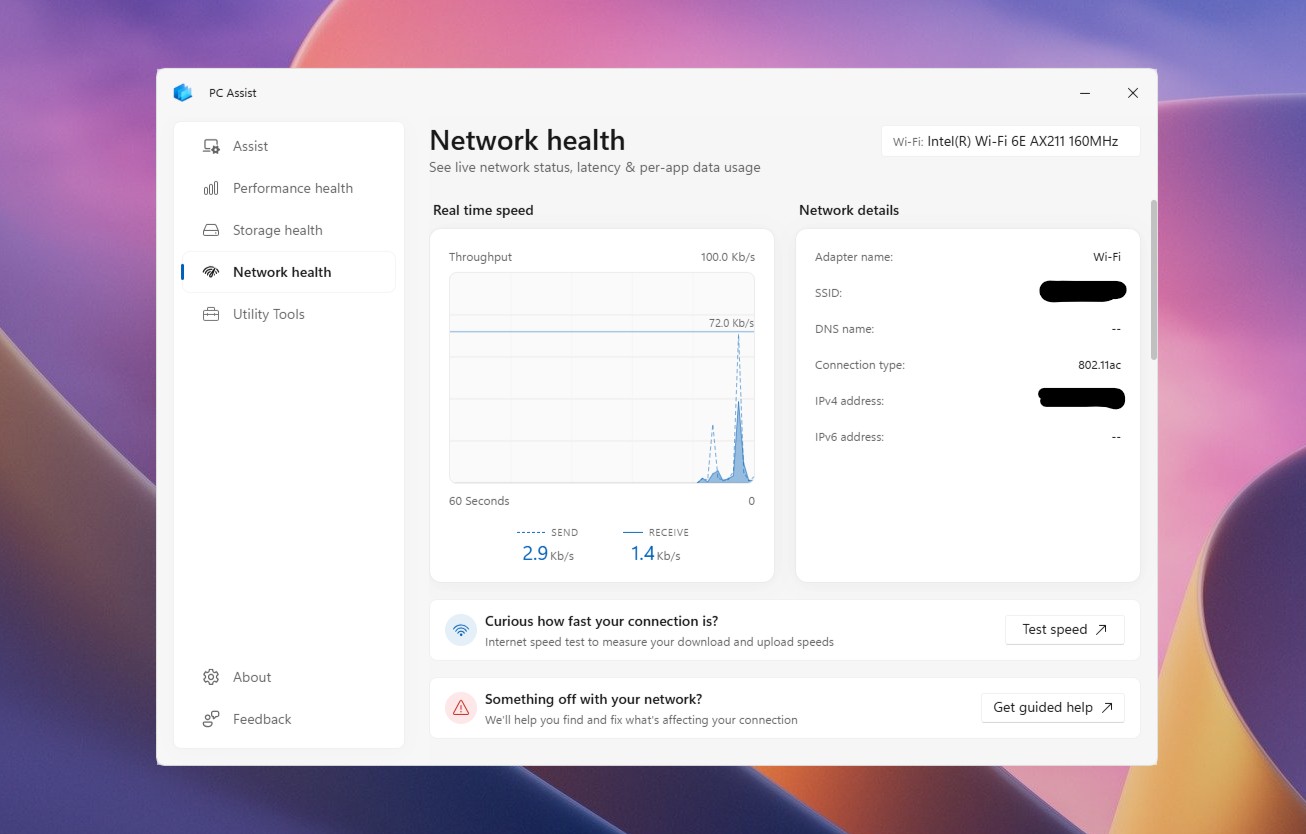
再往下,“历史用量”能看到每个应用最近 30 天各用了多少流量,还带一个设置流量上限的按钮。小编的 Chrome 用掉了 325.87GB 里的 113.65GB,Edge 紧随其后用了 67.80GB。“实时用量”显示的是当下正在吃带宽的应用,联想 Smart Connect(小编用它把摩托罗拉手机投屏到笔记本上)占了 80%。
Windows 11 里历史用量藏在“设置 > 网络和 Internet > 高级网络设置”深处,实时用量又得翻任务管理器。PC Assist 把这两样放到了同一页面,这点做得不错。
不过这里有个坑:点“测速”按钮并不会在 PC Assist 里直接跑测速,而是打开浏览器里的 Bing 测速页面,从这儿开始,体验就开始走下坡路了。
“实用工具”里有十个工具,包括翻译、汇率换算、天气、图像生成、视频生成和网速测试。随便点哪一个,打开的都是对应的 Bing 网页版。
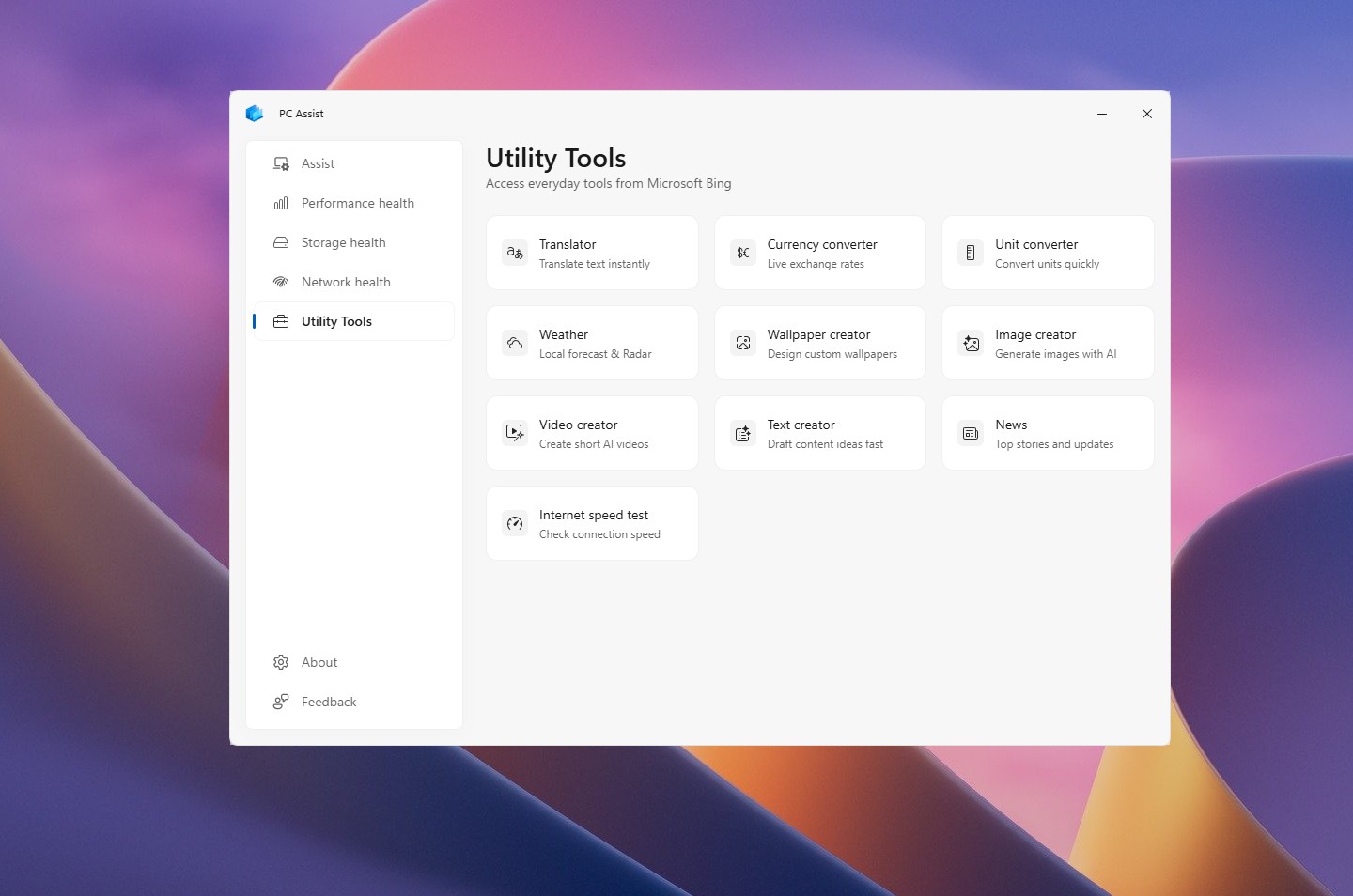
页面上写得很直接,“从 Microsoft Bing 获取日常工具”,微软压根没打算藏着。小编的问题在于,用这些工具非得离开软件本身,这就把“实用工具”变成了一份收藏夹列表。您用不着专门装个软件来收藏 Bing!
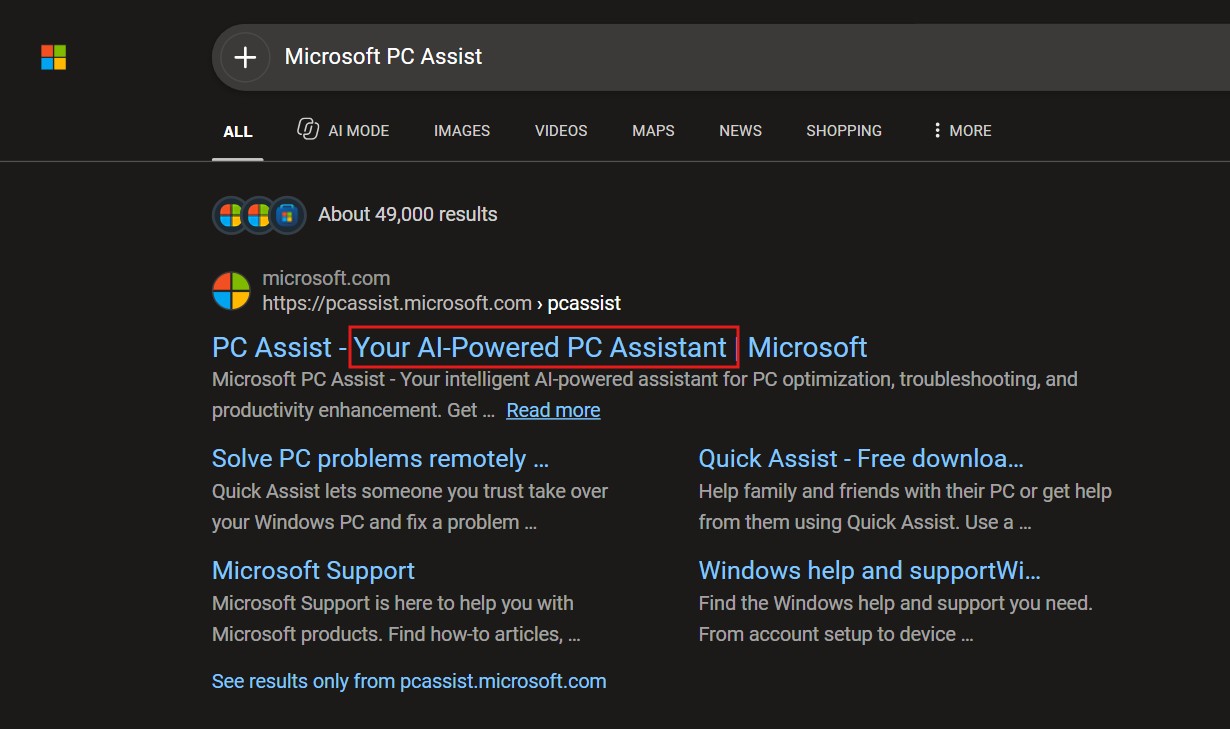
再说说“AI”这个噱头。在 Bing 上搜 PC Assist,搜索结果的标题是“PC Assist——您的 AI 智能 PC 助手”,但小编在软件里翻来翻去也没找到任何 AI 功能。唯一能沾上“AI”边的,是 Bing 在浏览器里的图像、视频和文本生成工具。除非微软说的“AI 赋能”,指的是这个软件本身是 AI 写出来的(这句纯属小编调侃)。
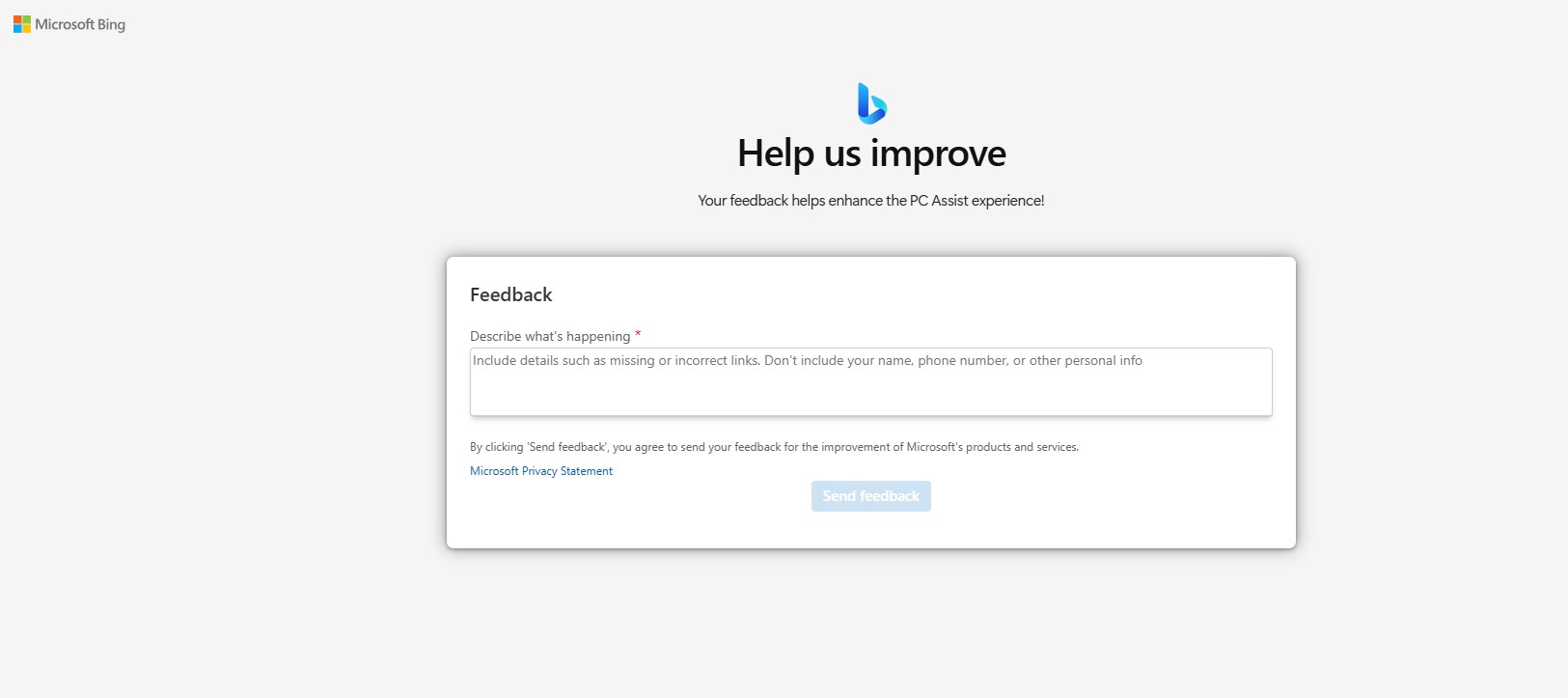
点软件里的“反馈”按钮,打开的是一个 Bing 品牌的“帮助我们改进”页面,Bing 的影子处处都在。页面上倒是没写清楚是微软哪个团队做的这个软件,但要小编猜,大概率是 Bing 团队的手笔。
PC Assist 取代不了微软自己的 PC Manager
微软手里早就有一款电脑维护软件,而且比 PC Assist 强不少。PC Manager 在 2024 年通过微软商店大范围铺开,能清理垃圾文件、释放内存、管理进程和启动项、查找大文件,界面还会跟随 Windows 主题变化,另外还有个悬浮工具条能实时显示网速。在小编看来,PC Manager 算得上微软难得的良心作品,界面做得也漂亮,小编自己天天在用。
当然,PC Manager 也不是完美无缺,它推送过 Microsoft 365 的广告,工具箱里也有一两个 Bing 工具会跳到 Edge。但 PC Manager 至少把核心功能留在了软件本身里面完成,而 PC Assist 大部分宣传的功能,都得把您送到别处去。
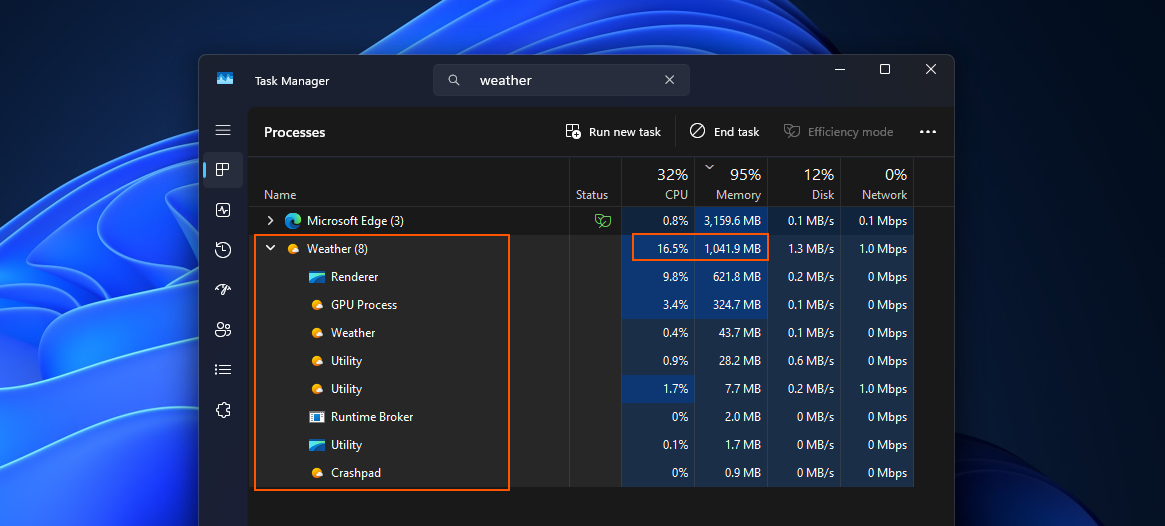
出于好奇,小编去看了任务管理器。PC Assist 跑起来是三个进程的组合:PC Assist、Microsoft PC Assist 和 WebView2,总共占了 137MB 内存。也就是说,PC Assist 至少有一部分是用 WebView2 渲染的网页。说起来也挺有意思,原生代码加网页混搭,这不就是 Windows 11 本身的写照吗。这也不是 WebView2 第一次被挑出来坑内存,小编之前测过Win11 版 WhatsApp 一个聊天占 1.5GB 内存,微软还夸它,背后差不多是同一个套路。
微软好像更愿意花时间搭应用的壳子,而不是把里面的工具真正做完。PC Manager 本该是 PC Assist 应该长成的样子,微软完全可以把这几块监控面板直接加进 PC Manager,而不是再做一个和设置、任务管理器、获取帮助处处重叠的新软件。
微软得先把 PC Assist 做实用,别只顾着给 Bing 引流
PC Assist 的底子打得还算过得去,但只要您想做点“修理”之外的事情,它就把您扔给获取帮助或者 Bing。如果微软的产品经理看到这篇,小编的建议很简单:把故障排查和工具真正做进软件里,补上深色模式和可调整窗口大小,顺便说清楚到底哪里“AI 赋能”了。对了,WebView2 那部分也顺手去掉吧,既然微软一直在提 WinUI,那就做成纯粹的 WinUI 软件。微软这几年一直在拿 WinUI 重做 Win11 里的老界面,感兴趣的话可以翻翻小编之前写的Win11 老旧对话框要被换掉了:这 20 多个窗口现在还能打开,看看目前都换到哪一步了。
说实话,微软好像没搞懂这里面的心理账。每点一下就往您脸上糊一次 Bing,并不会让人真的选择它,反而容易起反效果。要是 PC Assist 做得足够好用,大家反倒会主动去信任微软的软件,自愿选 Bing 和 Edge,而不是被推着走。这个道理很简单,不知道为什么就是没想明白。
一边是微软要下线口碑一直很好的 To Do,另一边又在做这种几乎只为了给 Bing 引流而存在的软件。微软到底是怎么想的,小编也说不太清楚。
常见问题(FAQ)
PC Assist 是 Windows 11 自带的软件吗?
不是。它是微软官网上单独提供的可选下载,系统默认并不会自带安装,您得自己去下载安装包。
装了 PC Assist 会不会把浏览器默认搜索引擎改成 Bing?
安装过程里有个默认开着的开关,会把多个浏览器的首页和搜索引擎改成 Bing,装的时候留意一下,记得手动关掉这个选项。
PC Assist 和 PC Manager 是同一个软件吗?
不是同一个软件。PC Manager 功能更完整、核心操作都能在软件内完成;PC Assist 更像一组监控面板,很多功能最终都会跳转到获取帮助或者 Bing。
为什么打开故障排查,最后用的是“获取帮助”应用?
因为 PC Assist 的“助手”板块里的故障排查项,本质上都是跳转链接,点开后实际运行排查的是 Windows 11 自带的获取帮助应用,PC Assist 本身并不处理这部分工作。
PC Assist 真的有 AI 功能吗?
小编在软件里没找到独立的 AI 功能,唯一沾边的是实用工具里跳转到 Bing 网页版的图像、视频和文本生成工具,并不在软件本体里。
现在值得装 PC Assist 吗?
如果您只是想看一眼电脑的 CPU、内存、存储和网络状态,它的三个监控面板确实够用、也好看;但如果您想要一个能真正动手解决问题的工具,目前更推荐用 PC Manager,或者继续用系统自带的设置和任务管理器。