

最近不少人在讨论 Windows 里的“全局设备标识符”(GDID),担心自己的电脑被微软持续追踪。它到底是什么?能不能关?先说结论:GDID 没法在系统里直接关闭或删除,但您可以在设置里减少发给微软的可选诊断数据。
GDID 是什么
GDID 的全称是 Global Device Identifier,也叫全局设备 ID。简单讲,它是微软给某一次 Windows 安装分配的一个固定编号,可以在微软的某些服务和场景中用来识别这套系统。
原稿提到,GDID 在 Windows 更新后保持不变,但重装系统会生成新的 GDID。它关联的信息包括设备的使用情况、使用过的账户,以及联网位置等。这个标识符本身并不新,只是今年被更多用户注意到。
原稿还提到,2026 年 7 月美国司法部公布了一名被指属于 Scattered Spider 团伙的 19 岁嫌疑人从芬兰引渡到美国,并称微软与 GDID 相关的记录帮助调查人员把某个 Windows 安装与网络活动和 IP 地址关联起来,不过这只是整个调查中的一部分。这段描述来自原稿,小编没有逐条核实,仅供参考。
GDID 能关闭吗
目前没有办法在 Windows 里直接禁用 GDID。原稿的说法是,这是有意为之,因为微软需要这些标识符对应的诊断和使用数据。不过,您可以限制发送给微软的数据量。
关闭“发送可选诊断数据”的步骤
- 打开“设置”。可以在开始菜单里搜索,也可以按 Win + I 快捷键。
- 在左侧菜单选择“隐私和安全性”。
- 点击“诊断和反馈”,找到“发送可选诊断数据”,把开关关掉。关闭后,Windows 不再发送额外的诊断信息。
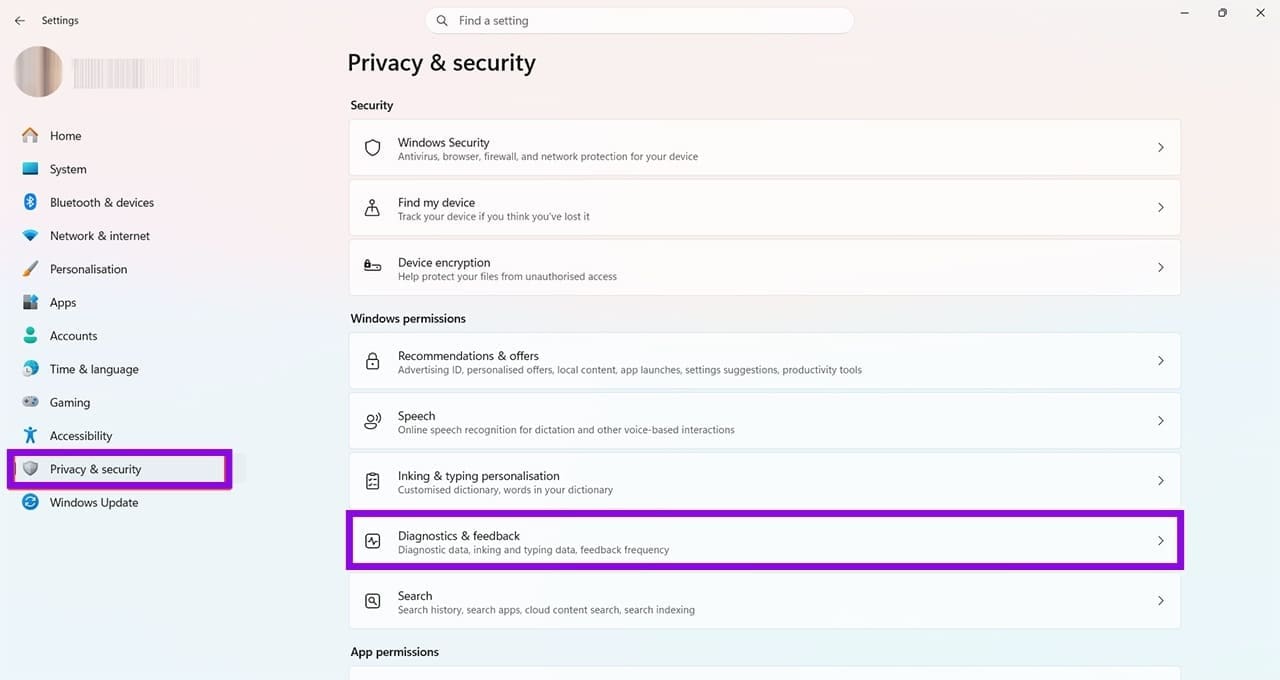
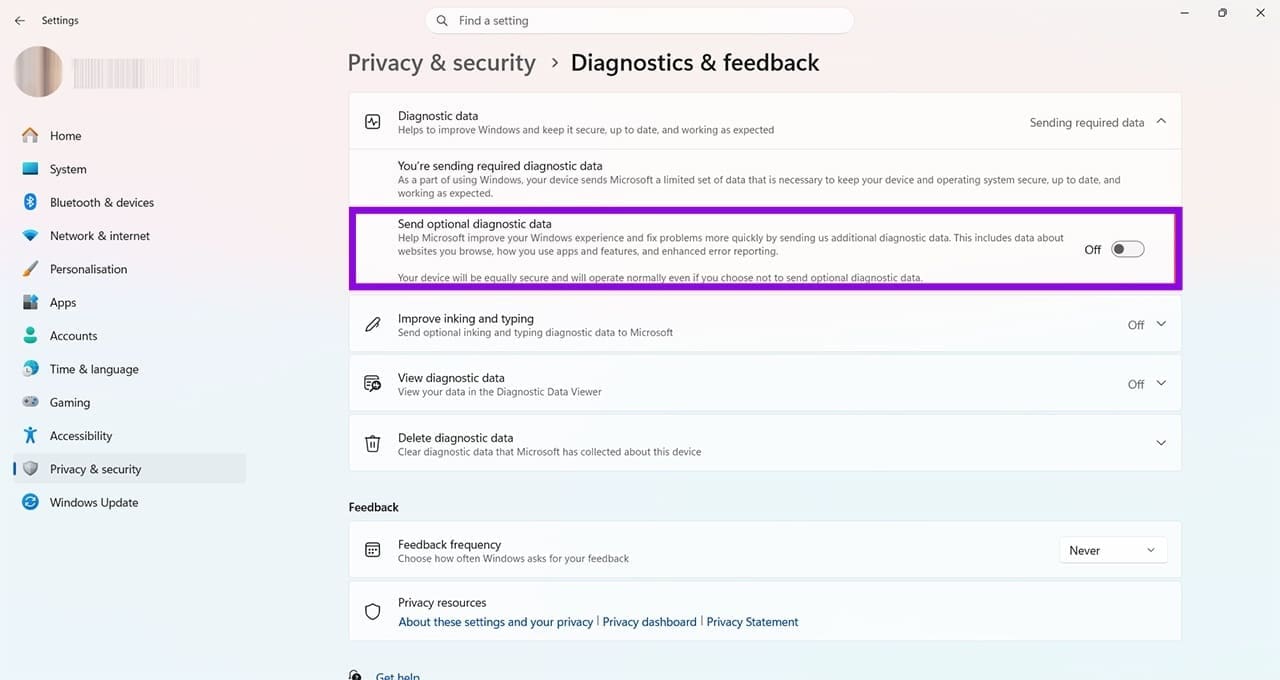
说明一下,这个开关限制的是“可选”数据,不等于彻底停止所有数据发送,GDID 本身也还在。如果您对 Windows 后台服务感兴趣,可以看看 whesvc 是什么服务,里面也讲到了诊断数据的设置。
用第三方工具或改注册表靠谱吗
有些用户会用第三方工具来限制或屏蔽 GDID。需要提醒的是,没有得到微软授权的第三方软件可能损坏系统。原稿也提到,通过注册表可以做出短期修改,但没有办法永久禁用这个标识符,还可能影响其他关键的 Windows 功能,比如微软账户登录。
所以小编的建议是:普通用户把可选诊断数据关掉就够了,不要为了“彻底关闭”去折腾注册表。如果电脑后续出现系统文件问题,可以参考 DISM 命令报错的五步排查。
常见问题(FAQ)
重装系统后 GDID 会变吗?
会。原稿说明,重装 Windows 会生成新的 GDID,系统更新则不会改变它。
用 VPN 或机场能隐藏 GDID 吗?
不能。VPN 改变的是网络出口 IP,GDID 是绑定在系统安装上的标识,两者是两回事。
关掉可选诊断数据会影响使用吗?
一般不影响日常使用,它只是减少额外发送的诊断信息。
总结
GDID 是 Windows 安装的固定编号,不能直接关闭。想少给微软发数据,就在“设置 → 隐私和安全性 → 诊断和反馈”里关掉“发送可选诊断数据”;注册表和第三方工具风险较大,不建议普通用户尝试。