重新启动 PC 上的 Windows 资源管理器是解决用户界面中的故障、性能问题和错误的有效方法。它是解决一系列问题的快速解决方案,无需重新启动电脑。在本文中,我们想向您展示四种在电脑上重新启动 Windows 文件资源管理器的简单方法。
当您重新启动 Windows 资源管理器时,当前正在运行的进程将终止。该进程负责管理用户界面、桌面、任务栏和“开始”菜单。这会释放任何多余的内存和其他正在使用的 CPU 资源,这可能会提高系统的性能。创建 Windows 资源管理器的新实例后,它也不太可能包含任何错误和故障。
但是,如果您遇到过重新启动文件资源管理器作为故障排除方法怎么办?和Windows资源管理器一样吗?让我们来看看吧。
简而言之 – 是的,Windows 和文件资源管理器是相同的。后者只是 Windows 用于资源管理器的现代名称。两者在 Windows PC 环境中通常可以互换使用。
也就是说,重新启动 Windows 文件资源管理器是一个快速过程,只需几秒钟。但是,建议您保存所有活动任务,以防任何应用程序在此过程中意外崩溃。
以下是在 Windows 上重新启动文件资源管理器的四种方法:
另请阅读:修复文件资源管理器卡在“正在处理”错误的 10 种最佳方法
1. 从任务管理器重新启动 Windows 文件资源管理器
老好人任务管理器当我们在电脑上遇到任何问题时,这是我们的第一线帮助。您还可以使用它来重新启动 Windows 文件资源管理器。方法如下。
步骤一:从“开始”菜单打开任务管理器。或者您可以按“Ctrl + Alt + Del”并从选项列表中选择任务管理器。
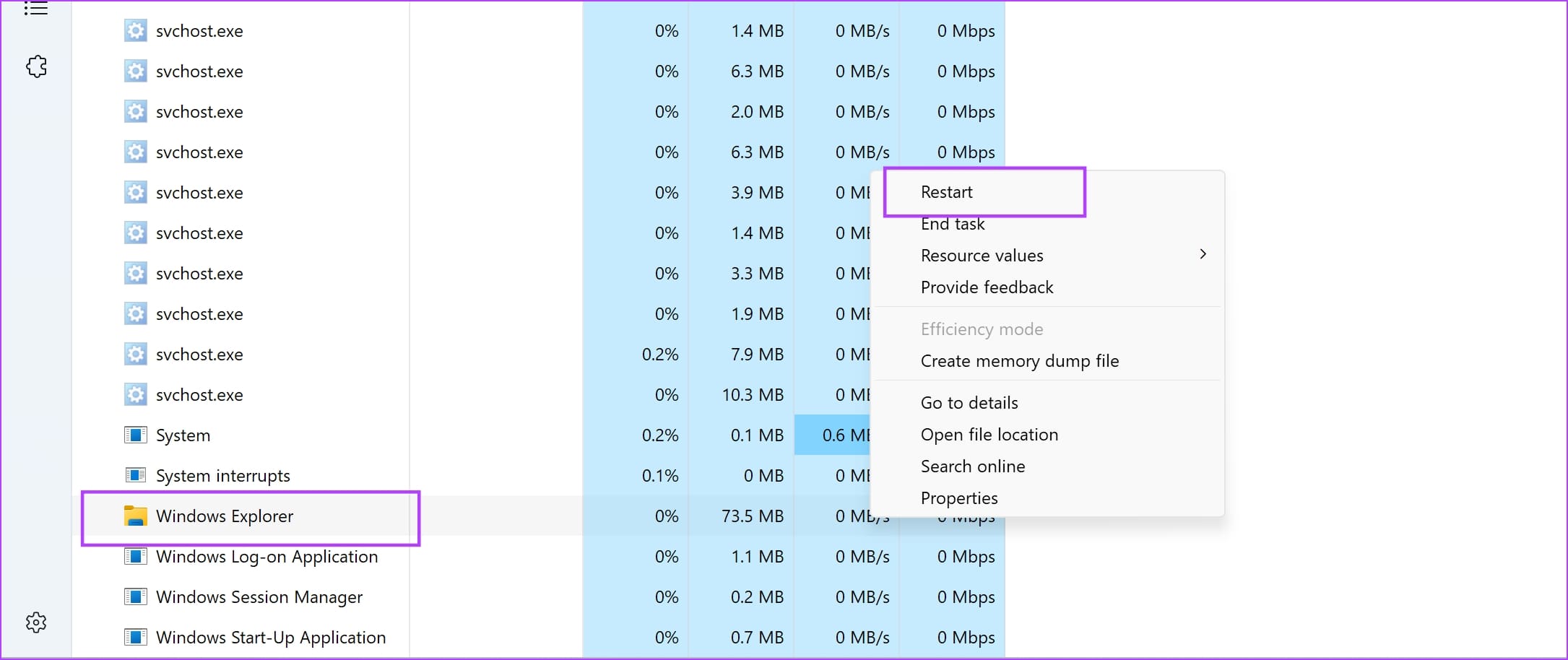
步骤2:向下滚动到“Windows 进程”,您将找到 Windows 资源管理器进程。右键单击并选择重新启动选项。
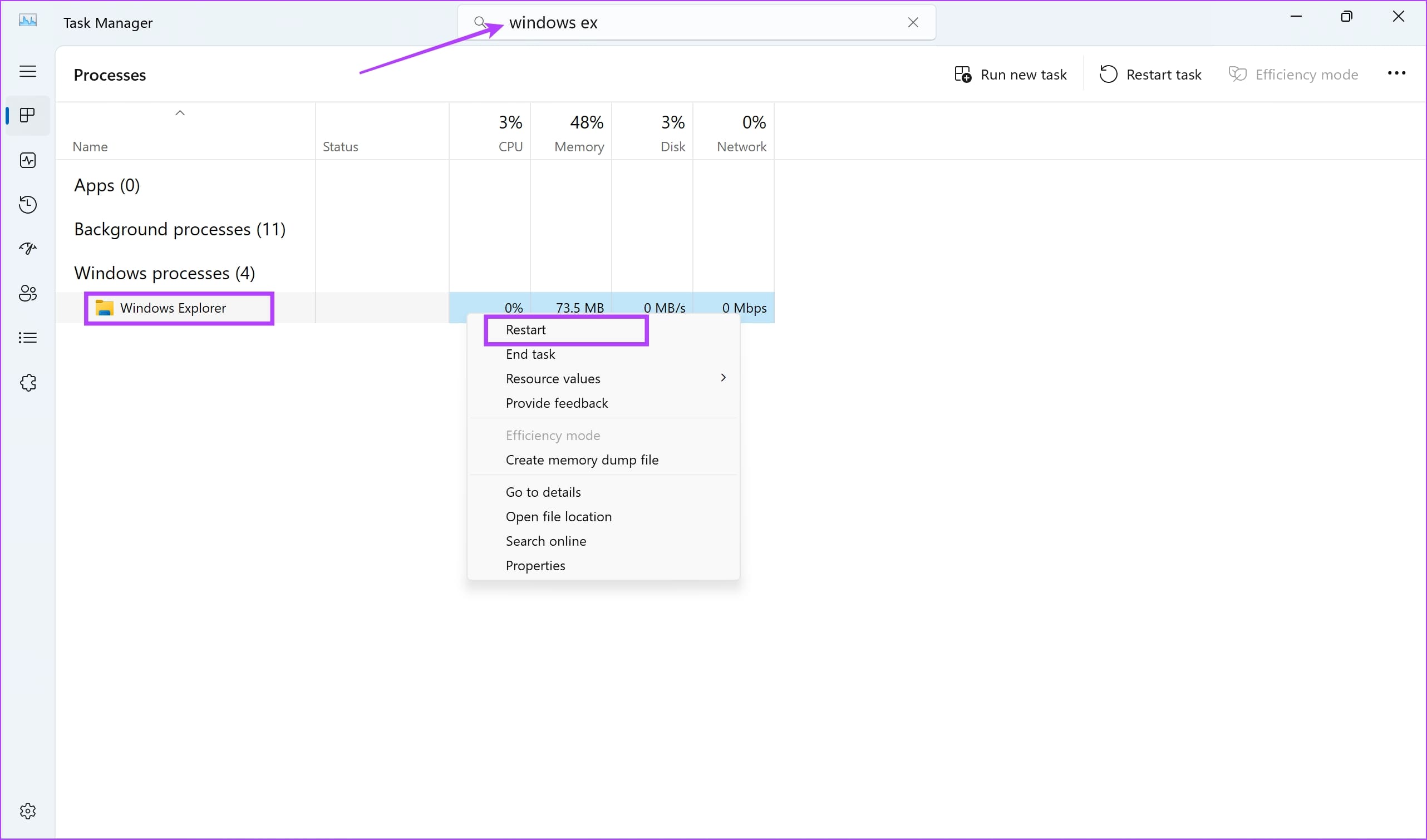
步骤3:或者,您可以使用 Windows 资源管理器进程的搜索栏。右键单击搜索结果,然后选择“重新启动”。
2. 使用命令提示符重新启动文件资源管理器 (explorer.exe)
命令提示符是一个多功能工具它可以帮助您在 PC 上完成各种任务和操作。以下是如何使用简单的命令来重新启动 PC 上的 Windows 资源管理器。
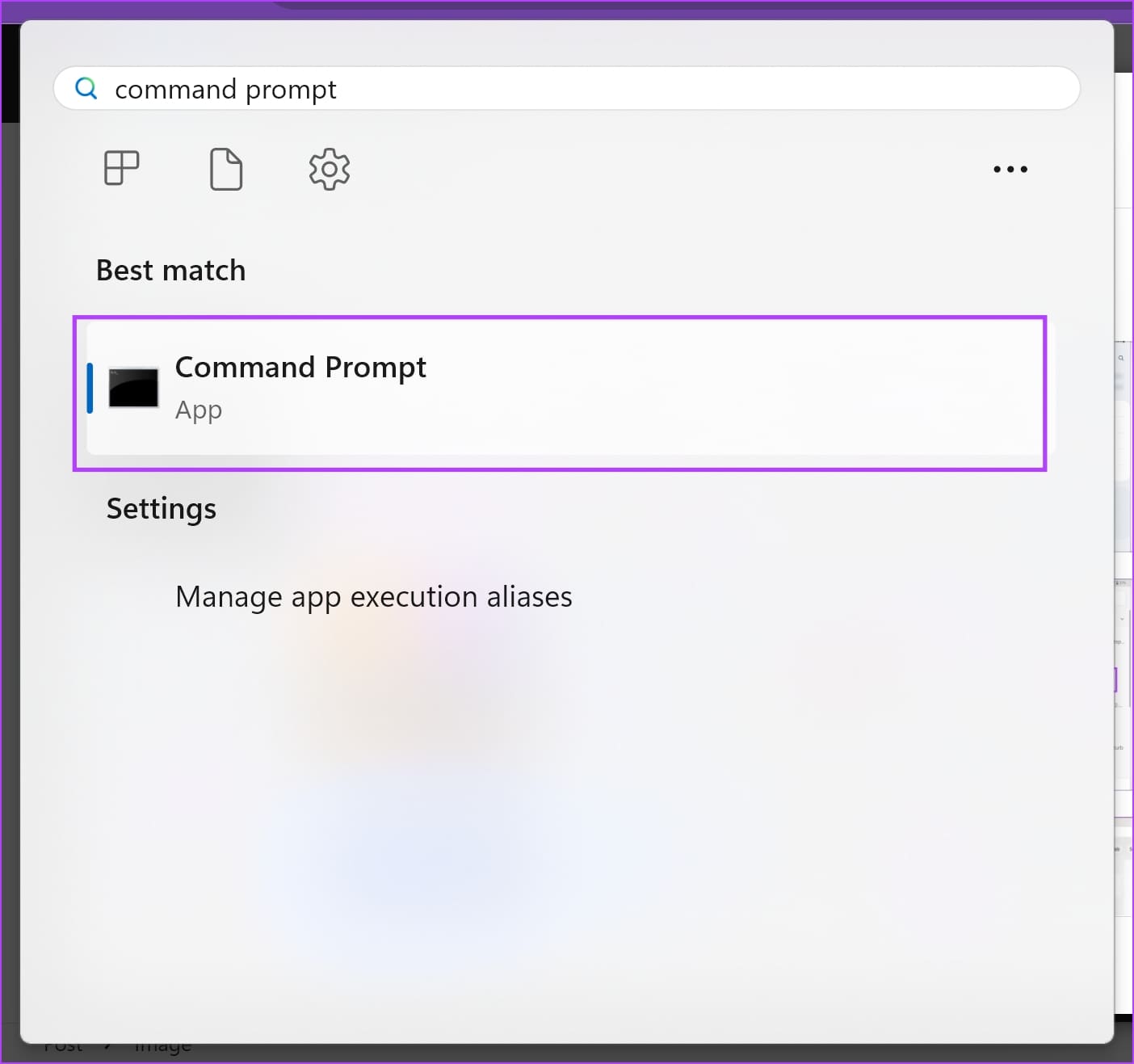
步骤一:从开始菜单打开命令提示符。
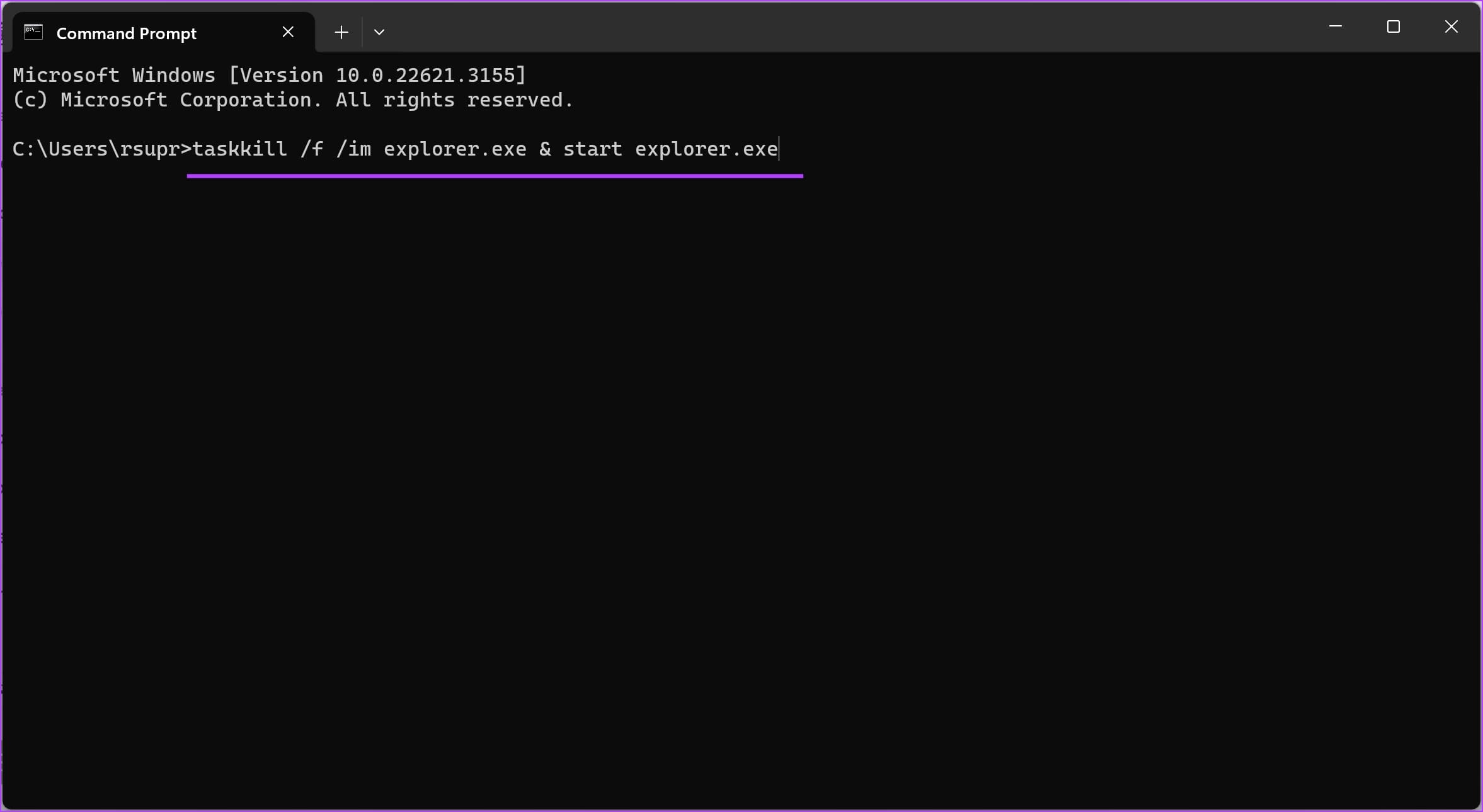
步骤2:键入以下命令,然后按 Enter 键。
taskkill /f /im explorer.exe & start explorer.exe
此命令将在终止进程后启动 Windows 文件资源管理器。
3.使用Powershell重新启动Explorer.exe
Windows PowerShell 是另一个有用的脚本编写工具,可以帮助您在 Windows PC 上自动执行任务并执行各种进程。以下是如何使用一行命令来重新启动 Windows 资源管理器。
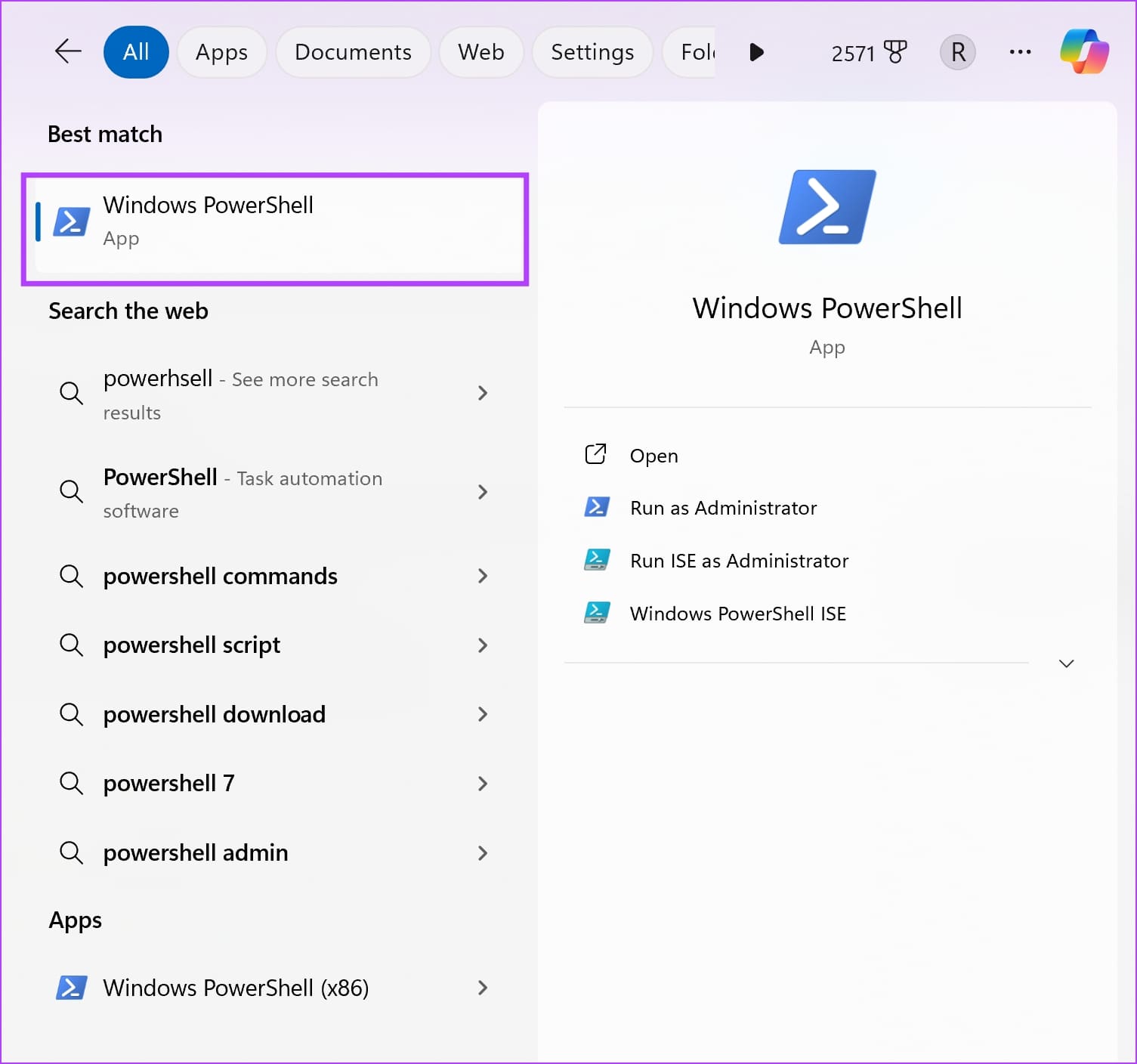
步骤一:使用开始菜单打开 Windows PowerShell。
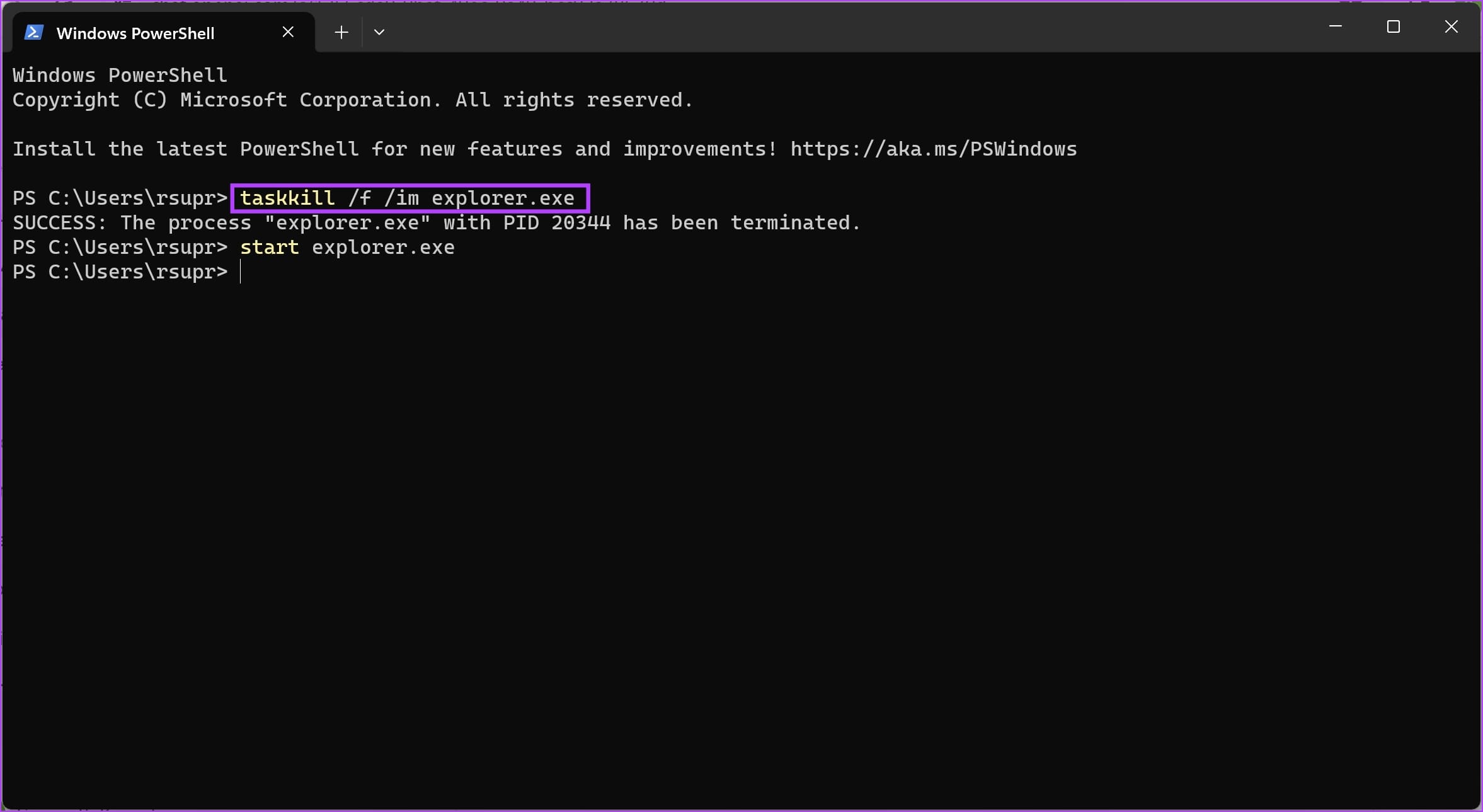
步骤2:键入以下代码行,然后按 Enter 键。您可能还会看到一个弹出窗口,提示您已同时输入两行代码 - 您可以安全地继续。
Stop-Process -Name explorer -Force ; Start-Process explorer
这将终止 Windows 资源管理器进程,并重新启动它。
4. 创建重新启动 Windows 资源管理器的快捷方式
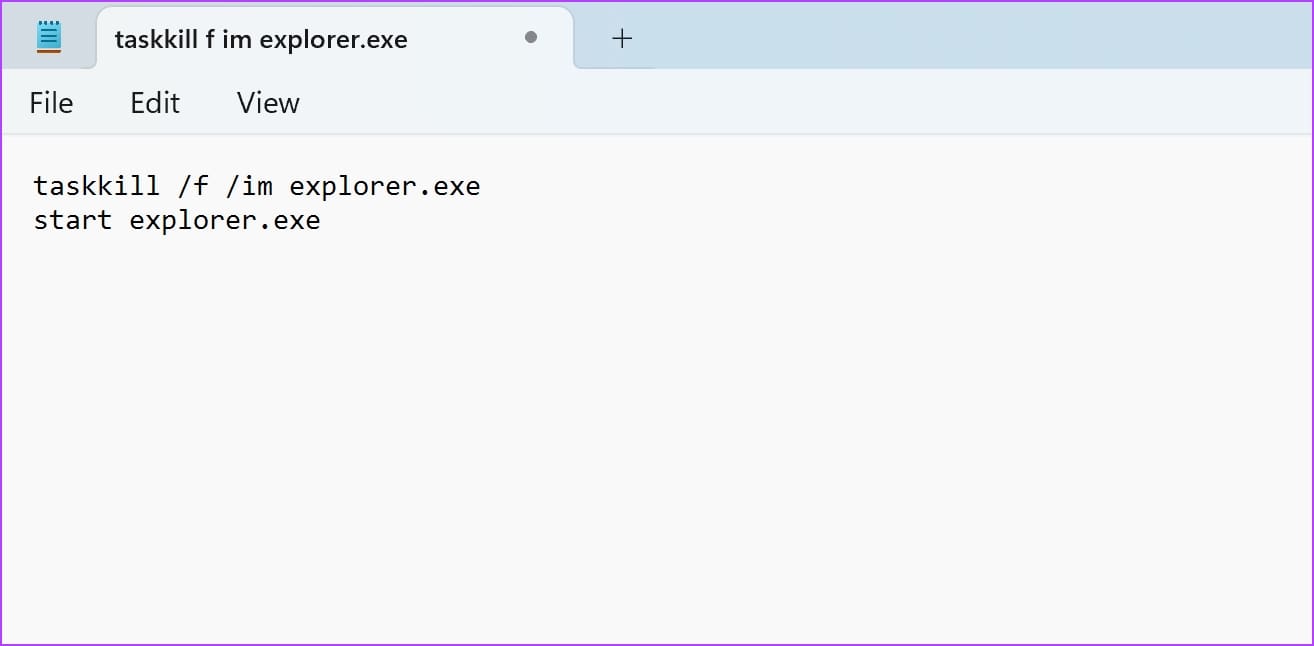
如果重新启动 Windows 资源管理器可以帮助您解决问题,并且您想经常使用它 – 您不妨为其创建一键快捷方式。您可以创建批处理 (.bat) 文件,并在每次要重新启动文件资源管理器时运行它。
一个批处理文件是一个由一组命令组成的脚本文件。文件运行后,您的 PC 将按顺序执行命令。
步骤一:打开记事本,然后键入以下命令。
taskkill /f /im explorer.exe
start explorer.exe
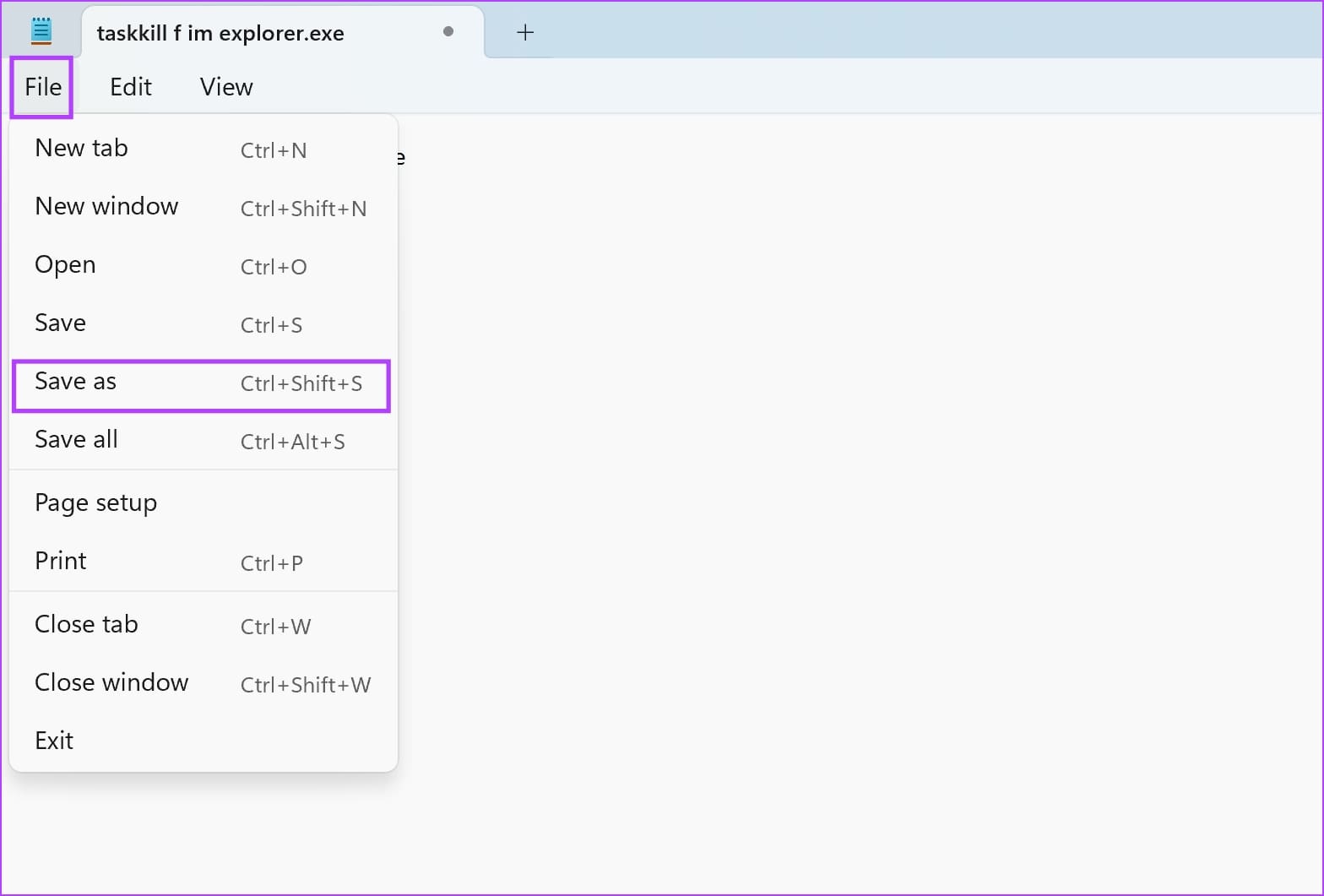
步骤2:现在,单击“文件”->“另存为”。
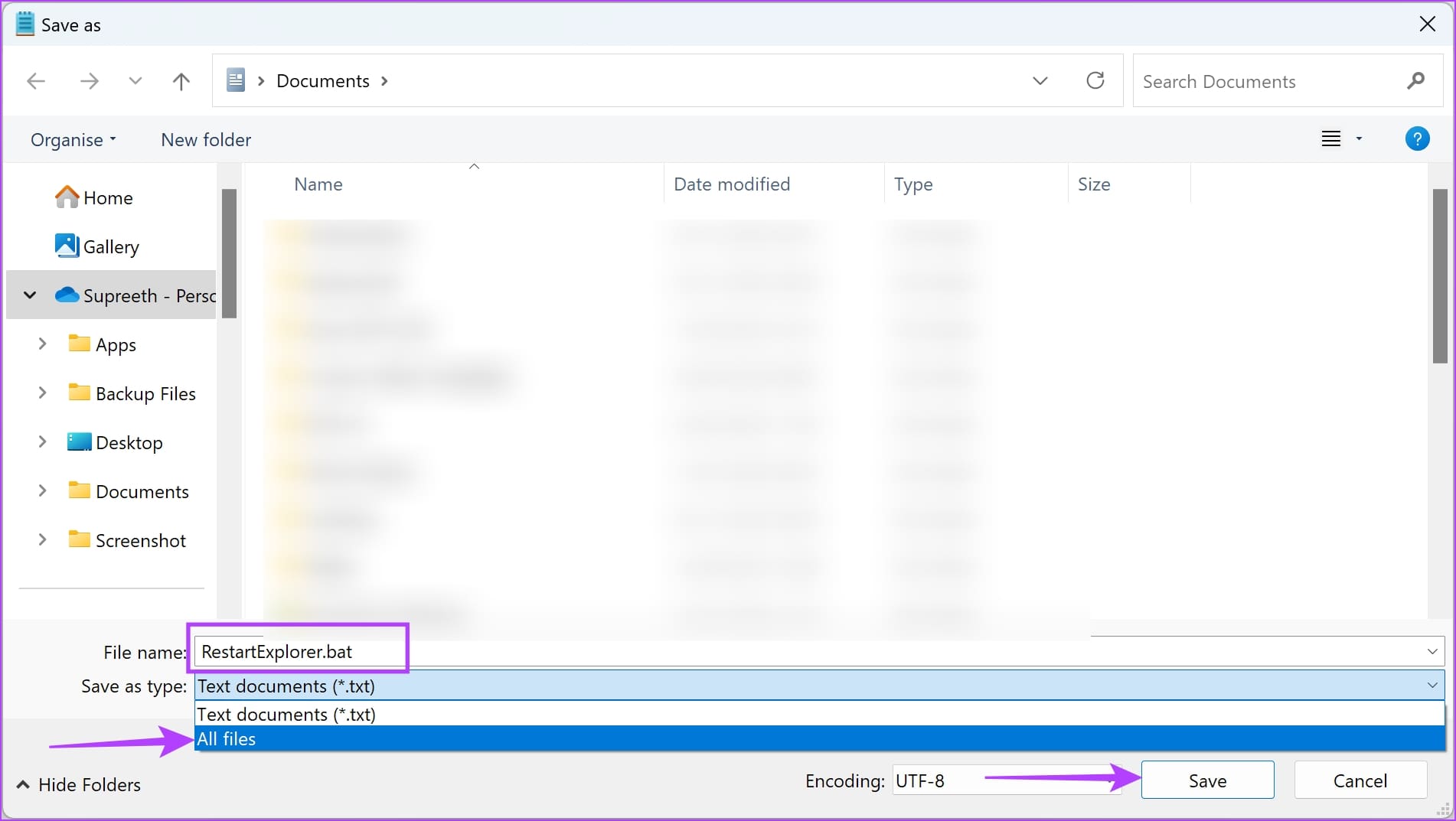
步骤3:单击“文件类型”旁边的下拉菜单,然后选择“所有文件”。
第4步:输入名称“Restart Explorer.bat”。确保在文件名末尾包含 .bat。选择目标文件夹,然后单击“保存”。
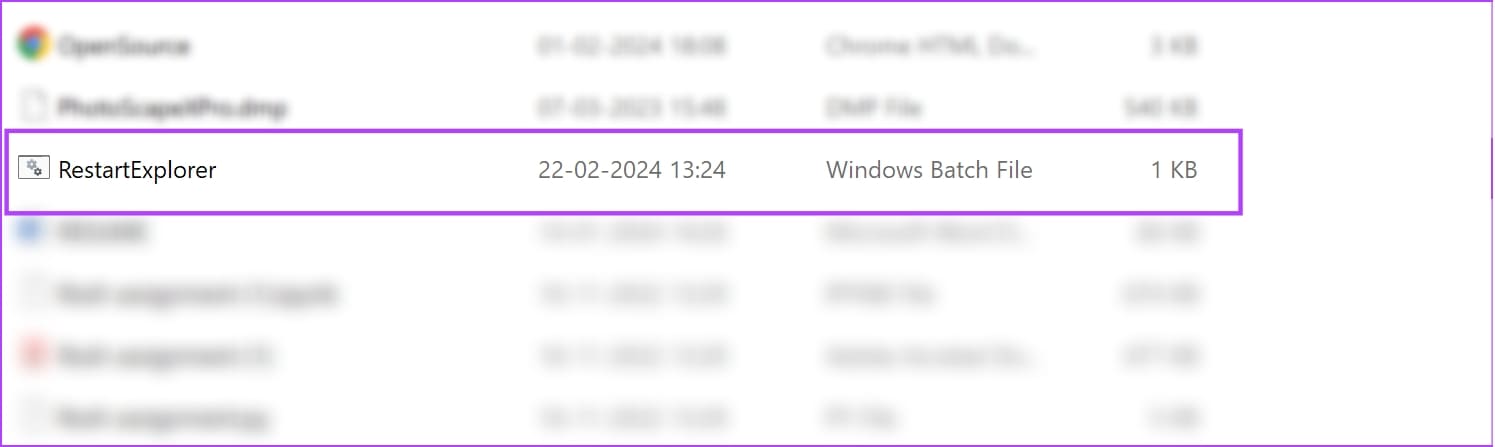
第5步:现在,导航到保存文件的位置。双击批处理文件 – 这将运行脚本,从而重新启动 Windows 资源管理器。
这是您需要了解的有关如何在 PC 上重新启动 Windows 文件资源管理器的所有信息。如果您还有其他疑问,可以查看下面的常见问题解答部分。
常见问题解答:重新启动 Explorer.exe
1. 为什么我的任务栏在重新启动Windows资源管理器时消失了?
当 Windows 资源管理器关闭时,开始按钮和任务栏将暂时消失。等待几秒钟,让进程重新启动。
2. 重新启动 Windows 资源管理器是否安全?
是的。重新启动 Windows 文件资源管理器是安全的。
3. 我不小心关闭了 Windows 资源管理器。我该如何重新启动它?
使用 Ctrl + Alt + Del 快捷键,打开任务管理器。使用搜索栏搜索“Windows 资源管理器”,右键单击搜索结果,然后选择“启动”或“重新启动”。
另请阅读:如何修复 Windows 资源管理器在 Windows 10 和 11 中无响应
重新启动文件资源管理器以消除错误和故障
我们希望本文可以帮助您轻松重新启动 Windows 资源管理器。如前所述,请确保在重新启动该过程之前保存您的工作。如果您遇到任何问题,请在下面的评论部分与我们联系!