基本修复
- 重新启动电脑:重新启动您的电脑以修复临时错误和故障。
- 关闭不使用的应用程序:关闭电脑上未使用的应用程序释放内存以及文件资源管理器的其他资源。
- 运行 SFC 扫描:执行一个证监会扫描在您的电脑上检测并修复损坏的系统文件。
您可以做的第一件事就是重新启动资源管理器。如果这是缓存文件损坏的简单问题,那么它很可能会解决您的问题。
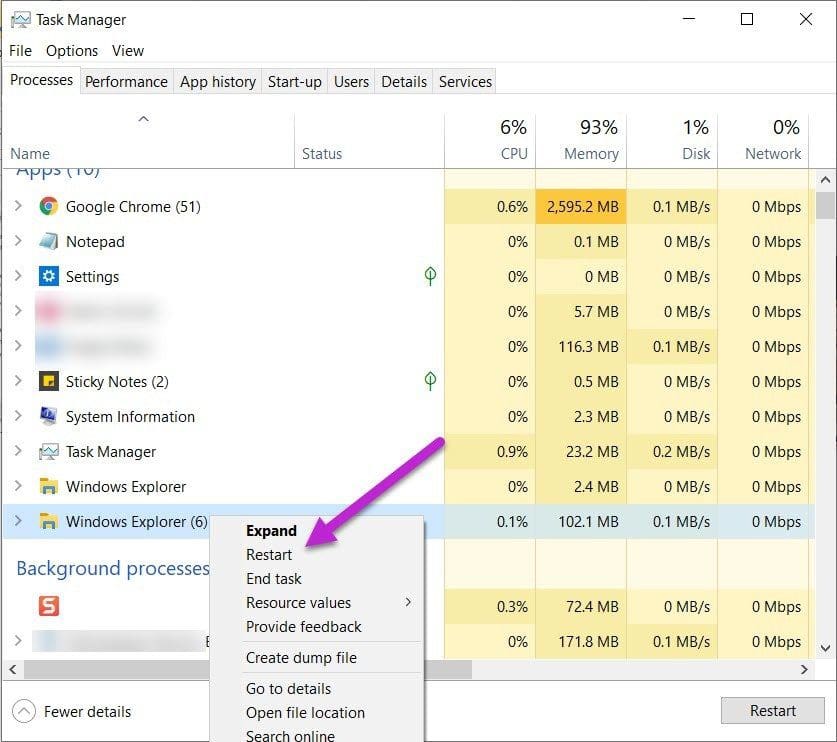
步骤一:要重新启动文件资源管理器,请调出任务管理器,您将在进程下看到 Windows 资源管理器。
第 2 步:右键单击并选择重新启动从菜单中。
通过重新启动文件资源管理器命令提示符(CMD)有时比简单地使用任务管理器重新启动它更有效,因为它可以确保进程更干净地重新启动。
步骤一:打开命令提示符从开始菜单。
步骤2:输入以下命令:
taskkill /f /im explorer.exe
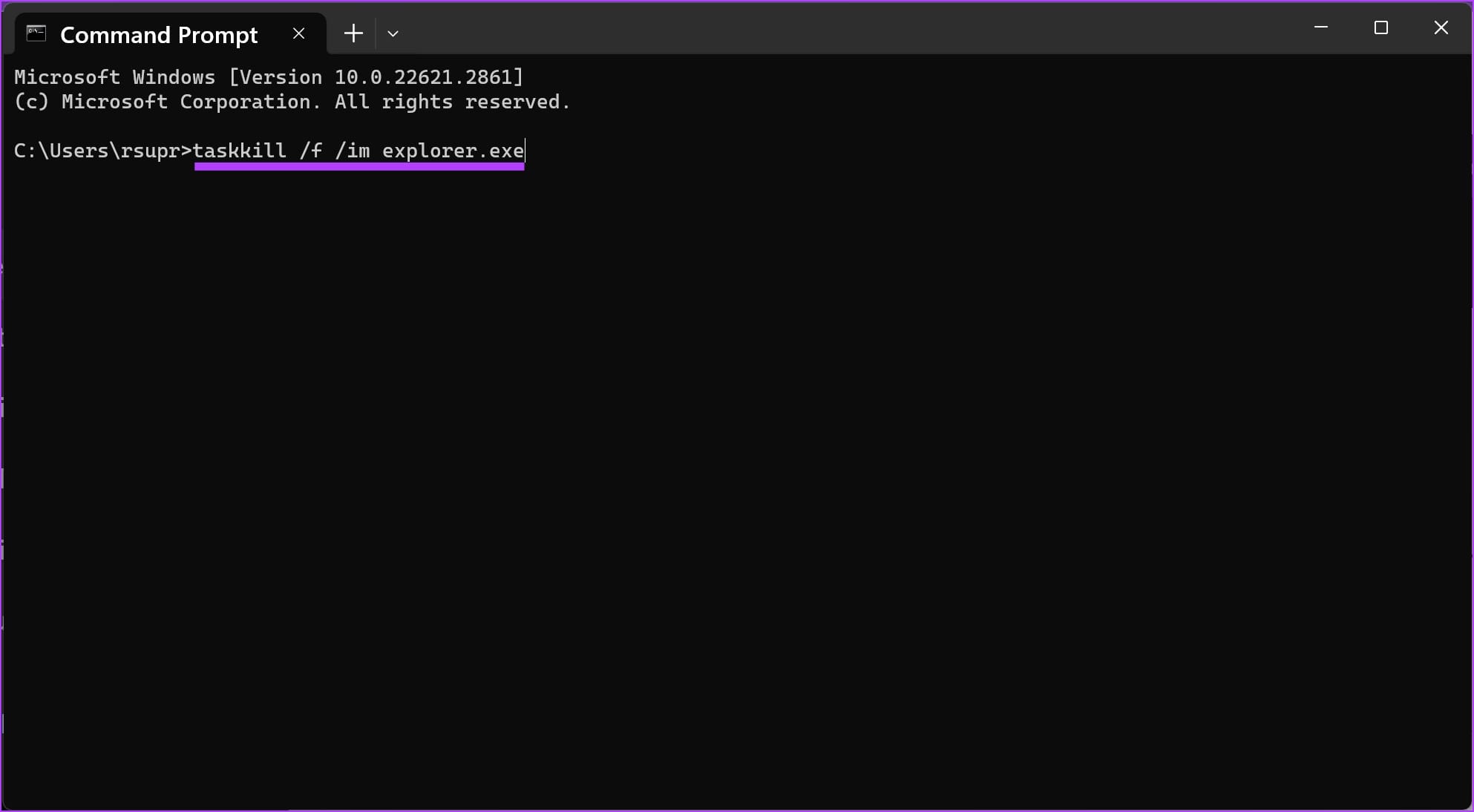
这将关闭文件资源管理器。不要最小化或关闭命令提示符窗口。
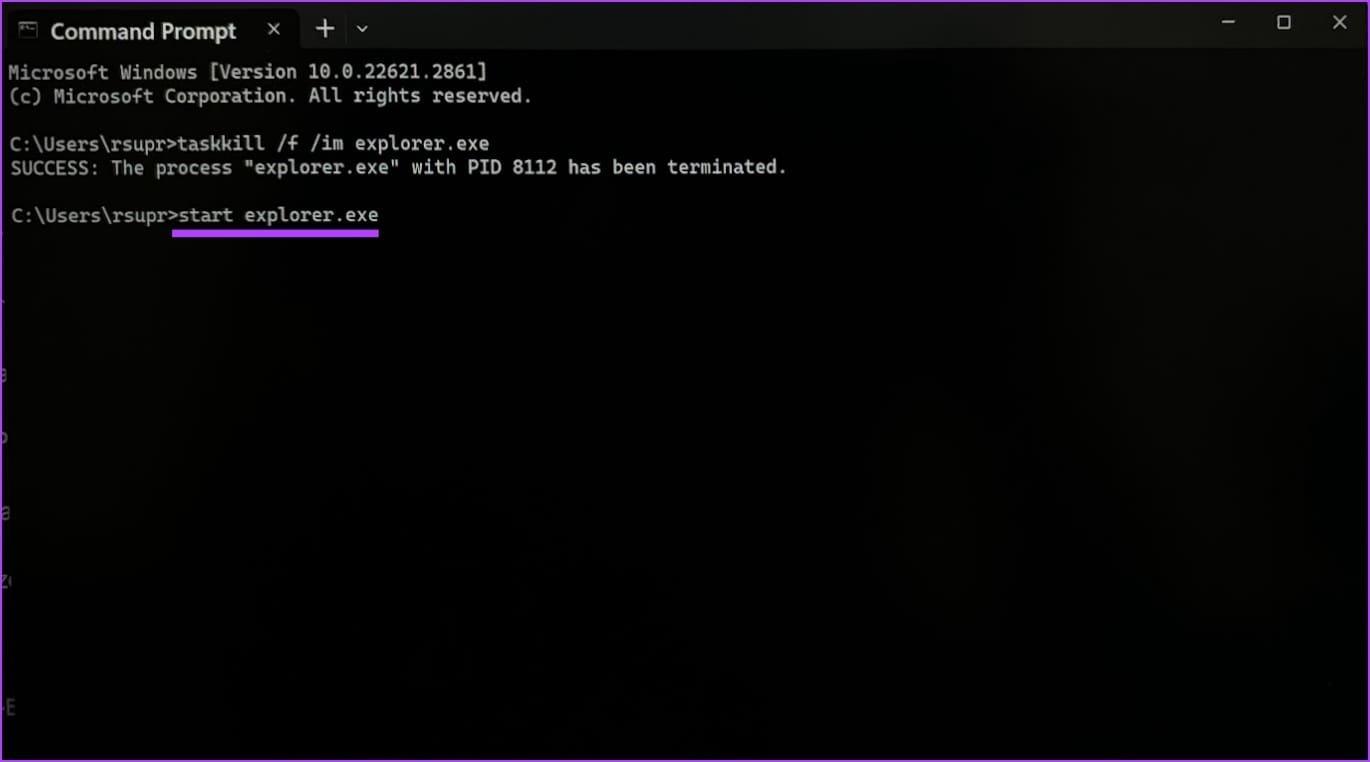
步骤3:输入以下命令以重新启动文件资源管理器。
start explorer.exe
修复 2:清除文件资源管理器历史记录
探索者的搜索很多时候都能派上用场。它保存每个详细信息,例如您搜索过的文件名称、搜索过的路径等。这些搜索文件会随着时间的推移而累积,并导致 Windows 文件资源管理器响应缓慢。幸运的是,清除历史记录就是这么简单。
步骤一:首先,搜索任何东西在资源管理器的搜索框中。搜索完成后,点击小箭头图标如下所示展开功能区。

步骤2:接下来,单击搜索选项卡,然后选择最近的搜索 > 清除搜索历史记录.
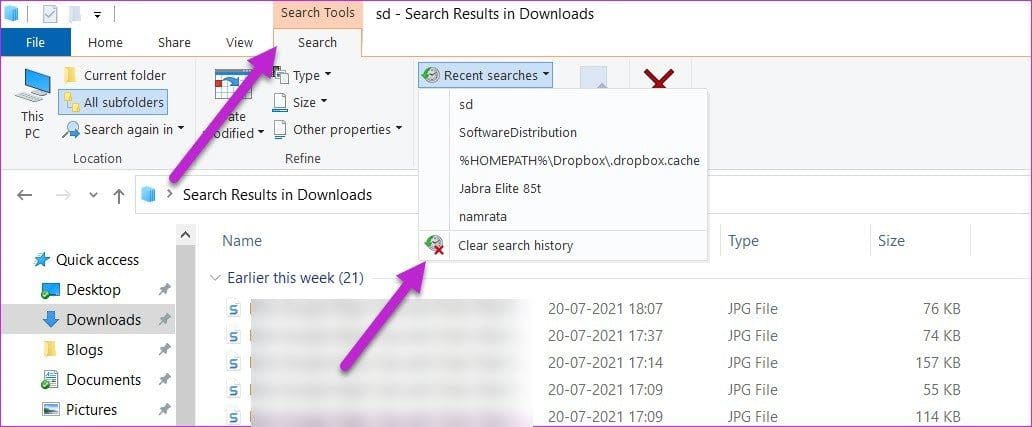
步骤3:仅当系统的资源管理器在某种程度上工作时,上述内容才有效。但是,如果它被冻结,您将必须进行“设置”。
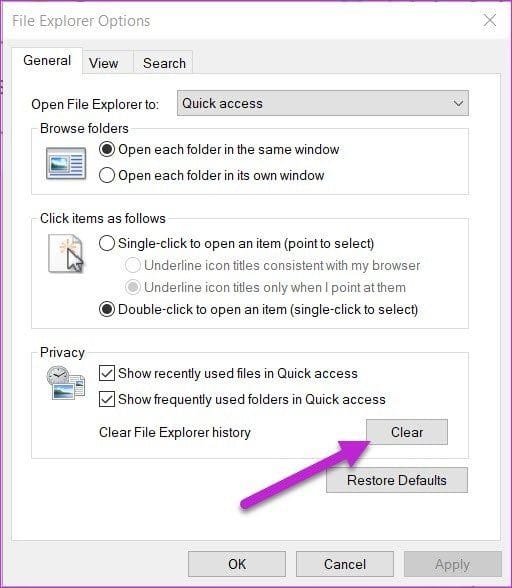
第4步:打开设置(Win键+I)并搜索文件资源管理器选项。这将打开一个小窗口。
现在,单击清除隐私下的按钮可清除 Windows 资源管理器历史记录。
修复 3:运行磁盘清理
如果上述修复无法运行 Windows 资源管理器,您可能需要运行磁盘清理。正如它的名字所暗示的那样,它会清除电脑中乱七八糟的临时文件和文件夹。
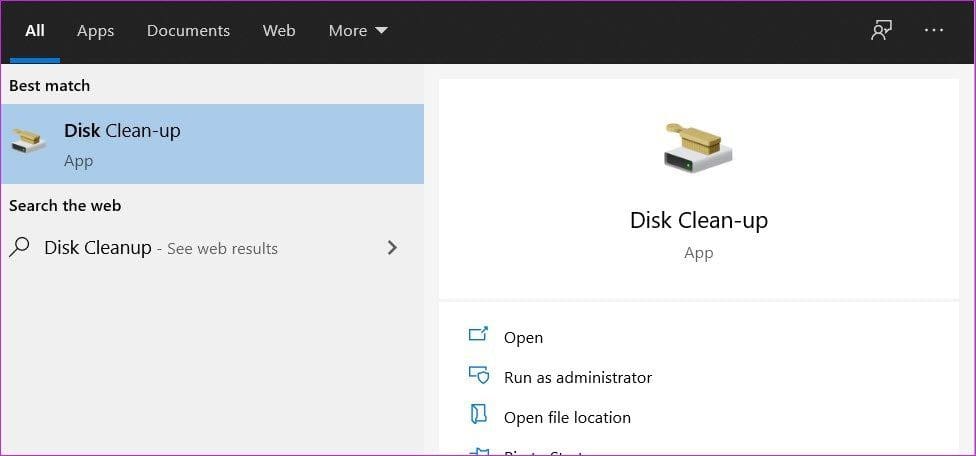
步骤一:搜索磁盘清理。选择C盘从菜单中。
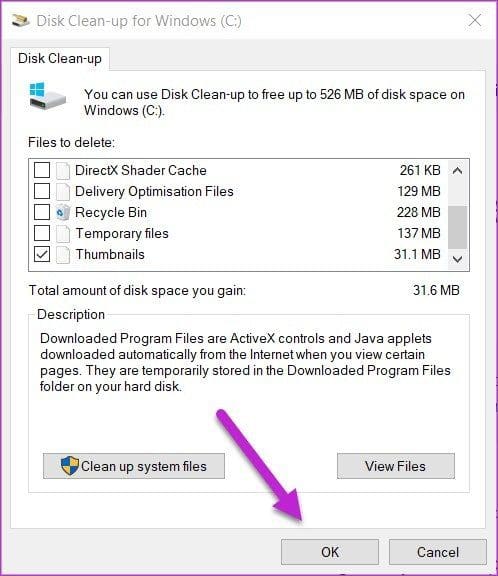
步骤2:打开磁盘清理窗口后,检查以下选项:下载的程序文件,临时 Internet 文件, 和缩略图从列表中,然后单击好的.
修复 4:重建索引
资源管理器不响应或运行缓慢的另一个可能原因可能是索引服务缓慢。如果文件资源管理器加载结果很慢(或意外崩溃),则需要重建索引。
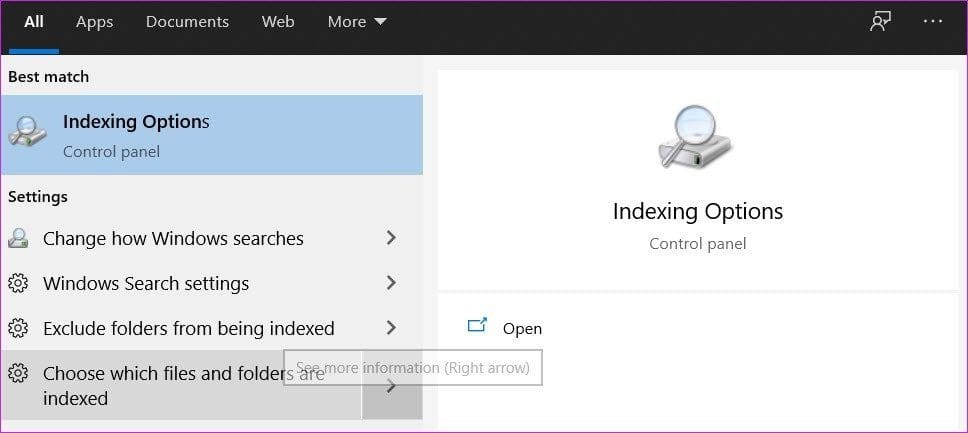
步骤一:搜索索引选项在搜索菜单上。
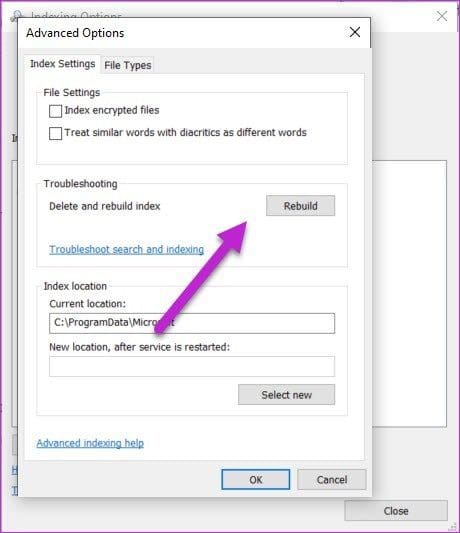
步骤2:找到它后,单击先进的按钮位于底部。现在,在故障排除,单击重建按钮。
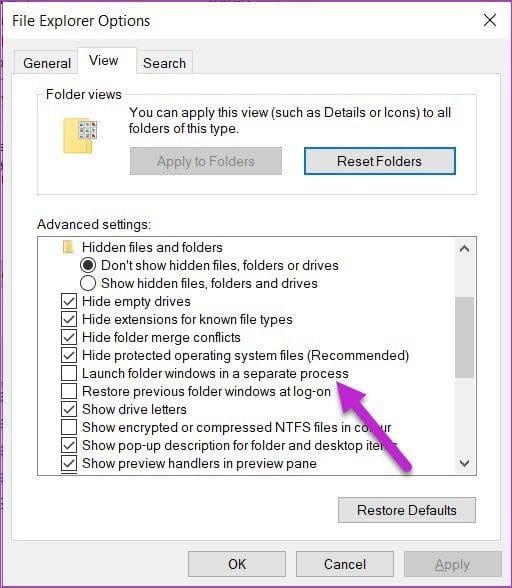
修复 5:在单独的进程中启动
即使您已成功使用 Windows 资源管理器修复了该问题,该问题也有可能再次发生。因此,最好强制文件资源管理器窗口在单独的进程中运行。
步骤一:搜索文件资源管理器选项在开始菜单中。找到后,选择看法。接下来,检查选项在单独的进程中启动文件夹窗口.
如果不勾选的话,检查一下并点击好的保存您的更改。