基本修复
- 检查网络连接:确保您的智能手机上的 Wi-Fi 或蜂窝数据没有问题。
- 检查 Twitch 是否已关闭:如果 Twitch 面对停机时间,等待服务恢复。
- 重启设备:重新启动您的智能手机以修复临时错误和故障。
- 更新抽搐:从以下位置更新 Twitch 应用程序或苹果一个斯托关于以获得无错误的体验。
- 禁用 VPN:如果您尝试在 VPN 上使用 Twitch 但它未按预期工作,请在您的设备上将其关闭。
修复 1:为 Twitch 启用蜂窝数据
您的 iPhone 或 Android 设备可以关闭某些应用程序的移动数据。一旦执行此操作,应用程序将无法连接到移动网络并正常运行。因此,请确保您没有禁用 Twitch 的移动数据访问。
在 iPhone 上
步骤一:打开设置应用程序。
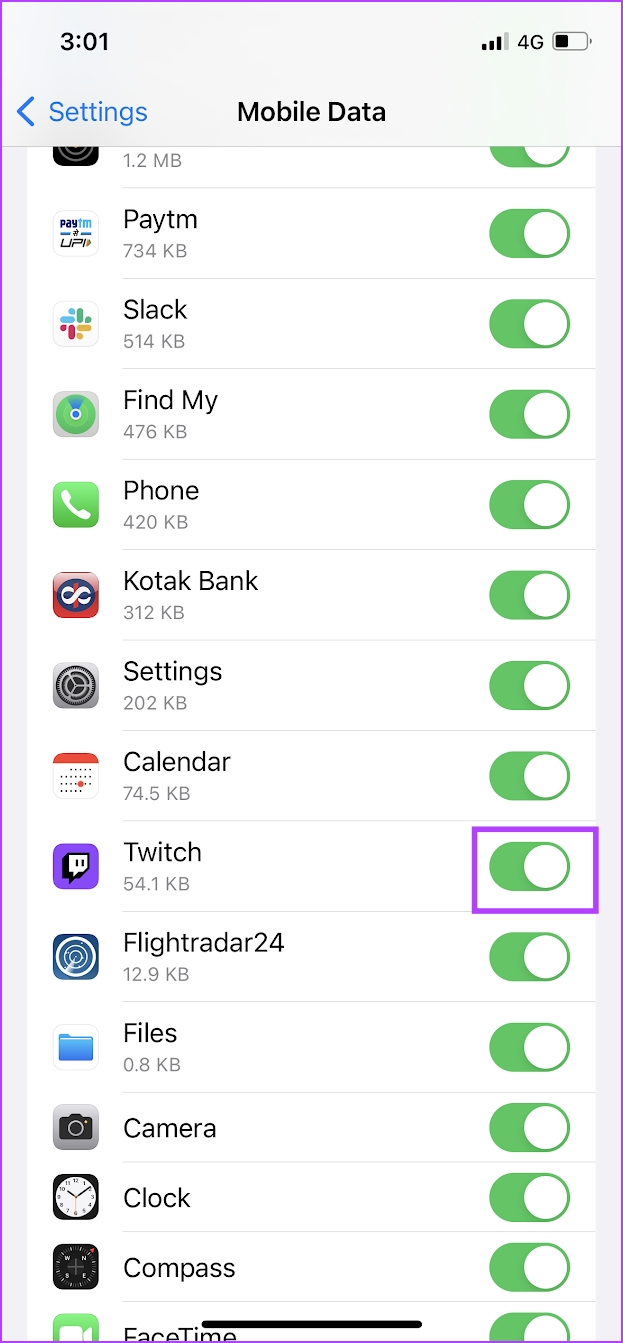
步骤2:打开蜂窝/移动数据并向下滚动找到 Twitch。确保打开开关对于 Twitch,如果还没有的话。
在安卓上
笔记:我们使用 OnePlus 设备来展示步骤。但是,其他 Android 设备也需要执行类似的过程。
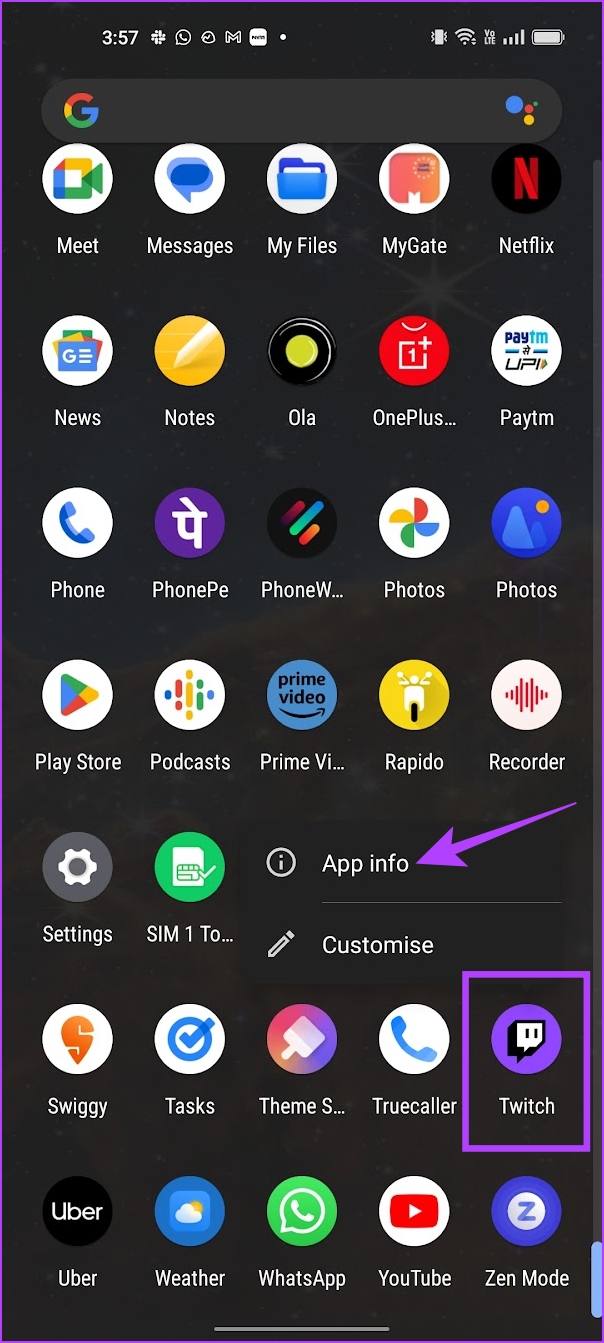
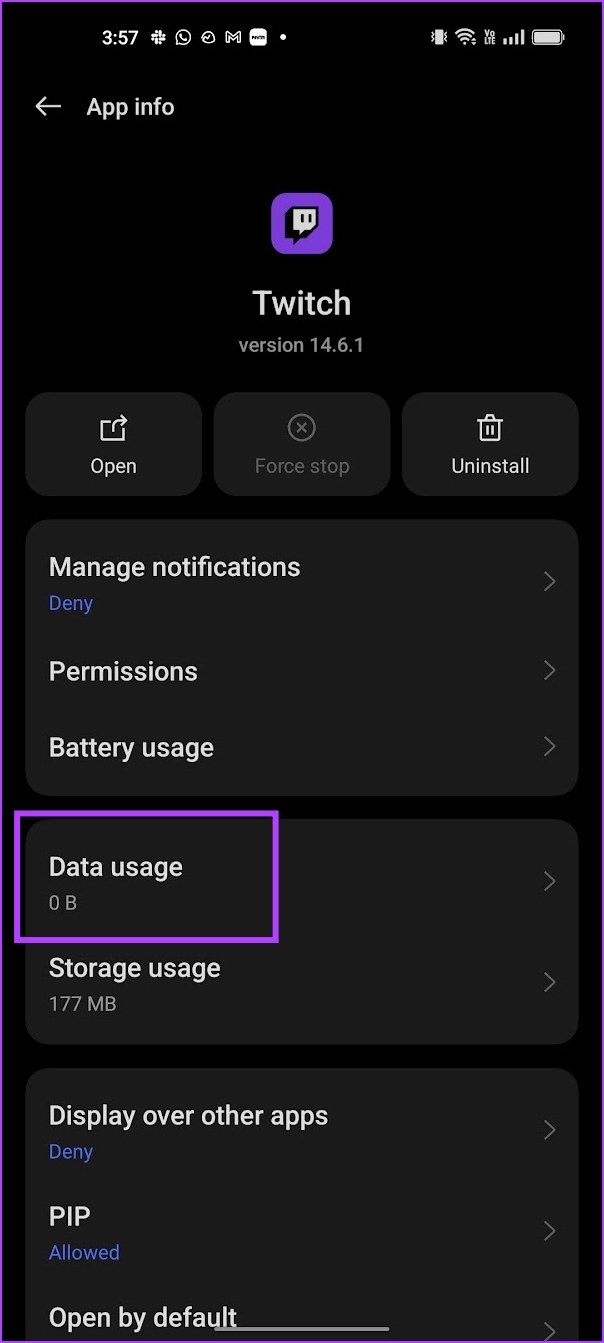
步骤一:点击并按住抽搐应用程序图标并选择信息。
步骤2:点击数据使用情况.
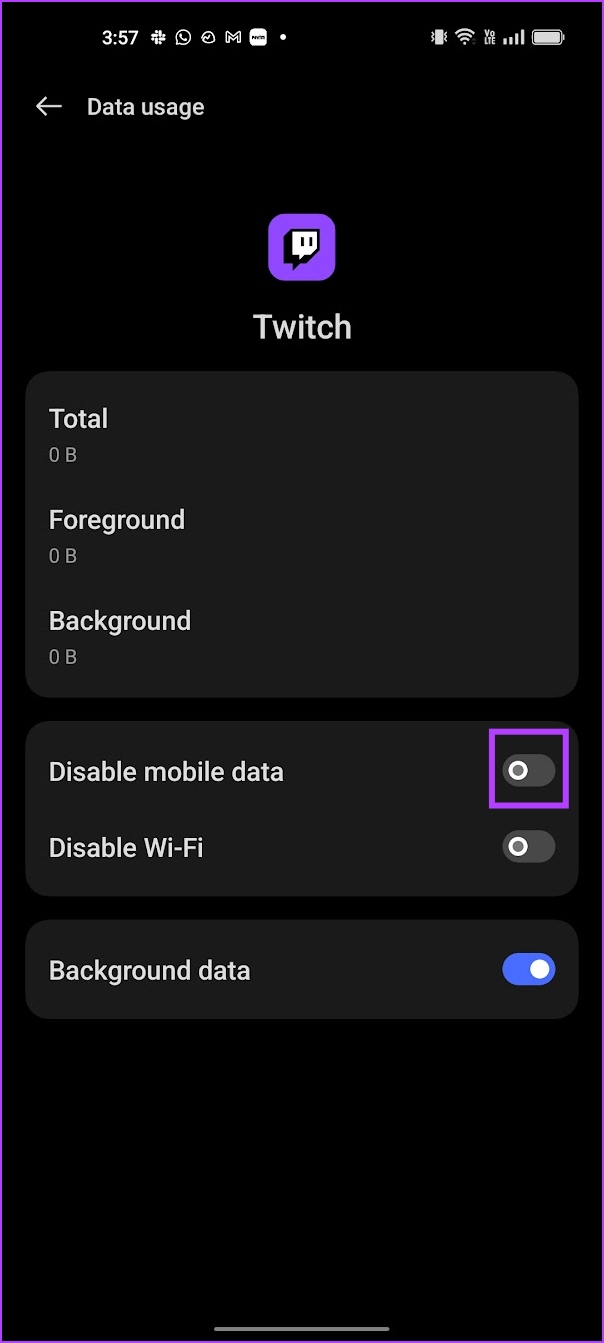
步骤3:确保您已关闭“禁用移动数据”的开关。
修复 2:清除缓存
一旦你清除缓存数据,您也许能够修复有问题的 Twitch 应用程序。
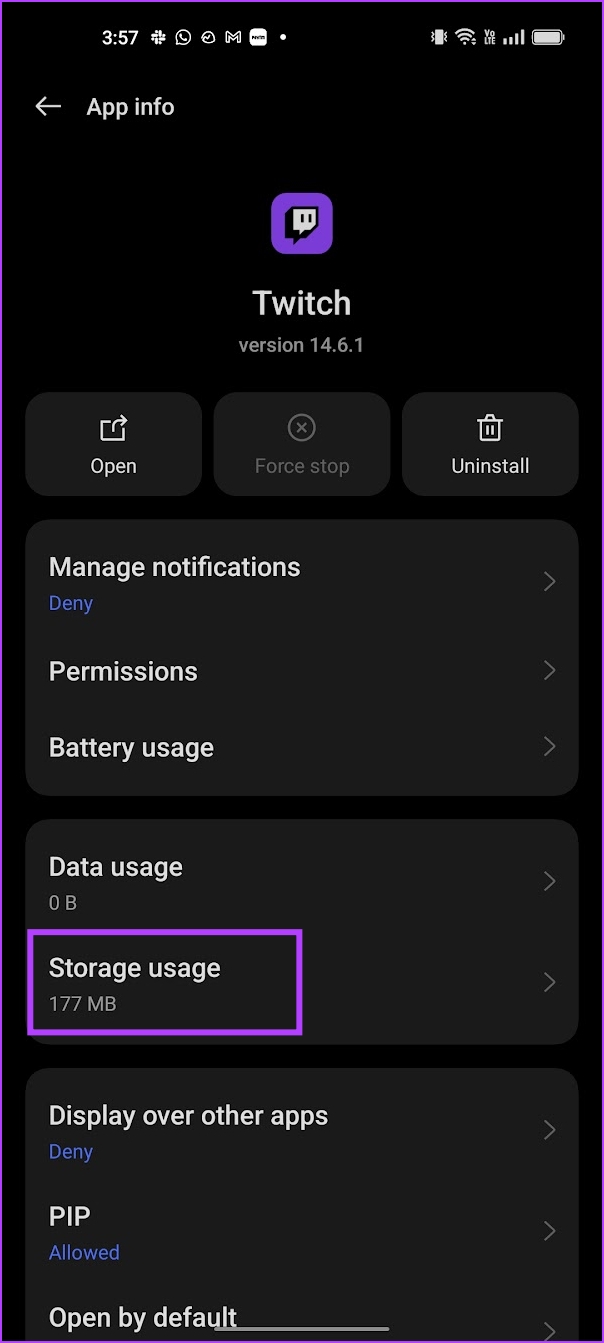
步骤一:点击并按住 Twitch 应用程序图标,然后点击信息图标。
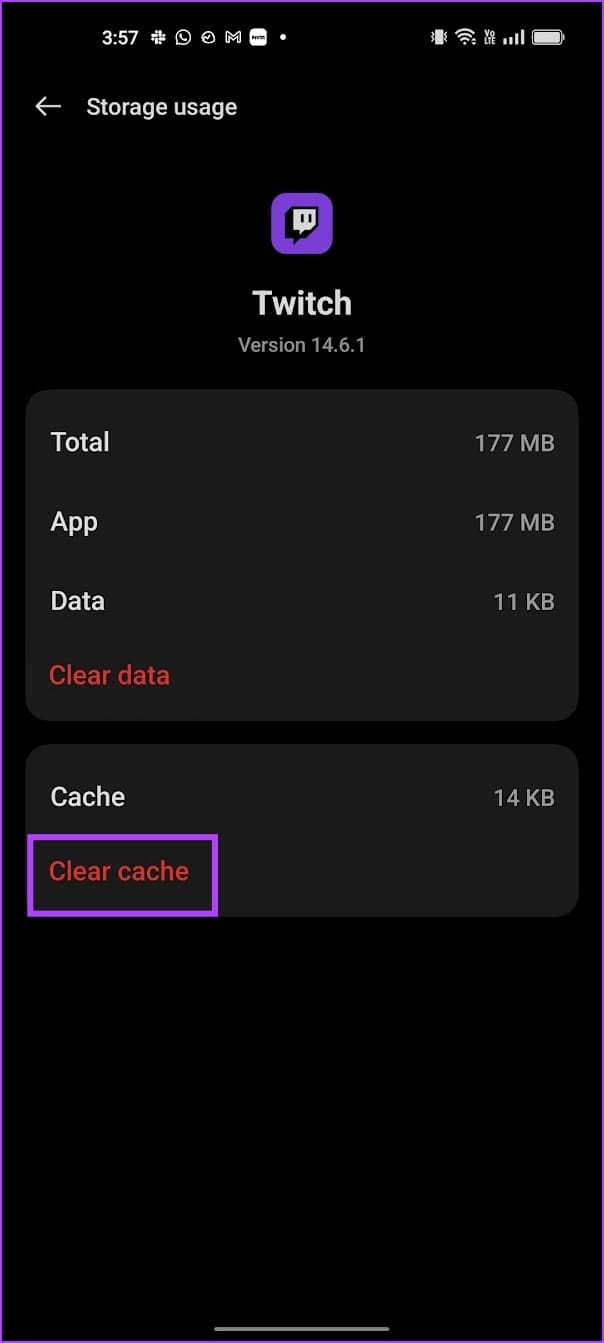
步骤2:点击存储使用情况。点击清除缓存.
在 iPhone 上
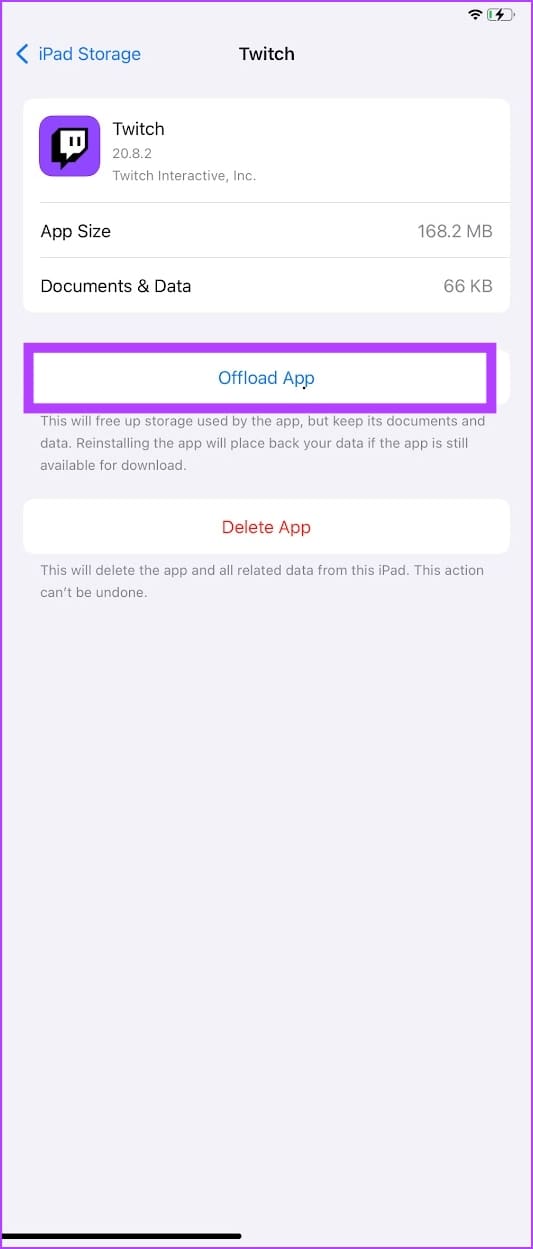
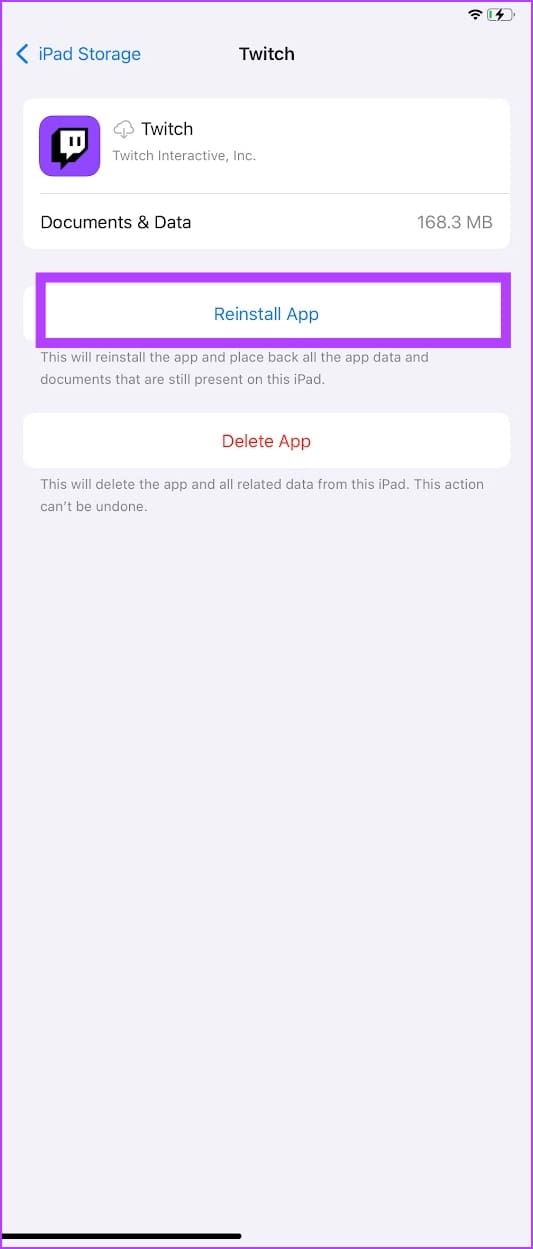
卸载应用程序清除 iPhone 上的缓存数据。然后您需要重新下载该应用程序。这需要有效的互联网连接。
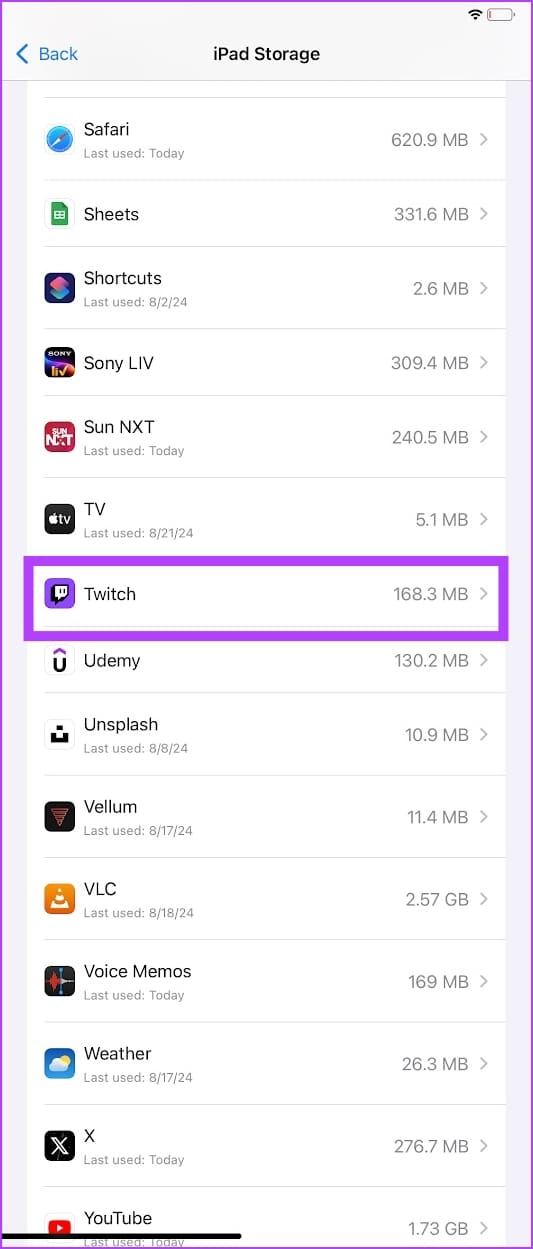
步骤一:打开设置 > 通用 > iPhone 存储空间,找到并选择抽搐应用程序。
步骤2:点击卸载应用程序。卸载应用程序后,点击重新安装应用程序。
另请阅读:如何在 Twitch 上播放音乐而不侵犯版权.
最后更新于 2024 年 9 月 3 日
上面的文章可能包含有助于支持 Guiding Tech 的附属链接。内容保持公正和真实,绝不会影响我们的编辑诚信。