默认情况下,英语词典将下载到您的 Kindle 上。如果您想探索更多不同语言的词典,请按以下步骤在 Kindle 阅读器上下载和添加词典。
此外,这样做可以帮助您即使在离线阅读书籍时也可以使用词典。
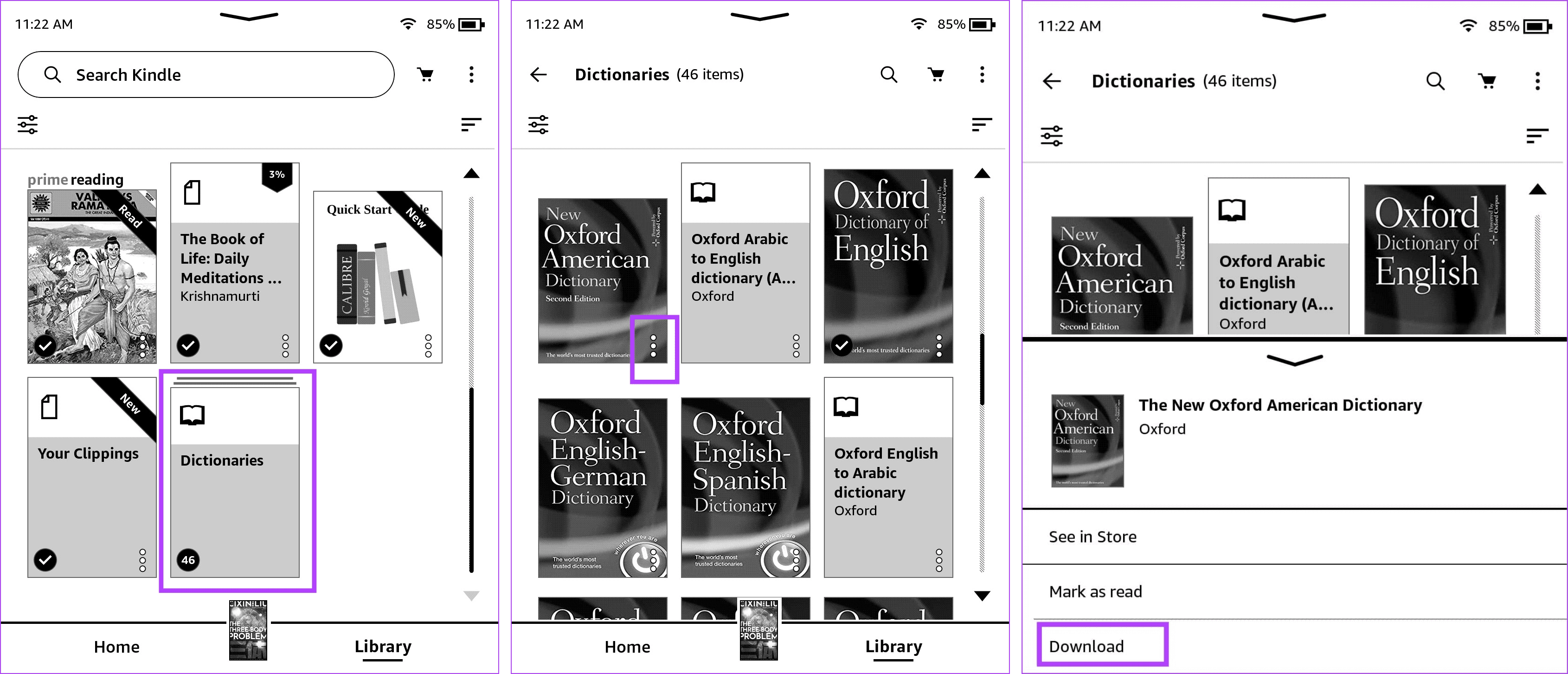
步骤一:将您的 Kindle 连接到互联网并打开图书馆。向下滚动找到词典部分。
步骤2:您将看到一系列词典。选择您要使用的并点击三点图标.
第4步:点击下载。该词典现在将下载到您的 Kindle 阅读器上。
在 Kindle 上选择并添加默认词典
下载新词典后,如果将其设为该特定语言的默认词典,则可以使用它。方法如下:
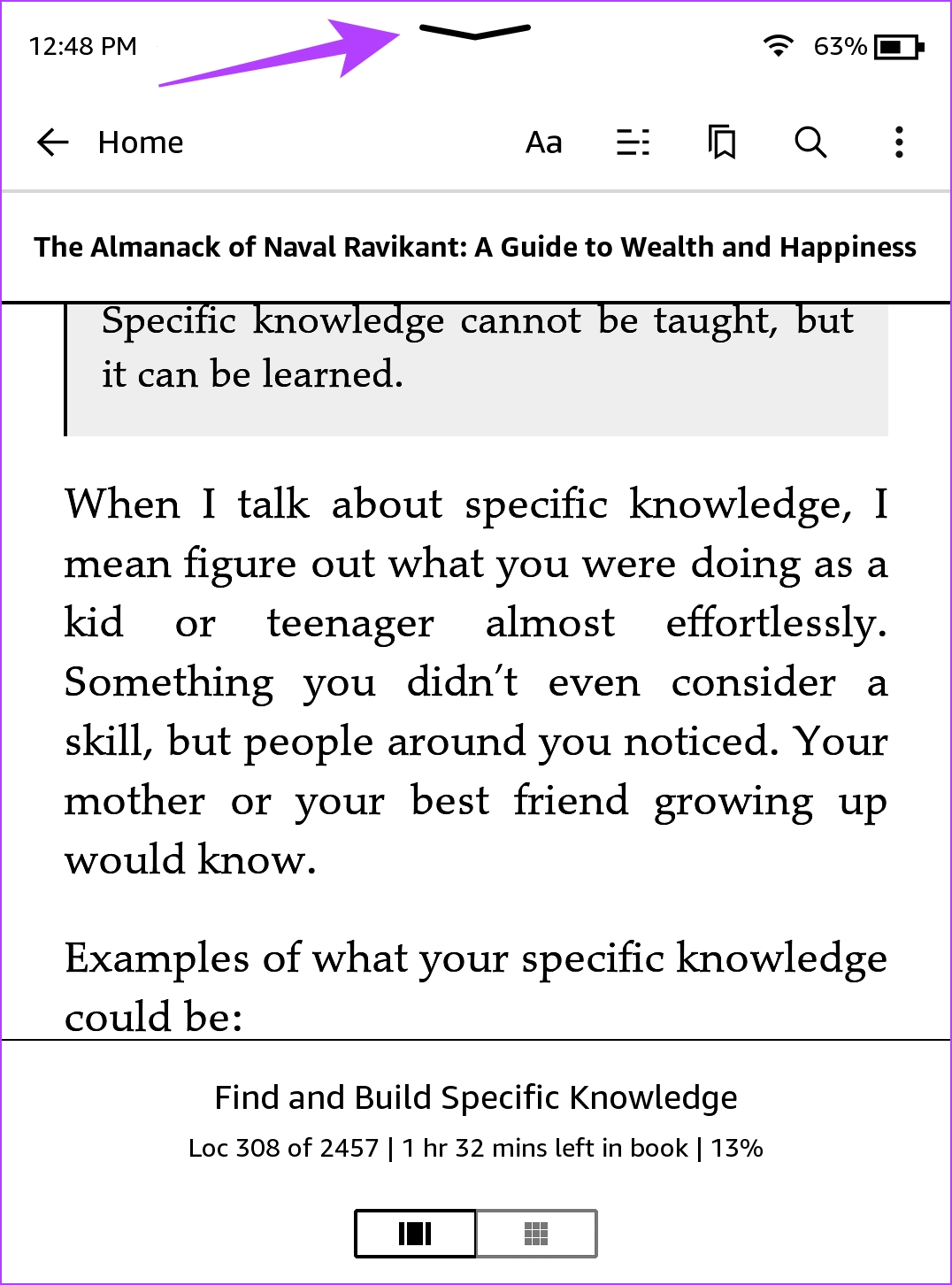
步骤一:点击屏幕上的任意位置并选择向下的箭头在屏幕的最顶部。
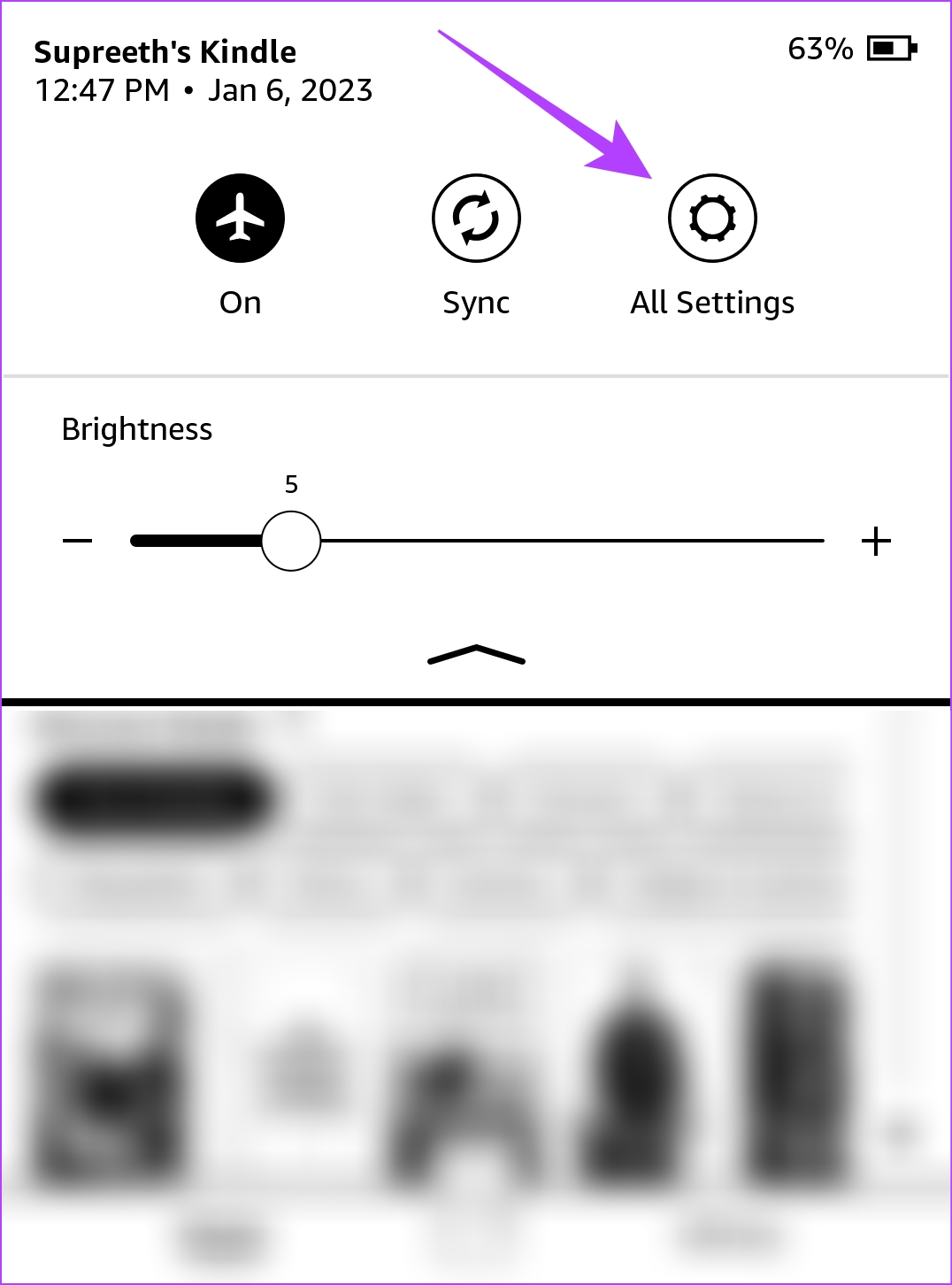
步骤2:点击所有设置.
步骤3:选择语言和词典>词典.
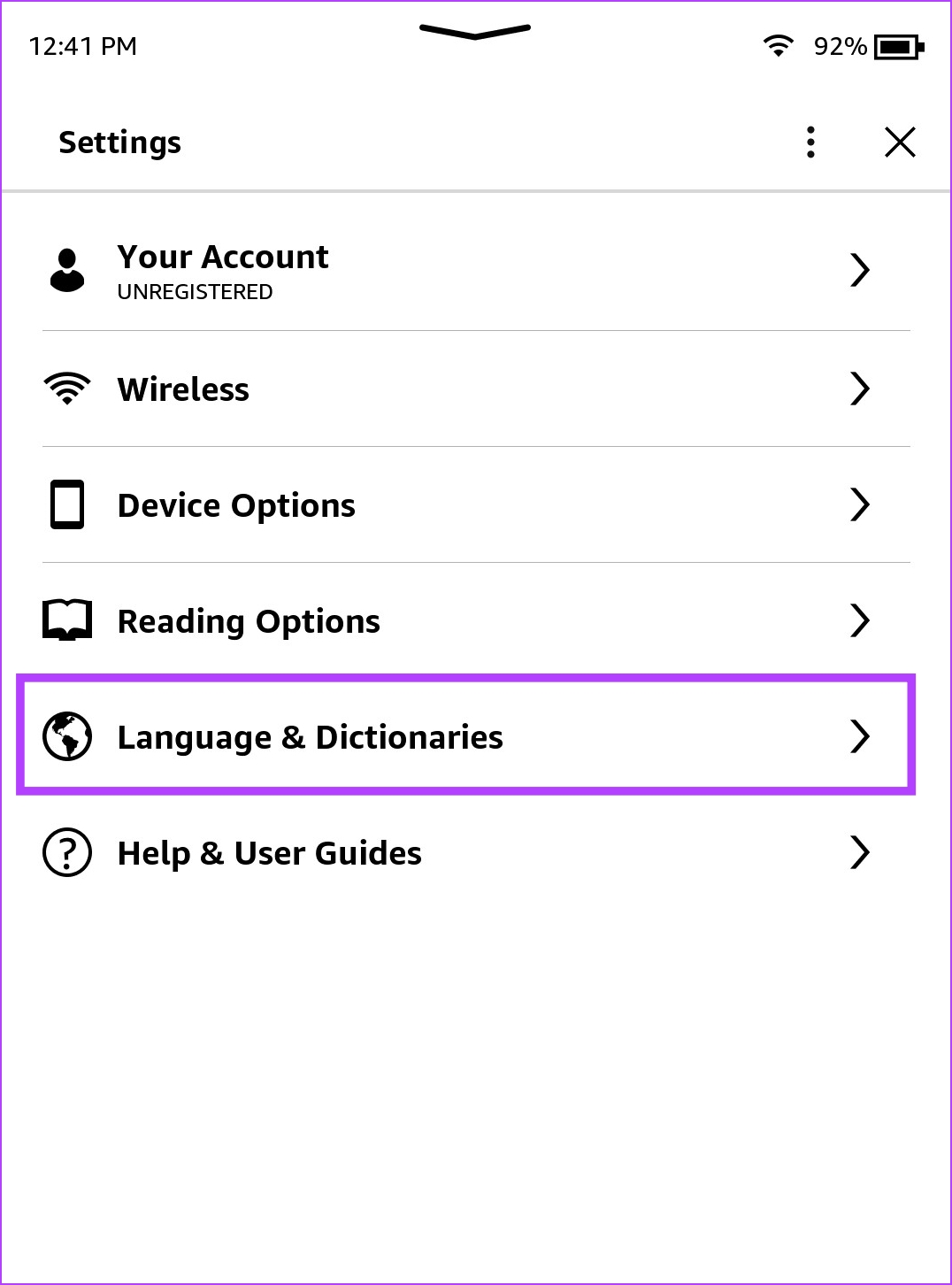
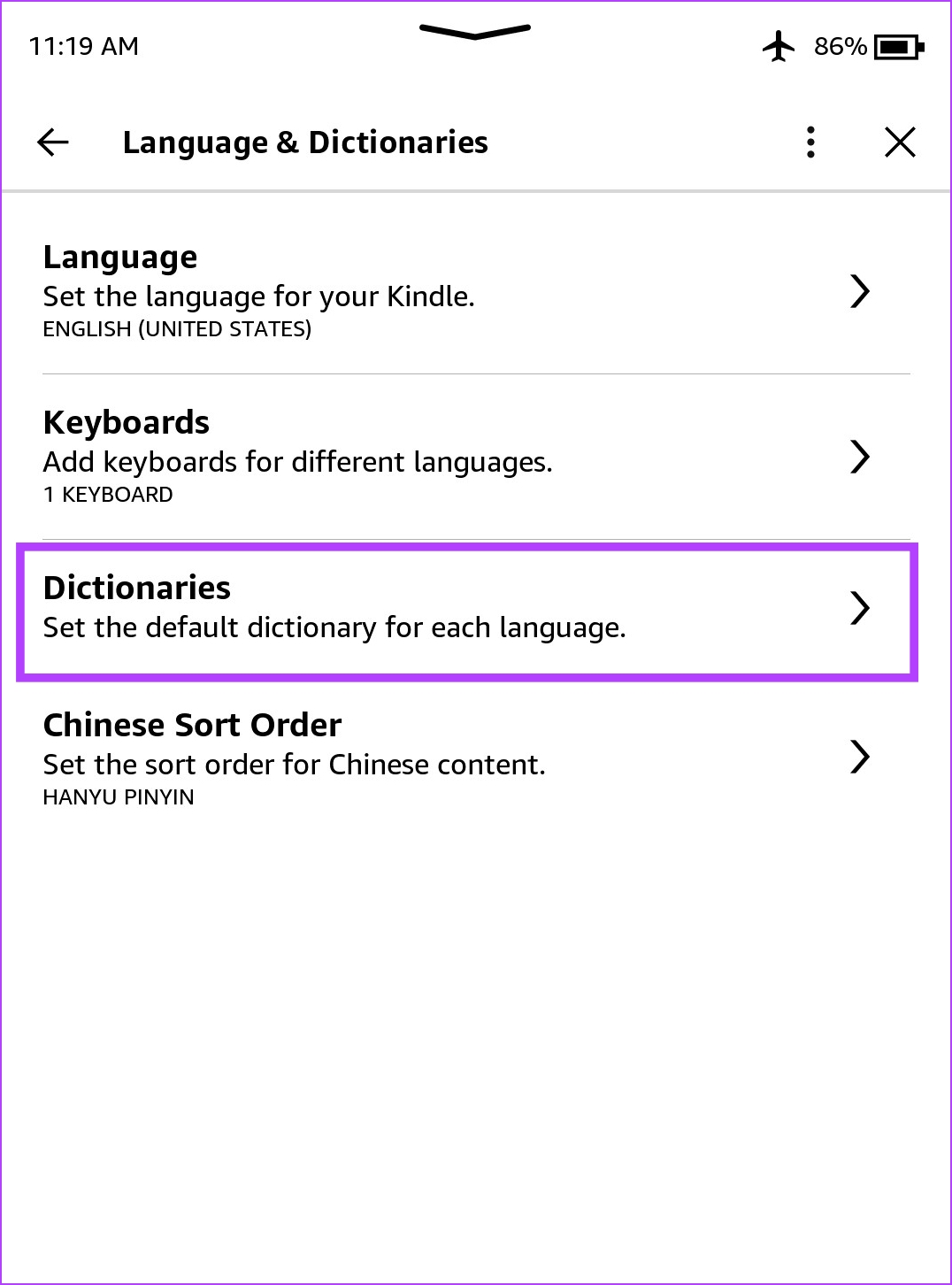
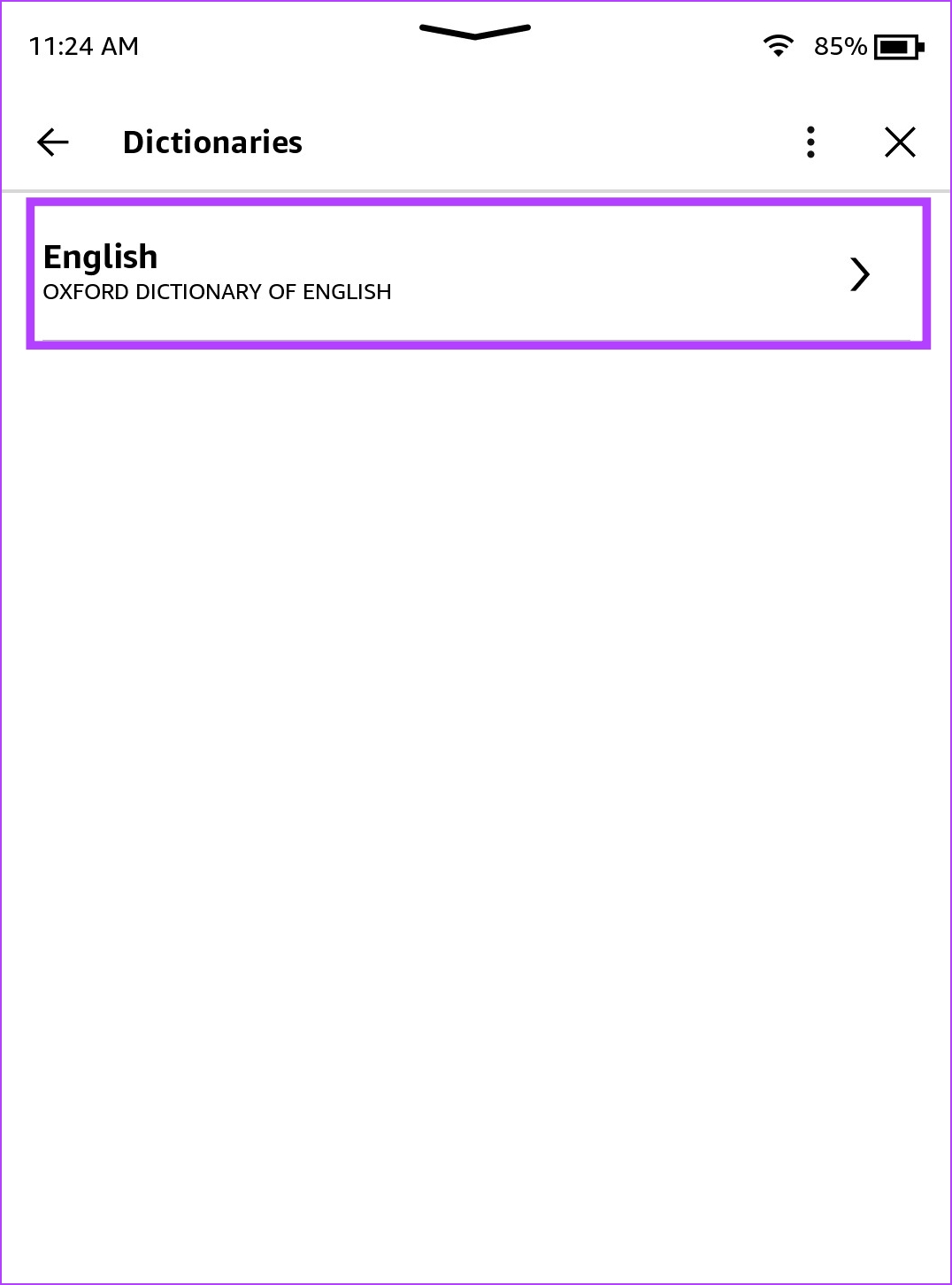
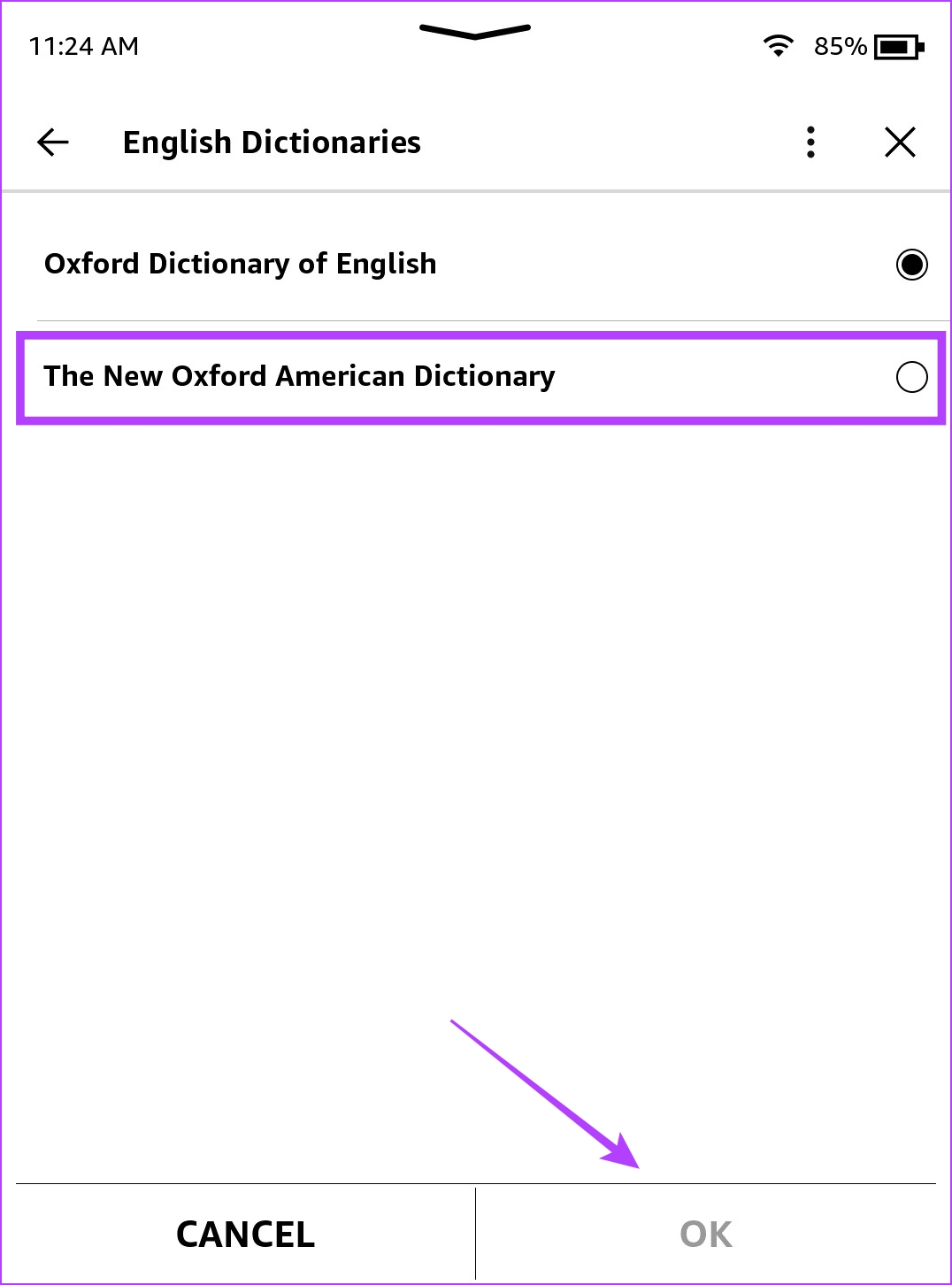
第4步:点击您下载的语言。选择字典你想设置为默认值。
现在,您可以在 Kindle 电子书阅读器上阅读书籍时使用所选词典。
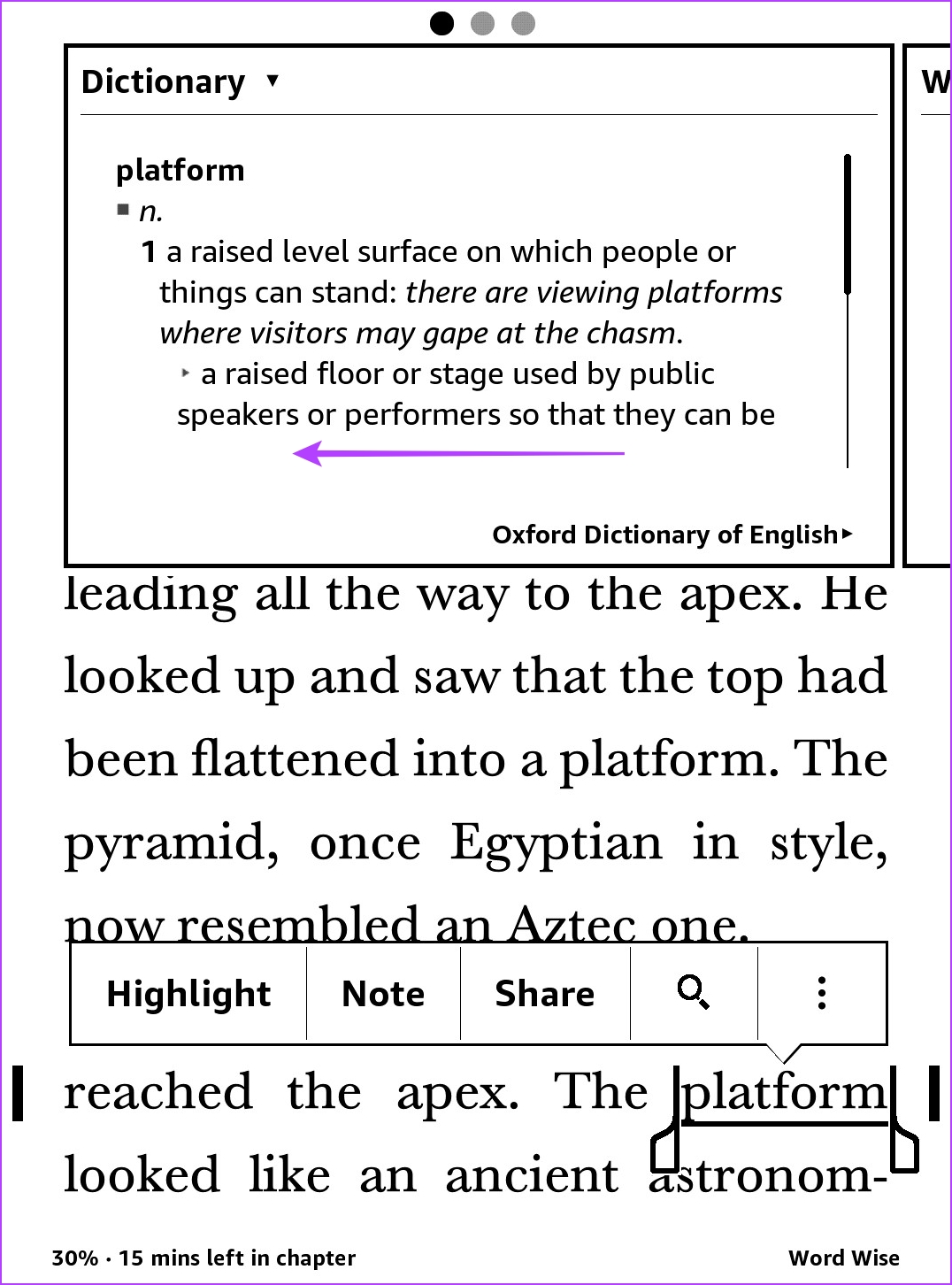
在 Kindle 上使用词典查找单词的含义
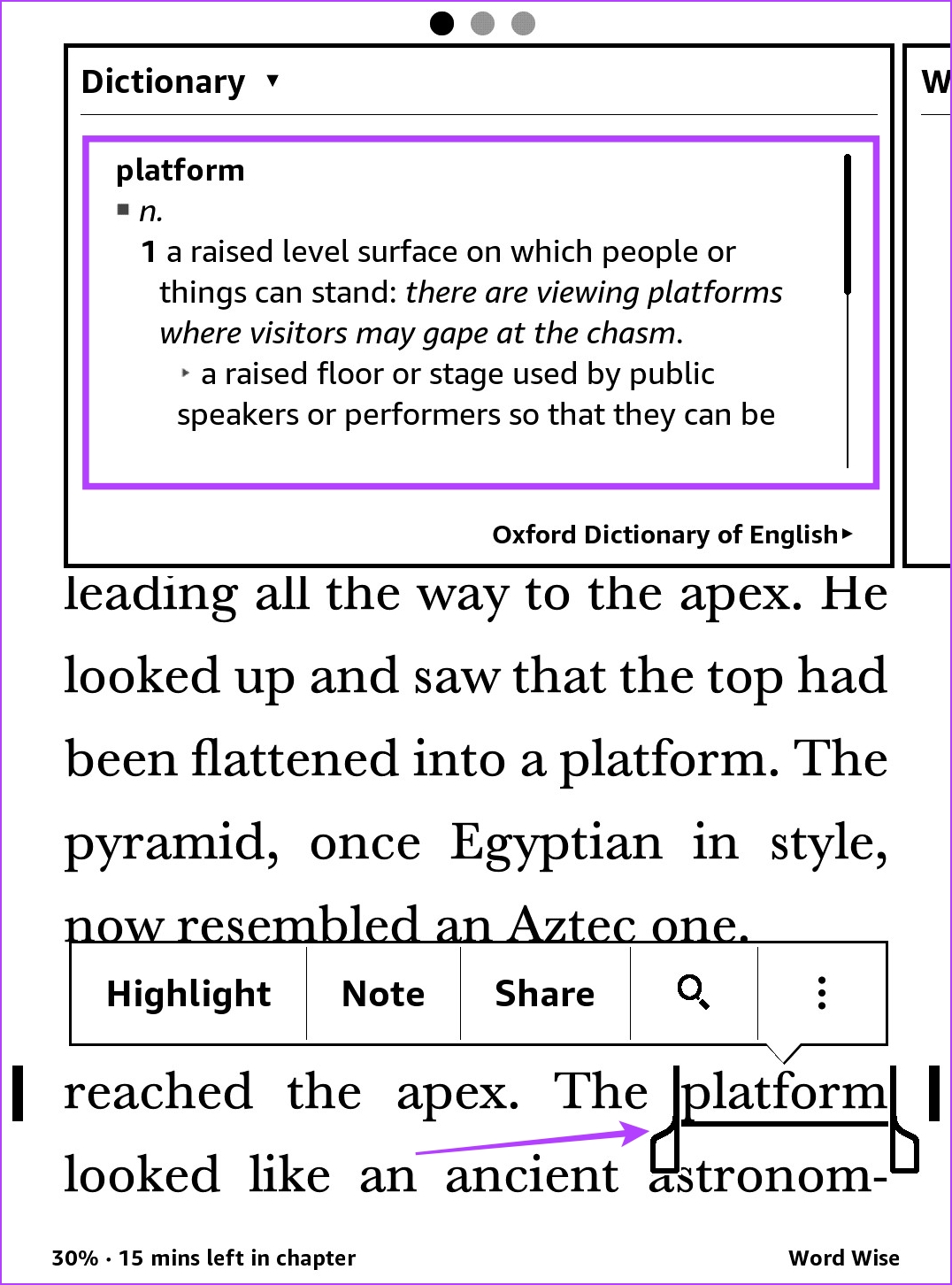
现在我们知道如何在 Kindle 阅读器上下载词典,长按单词,词典就会弹出。就是这么简单。但是,如果您遇到任何问题,请参阅我们的指南如果 Kindle 词典不起作用,请修复它.
如何更改 Kindle 上的词典
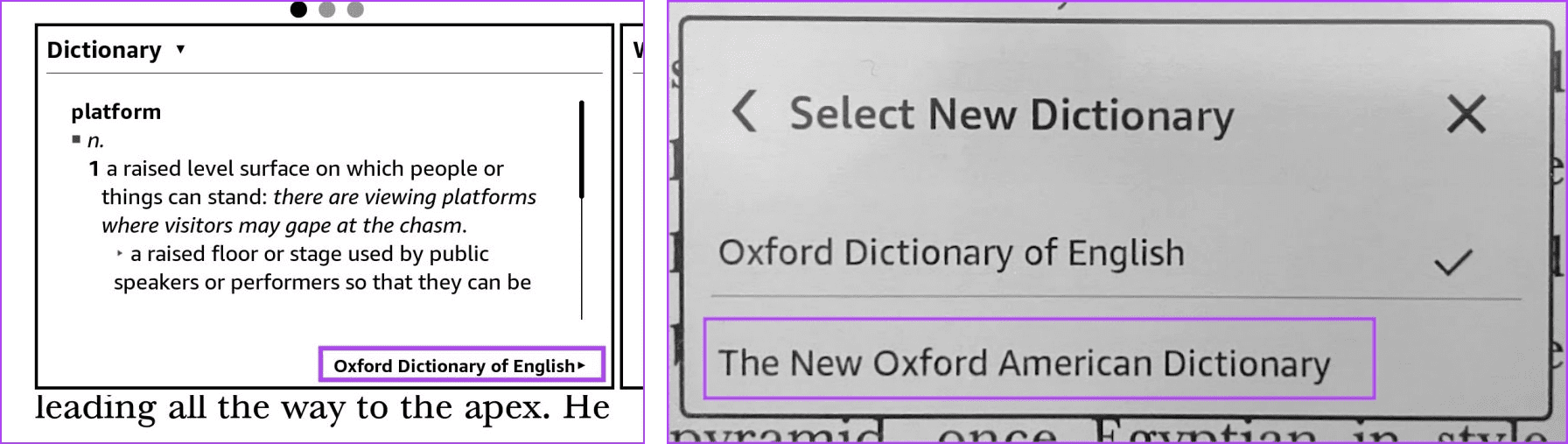
如果您想切换到同一语言的不同词典,请按以下步骤操作。
步骤一:点击词典名称根据这个词的意思。
步骤2:选择您要切换到的词典。但是,您必须确保您计划切换到的词典已下载到您的 Kindle 阅读器上。
如何在 Kindle 上使用维基百科
字典不会包含专有名词和其他可能需要更多上下文的单词的含义。因此,Kindle 为您提供了在维基百科上查找该词含义的选项。以下是如何使用该功能。
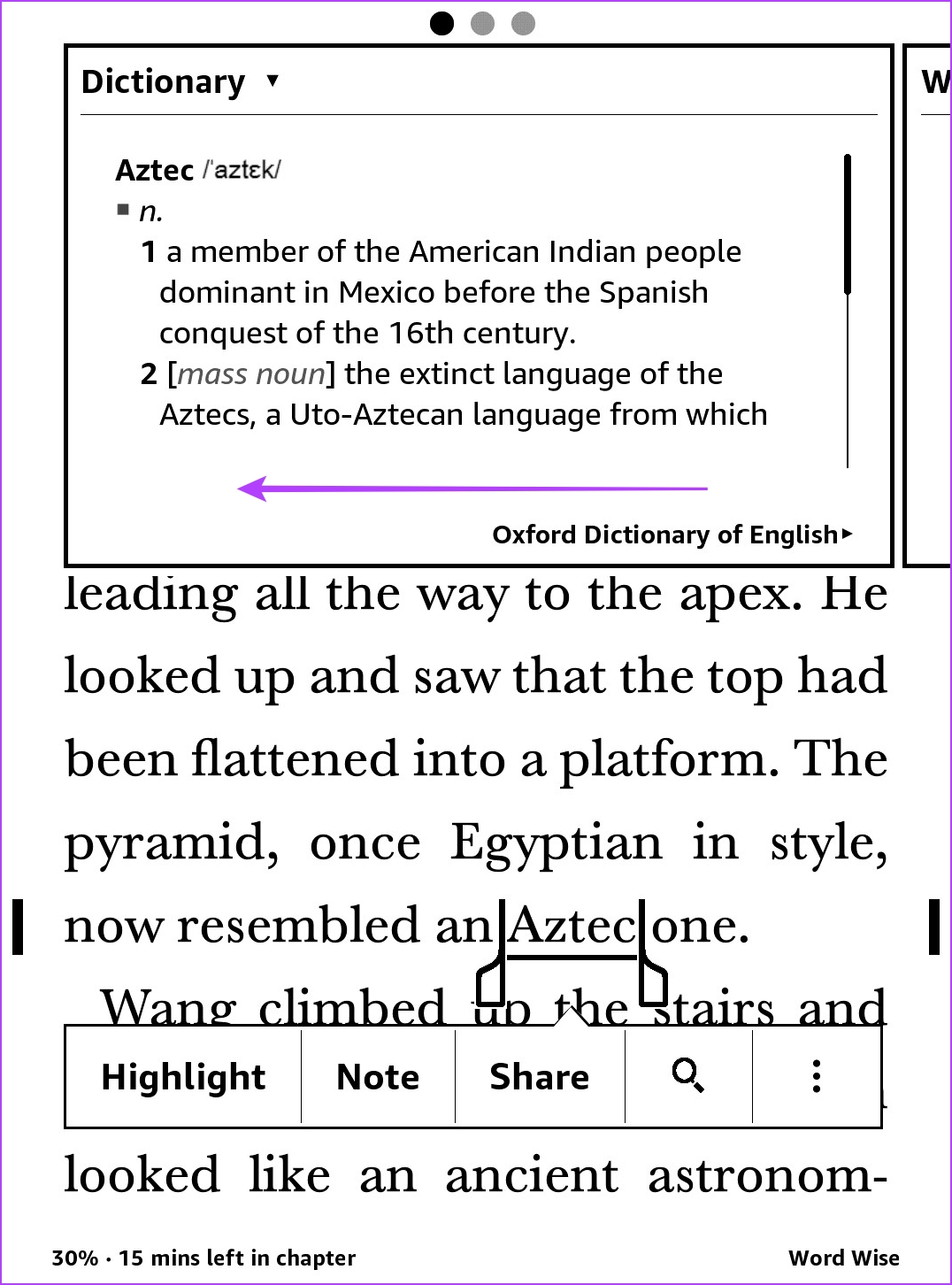
步骤一:将您的 Kindle 连接到互联网。长按单词您想要的信息。
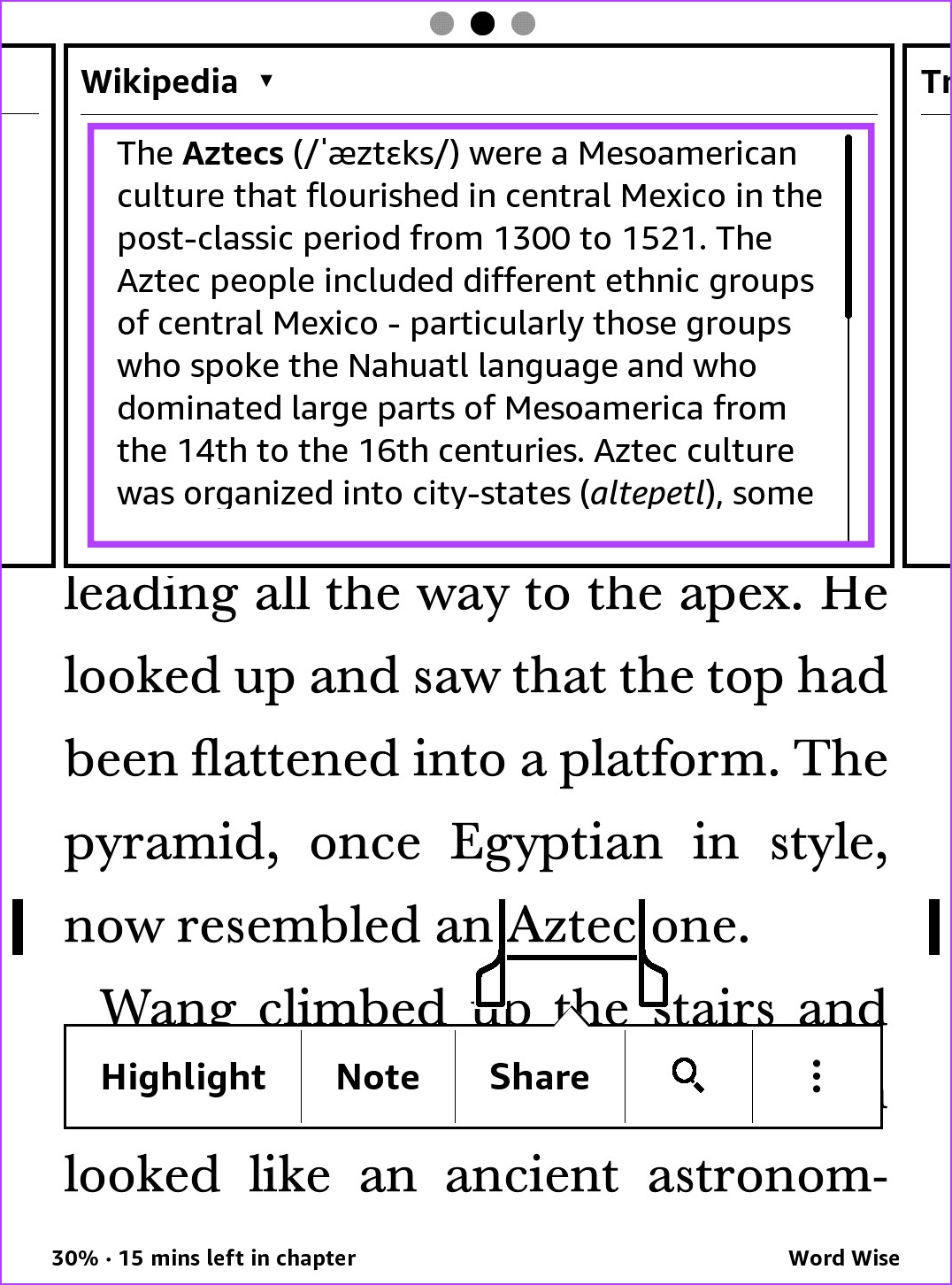
步骤2:您将看到字典含义(如果存在)。向左滑动到第二个选项卡。
您将在维基百科上看到该词的解释。
如何在 Kindle 上使用翻译
如果您想将 Kindle 上的单词翻译成另一种语言,也有内置翻译功能。以下是如何使用它。
步骤一:将您的 Kindle 连接到互联网。长按单词你想翻译。
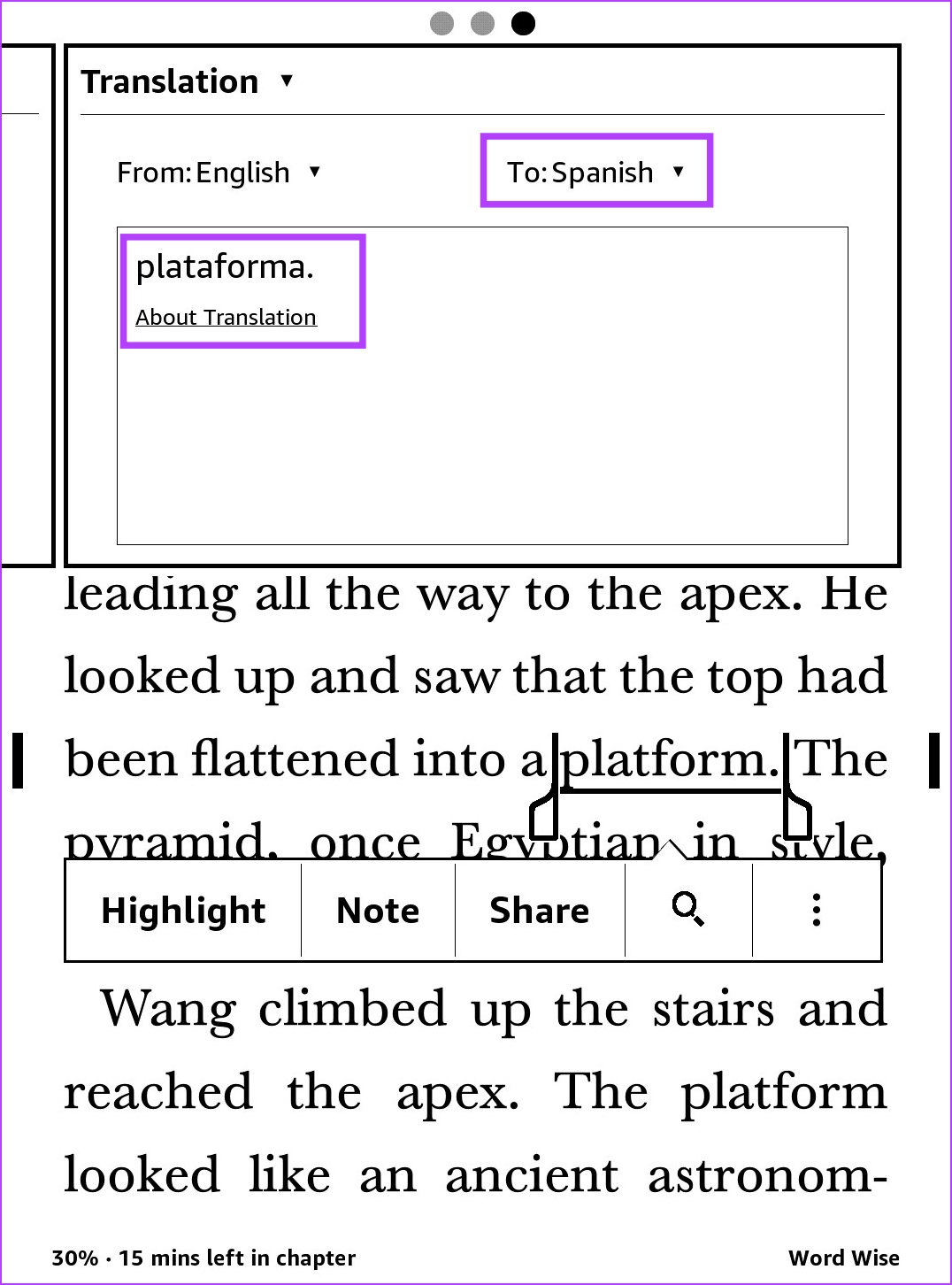
步骤2:第一个选项卡将是词典选项卡。向左滑动两次并前往第三个选项卡– 这是翻译选项卡。
步骤3:选择语言您想要从下拉菜单中翻译该单词。
您将看到翻译结果。
如何在 Kindle 上使用 Word Wise
Word Wise 是在 Amazon Kindle 图书馆购买的图书中的一项功能。它会自动检测复杂的单词并为其添加含义。因此,您无需手动长按该单词即可了解其含义。以下是在您的图书上启用 Word Wise 的方法。
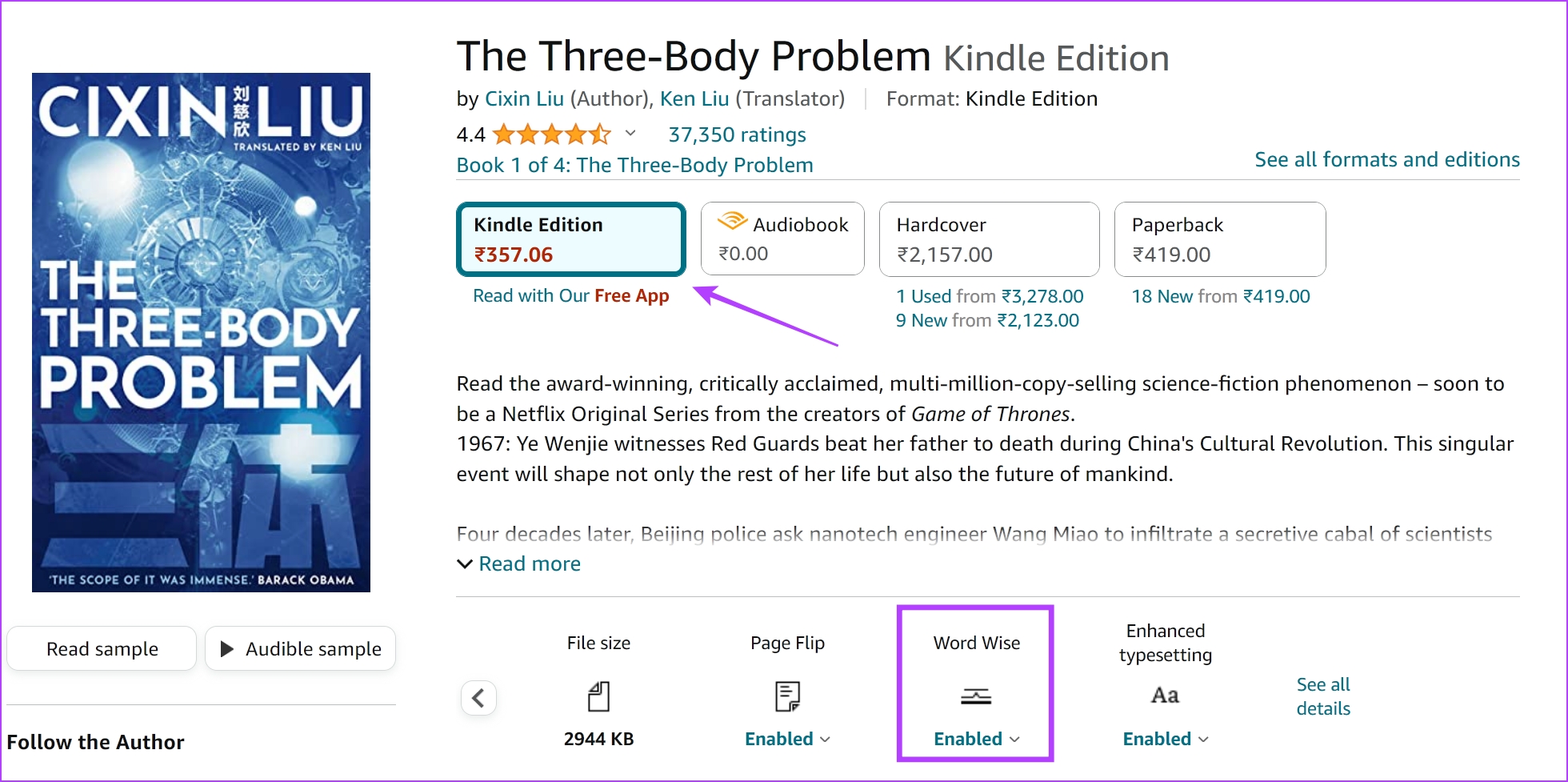
确保购买的书籍具有 Word Wise 功能。您可以从亚马逊的购买页面检查该书的 Kindle 版本是否有 Word Wise。
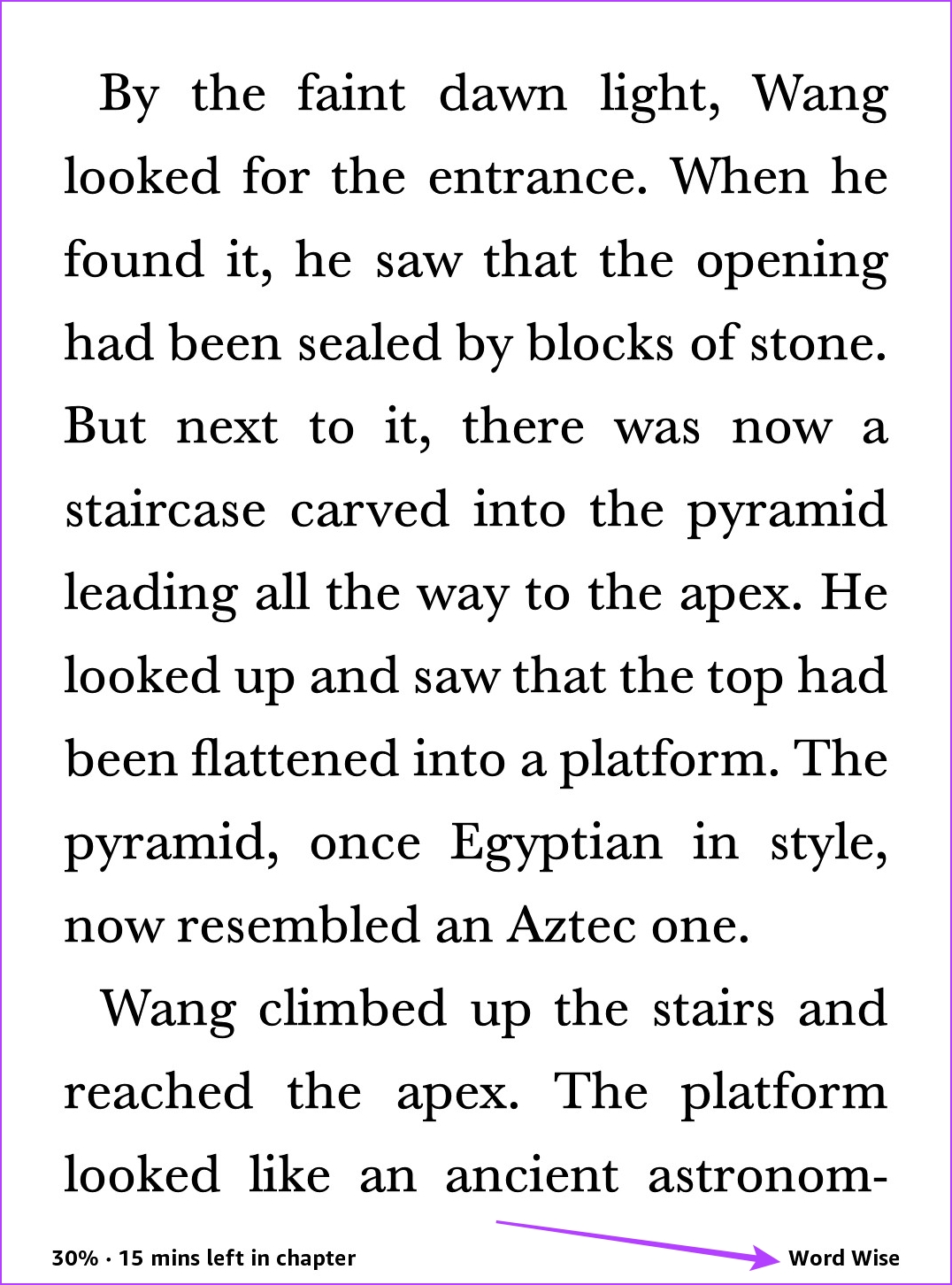
步骤一:打开书,如果你的书支持Word Wise,你会在左下角。点击它。
步骤2:点击展示.调整滑块您想要查看其含义的单词数量。
较少的提示意味着较少数量的具有附加含义的复杂单词。更多提示意味着更复杂的单词将具有附加含义。
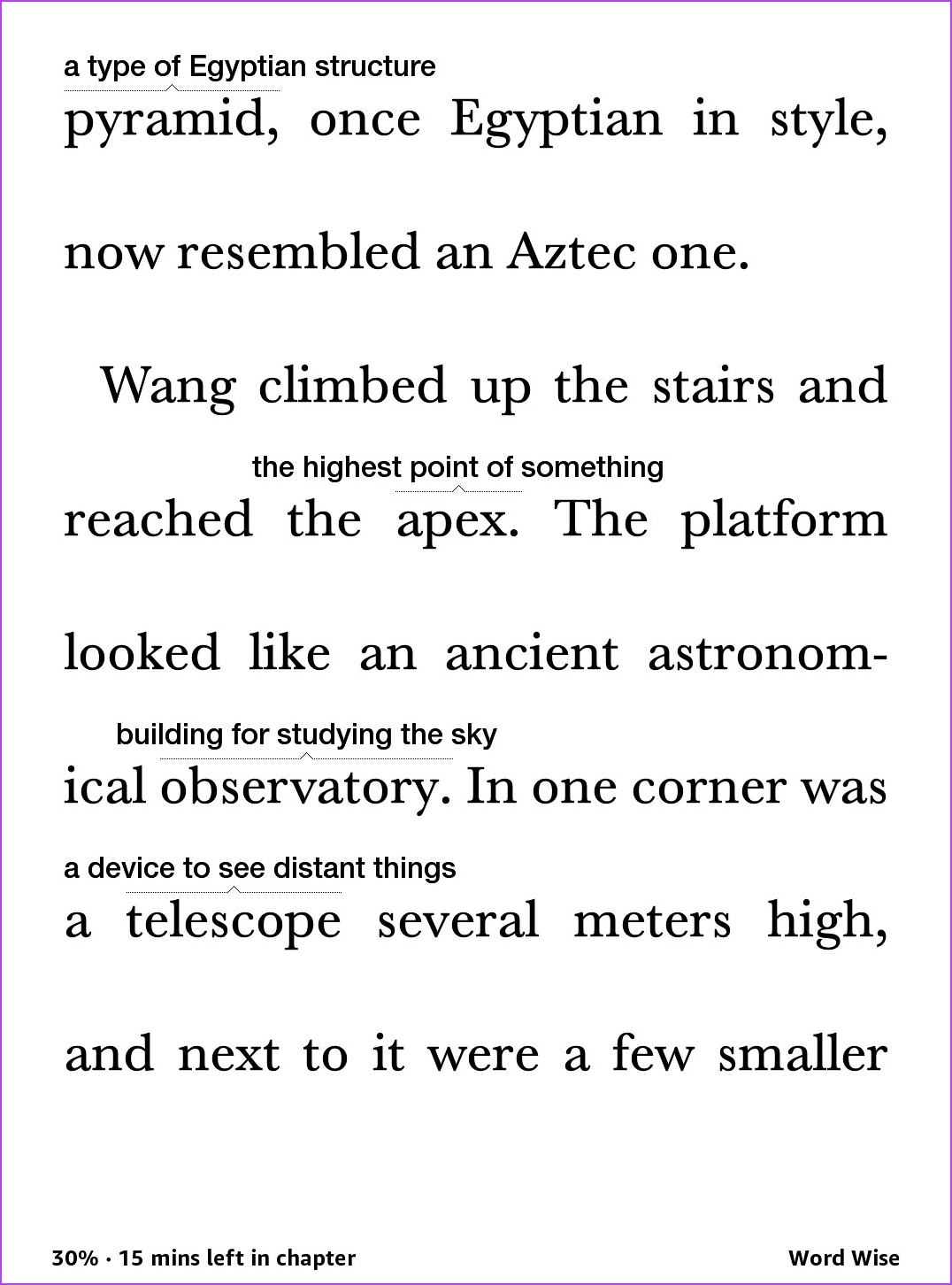
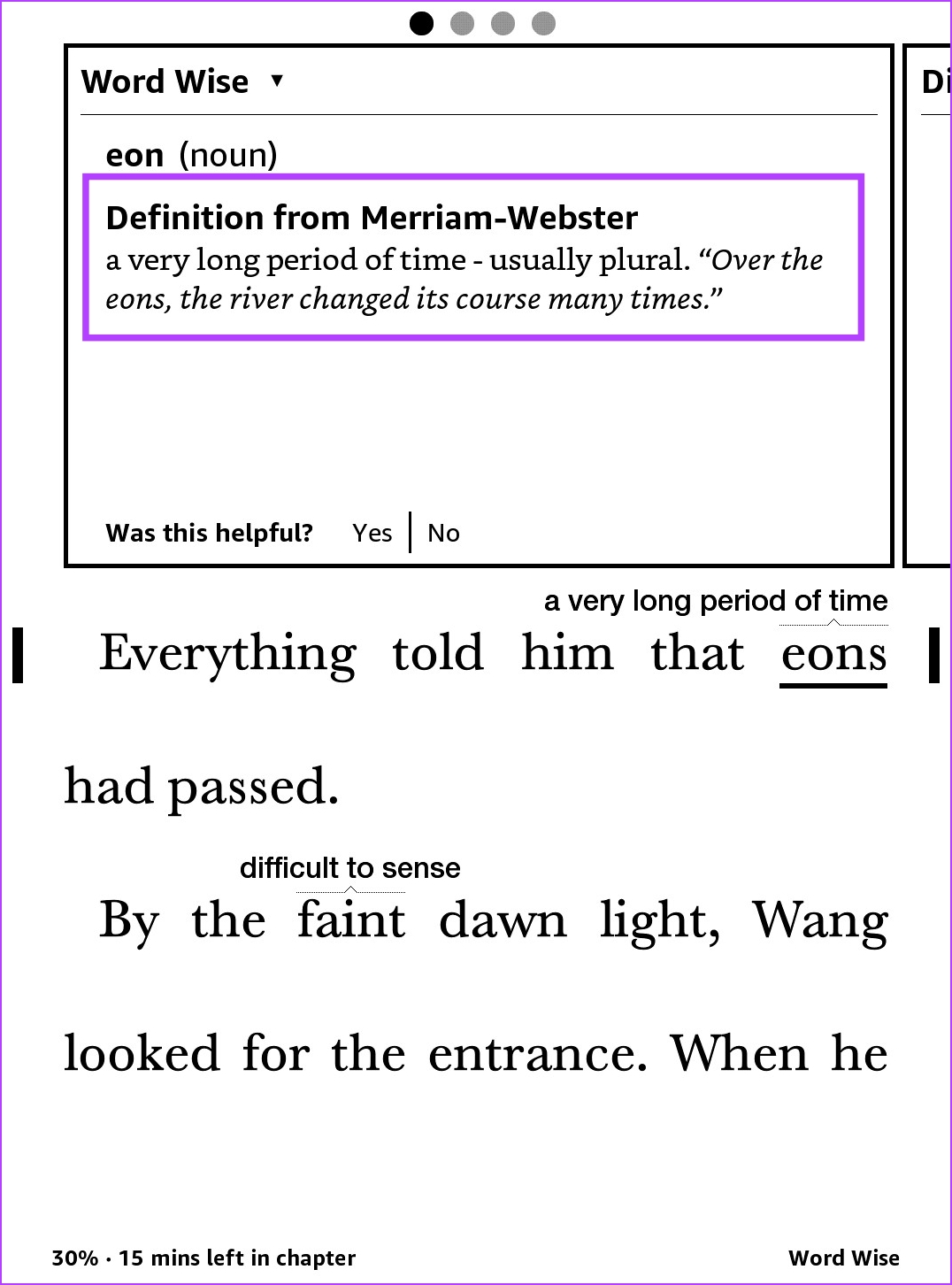
启用 Word Wise 后,页面如下所示。如果您想详细说明含义,可以点击该单词。
如果您不再需要此功能,也可以在 Kindle 上禁用 Word Wise轻松地。