在为文档的各个部分创建不同的页眉或页脚之前,最好首先了解如何添加它们。按照以下说明向 Word 文档添加基本页眉或页脚:
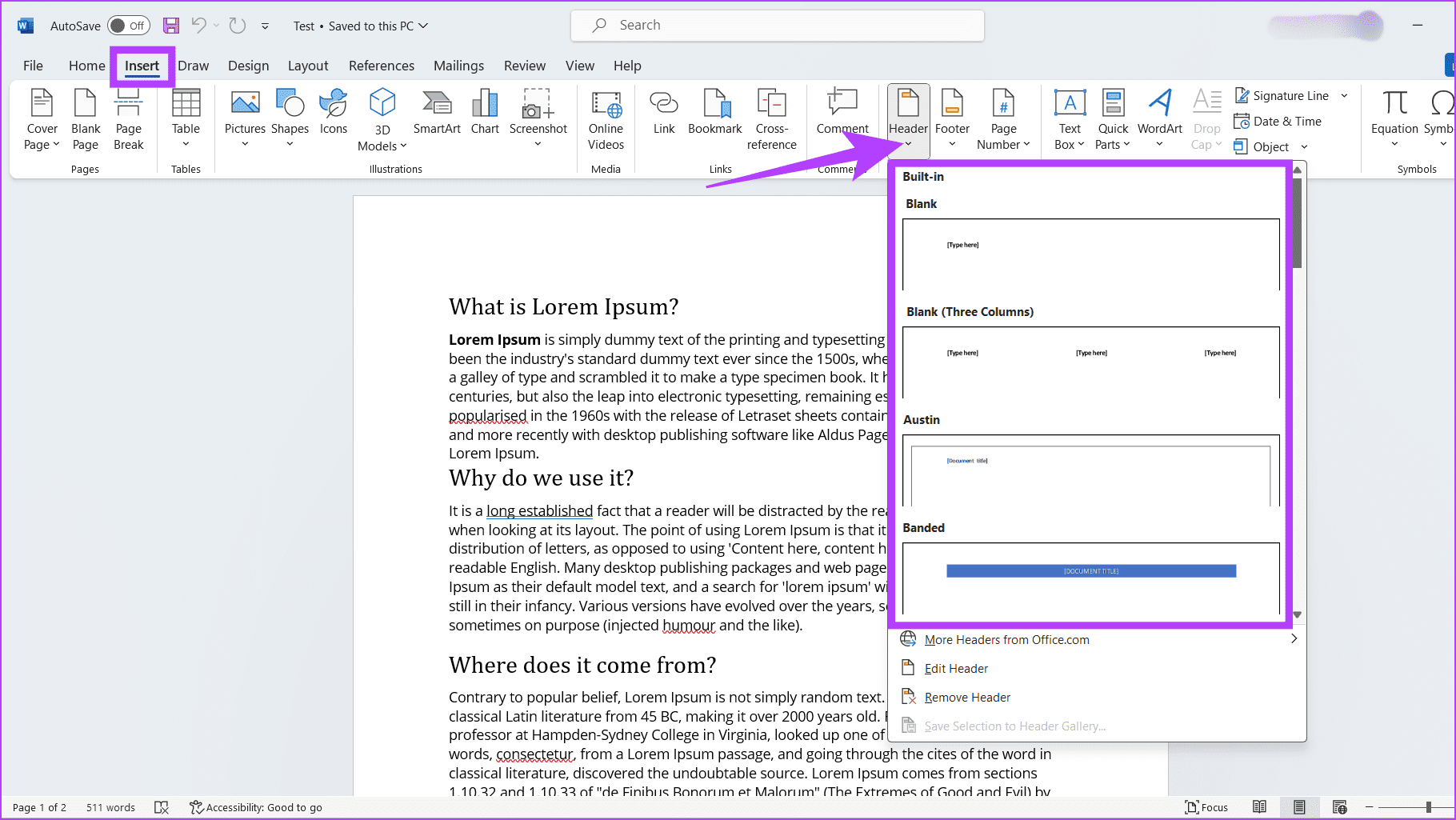
步骤一:打开 Word 文档并转到插入选项卡。找到页眉和页脚部分,然后按下拉按钮页眉或页脚下方。
步骤2:选择预定义的页眉或页脚模板或选择空白的从内置列表中。
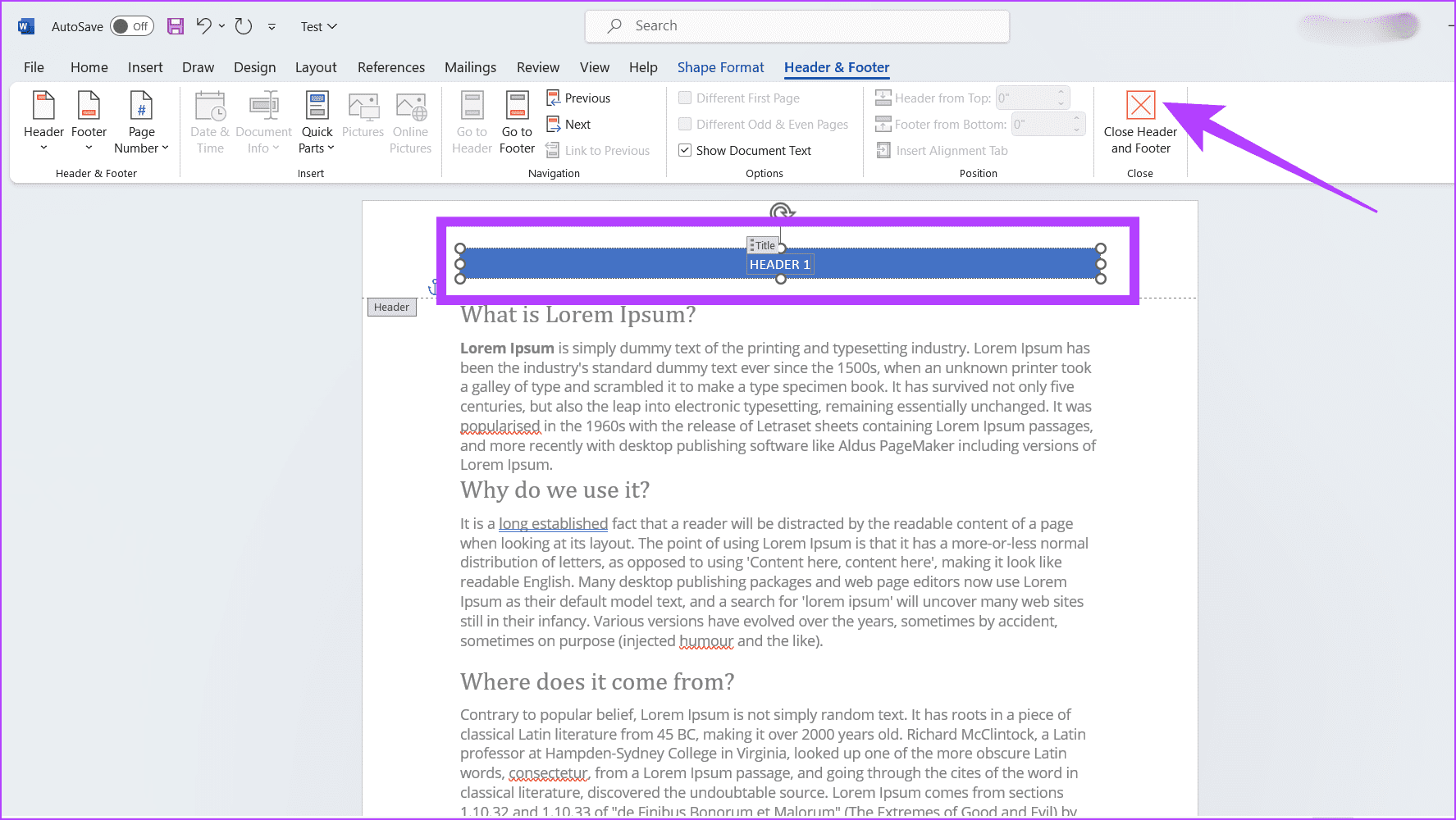
步骤3:编辑页眉和页脚部分,最后单击关闭页眉和页脚单击“设计”选项卡以返回主文档。
笔记:双击文档的主体以退出页眉或页脚。
另请阅读: 如何修复 Microsoft Word 在 Windows 上无响应的问题
方法2:在特定页面上创建不同页眉和页脚的先决条件
在特定页面上创建不同的页眉和页脚很容易。不过,在此之前,您必须将文档分成几个部分,并取消页眉和页脚与上一页的链接。请遵循以下步骤:
1. 插入分节符
分节符是 Word 文档中的不可见标记,可让您将内容划分为单独的部分。以下是如何拆分 Word 文件中的部分:
步骤一:打开单词文件并将光标放在文档中您希望新部分开始的位置。
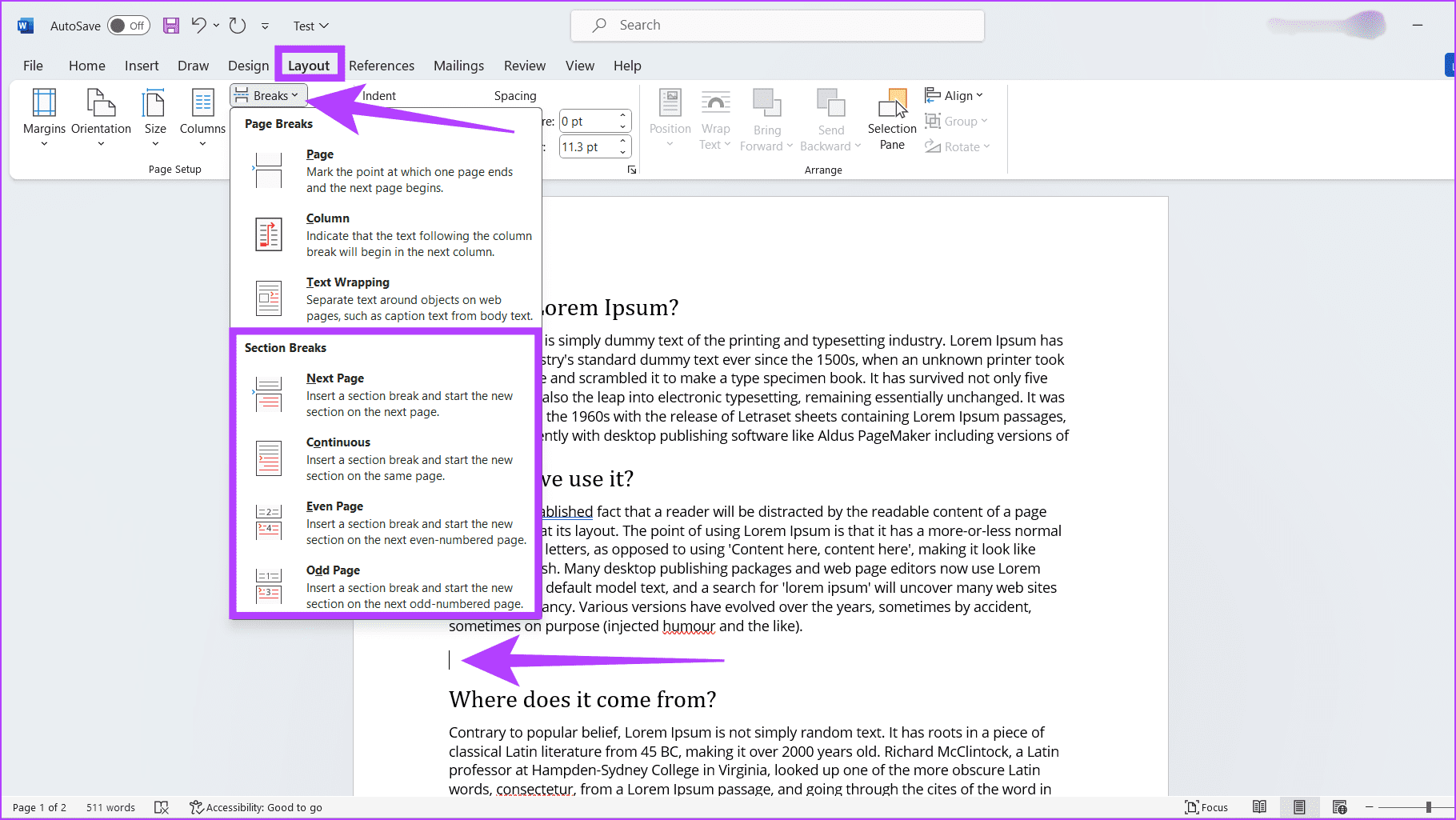
步骤2:前往布局选项卡在功能区中,然后单击向下箭头休息时间旁边 按钮。
步骤3:选择以下提到的休息时间之一:
- 下一页:在下一页上启动一个新部分。使用它来划分文档的主要部分(例如章节、重要的主题转变)。
- 连续的:在同一页面上开始一个新部分。这有助于更改页面格式元素(例如,列布局或页面方向)。
- 偶数页:它在下一个偶数页上开始一个新部分。在格式化打印或书籍样式布局时使用此选项。
- 奇数页:这将在下一个奇数页上开始一个新部分。它的用法与偶数分页符类似。
2. 取消上一节中页眉和页脚的链接
在 Word 文档中插入分节符后,请按照以下步骤取消页眉和页脚与上一节的链接:
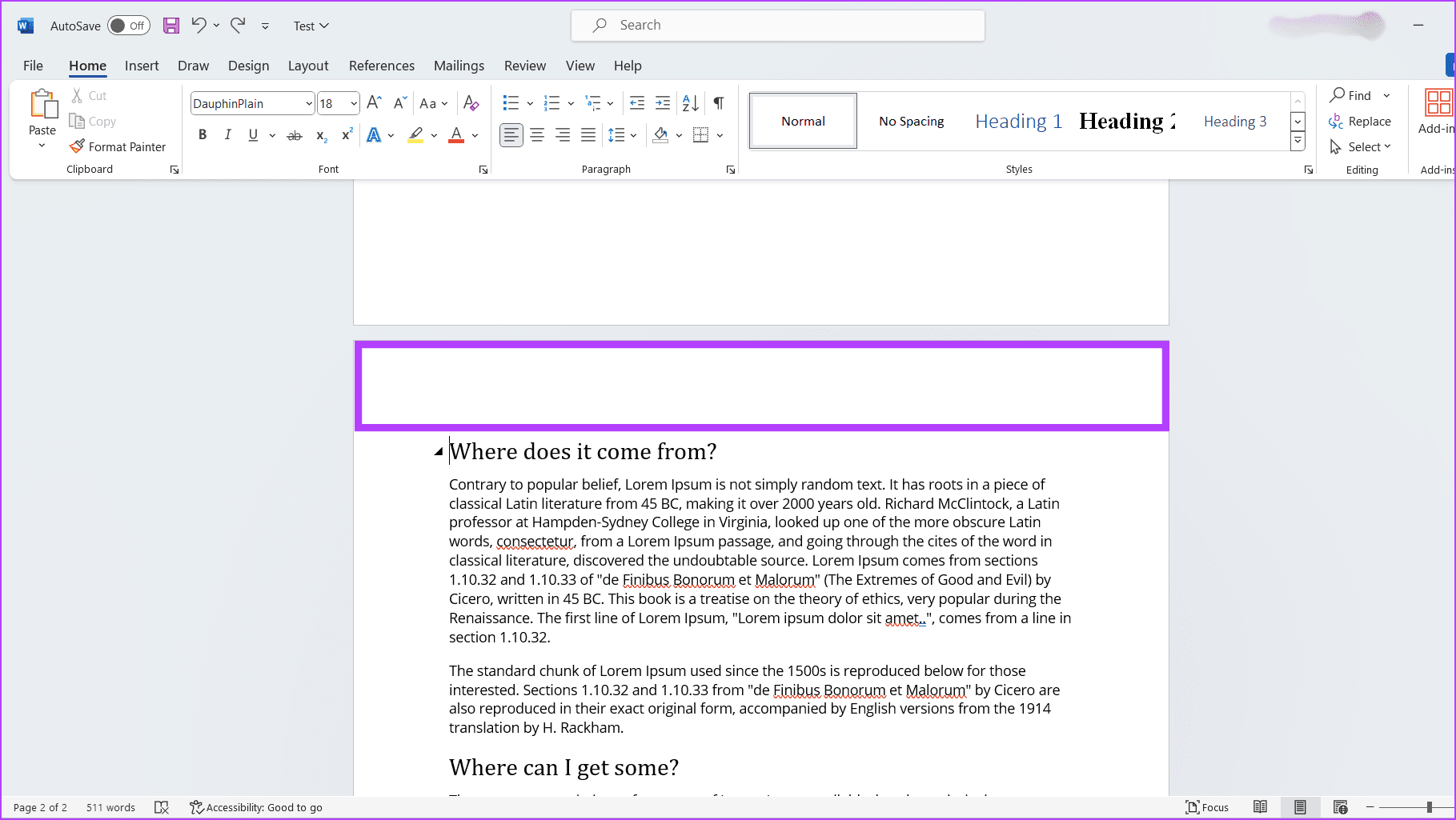
步骤一:双击标头或者页脚区域在你的新部分。
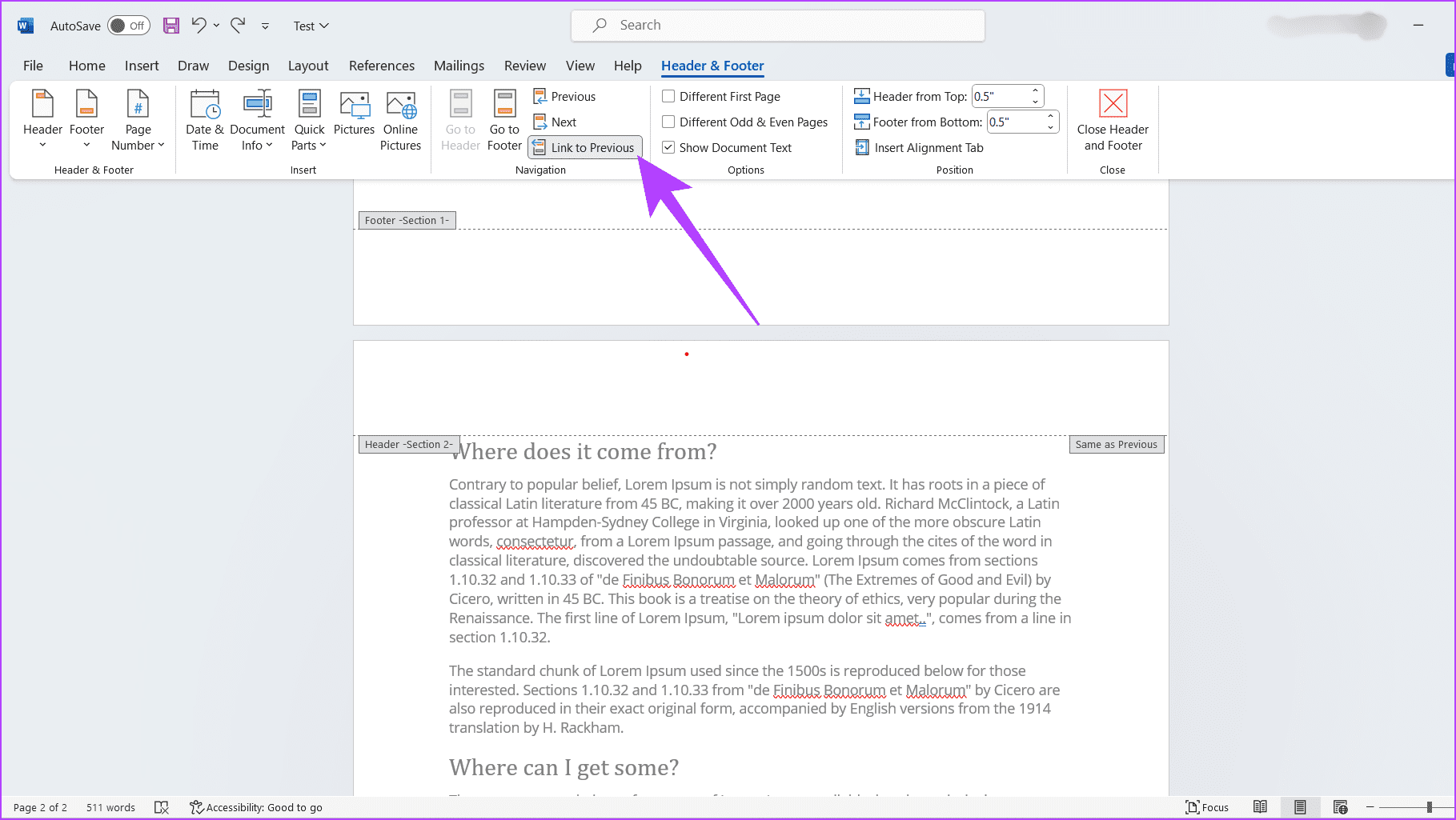
步骤2:找到导航部分并单击链接到上一篇.
笔记:确保链接到上一个按钮没有变灰。
方法 3:在特定页面上创建不同的页眉和页脚
现在您已经插入了分节符并取消了各部分的链接,您就可以进行自定义了。以下是如何更改您想要的特定页面上的页眉和页脚。
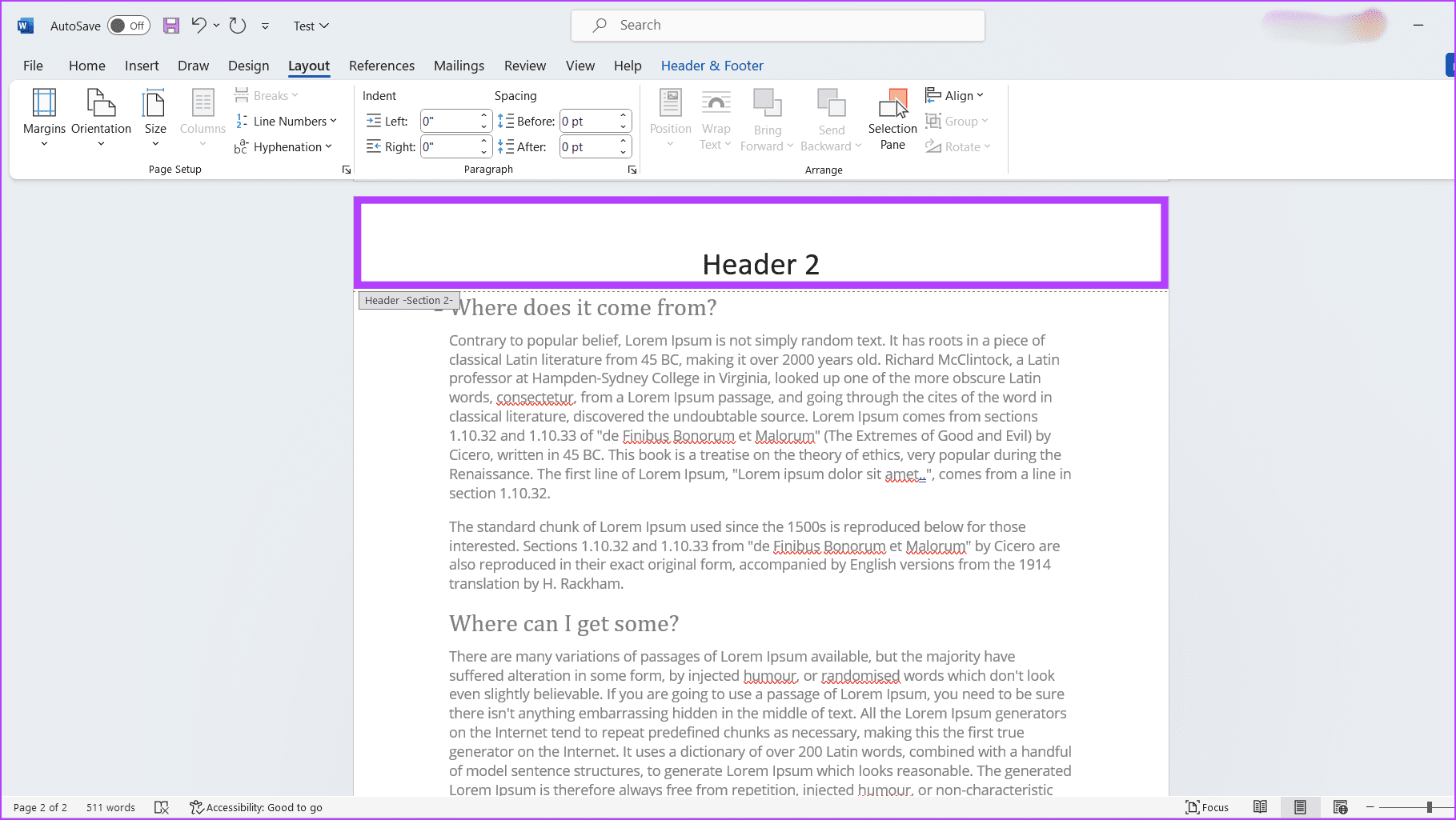
步骤一:双击页眉或页脚部分来编辑它。
步骤2:在页眉或页脚部分写下您要输入的详细信息。
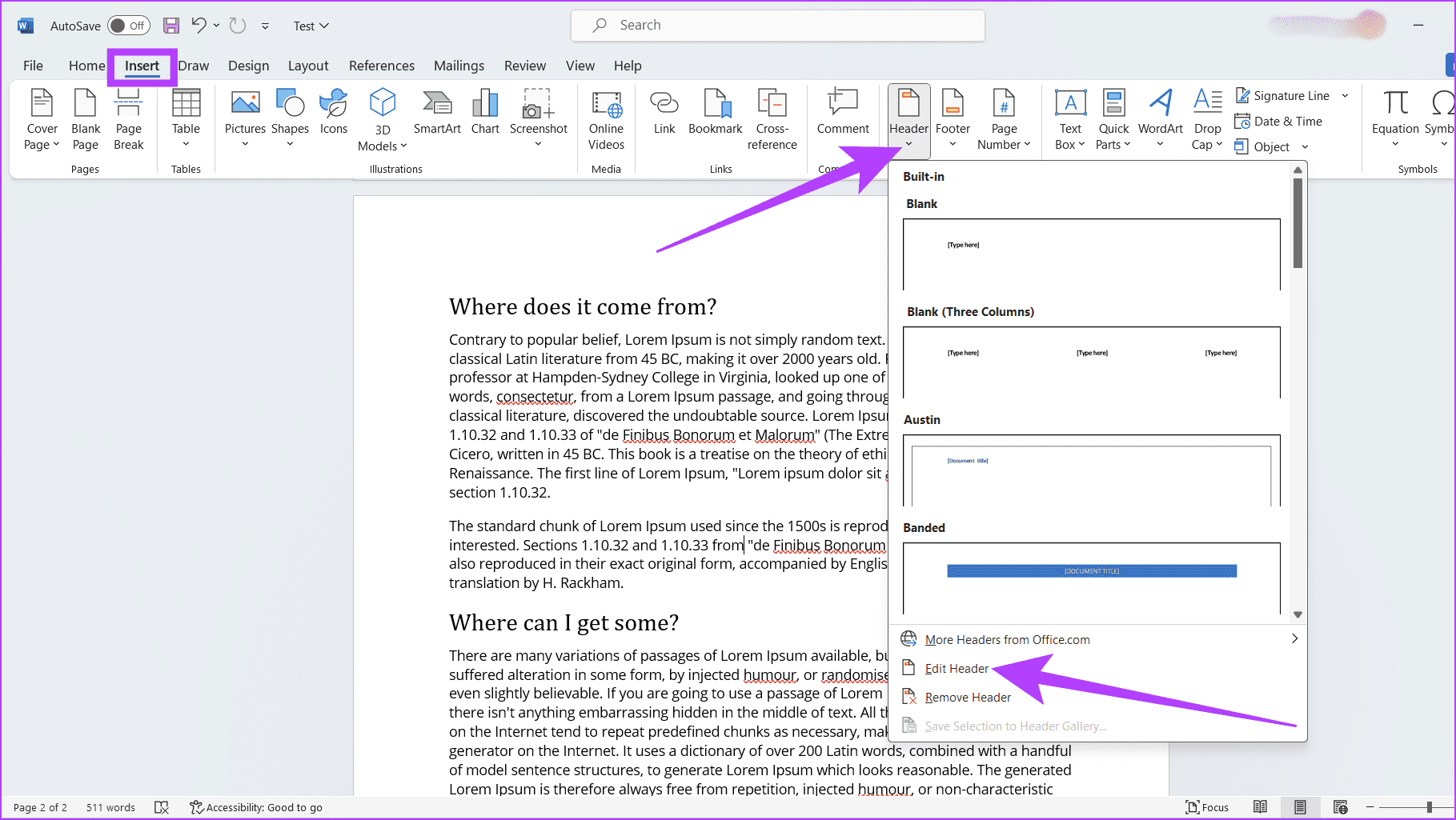
步骤一:在 Word 文档中,单击插入在顶部菜单中,然后按下拉按钮在页眉或页脚下。
步骤2:选择编辑标题或者编辑页脚,取决于您要修改的内容。
步骤3:选中该框不同的奇数页和偶数页.
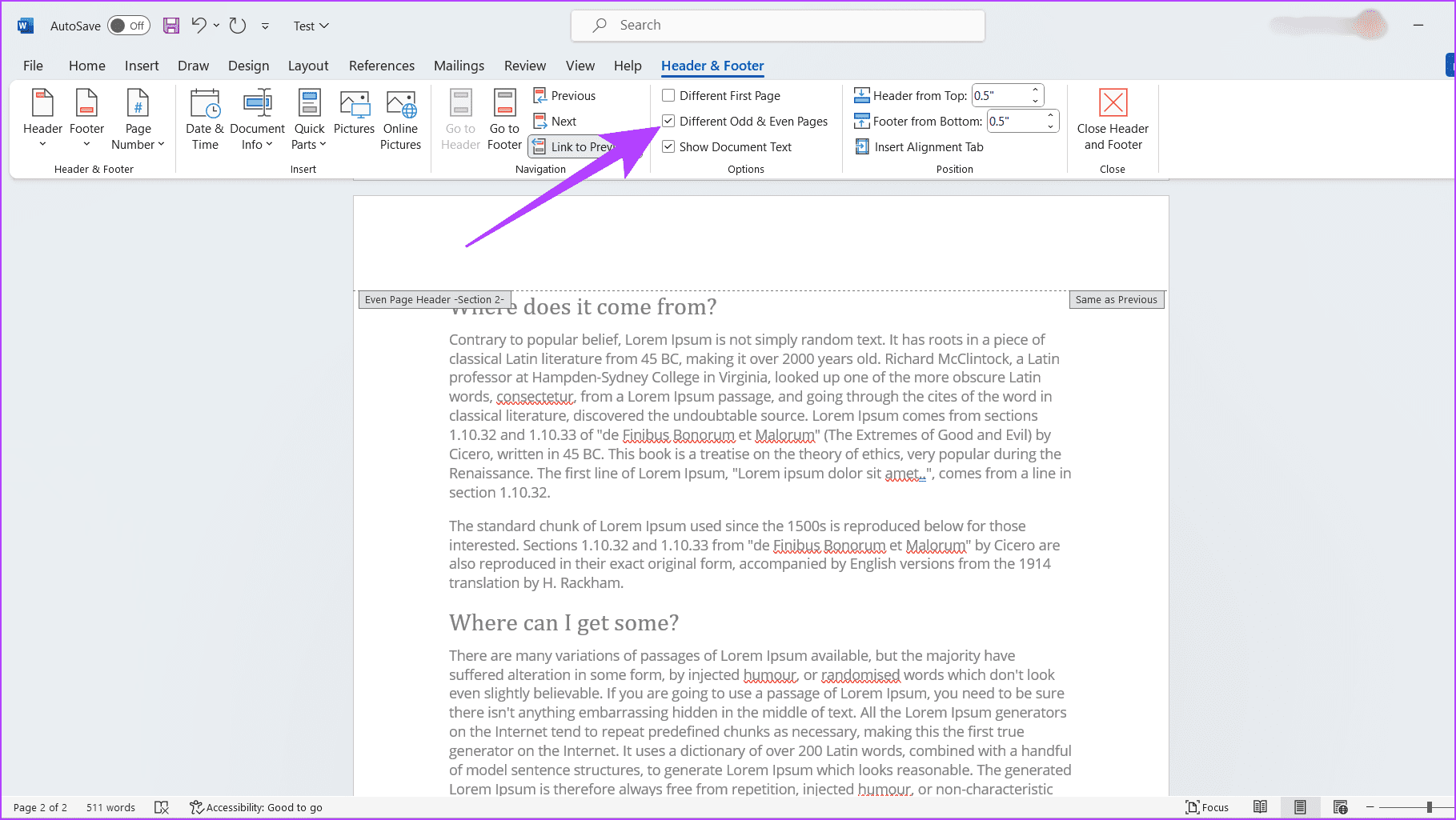
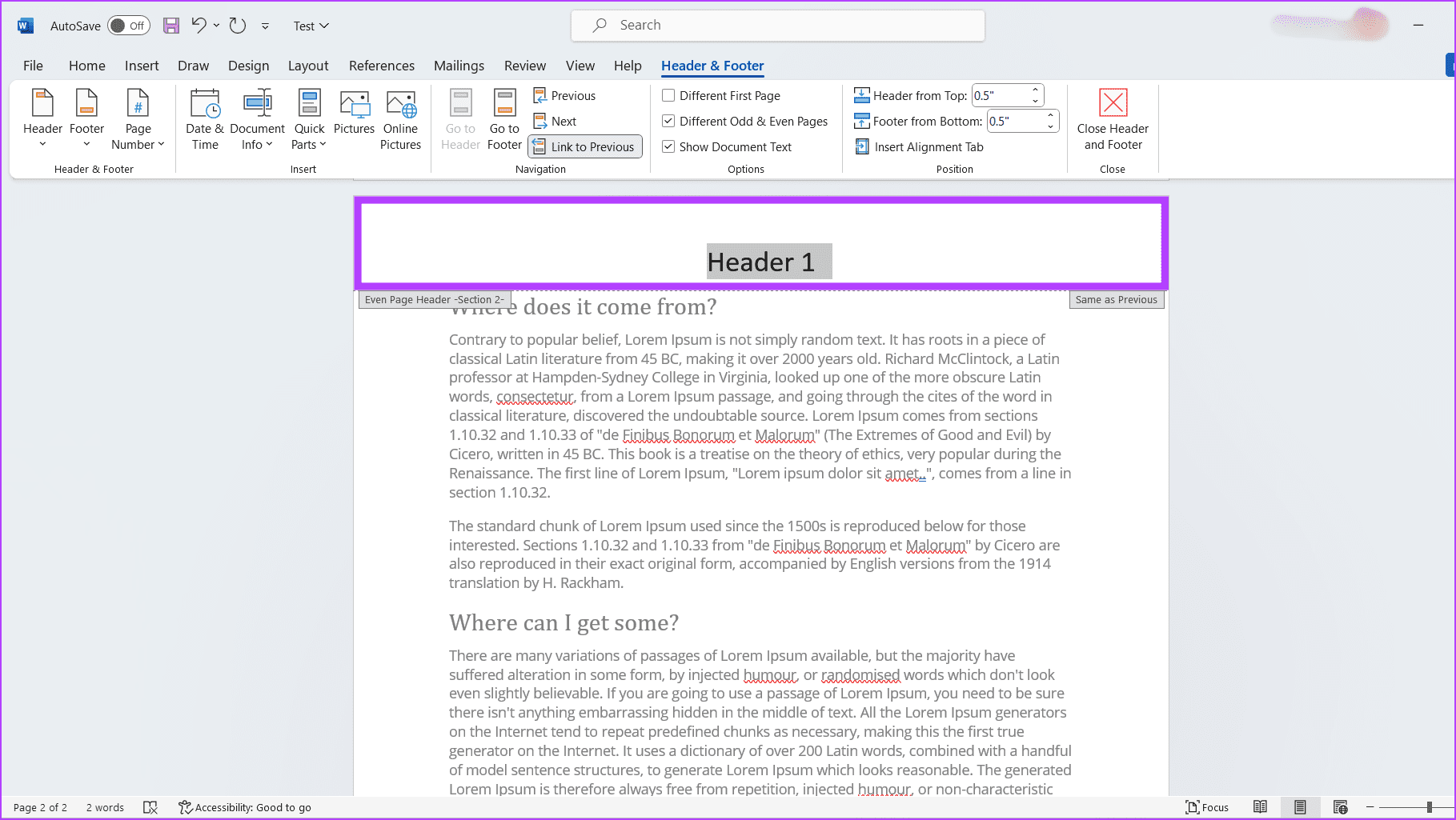
第 4 步:编辑奇数页和偶数页的页眉或页脚。
第5步:完成后,按 Ctrl + S 保存对文档的更改。
另请阅读: 如何在任何设备上复制 Word 文档
当处理具有不同标题页的文档或在不同部分之间转换时,请按照以下步骤在首页上添加页眉或页脚:
步骤一:选择编辑标题或者编辑脚注r 从页眉和页脚下拉列表中。
步骤2:选中该框不同的首页.
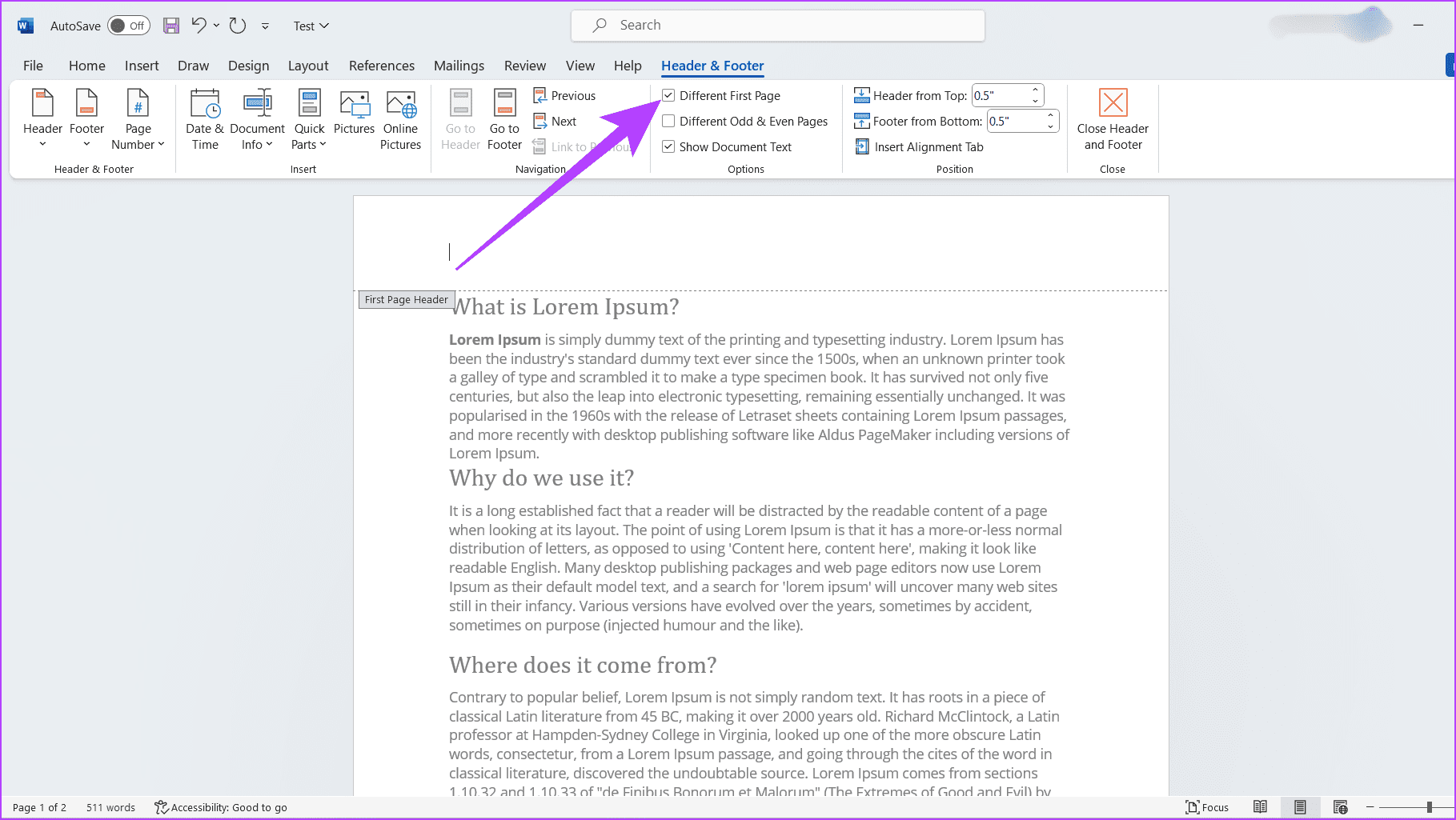
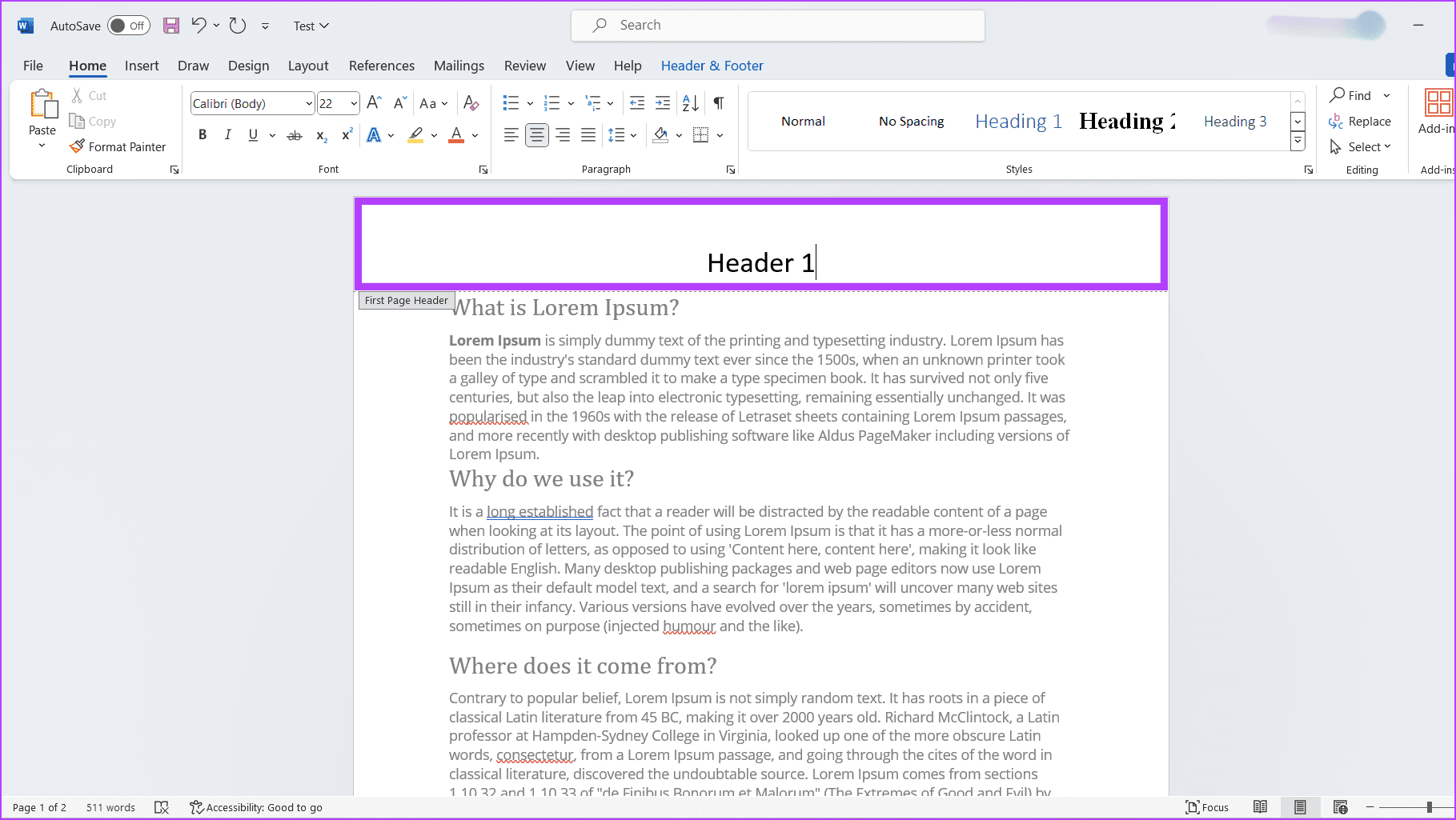
步骤3:输入第一页页眉或页脚以及其余页面上的其他页眉和页脚。确保保存更改。
另请阅读:如何在Microsoft Word中使所有图片大小相同
常见问题解答
1. 同一部分内可以有不同的页眉和页脚吗?
不可以,Word 文档的单个部分中不能有不同的页眉和页脚。页眉和页脚与各个部分相关联,因此您必须将文档分为多个部分。
2. 更改 Word 文档的页眉和页脚是否会影响其对齐方式?
不会,更改 Word 文档上的页眉和页脚不会影响其对齐方式,因为它们位于与文档主体不同的页边距中。