
Windows Defender 已成为不可或缺的一部分工具套件。有了它,您可以主动保护您的计算机免受在线和离线威胁,并将您的计算机设置为在特定时间自动扫描。但是,您无法通过 Windows 安全应用程序打开此功能。不过别担心!本文将指导您通过两种快速方法来安排 Windows Defender 防病毒扫描。
当你有多个选择时。通过安排 Windows Defender,您不仅可以利用该程序,还可以每天、每周或每月保护您的文件和文件夹,而无需干扰设置。也就是说,让我们直接进入这些方法。
如何安排 Microsoft Defender 防病毒扫描
当您不工作或让计算机进入睡眠状态时,您只需允许扫描设备。以下是具体操作方法。
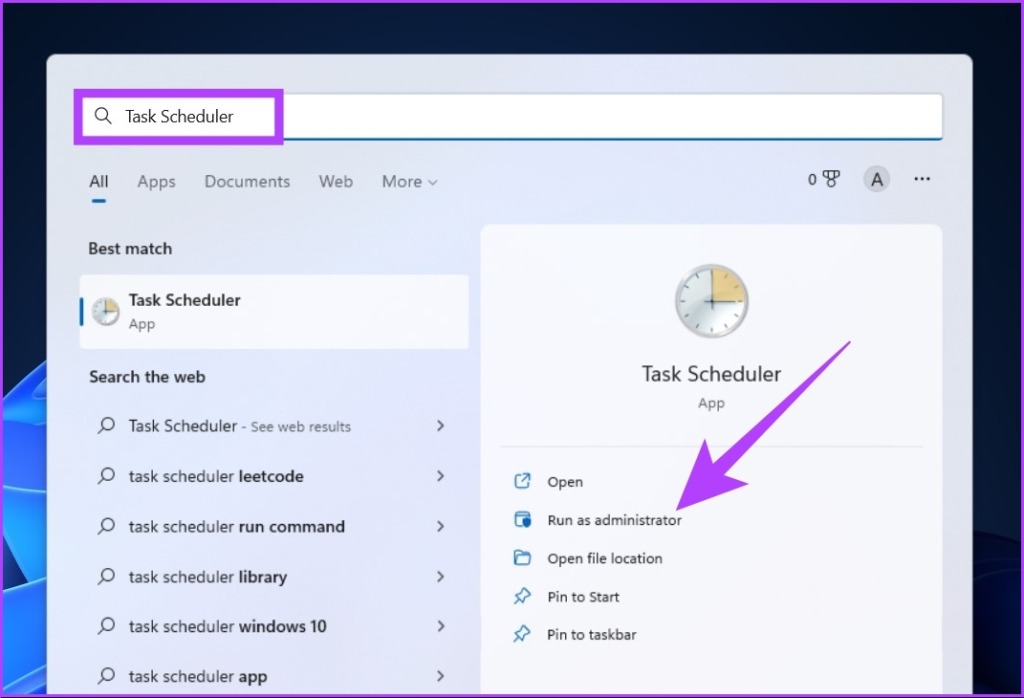
步骤1:按键盘上的 Windows 键,输入任务调度程序,然后单击“以管理员身份运行”。
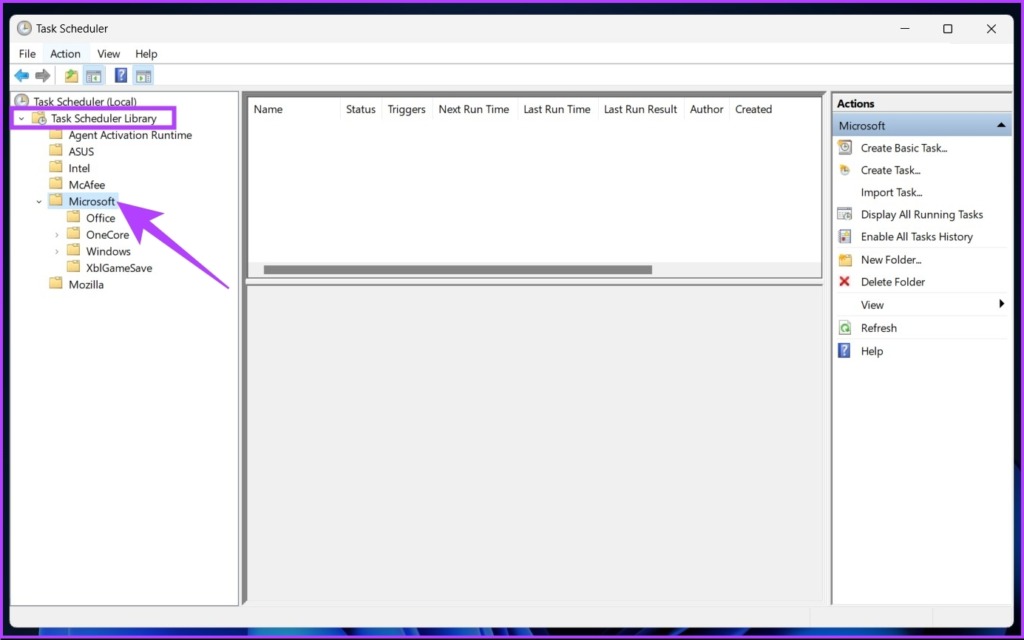
步骤2:在左侧面板中,双击“任务计划程序库”,然后双击 Microsoft。
步骤3:选择 Windows 并双击它。现在,向下滚动并双击 Windows Defender。
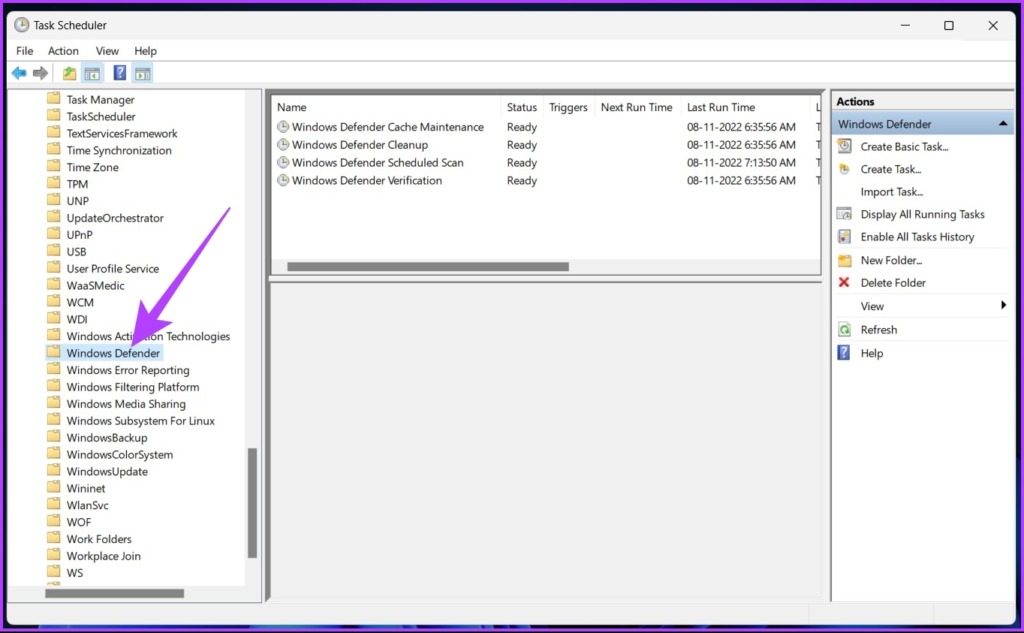
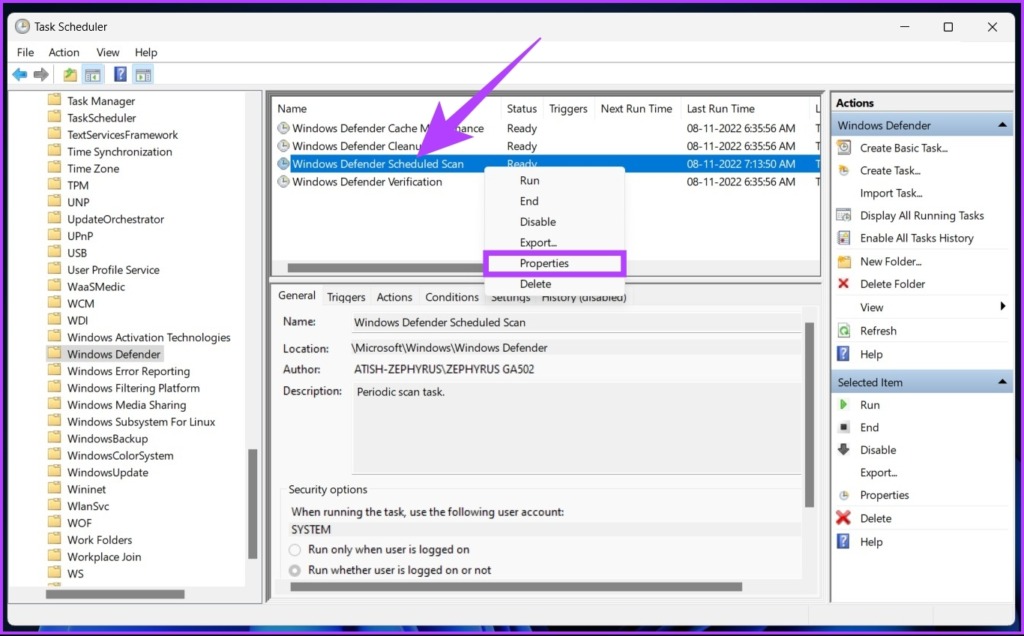
步骤4:在中间窗格中,右键单击“Windows Defender 计划扫描”任务,然后选择“属性”。
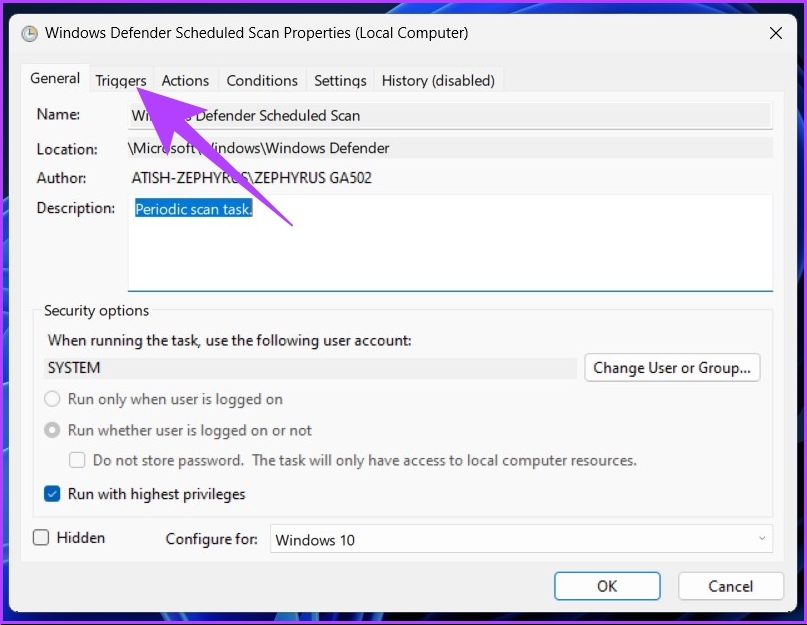
步骤5:转到触发器选项卡。
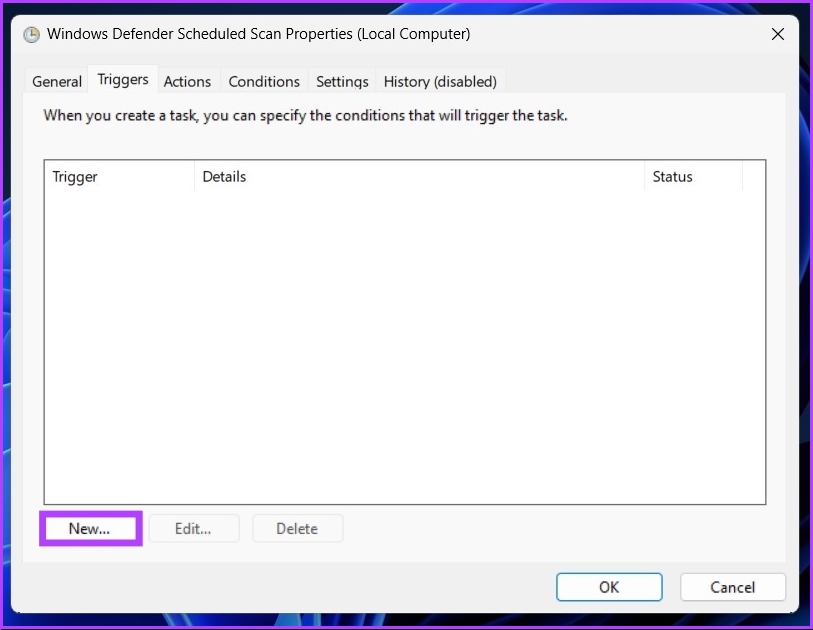
步骤6:点击底部的新建来创建一个新的触发器。
步骤7:在“开始任务”下拉菜单中选择“按计划”。
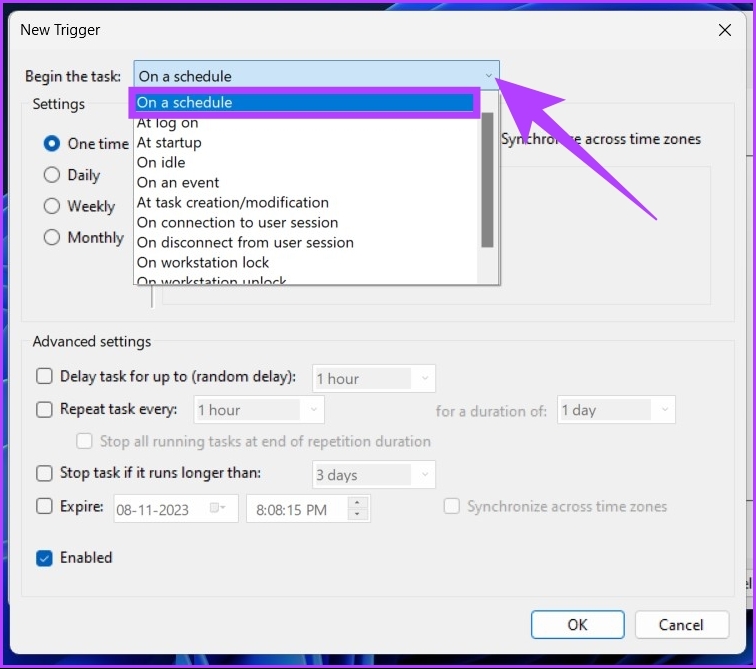
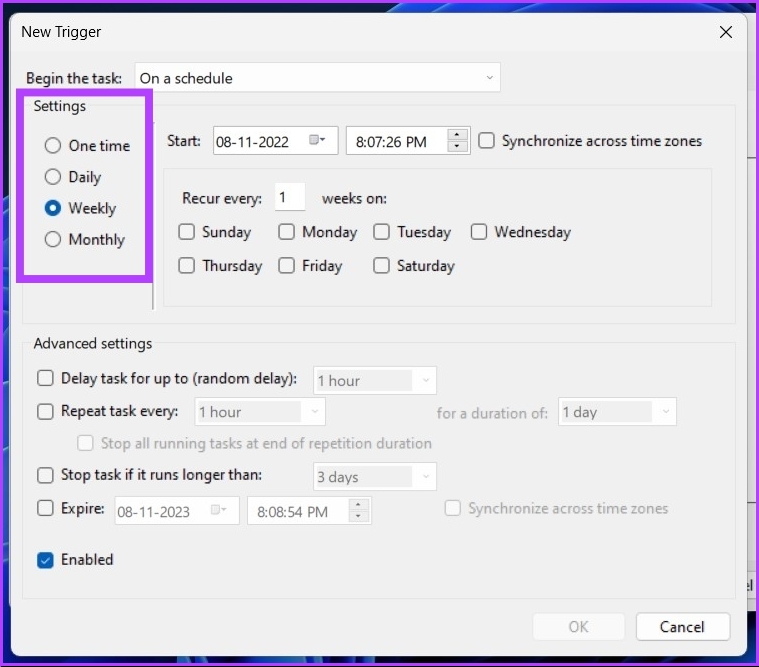
步骤8:现在,从“设置”选项中选择扫描频率。
笔记:您可以选择在一天、一周或一个月内运行一次或多次扫描。
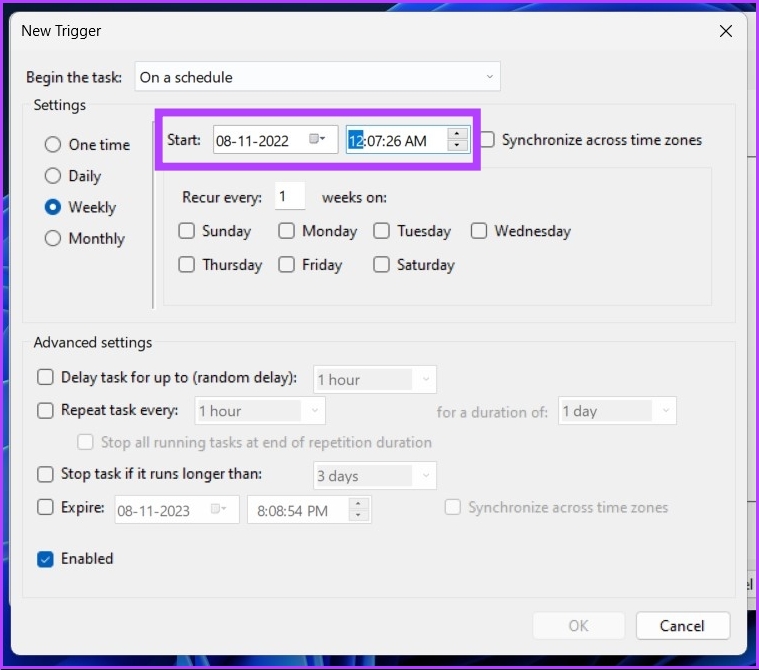
步骤9:选择您在“开始”中运行 Windows Defender 扫描的首选时间。
提示:您可以使用高级设置来调整功能。
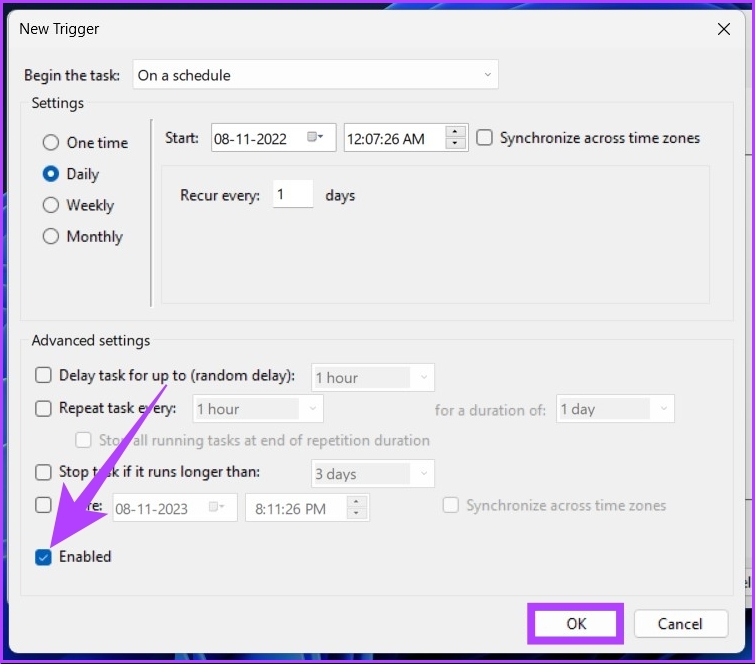
步骤10:最后,选中“已启用”选项并单击“确定”。
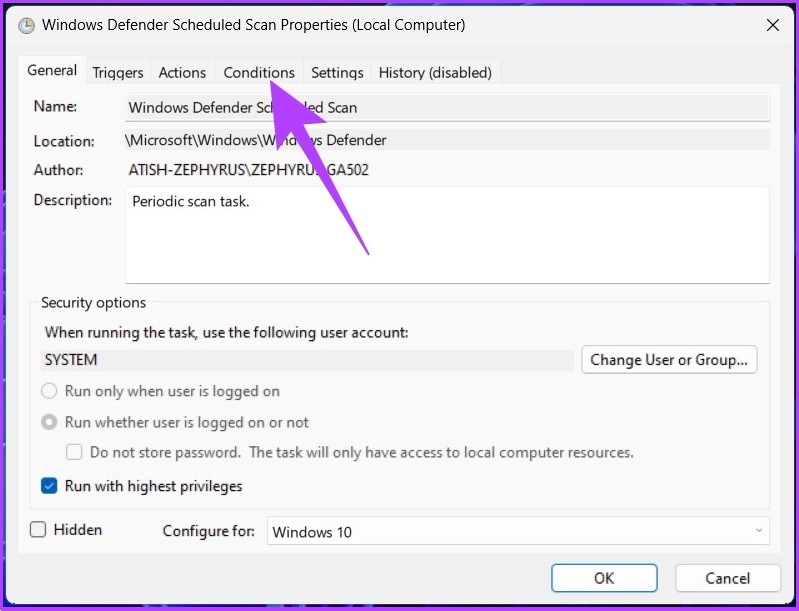
现在,如果您的电脑电池电量不足或已从交流电源切换为电池电源,您还可以设置一个条件来使 Windows Defender 扫描计划失效。
第11步:现在,选择“条件”选项卡。
步骤12:选中“如果计算机切换到电池电源则停止”选项,然后单击“确定”。
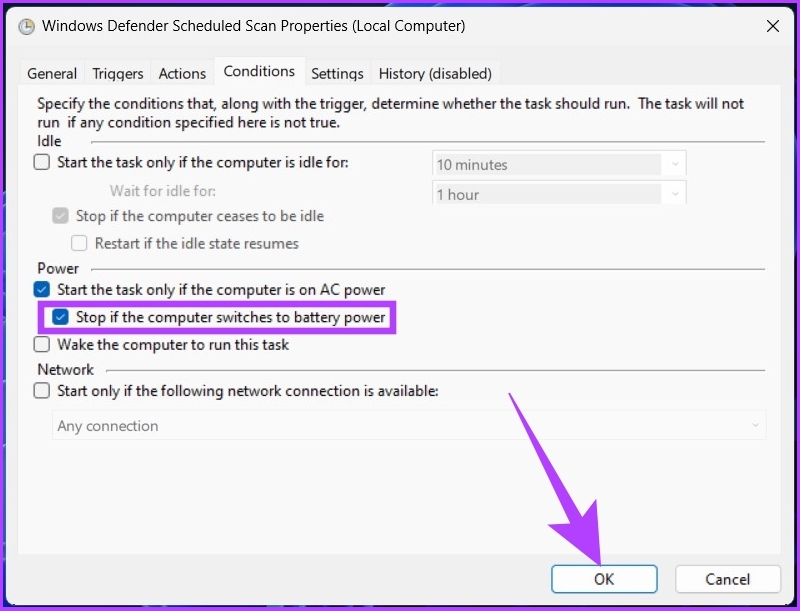
就是这样!从现在开始,您的电脑将在设定的时间自动运行Windows Defender。有时,您设置的任务或 Windows Defender 会自动扫描您的电脑。此外,在某些情况下您可能会收到错误 0x2。为了避免这种情况,您可以安排自定义扫描。
安排 Windows Defender 防病毒自定义扫描
您可以设置自定义扫描以自动运行 Windows Defender,不会出现任何复杂情况。请按照以下步骤操作。
步骤1:按键盘上的 Windows 键,输入任务调度程序,然后单击“以管理员身份运行”。
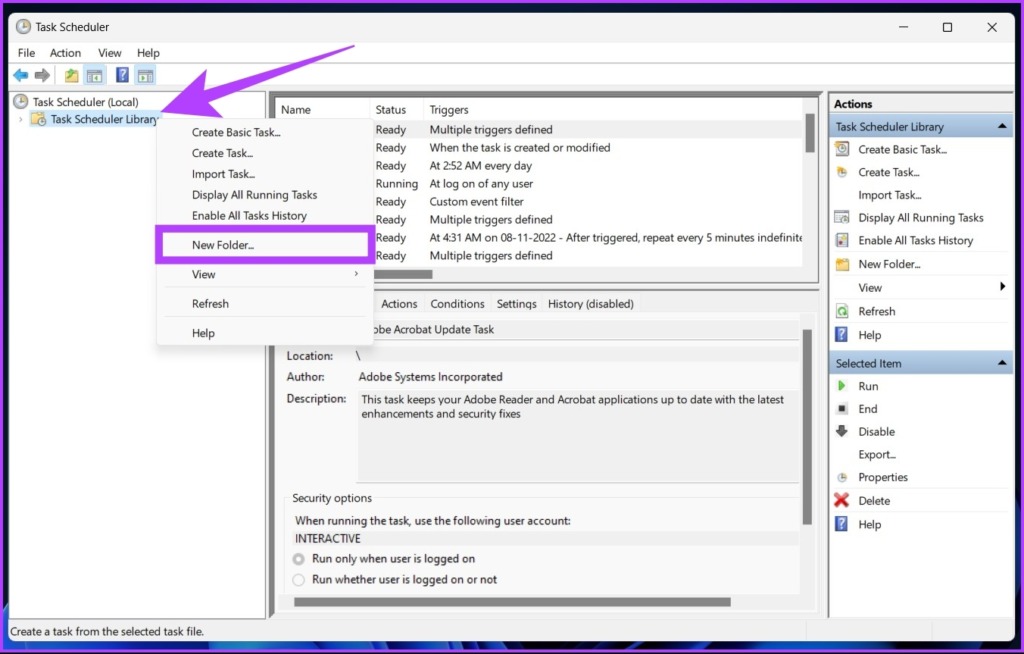
步骤2:在任务计划程序的左侧面板中,右键单击“任务计划程序库”,然后从上下文菜单中选择“新建文件夹”。
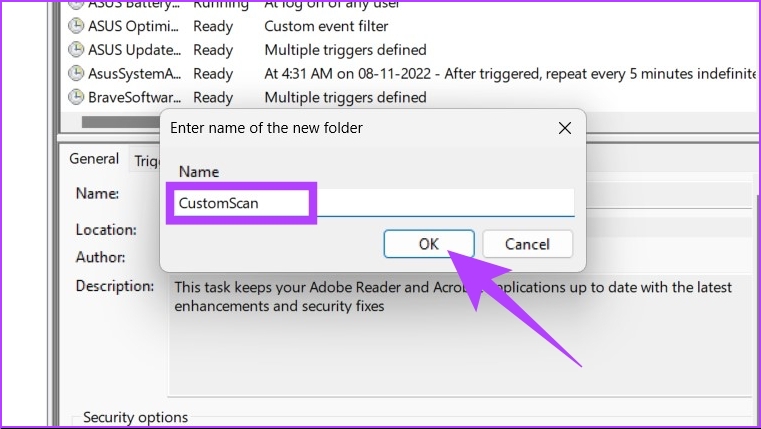
步骤3:输入自定义名称并单击“确定”。
例如:自定义扫描
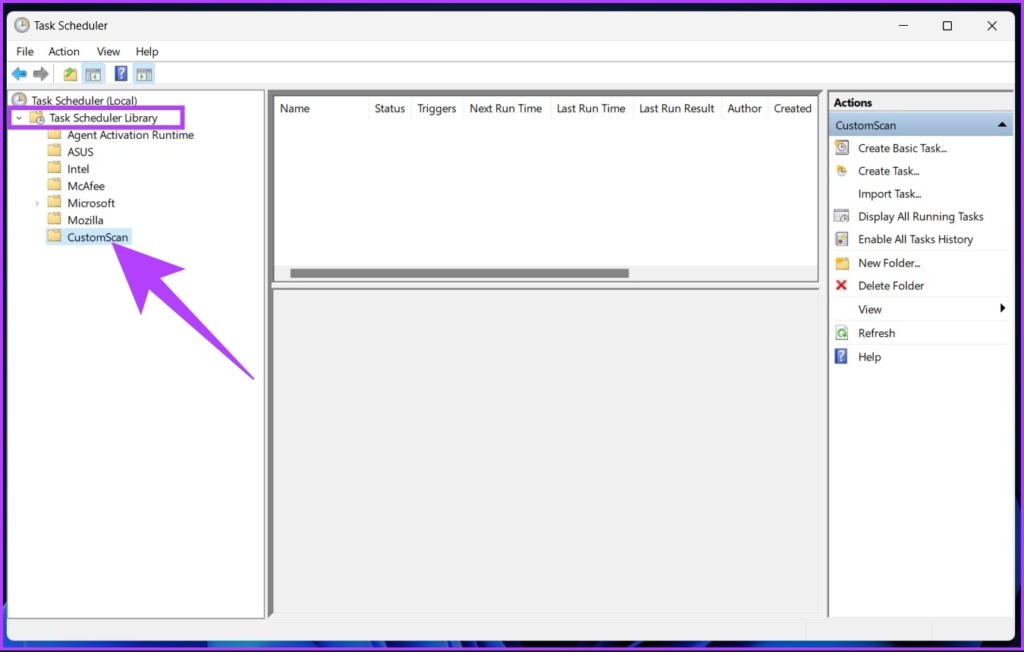
步骤4:双击“任务计划程序库”并打开创建的任务文件夹。
步骤5:转到操作选项卡并选择创建任务。
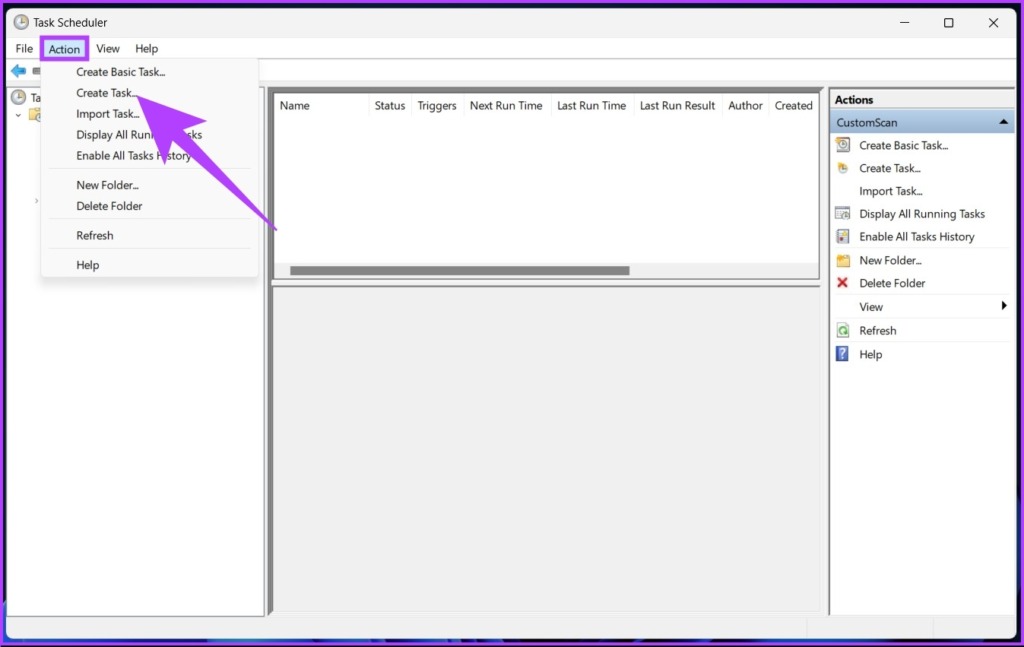
步骤6:在“名称”字段中,以描述性方式命名任务。
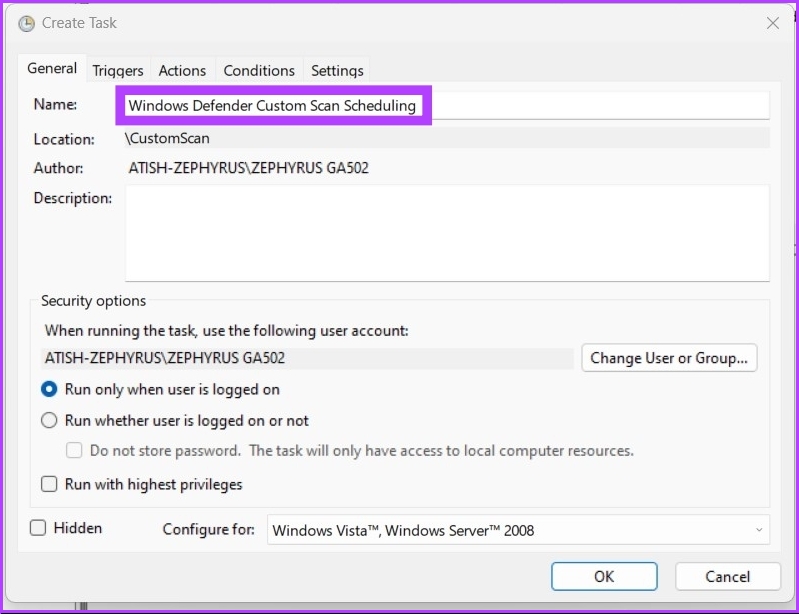
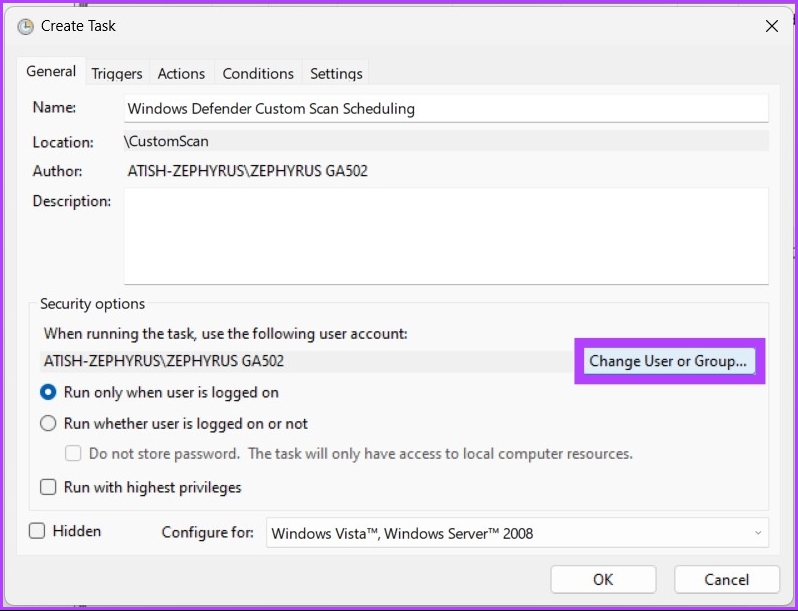
步骤7:为计划任务选择一个用户帐户。
这是可选的。如果您使用的是管理员帐户,则可以保持不变。
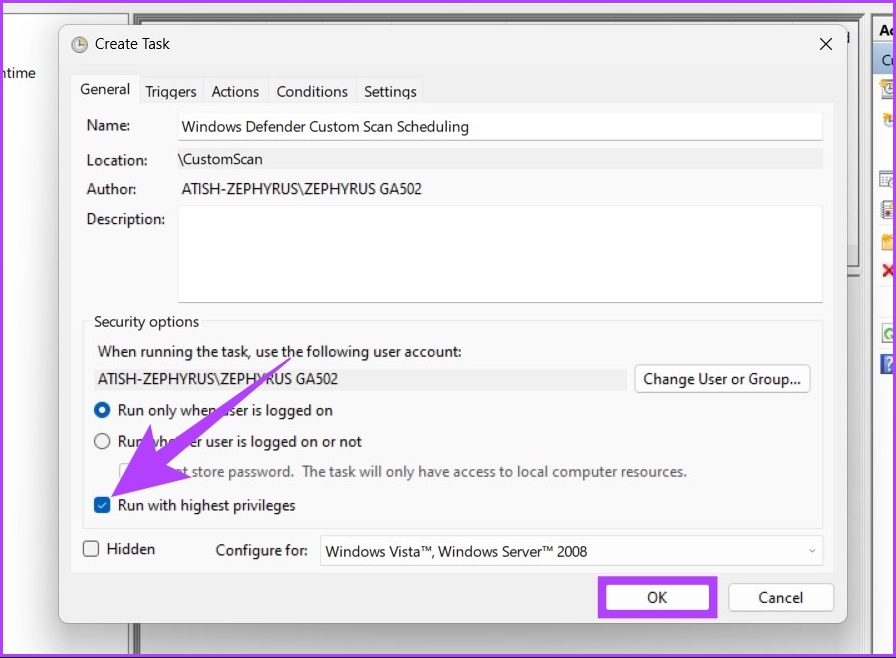
步骤8:选中“以最高权限运行”框,单击“确定”,然后再次确认。
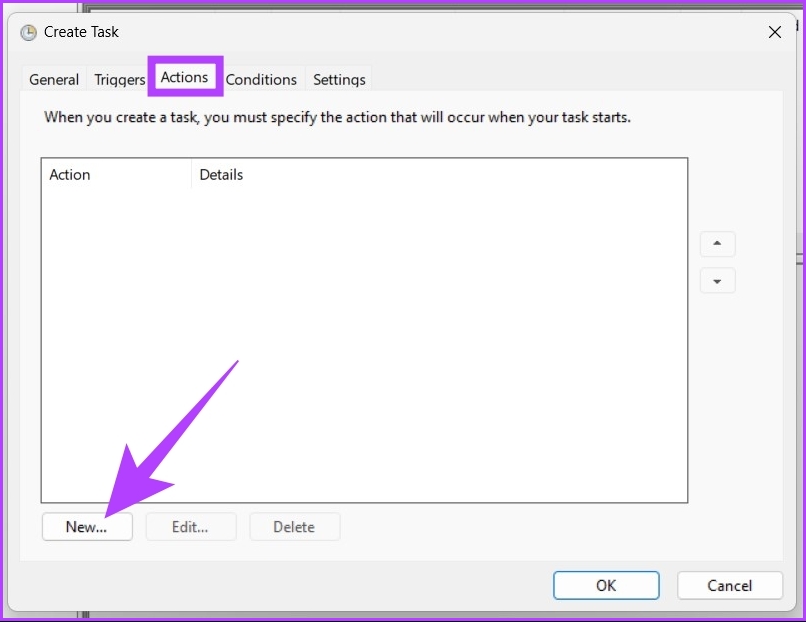
步骤9:在“操作”选项卡中,单击“新建”。
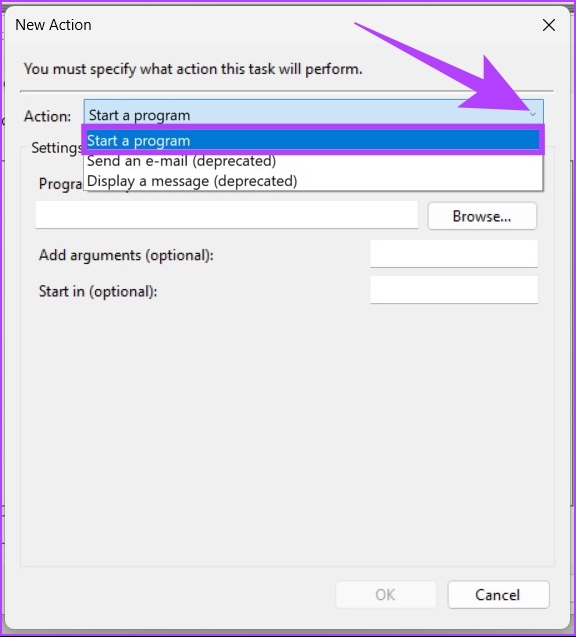
步骤10:在“操作”下拉列表中选择“启动程序”。
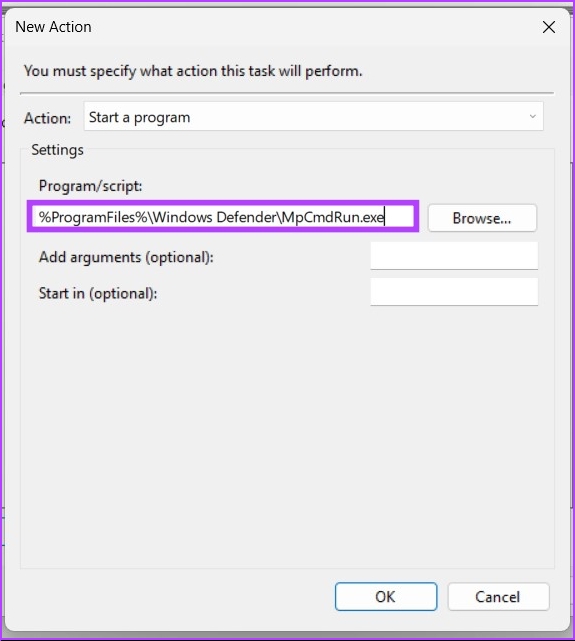
第11步:在程序/脚本中输入以下路径。
%ProgramFiles%\Windows Defender\MpCmdRun.exe
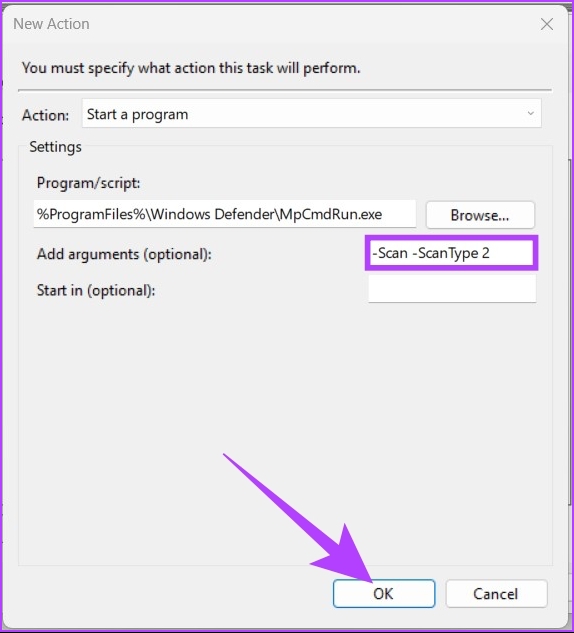
步骤12:在“添加参数”字段中,键入下面的任何命令,然后单击“确定”。
- 对于完整扫描:
-Scan -ScanType 2 - 快速扫描:
-Scan -ScanType 1
- 对于特定文件夹或位置扫描:
-Scan -ScanType 3 -File PATH/TO/FILE/OR/FOLDER
笔记:将“PATH/TO/FILE/OR/FOLDER”替换为文件或文件夹的位置。
步骤13:现在,单击“触发器”中的“新建”。
第14步:与之前的方法类似:
- 从“开始任务”旁边的下拉列表中选择“按计划”。
- 选择设置下面的选项并设置时间。
- 选中“已启用”并单击“确定”。
步骤15:选择条件选项卡如果您的笔记本电脑电池电量不足,则停止计划扫描。
第16步:选中“如果计算机切换到电池电源则停止”选项,然后单击“确定”。
就是这样!现在,验证您的帐户凭据并让 Windows Defender 完成其工作。
有关安排 Windows Defender 扫描的常见问题解答
1. 为什么任务计划程序不工作?
任务计划程序可能因多种不同原因而无法工作,例如注册表项损坏、程序损坏、任务计划程序服务被关闭、没有管理权限、树缓存损坏等等。
2. 为什么安排防病毒扫描很重要?
主动扫描可帮助您的 Windows PC 发现并清除恶意软件和其他威胁。而对这项人工工作的调度,使得整个过程常规化、高效化,保证了主动防护。
安排好时间然后忘记它
Windows Defender 能够主动扫描您的 Windows PC;但是,强烈建议您每周手动对系统进行一次完整或部分扫描。每周扫描会停止与您在线下载的软件和文件捆绑在一起。日程安排是一项一次性任务,一旦实施,您就无需再次查看。