Microsoft OneDrive 在其中发挥着重要作用微软365生态系统。云存储与所有 Microsoft 服务紧密相连,包括 OneNote、Word、PowerPoint、Excel 等。这就是为什么它可以在所有平台上使用。与 Windows 一样,它也针对 Mac 用户进行了调整。

在 Mac 上使用 OneDrive,您可以享受与使用云存储的 Windows 用户。首先,您需要从 Mac App Store 下载 OneDrive。完成通常的安装过程,您将在 Mac 菜单栏中看到一个小的 OneDrive 图标。
安装 OneDrive 后,您会注意到 Finder 菜单中出现了一个单独的 OneDrive 空间。转到菜单,您将看到同步到 Mac 的所有 OneDrive 文件夹和文件。
要自定义您的 OneDrive 体验,请点击菜单栏中的 OneDrive 图标,然后转到“帮助和设置”。从以下弹出菜单中选择首选项。让我们了解 OneDrive 首选项菜单中的主要选项。
设置 OneDrive 文件夹
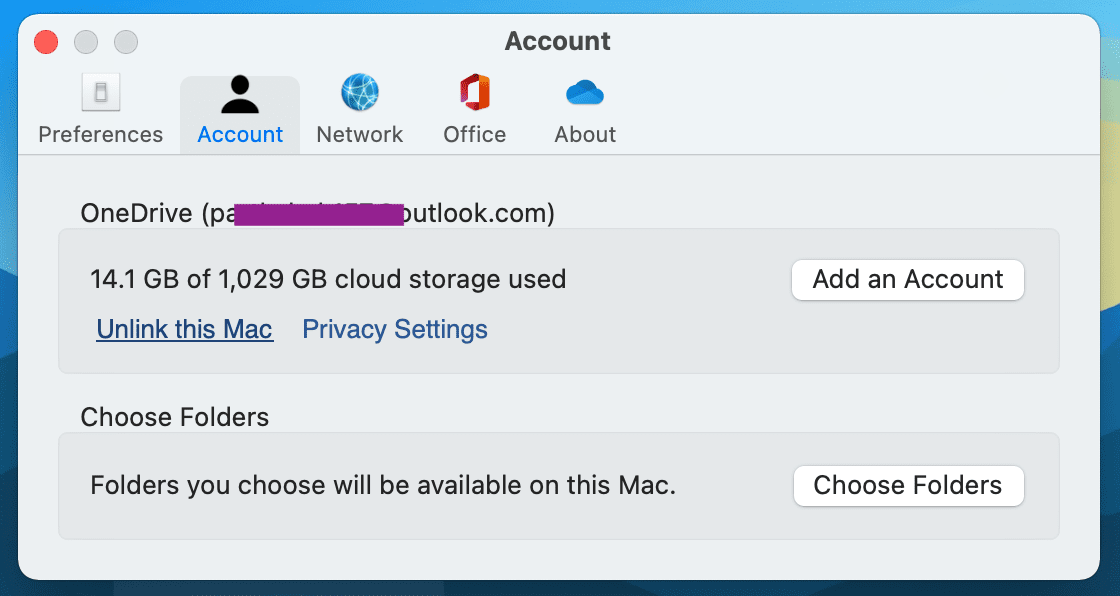
您可以转到“首选项”>“帐户”>“选择文件夹”,然后选择要与 Mac 同步的 OneDrive 文件夹。人们大多在设置过程中跳过个人文件夹,并保留工作 OneDrive 文件夹与 Mac 同步。
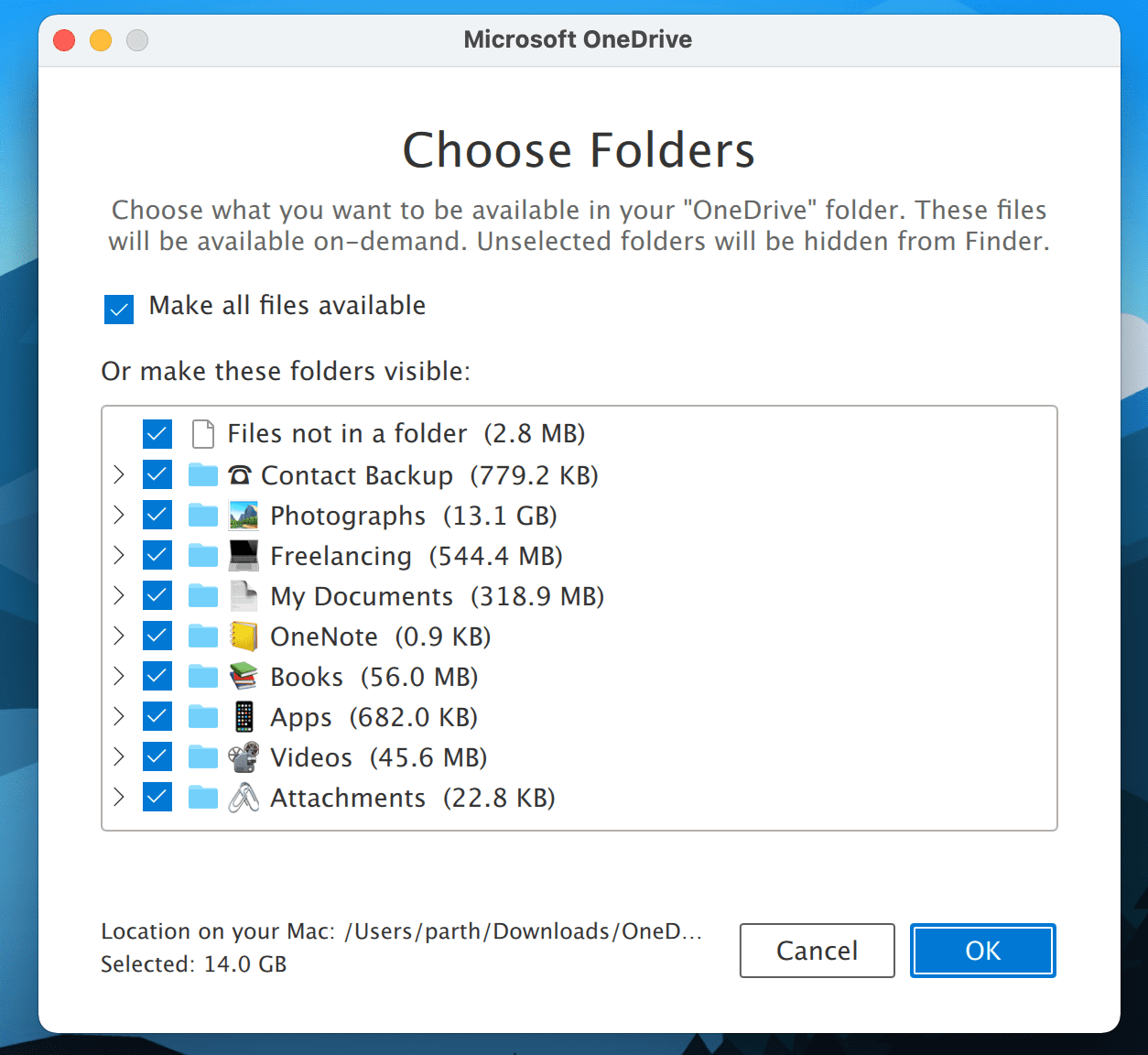
您可以随时转到 OneDrive 中的同一菜单,然后从 Mac 中选择或删除文件夹。
限制上传和下载速率
OneDrive 在 Mac 后台保持运行。如果您尚未启用“按需文件”选项,您的 Mac 将继续在设备上下载 OneDrive 文件。如果您的工作带宽有限,则该过程会导致其他任务变慢,因为 OneDrive 消耗了最多的可用带宽。
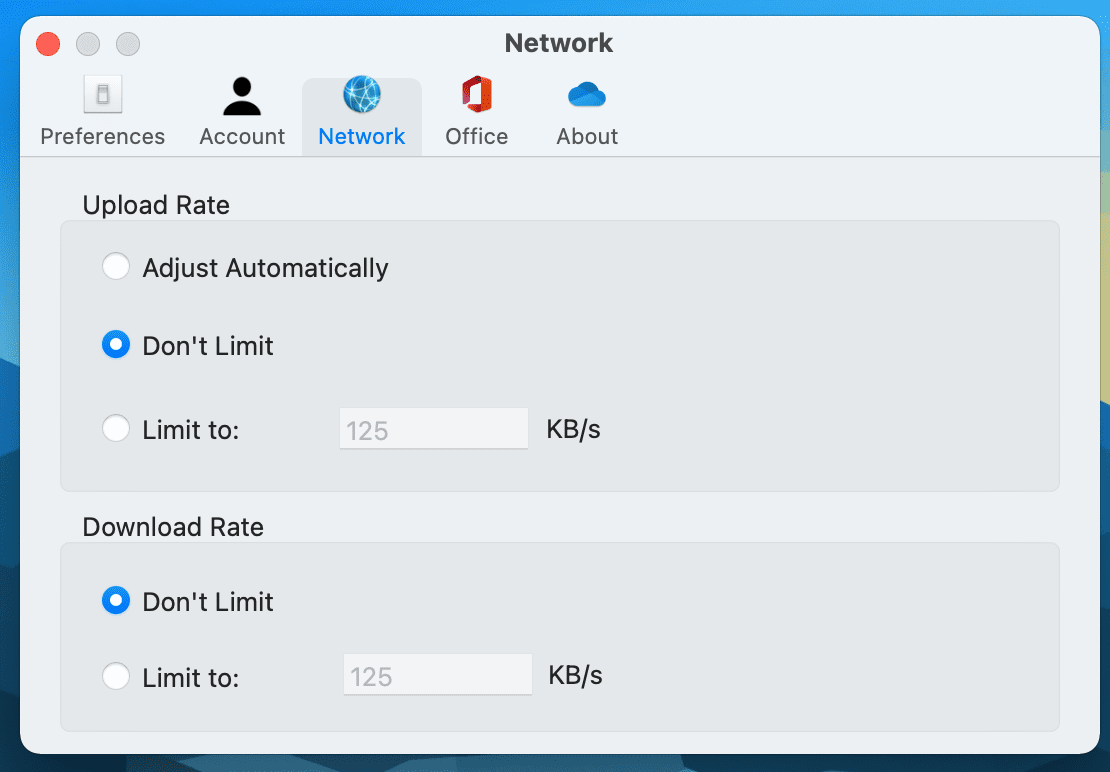
为了刹车,您可以选择设置 OneDrive 上下载和上传速率的带宽限制。打开 OneDrive 首选项菜单并转到网络。默认情况下,上传速率和下载速率设置为无限制。您可以选择限制选项并设置带宽速度。
禁用登录时打开 OneDrive
如前所述,OneDrive 始终在后台运行,当您启动 Mac 时,该应用程序将自动启动同步过程。如果 Mac 启动期间打开了太多应用程序,则需要禁用该行为。有两种方法可以在 Mac 启动期间关闭 OneDrive。
打开 OneDrive 首选项菜单,然后转到常规 > 取消选中“登录时打开”选项。

或者,您可以在 Mac 上打开“系统偏好设置”菜单,然后导航至“用户和组”>“管理”>“登录项目”,然后禁用 OneDrive 选项。从现在开始,OneDrive 将不会自动开始同步。

使用 OneDrive 文件点播
默认情况下,所有OneDrive 文件夹保留在云端。您会注意到 Finder 菜单中每个 OneDrive 文件夹和文件旁边都有一个小云图标。它表明这些文件在云上可用,而不是在设备上可用。
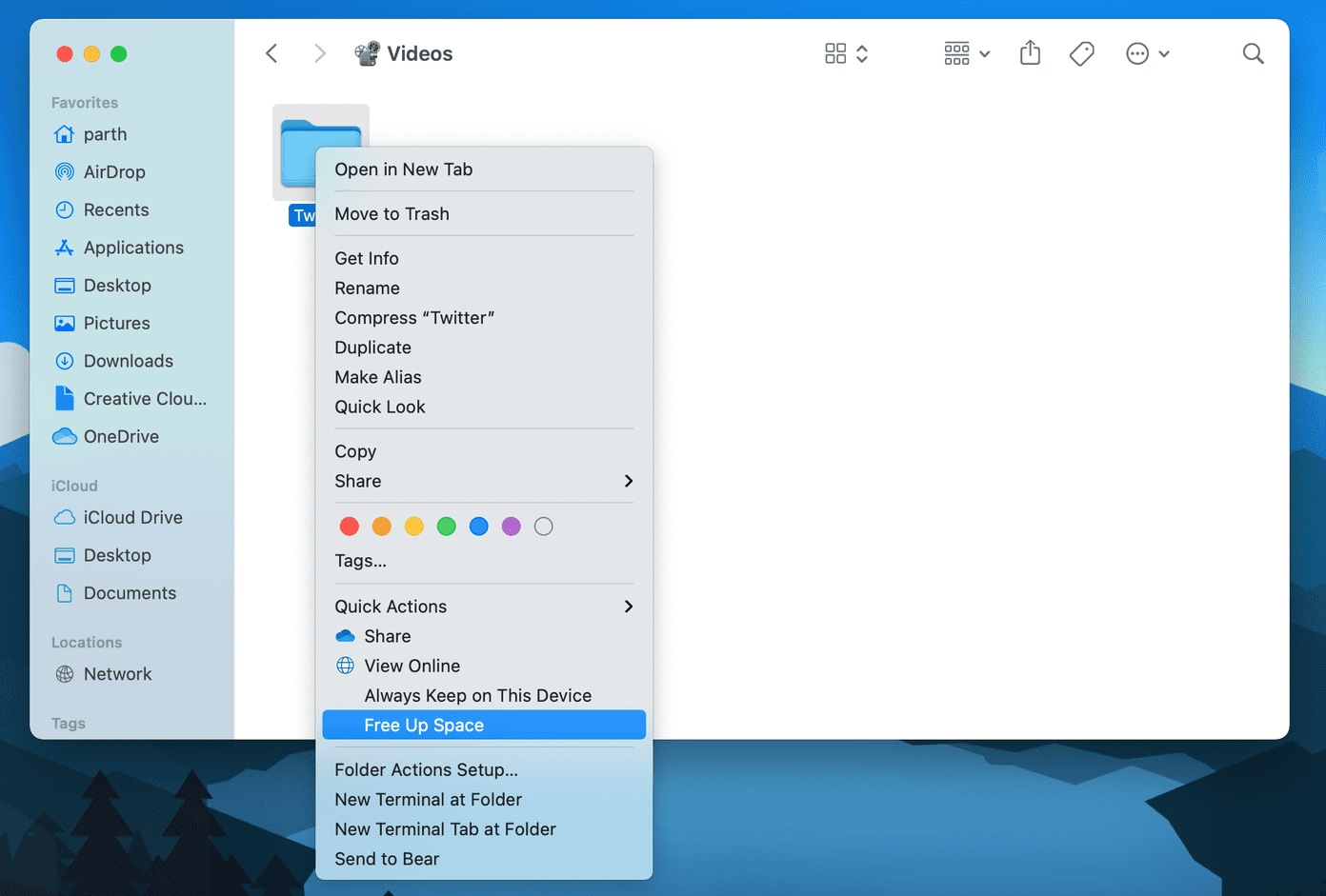
您可以右键单击任何文件或文件夹,然后选择“始终保留在此设备上”,OneDrive 将为您下载该文件。完成媒体或文档后,您可以右键单击该文件,然后从上下文菜单中选择释放空间。
暂停同步
OneDrive 在后台运行。一旦您对文件或文件夹进行任何更改,它就会与服务同步。您可以随时从“首选项”菜单暂停 OneDrive 同步。
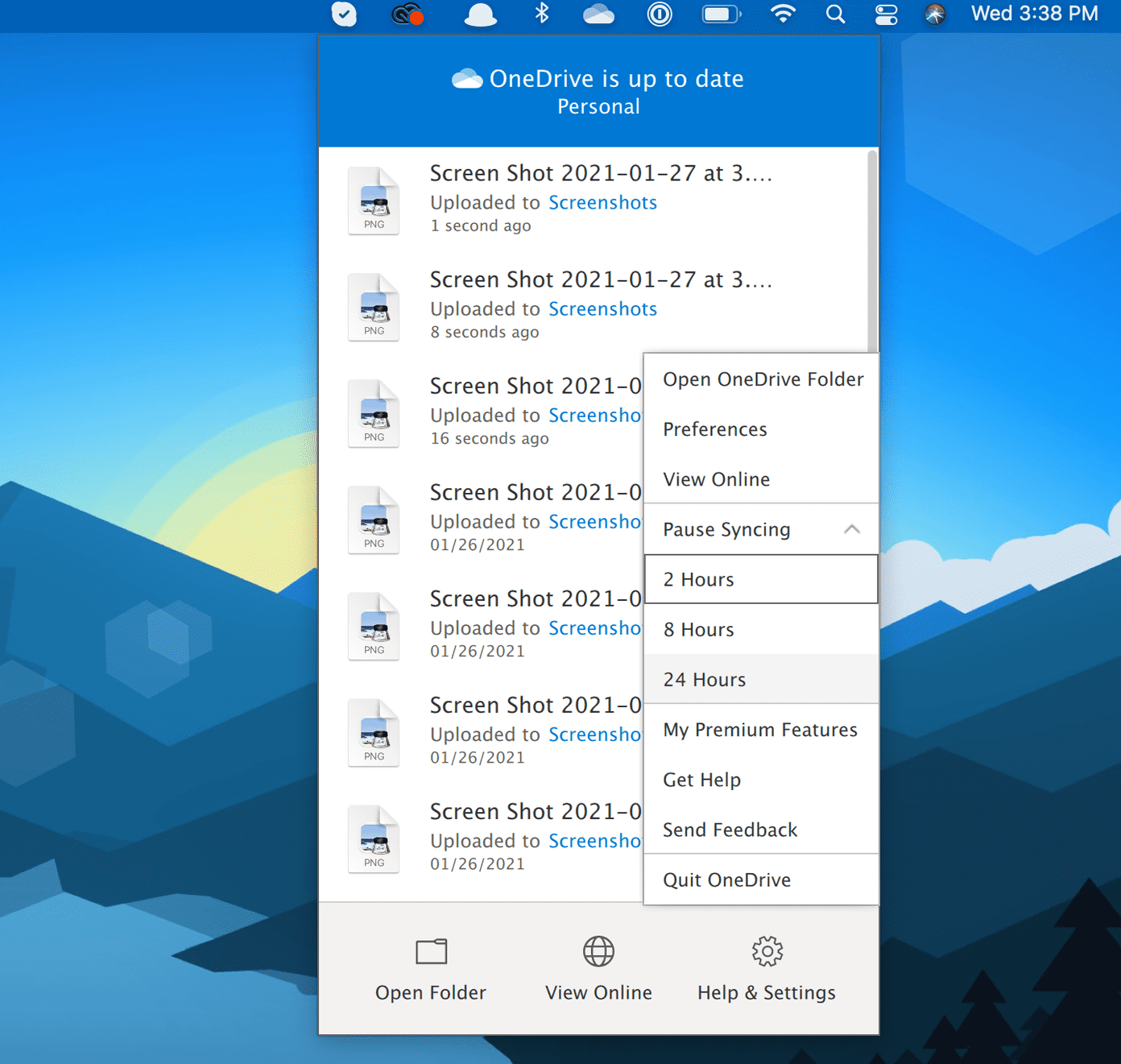
只需单击菜单栏上的 OneDrive 图标,然后转到“帮助和设置”>“暂停同步”,然后从时间间隔中进行选择。
取消 OneDrive 与 Mac 的链接
您可以随时取消现有的链接OneDrive 帐户在 Mac 上并使用另一个帐户登录。要禁用当前帐户,请点击菜单栏上的 OneDrive 图标,然后转到帮助和设置 > 首选项 > 帐户 > OneDrive > 取消链接此 Mac。
像专业人士一样使用 OneDrive
OneDrive 是 Microsoft 365 订阅者的首选。如果您更喜欢 macOS 而不是 Windows 10,请继续在 Mac 上设置 OneDrive 并开始同步所有文件和文件夹。