在使用配备 M1 芯片的 MacBook Pro 13 几年后,我去年换成了 14 英寸 MacBook Pro。除了性能改进和更大的显示屏之外,最大的变化是重新引入了有用的端口。我终于拿回了心爱的 SD 卡插槽和 HDMI 端口——不再需要底座——或者至少我是这么认为的。
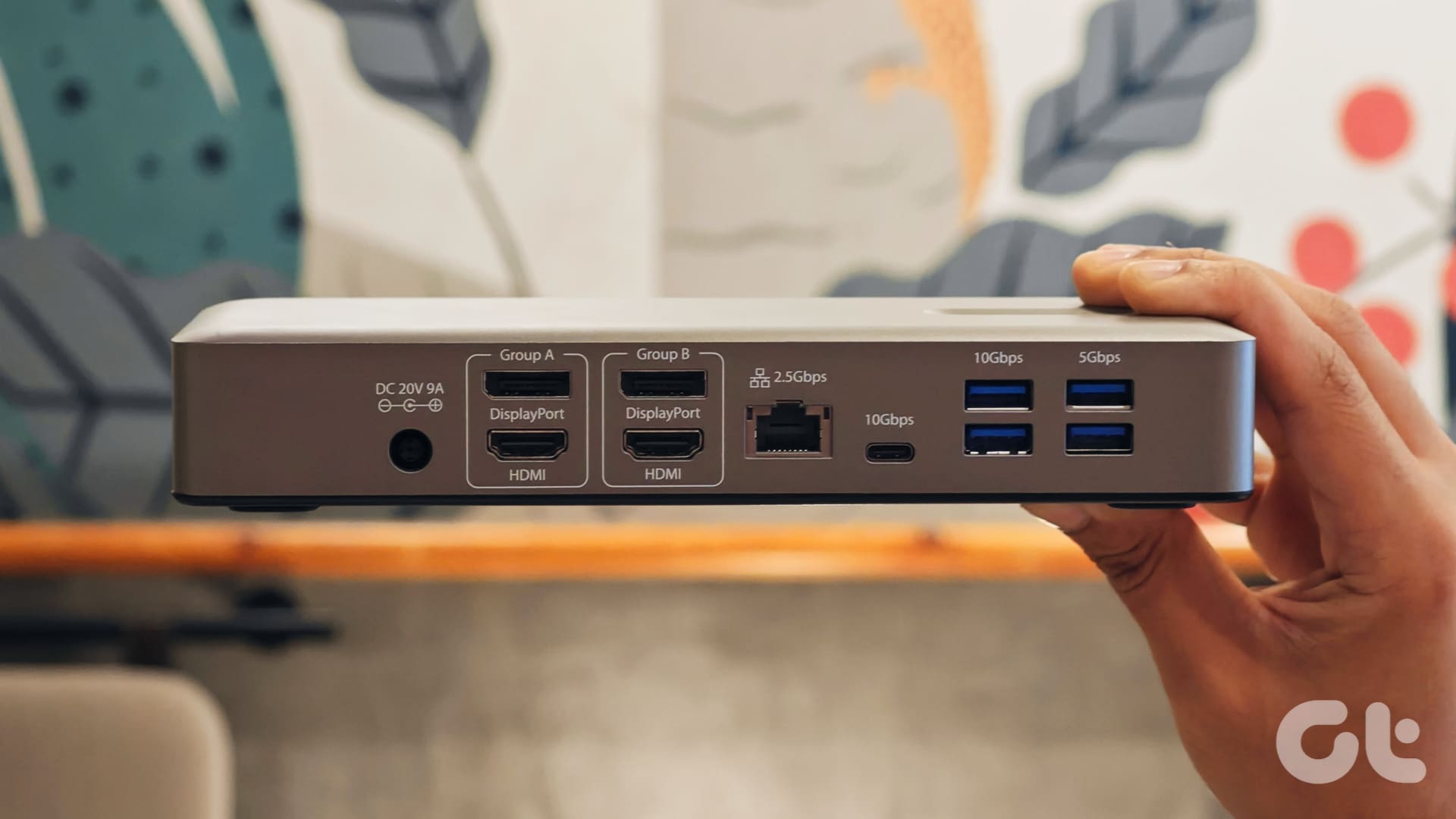
当 StarTech 送来他们的 Thunderbolt 4 坞站时,我对端口阵列印象深刻。然而,我认为这个配件在我的办公桌上是多余的,因为我的 MacBook 已经有足够的端口。但是孩子,我错了吗!使用扩展坞仅仅两天后,我意识到用一根电缆插入所有输入和输出设备会产生如此大的差异。让我解释一下。
一根电缆即可为所有设备供电
在我拿到扩展坞之前,以下是在我的办公桌上使用 Mac 时连接到它的所有电缆。
- MagSafe 充电器位于 Mac 左侧边缘
- HDMI 线缆位于右边缘
- 右侧边缘有一个 USB-C 转 USB-A 适配器
- 有时,右边缘有一根额外的 USB-C 电缆来连接我的相机。
从技术上讲,这不是问题,因为我的 Mac 具有容纳这些电缆的所有端口。但是,此设置有两个主要问题。首先,所有这些连接使我在 Mac 的两侧都只剩下一个空闲的 USB-C 端口,而且旁边还有其他连接器。这使得它拥挤不堪,无法插入更多电缆。
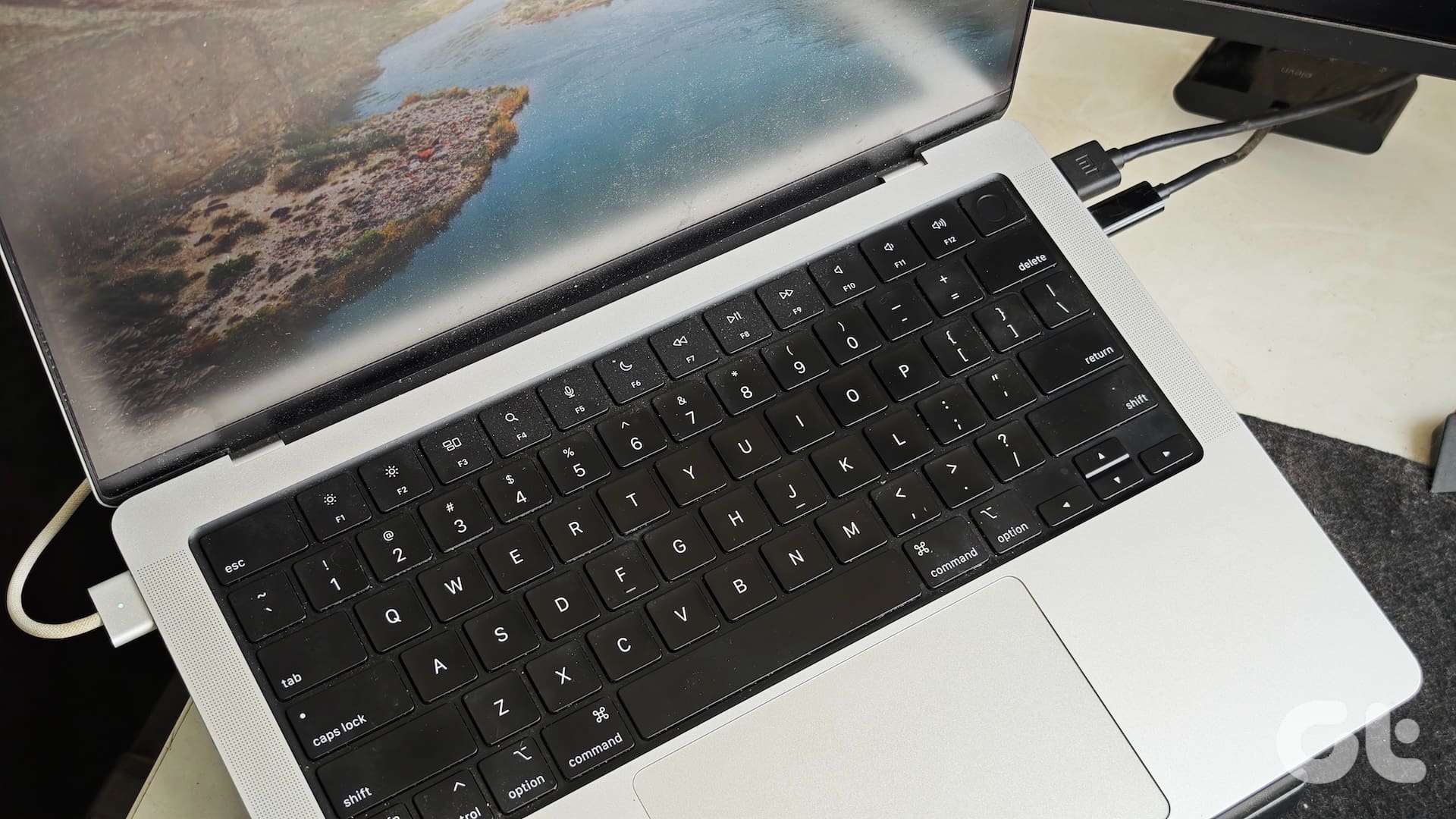
此外,只要我始终将 Mac 放在桌子上,该设置就可以正常工作。但是,事实并非如此。你看,我的 Mac 有两个用途。当坐在桌子上时,它会连接到我的显示器和一堆其他配件,并充当桌面。
其他时候,它放在我的背包里,充当旅行电脑。因此,每次我回到家的办公桌前,我都必须插入 3-4 根电缆才能让一切正常工作。而且,考虑到所有端口并不位于同一侧,我必须在两侧策略性地布置电缆。
这会导致桌子上的电缆混乱。有时,电缆甚至会缠绕在一起,破坏美观。
无线、无忧
坦率地说,这似乎并不是什么大麻烦——直到我开始使用 StarTech Thunderbolt 4 扩展坞。我通过连接显示器的 HDMI 电缆来设置扩展坞,然后连接网络摄像头、声卡和麦克风的所有 USB-A 连接器。然后,我将底座插入墙上插座。最后,随附的 USB-C Thunderbolt 4 线缆将我的 Mac 与扩展坞连接起来。
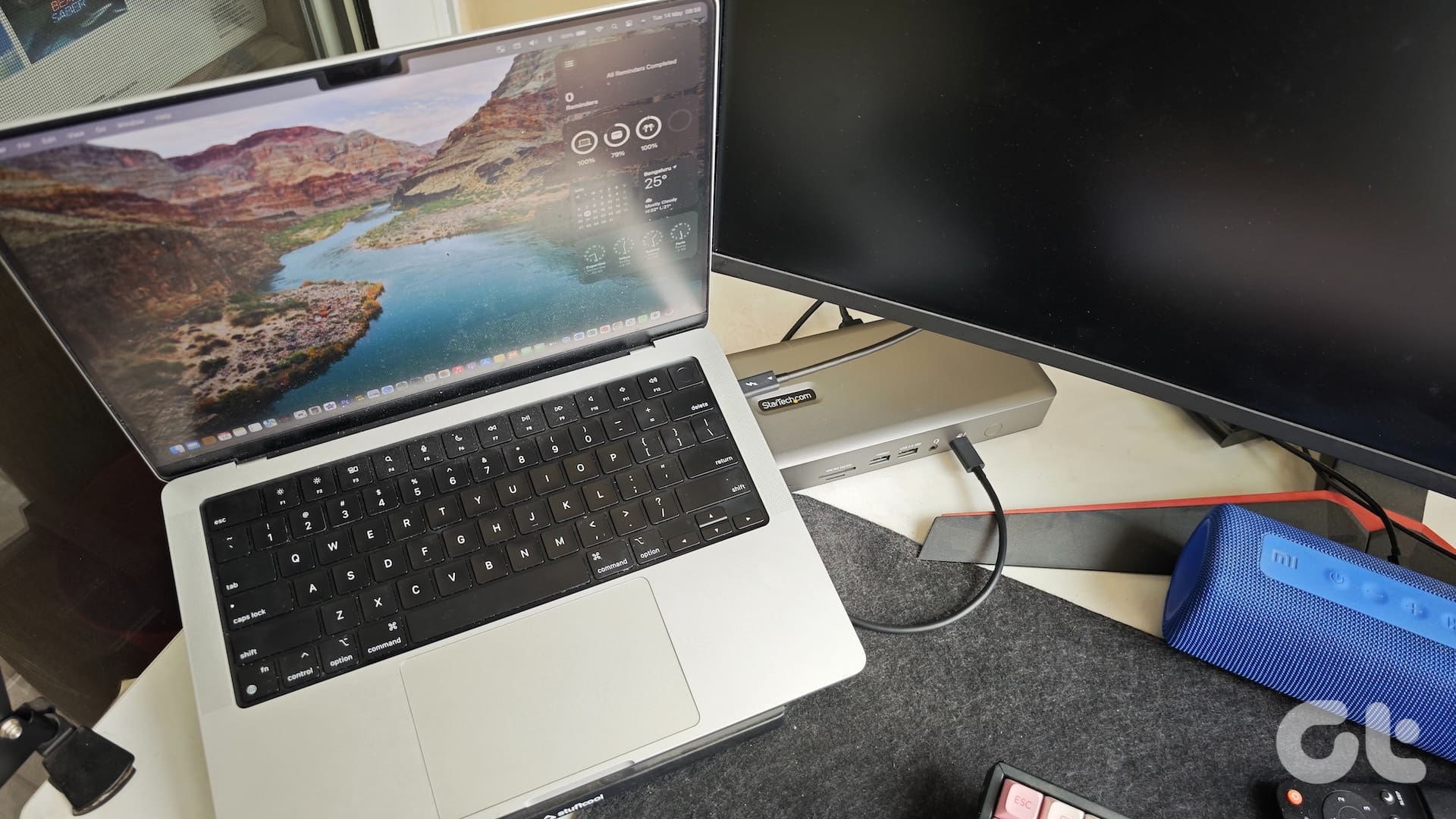
通过此配置,所有外部设备现在都可以通过一根 USB-C 电缆连接到我的 Mac。那多酷啊!此外,由于扩展坞本身由适配器供电,因此将其连接到我的 Mac 的电缆也可以为笔记本电脑充电,因此我什至不再需要 MagSafe 充电器。现在,这是另一个层面的便利!
现在每当我回到家时,我所需要做的就是将 Mac 放在办公桌上并连接一根电缆将其转换为台式机。完成后,我只需断开一根电缆,然后将其放回背包即可。
多个显示器?没问题!
StarTech Thunderbolt 4 扩展坞的最大卖点是,它允许您将最多四个(是的,您没有看错)显示器连接到您的 Mac!有两个 DisplayPort 连接器和两个 HDMI 端口 - 所有这些都可以串联使用。当然,这意味着最多四个 4K 60Hz 显示器,前提是您的机器支持。
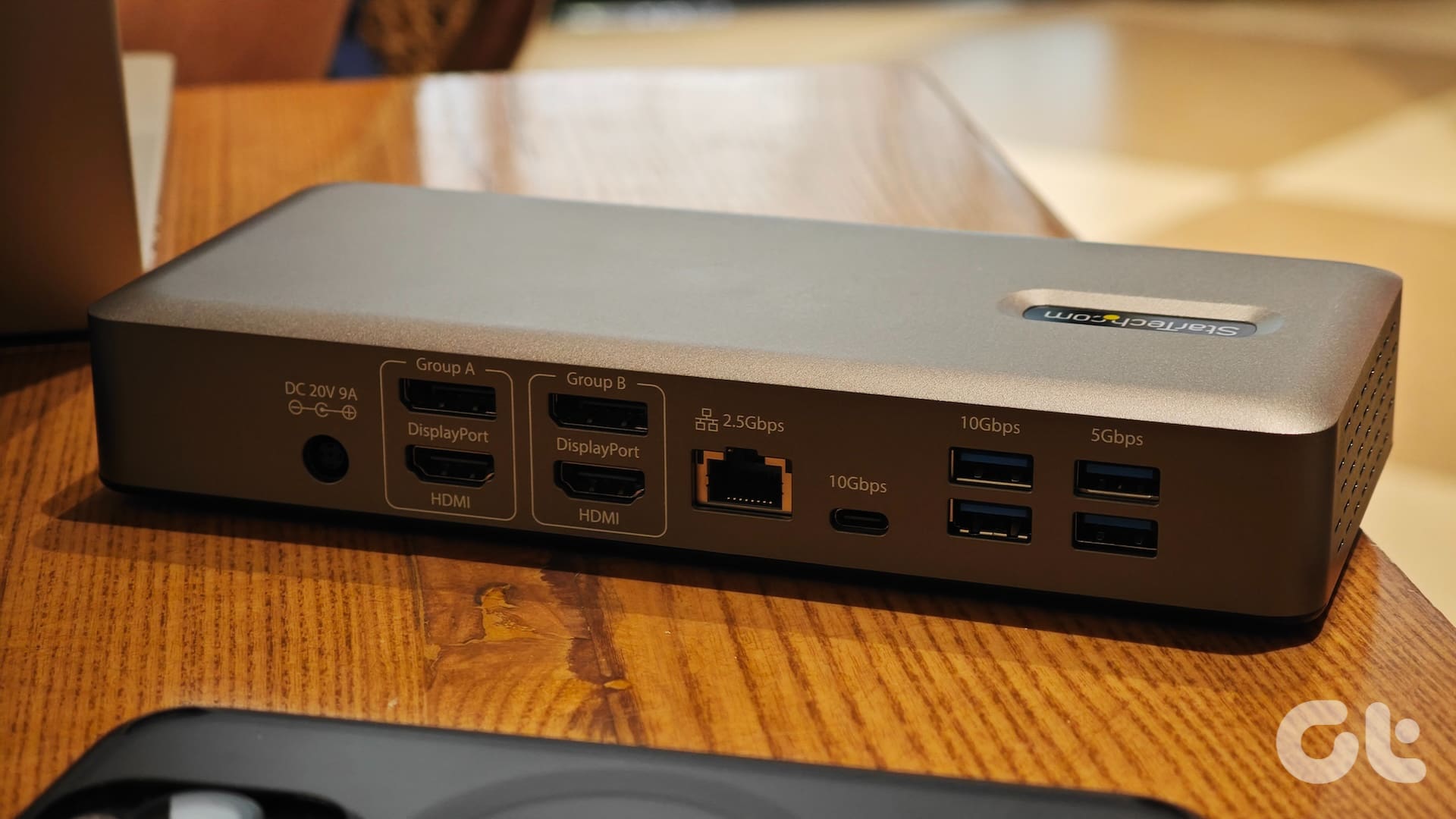
因此,Mac 电脑自然会被排除在外。这是因为 macOS 上最多支持两台显示器。如果您有一台 Windows 计算机,则该数字最多可达四台。
快速的互联网和数据传输
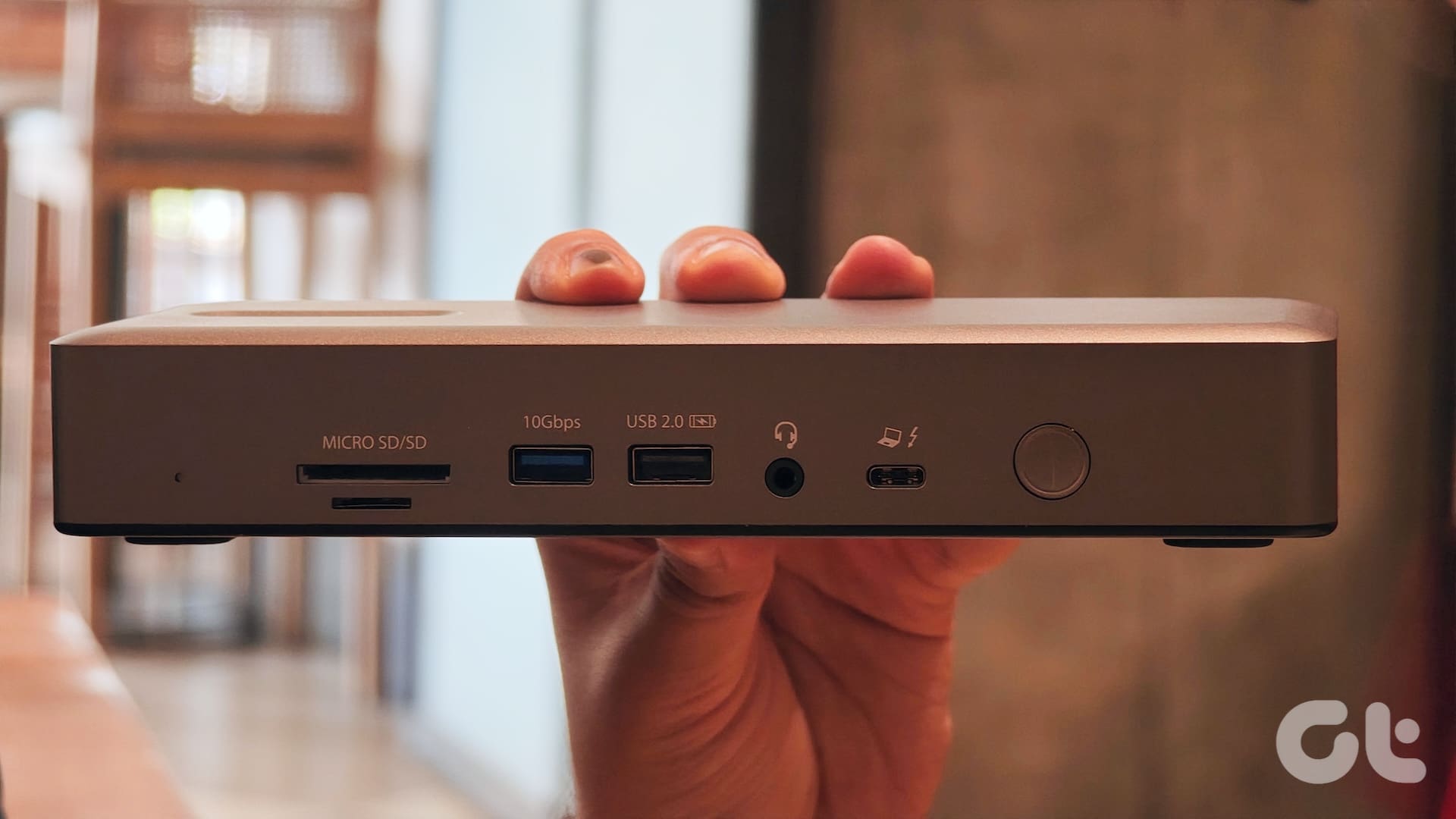
StarTech 还在扩展坞上配备了多个 USB 端口——准确地说是七个。其中,三个 USB-A 端口支持高达 10Gbps 的数据传输速度,而其中两个则支持高达 5Gbps 的数据传输速度。正面有一个独立的 USB-A 2.0 端口,可用于为智能手机或其他配件充电。
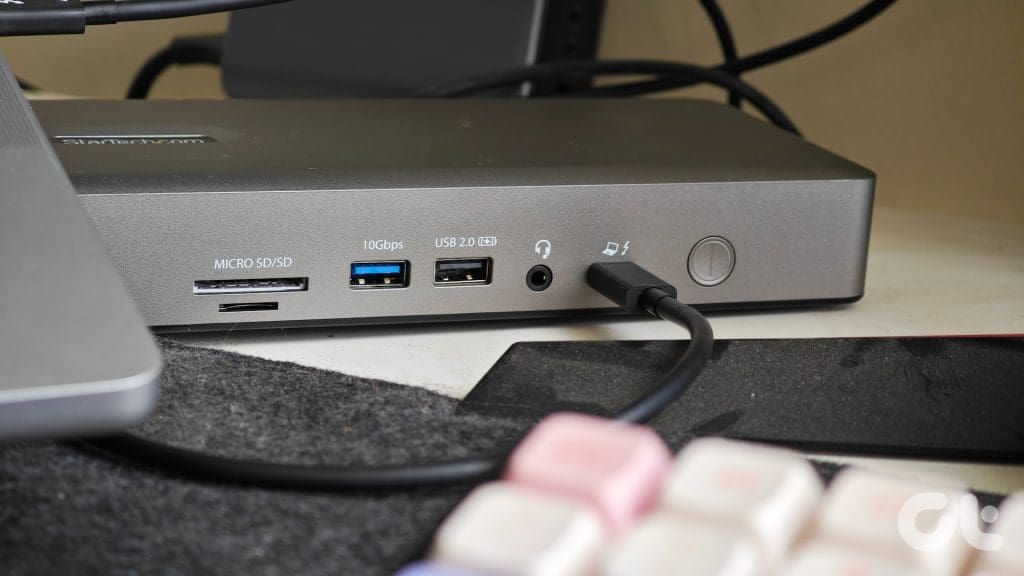
除了六个 USB-A 端口外,还有一个 10Gbps USB-C 端口来弥补加密狗占用的端口。高速端口确保我可以将外部 SSD 始终插入我的 Mac。
问题是,我反复将 SSD 插入和拔出 Mac,因为直接连接它意味着它总是挂在边缘,这并不理想。有了扩展坞,我就可以随时保持连接状态。
从本质上讲,您不会失去笔记本电脑上的任何端口。事实上,您将获得额外的 SD 卡和 microSD 卡插槽。因此,如果您的笔记本电脑(例如我的笔记本电脑)已经有一个 SD 卡插槽,那么您现在可以获得两个 SD 卡插槽,这对于将文件从一张卡复制到另一张卡非常有用。
对于那些想要快速可靠的互联网连接的人来说,StarTech Thunderbolt 4 坞站提供了 2.5Gbps RJ45 以太网端口,因此您不必依赖 Wi-Fi。
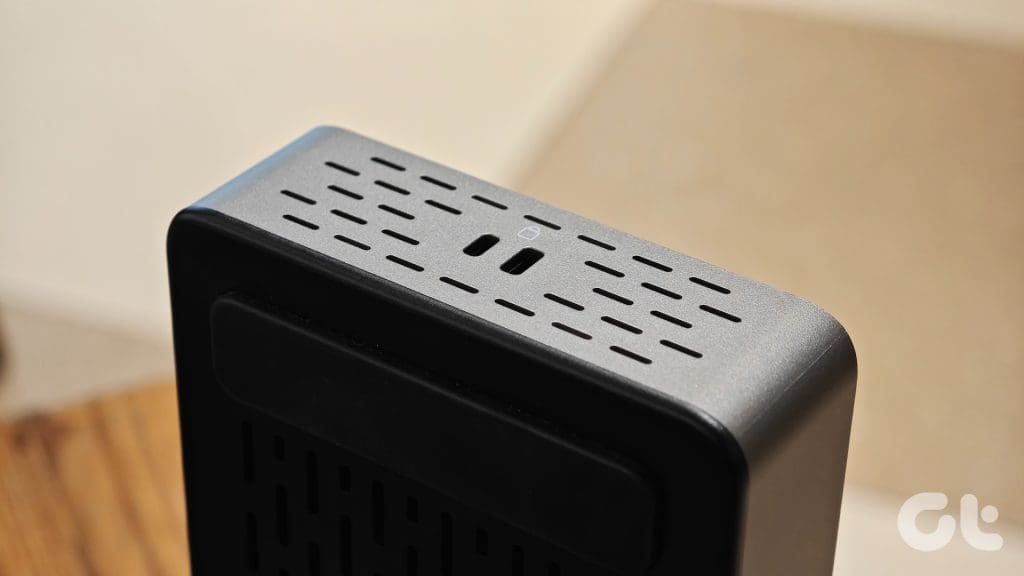
除此之外,还有组合 3.5 毫米插孔和 Kensington 锁。扩展坞的后部有一个安装座,您可以使用它将其永久固定在桌面上。对于更好的电缆管理非常有帮助。
什么不是节目的明星?
我对 StartTech Thunderbolt 4 坞站最大的不满之一是缺乏对 DisplayLink 的支持。对于那些不知道的人来说,DisplayLink 允许您将多个显示器连接到您的计算机,即使它本身不支持它。
例如,M1 Mac 不支持多个外接显示器。但是,你可以使用 DisplayLink 底座连接多台显示器通过 USB。
按照 StarTech Thunderbolt 4 底座的要价,我预计它会支持 DisplayLink。这使得我很难向那些拥有 MacBook Air 或基准 MacBook Pro 的人推荐该产品。
如果你能忽略这一点,我就不会再特别担心 StarTech 底座了。构建质量虽然不是很好,但还是不错的。由于塑料外壳,当我握住扩展坞并插入和拔出设备时,我听到了一些吱吱作响的声音。我希望码头有金属结构。
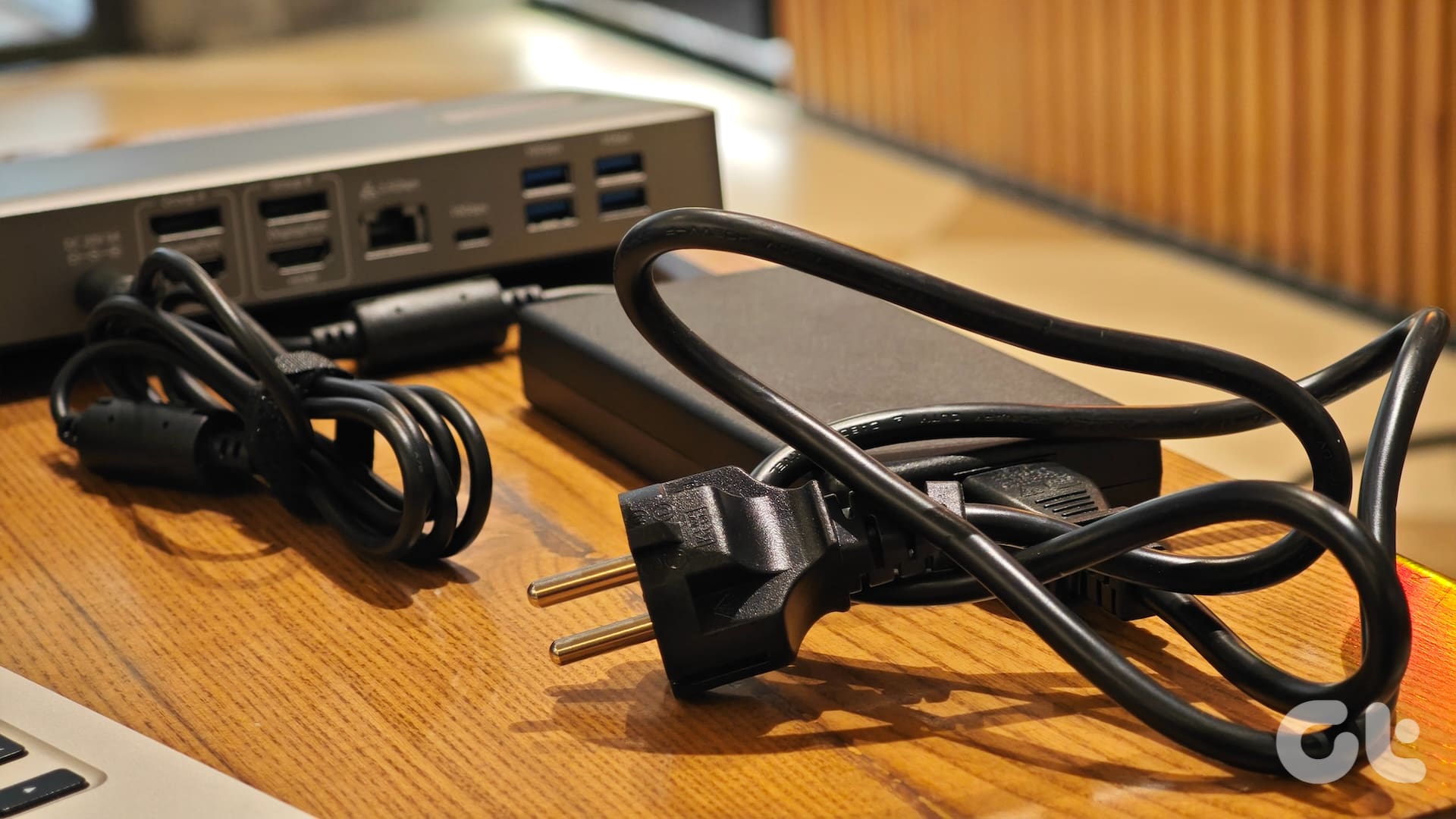
但是,这可能会导致底座变得更热,因为现在,热管理似乎非常棒。 StarTech 在两侧均设有通风口,用于散热。此外,这不是一个可以在旅行时随身携带的码头。它很大,需要电源,而且砖块也很重。因此,最好将其放在办公桌上。
不幸的是,这个问题没有简单的答案。 Thunderbolt 4 坞站价格昂贵,而价格超过 300 美元的 StarTech 坞站也不例外。然而,它为那些真正需要一个可以处理所有配件和外围设备的扩展坞的人提供了大量的实用程序。
例如,如果您想要三重或四重显示器设置,StarTech 底座可能是一项绝佳的投资。同样,如果您像我一样想简化将多个设备连接到笔记本电脑和断开连接的过程,则扩展坞可以将所有连接减少到一根电缆。但是,当然,为了方便而付出的代价相当沉重。
我们喜欢什么
- 良好的端口选择
- 最多可连接 4 台显示器
- 出色的数据传输速度
我们不喜欢什么
- 不支持 DisplayLink
- 握持时底盘有轻微吱吱声
如果您的需求不是极端,并且您只是在寻找一个适配器或扩展坞来连接一些外部设备,那么有几种选择在没有 Thunderbolt 4 的情况下更实惠。如果您只需要一个 SD 卡插槽或几个 USB-A 端口来不时连接 I/O 设备,您可以考虑它们。但是,对于所有喜欢显示器的游戏玩家和股票交易者来说,StarTech 绝对不会错!