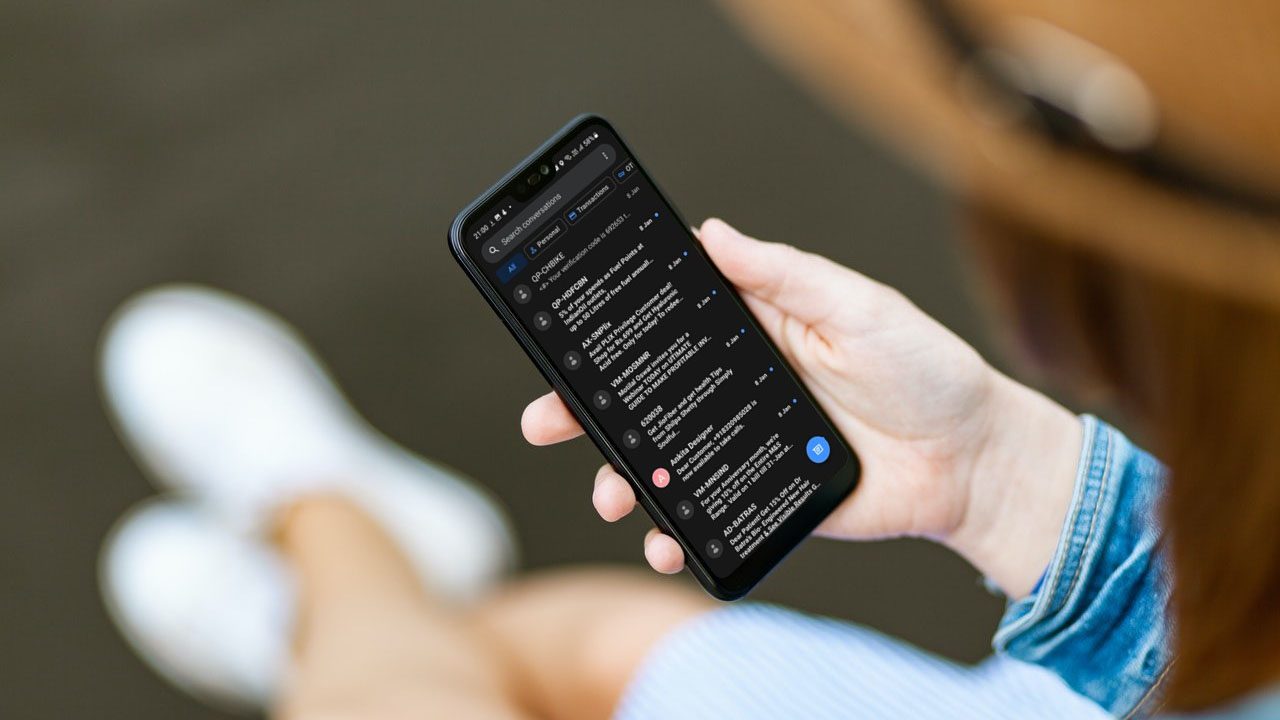
如果您是 LinkedIn 的活跃用户,您可能会收到来自网络中其他用户、品牌和人员的许多消息。 “重点收件箱”功能旨在防止您在发生这种情况时感到不知所措 - 它使用人工智能对看起来更重要的邮件进行排序和分离。
但是,此功能并不总是完美运行,或者可能不太适合您,因此您可能更愿意将其关闭。以下是如何通过几个简单的步骤关闭 LinkedIn 重点收件箱。
如何关闭桌面版 LinkedIn 集中收件箱
首先,如果您在计算机上访问 LinkedIn 网站,则流程如下:
步骤1。在 LinkedIn 主页上,单击屏幕顶部的个人资料图片(“我”按钮),然后在下拉菜单中找到“设置和隐私”。
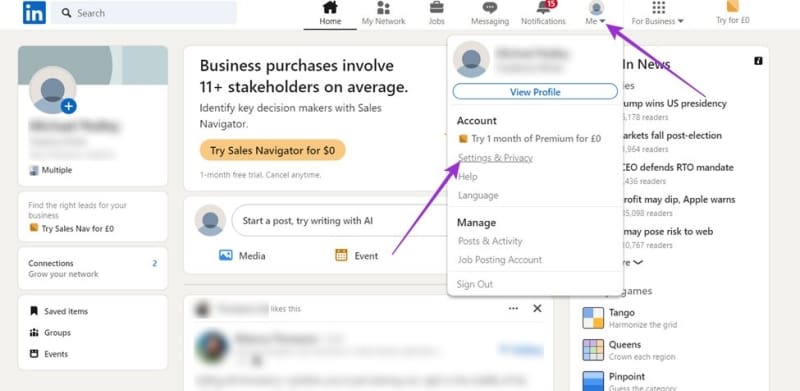
步骤2。单击左侧菜单中的“数据隐私”。
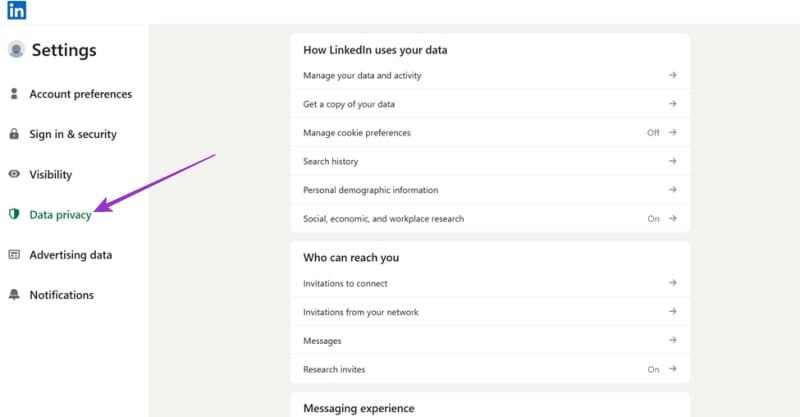
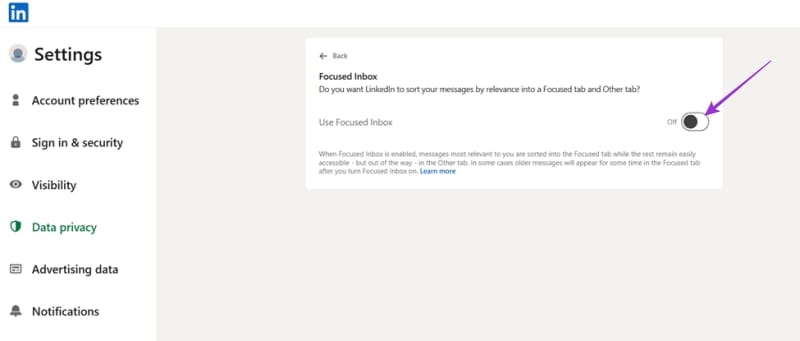
步骤 3.向下滚动找到“重点收件箱”并选择它。然后,您所要做的就是将“重点收件箱”功能切换为“关闭”。就是这样!然后,您可以返回 LinkedIn feed 并检查“消息”部分;您的所有邮件现在将显示在一起,而不是“重点”和“其他”收件箱。
如何在移动设备上关闭 LinkedIn 集中收件箱
以下是在 LinkedIn 上关闭重点收件箱的相同过程,但在移动应用程序版本上:
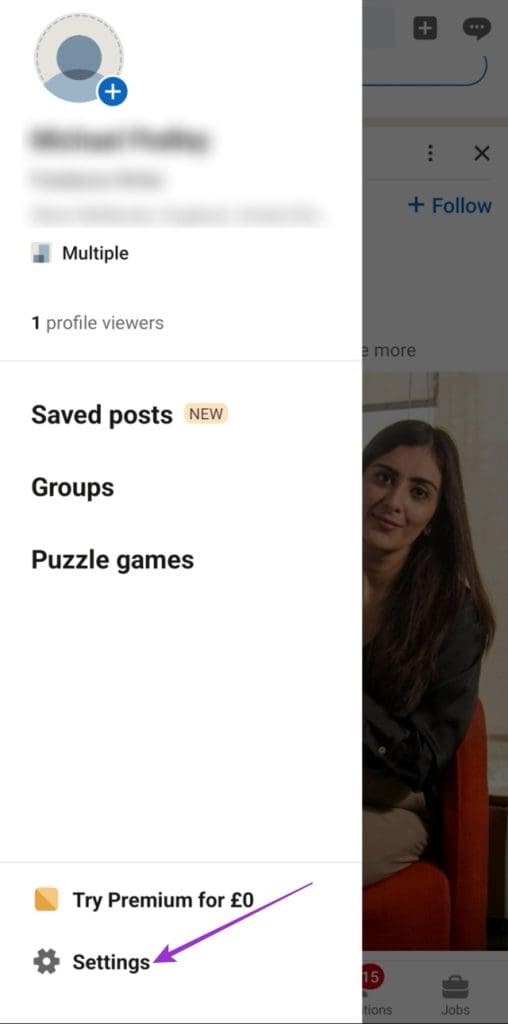
步骤1。点击您的个人资料图片访问菜单并查找底部的“设置”按钮。
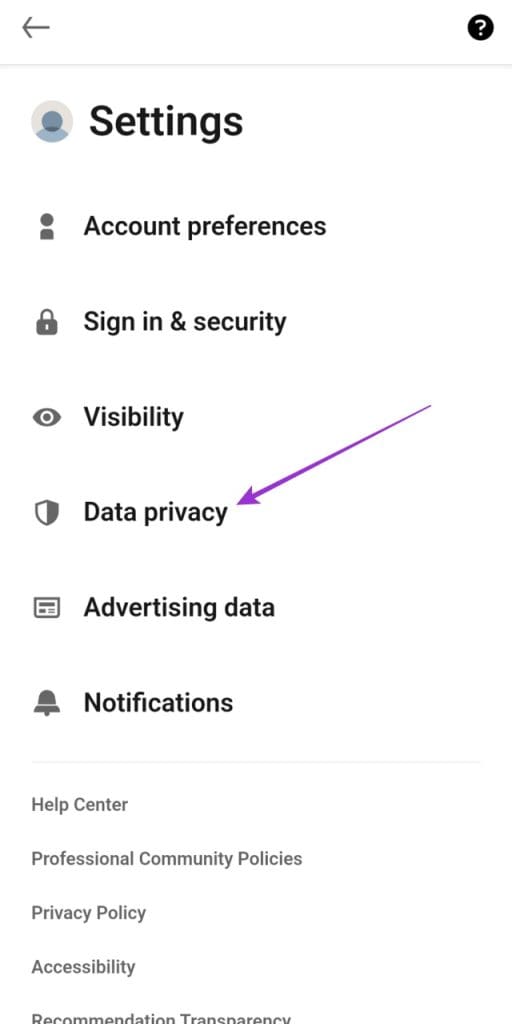
步骤2。在“设置”菜单中,找到并选择“数据隐私”。
步骤 3.向下滚动“数据隐私”设置,直到看到有关“重点收件箱”的部分。
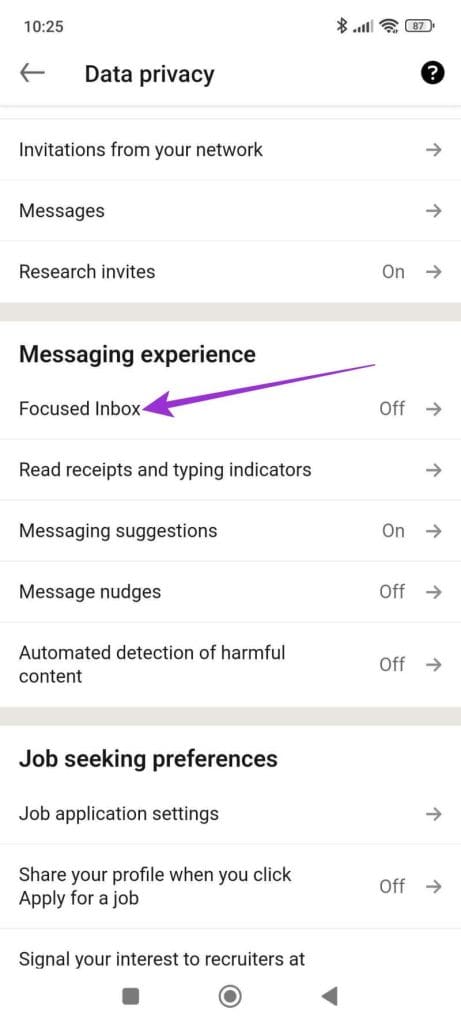
步骤 4。将“重点收件箱”切换至“关闭”位置。然后,您应该会看到 LinkedIn 消息发生即时变化,因为它们将不再分为“重点”和“其他”选项卡,而是全部显示在一起。
为什么要关闭 LinkedIn 上的重点收件箱?
在关闭“重点收件箱”之前,值得权衡这是否是正确的举动。保留它有一些优点。毕竟,它是为了帮助用户而设计的。如果您将其保留,不太重要的消息将不会在较重要的消息之间不断弹出,您应该能够更轻松地找到重要的转化并与联系人联系。
然而,仍然有一些理由需要关闭它,例如:
- 未按预期工作:有时,此功能无法按应有的方式工作,并且可能会向“其他”选项卡而不是“重点”文件夹发送一条您认为重要的消息。
- 您错过了“其他”选项卡中的重要消息:由于“重点收件箱”的工作原理,您可能很难跟踪与不在您的联系人列表中的人的对话,因为他们都会被发送到“其他”。
- 您更喜欢自己对邮件进行排序:有些人喜欢控制自己的收件箱,不希望人工智能为他们排序。
最后更新于 2024 年 11 月 9 日
上面的文章可能包含有助于支持 Guiding Tech 的附属链接。内容保持公正和真实,绝不会影响我们的编辑诚信。