将 Excel 表格传输到 Word 理论上听起来很简单。您所要做的就是选择该表并复制它。但这通常会改变格式,并且您可能无法获得完整的表格。以下是将表格从 Excel 传输到 Word 的最常用方法,为您提供更多选择。
Word 有自己的表格格式化系统,因此将数据粘贴到 Word 表格中有助于保留表格结构,但不一定保留所有 Excel 格式。为此,您首先需要制作一个与 Excel 表格相同的表格。
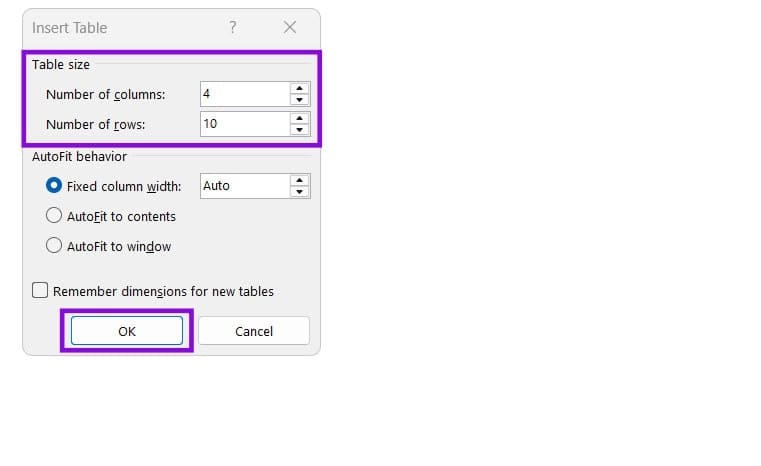
步骤1。确定表格有多少行和列。对于我们的示例,我们将使用 10×4 的表格。
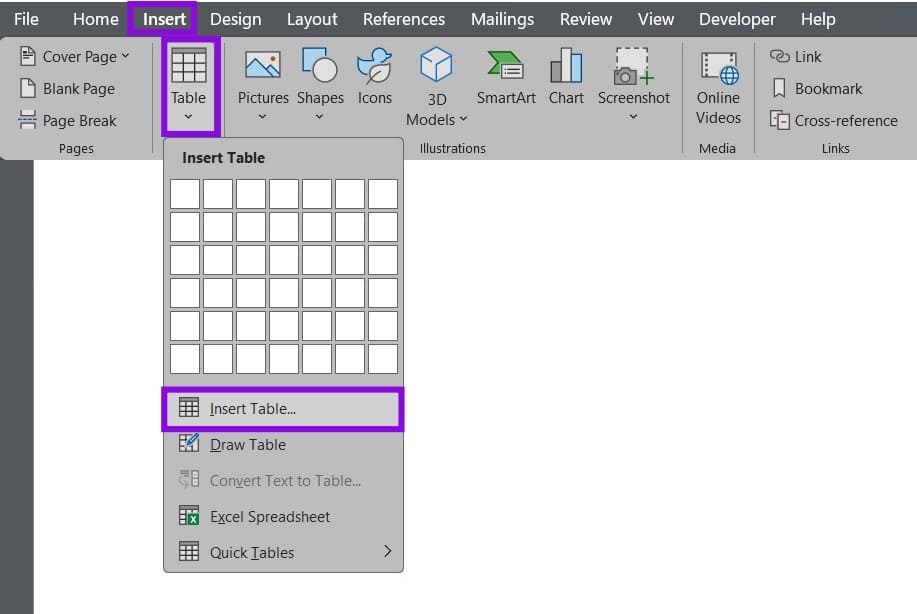
步骤2。在 Word 中,转到“插入”。单击“表格”选项并选择“插入表格...”
步骤3。在对话框中输入行数和列数,然后单击“确定”。
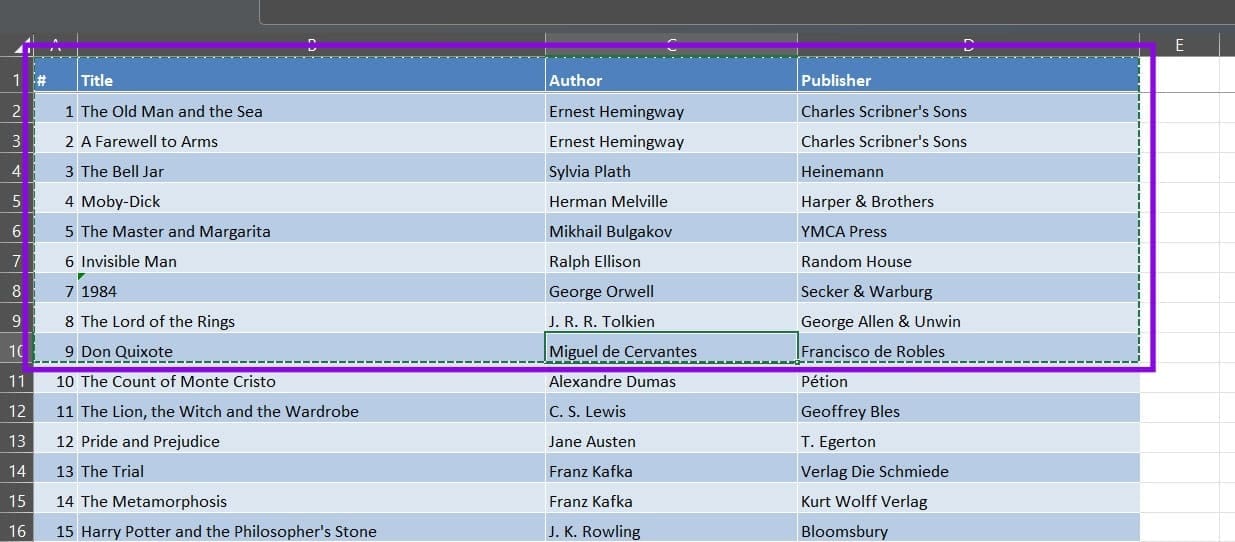
步骤 4。转到 Excel,然后选择要复制的范围并按“Ctrl + C”。
步骤 5。返回 Word,选择整个表格,然后按“Ctrl + V”。
请注意,如果原始字母或数字是白色的,您需要选择这些单元格并更改字体颜色。此外,如果您的表格包含合并单元格,则此操作将不起作用,因此您需要取消合并它们。
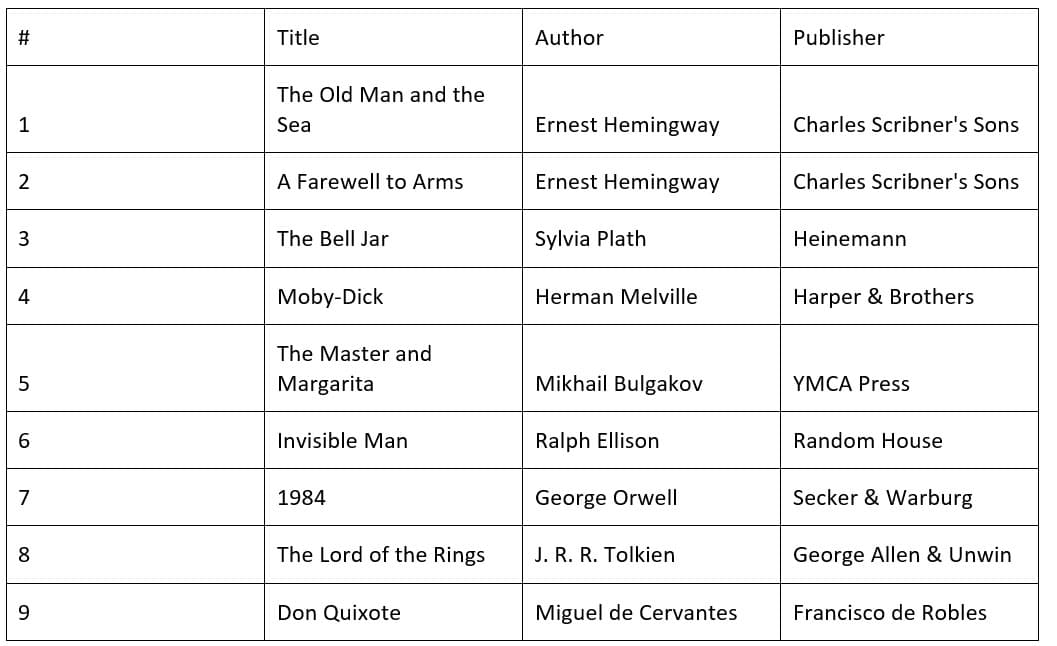
结果表如下所示。
选项 2 – 使用高级方法将表格从 Excel 传输到 Word 以保留公式
将表格复制到 Word 通常会删除所有单元格链接和公式。但从技术上讲,Word 可以在其内部创建一个单独的 Excel 实例,以允许您编辑表格。
步骤1。转到 Excel 并使用“Ctrl + C”复制表格。
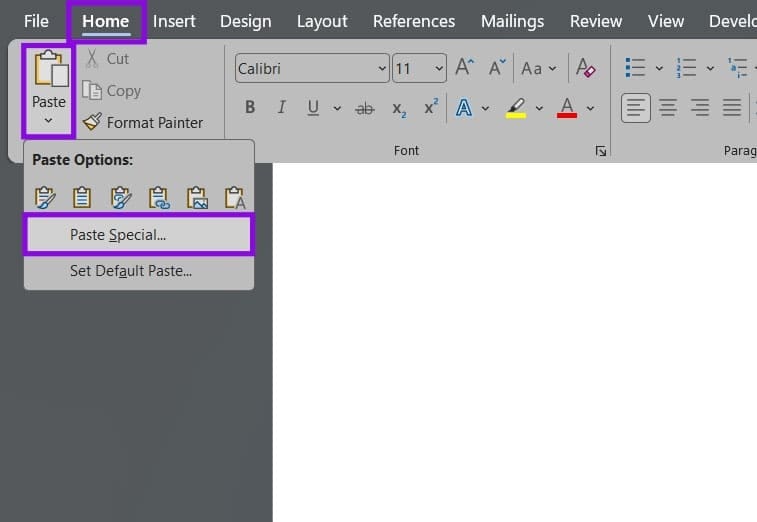
步骤2。转到Word,找到您想要放置表格的空间,然后转到“主页”选项卡中的“粘贴”并选择“选择性粘贴”。
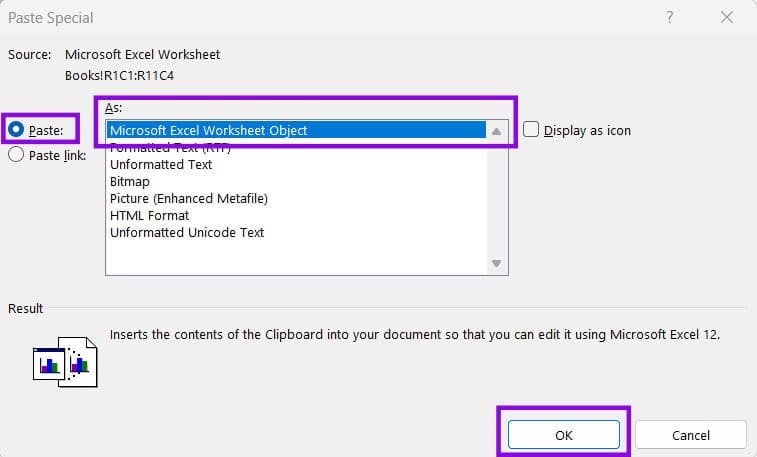
步骤3。选中左侧的“粘贴”选项,从列表中选择“Microsoft Excel 工作表对象”选项,然后单击“确定”。
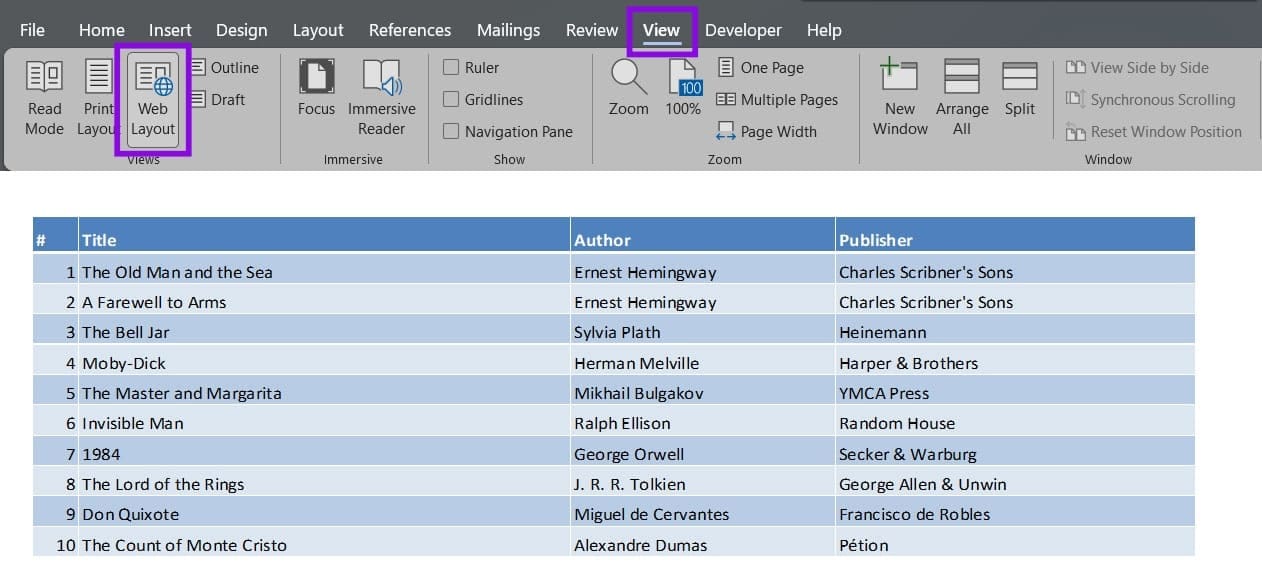
步骤 4。如果您在打印视图中工作,您可能需要切换到网页布局(在“视图”选项卡中)才能查看整个表格。
步骤 5。单击表格内部开始编辑。您可以拖动列以使其变短。否则,拖动表格边缘将会缩小整个表格以适应。在编辑器外部单击以返回 Word。
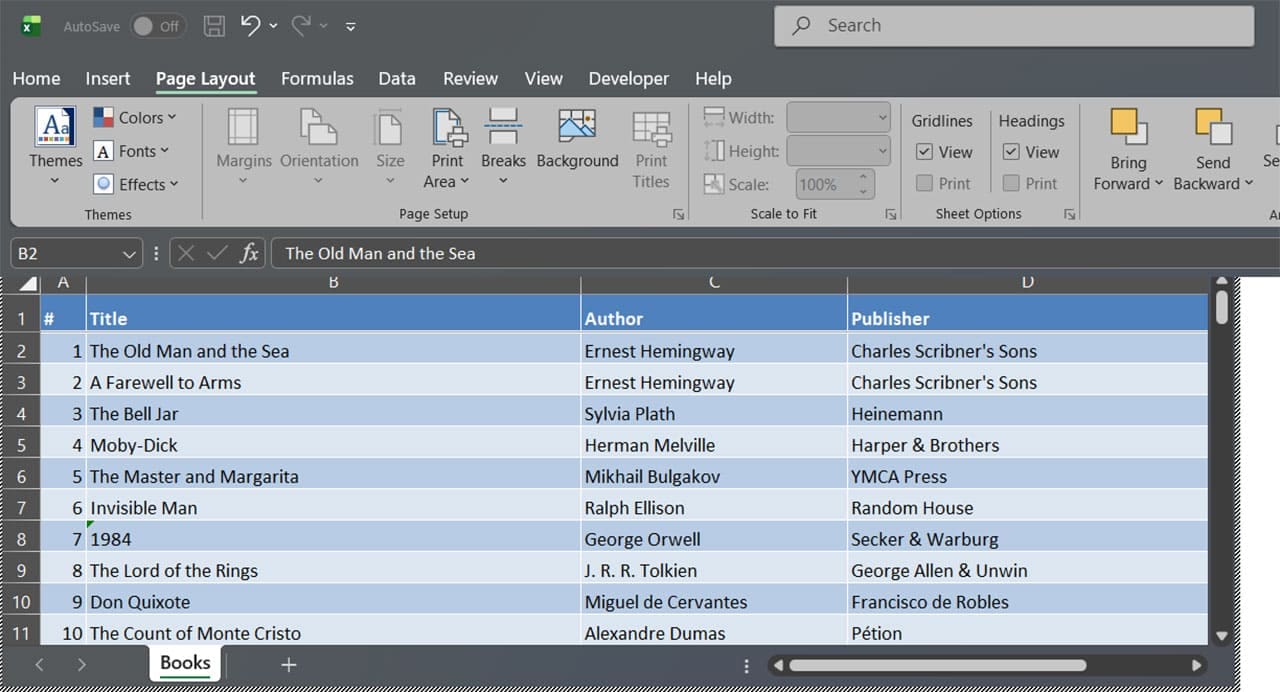
选项 3 – 在 Excel 和 Word 之间链接表格
如果您希望在 Excel 版本更改后立即更新 Word 表格,则需要将两个文档链接在一起。
步骤1。从 Excel 复制表格。
步骤2。在 Word 中,转到“选择性粘贴”。在选项中,选择左侧的“粘贴链接”和“Microsoft Excel 工作表对象”。
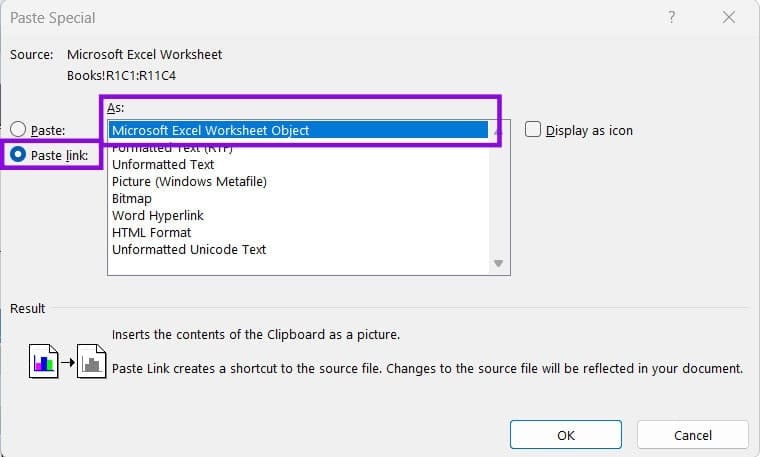
步骤3。这会将表格作为链接对象粘贴到 Word 中,单击单元格将打开 Excel 进行编辑。
步骤 4。如果您对表格进行更改,请右键单击 Word 版本并选择“更新链接”。如果您打算打印表格,您可能需要更改列以使表格适合。
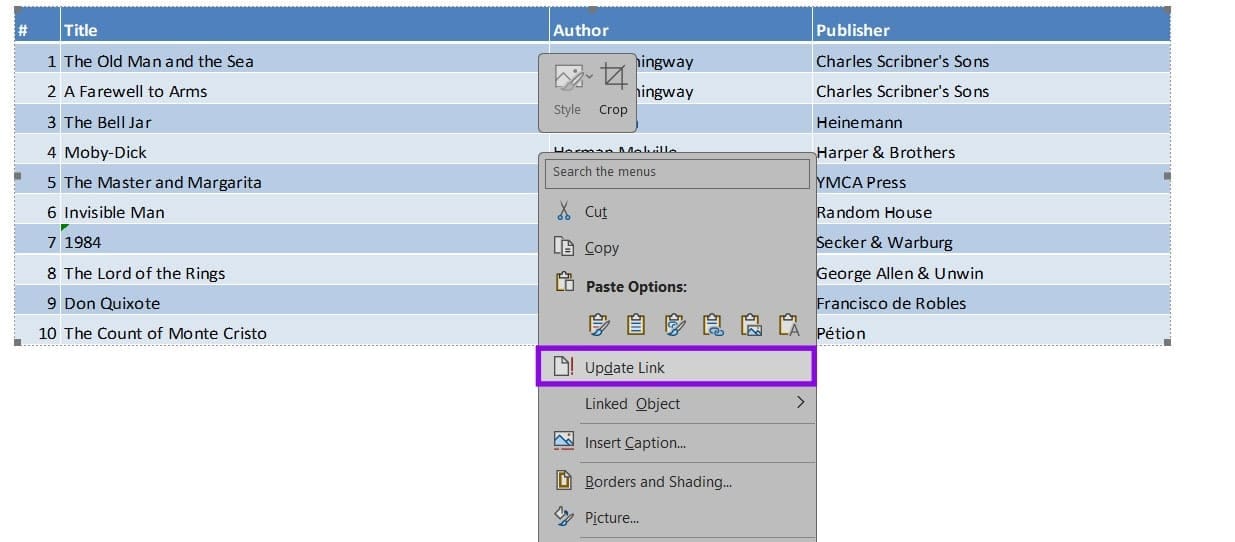
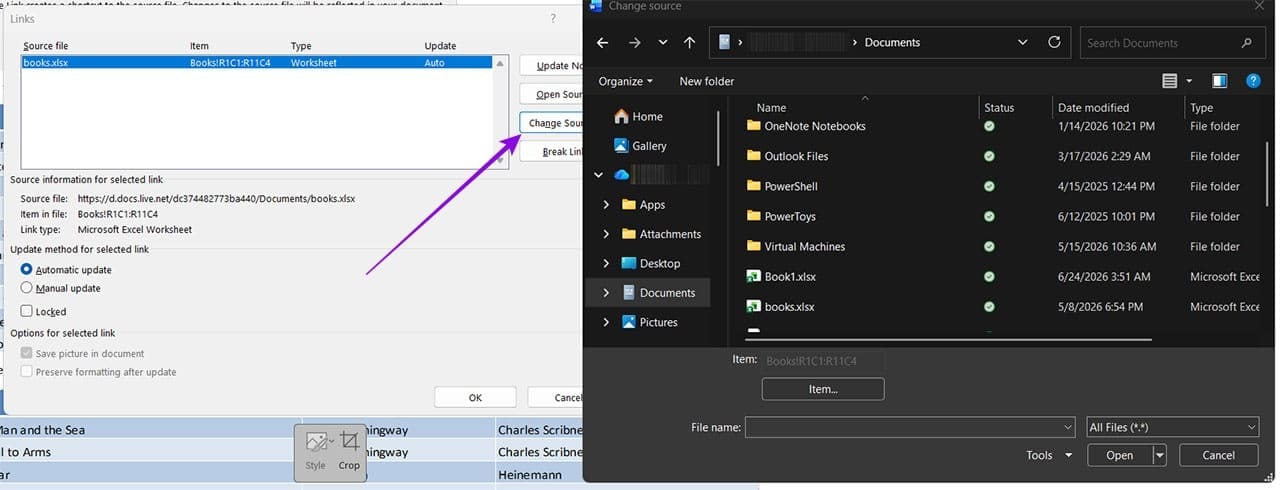
如果您要将表格发送给某人,则需要发送这两个文件,否则它将被视为图像或完全停止工作。然后,他们需要重新链接该表。这可以通过右键单击表格,然后转到“链接对象”和“链接”来完成。在对话框中,转到“更改源”并找到该文档。或者,他们可以重复转移过程。