
编辑 PDF 这件事,很多人不是天天做,但用的时候又很头疼。比如只想加个签名或者调整几页顺序,和修改扫描合同里的文字、遮住敏感信息,需要的工具完全不一样。选对了,半小时的活几分钟就能搞定。
简单讲,经常处理 PDF 的人可以考虑 Adobe Acrobat Pro,它功能最全,包括改文字和图片、OCR 识别扫描件、永久涂黑敏感信息,以及电子签名。偶尔用一用的话,Mac 自带的“预览”和免费的 PDFgear 基本够用。
需要说明一点:本文与 Adobe Acrobat 有合作关系。不过下面的对比主要依据各产品的实际功能,您可以按自己的需求判断。
2026 年主流 PDF 编辑器速览
| 编辑器 | 平台 | 免费选项 | 付费参考价 | 适合谁 |
|---|---|---|---|---|
| Adobe Acrobat Pro | Windows、Mac、网页、手机 | 免费阅读器和 Pro 试用 | 约 19.99 美元/月(年付按月计) | 综合需求最全面的用户 |
| Foxit PDF Editor | Windows、Mac、网页;手机需高级版 | 免费阅读器和 14 天试用 | 起价约 129.99 美元/年 | 想要 Acrobat 替代品的专业用户 |
| PDF-XChange Editor | 仅 Windows | 有免费版 | 起价约 62 美元,一次买断 | Windows 上追求性价比的用户 |
| Smallpdf | 网页、桌面、手机 | 有限的免费版 | 付费 Pro 套餐,价格以官网为准 | 偶尔在浏览器里处理文件的人 |
| PDFgear | Windows、Mac、手机 | 完全免费 | 免费 | 想要免费桌面编辑器的用户 |
| Apple 预览 | 仅 Mac | macOS 自带 | 免费 | 主要做批注、填表和签名的 Mac 用户 |
以上价格和功能截至 2026 年 11 月 15 日核对,具体请以各官网为准,部分功能会因地区和套餐而不同。
Adobe Acrobat:综合能力最强
如果只能选一款,小编会首推 Acrobat。免费的 Acrobat Reader 可以打开、打印、批注和签名文件,但要编辑文字和图片、转换格式或使用高级功能,就需要付费版本。
Acrobat Pro 的“编辑 PDF”工具可以直接改文字和图片,“导出 PDF”可以转成 Word、Excel 或 PowerPoint。另外,它还支持密码保护、涂黑敏感信息、收集电子签名,以及比较两个版本之间的差异。
它的桌面、手机和网页版可以同步使用,适合多人协作。比如同事在手机上给合同加批注,您再到桌面端修改,最后发出去签名,整个流程都能在一个工具里完成。
不过,Acrobat 的功能比较多,如果您只是偶尔加个签名,可能会觉得有点“大材小用”。建议根据实际工作量选择套餐。
适合人群:经常处理 PDF、需要审阅和签名、希望工具一站式解决的用户。
Foxit PDF Editor:专业用户的好选择
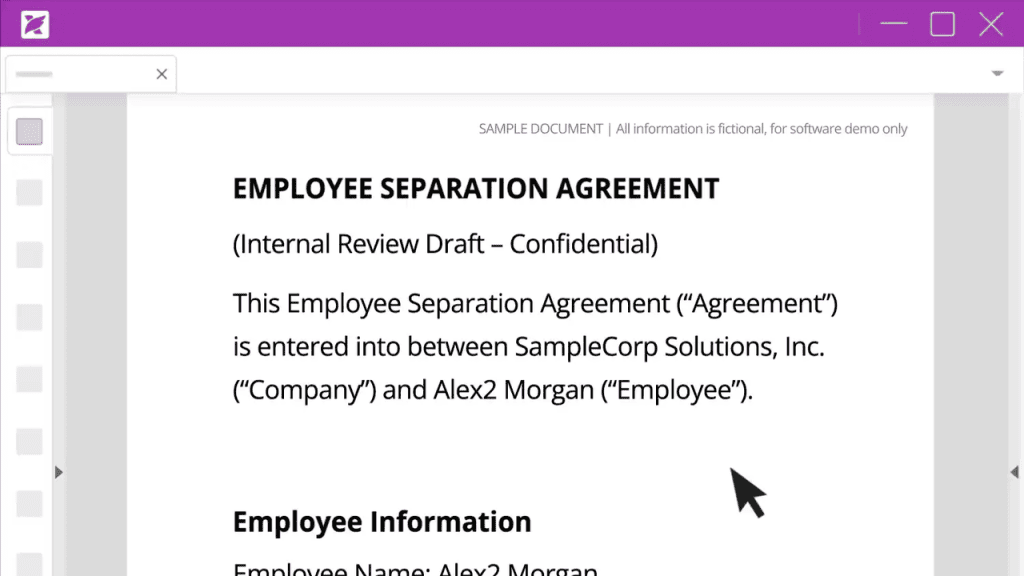
Foxit PDF Editor 是小编觉得最值得和 Acrobat 对比的付费产品。文字和图片编辑、格式转换、OCR、表单、文件比较和安全功能它都有,支持 Windows 和 Mac,还有 14 天试用期,可以先试再买。
如果您想要功能丰富的编辑器,又更喜欢它的界面或授权方式,Foxit 会比较合适。它还提供一次性买断的永久授权,不想长期订阅的人可以考虑。
购买前要注意看功能清单。手机应用和高级电子签名等功能属于更高的套餐,别买错了。
适合人群:需要专业编辑功能,又想一次性买断的用户。
PDF-XChange Editor:Windows 上的高性价比之选
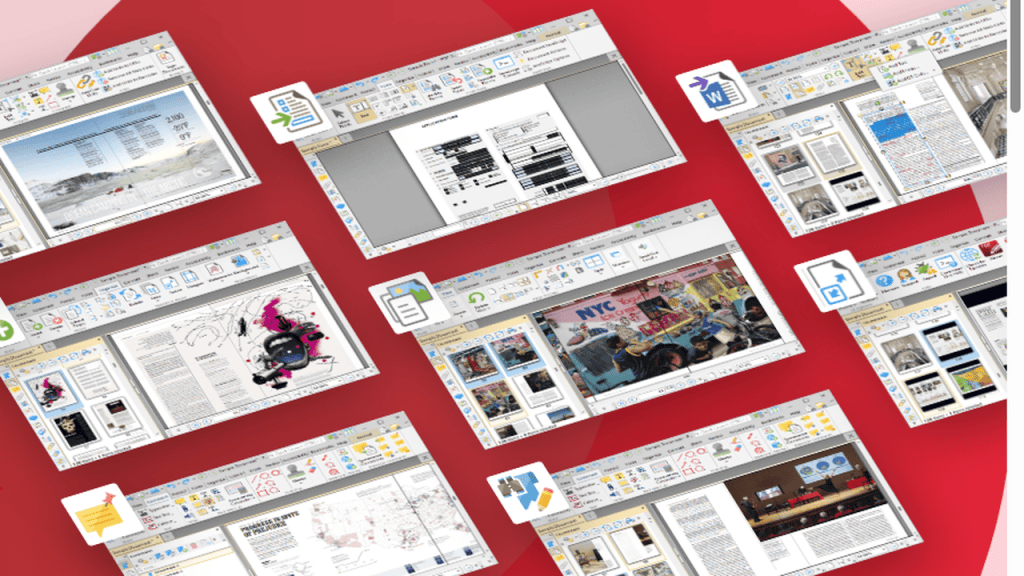
PDF-XChange Editor 的免费版功能不少,官方称超过 70% 的功能不需要授权即可使用。如果您不需要每个高级功能,它的付费价格也比较合理,不过界面信息比较多,新手可能要花点时间适应。
用于工作前要注意一点:部分未授权使用的付费功能,导出的文件可能会带水印。另外它只支持 Windows,Mac 用户要另找工具。
适合人群:Windows 用户,想要较多桌面功能,并且愿意在导出前确认哪些功能是免费的。
Smallpdf:偶尔在线处理最省事
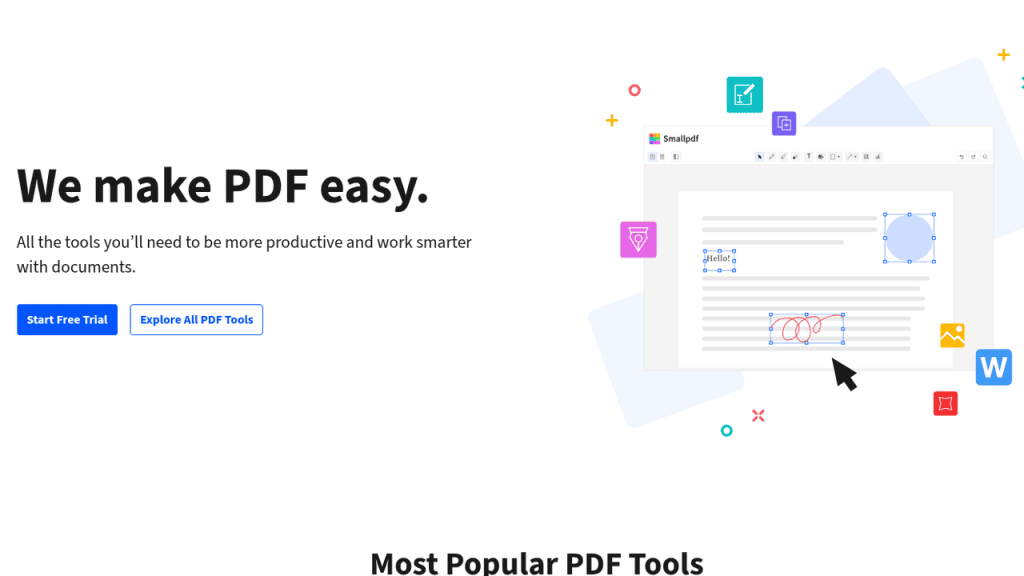
如果只是压缩 PDF、转换格式或在浏览器里简单修改,Smallpdf 是个方便的起点。免费版有下载次数限制,付费 Pro 版会去掉限制,并增加文字编辑和 OCR 等功能。
不过,免费额度对经常使用的人可能不够。另外,上传敏感文件到在线工具前,要先看清它的数据处理和保留政策。涉及保密合同时,本地桌面编辑器通常更稳妥。
适合人群:偶尔处理文件、不想安装软件、习惯网页操作的用户。
PDFgear:免费桌面编辑器里比较全面的
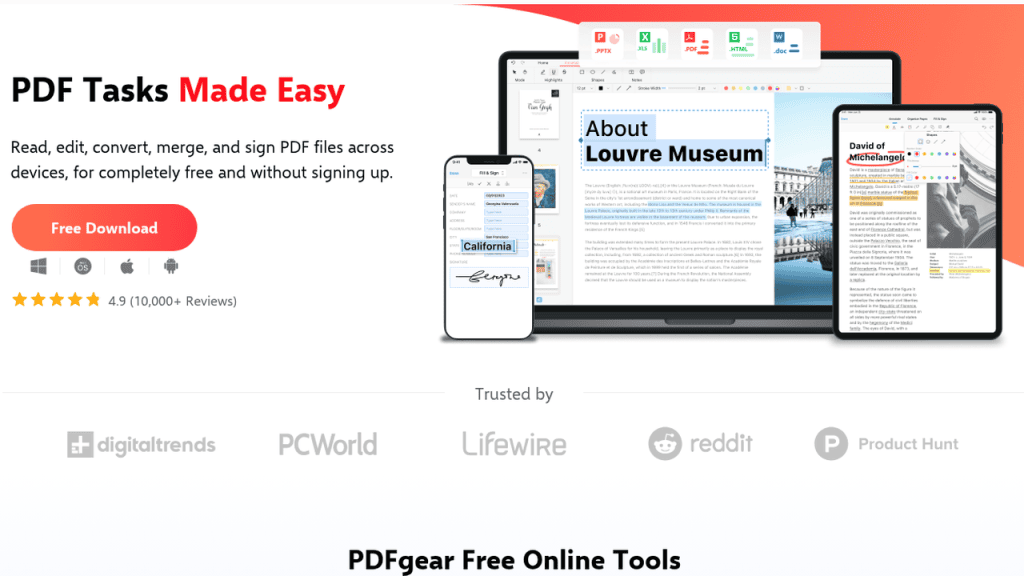
PDFgear 的桌面版免费提供文字编辑、格式转换、OCR、批注、签名和页面整理功能,Windows、Mac 和手机端都有。如果您不想订阅,又需要比普通阅读器强的功能,它是个不错的选择。
不过,编辑后的排版有时会出现间距或格式变化,尤其是字体特殊或文件结构复杂的时候。建议先用副本试一试,重要文件修改后仔细核对。
适合人群:想要免费完整桌面编辑器、处理日常文件的用户。
Apple 预览:Mac 用户够用的选择
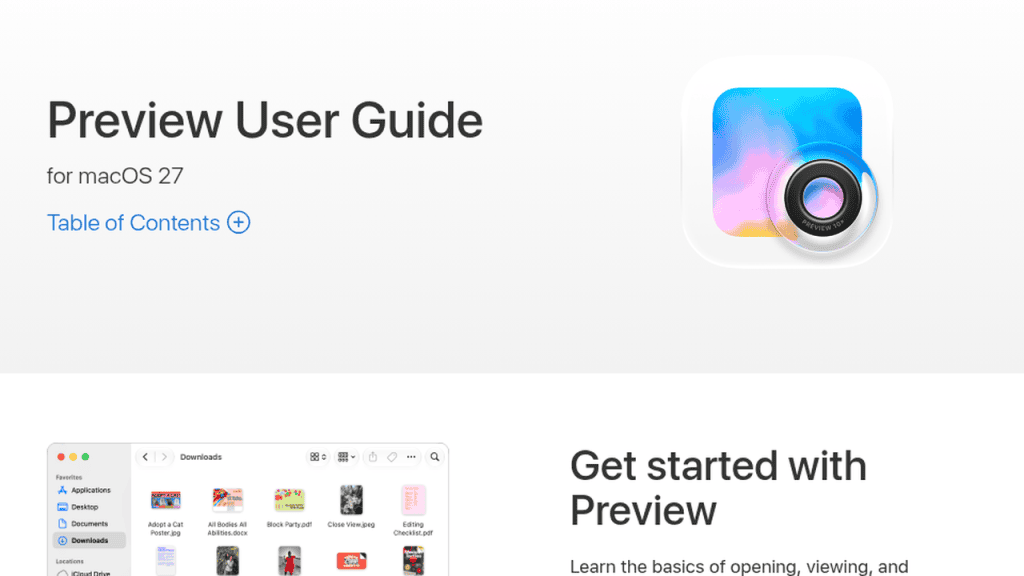
Mac 系统自带的“预览”已经能满足很多日常需求,包括查看、标记、添加注释、填写表单和签名,不用额外下载,也不需要订阅。
但它不能直接修改 PDF 里已有的文字,所以要大幅改写内容时,还是得用专业编辑器。
适合人群:主要做批注、填表和签名的 Mac 用户。
免费还是付费?怎么选
如果您的 PDF 工作主要是阅读、批注、填表、签名和简单的页面调整,免费工具基本够用。Mac 用户先试试预览,Windows 用户可以看看 PDFgear。
但免费工具在编辑现有文字、扫描件 OCR、安全涂黑或者需要长期协作的场景下,常常显得笨拙。如果这些是您的常规工作,花钱买一款更专业的工具,省下的时间可能更值。
想把 PDF 转成 Word 的话,可以看看小编之前写的 PDF 转 Word 哪个好?2026 年 5 款工具对比。另外,企业处理大量文档时,也可以参考 企业用AI PDF摘要工具哪个好?2026年5款对比。
常见问题(FAQ)
普通人需要买 Acrobat Pro 吗?
不一定。如果只是偶尔签名或看文件,免费的 Reader 或预览就够了。只有经常要改文字、做 OCR 或涂黑敏感信息时,才值得考虑付费。
扫描版 PDF 能直接改文字吗?
一般要先用 OCR 把扫描件识别成可编辑的文字。Acrobat Pro、Foxit、PDF-XChange 和 PDFgear 等都支持 OCR,但识别准确率会受扫描质量影响。
涂黑的敏感信息能被恢复吗?
只有“永久涂黑”或“永久删除”的功能才算真正删除内容。普通的遮盖或加矩形,可能被还原,所以涉及保密信息时要选专门的脱敏功能,并在发送前再检查一遍。
在线 PDF 工具安全吗?
要看具体情况。上传前应阅读服务商的隐私政策和文件保留时间。涉及合同、身份证件等敏感资料,建议优先使用本地软件。